
 050-3158-3507
 お問い合わせ









MacBook Air M4 13インチのオンライン配信・会議に適した基本性能

M4チップと16GBユニファイドメモリがオンライン会議で発揮する性能
Apple 13インチMacBook Air M4は、オンライン会議、テレワーク、資料作成、ブラウザ利用を並行して進めるビジネスユーザーに適したモバイルパソコンです。M4チップはApple Siliconの高い電力効率と処理性能を備え、Zoom、Microsoft Teams、Google Meetなどの会議アプリを起動しながら、ブラウザの複数タブ、PowerPointやKeynote、チャットツールを同時に利用する場面でも快適な操作性を期待できます。
16GBユニファイドメモリは、CPU・GPU・メディアエンジンが効率的に共有するメモリ構成です。会議中の画面共有、クラウド資料の閲覧、簡易的な動画編集、AI機能を活用するアプリケーションなど、複数業務を切り替える運用で余裕を持ちやすくなります。特にオンライン配信では、会議アプリの映像処理と資料共有を同時に行うため、メモリ容量は安定性に直結する重要な確認項目です。
256GB SSDストレージで管理する配信資料・録画データのポイント
256GB SSDストレージは、会議資料、営業提案書、画像素材、短時間の録画データを扱う標準的な業務用途に対応しやすい容量です。一方、オンラインイベントの長時間録画、4K動画素材、複数案件の編集プロジェクトを本体だけで保管すると、空き容量が不足する可能性があります。macOSや会議アプリの動作を安定させるためにも、常に一定の空き容量を確保することが重要です。
運用面では、進行中の案件だけを内蔵SSDに保存し、完了した録画や大容量素材は外付けSSD、NAS、クラウドストレージへ移す方法が有効です。フォルダ名に日付、案件名、版数を含めることで、配信後の確認や編集時にもデータを探しやすくなります。重要な録画データは、内蔵SSDだけに保存せず、複数の保存先へバックアップすることを推奨します。
13インチMacBook Airのモバイル性がテレワークにもたらすメリット
13インチMacBook Airは、持ち運びやすさと作業画面の見やすさを両立したサイズです。自宅、オフィス、コワーキングスペース、顧客先、出張先など、働く場所が変わるテレワーク環境では、軽量なノートPCであることが大きなメリットになります。会議室へ移動してすぐにオンライン会議を開始したい場合にも、電源投入からアプリ起動までをスムーズに進めやすい構成です。
高精細な13インチディスプレイは、共有資料、表計算、Web会議の参加者画面を確認する際に役立ちます。ただし、長時間の編集作業や多数のウィンドウを表示する業務では、外部ディスプレイの併用が効果的です。外出先では本体だけで機動的に使い、固定席ではUSB-Cハブやモニターを接続するという使い分けにより、モバイル性と生産性を両立できます。
ミッドナイトモデルのデザインとビジネス利用時の選び方
ミッドナイトは、落ち着いた濃紺系のカラーで、オンライン商談や社外での利用にもなじみやすいデザインです。Apple製品らしいシンプルな外観は、営業活動、研修、セミナー運営、クリエイティブ業務など幅広い用途に適しています。業務用ノートPCでは性能だけでなく、持ち運び時の印象、社内標準機との親和性、周辺機器との組み合わせも選定基準になります。
一方で、濃色系の筐体は指紋や皮脂汚れが見えやすい場合があります。オンライン会議で本体が映る機会や、訪問先で使用する頻度が高い場合は、クリーニングクロスを携帯すると清潔感を保ちやすくなります。カラー選びでは、見た目だけでなく、複数台導入時の管理しやすさ、貸出機材との識別、社員の利用環境も踏まえて検討するとよいでしょう。
12MPセンターフレームカメラを活用したオンライン会議の見せ方

センターフレーム機能で参加者を自然に映すカメラ設定
Apple 13インチMacBook Air M4に搭載される12MPセンターフレームカメラは、利用者の位置に応じて映像の見せ方を調整しやすい機能です。会議中に姿勢を少し変えたり、資料を確認するために体を動かしたりしても、顔が画面内に収まりやすくなります。自宅でのテレワークや狭い会議ブースなど、固定カメラを設置しにくい環境で特に便利です。
ただし、センターフレーム機能に任せるだけでなく、MacBook Airの置き位置を整えることが重要です。カメラは目線に近い高さへ配置し、顔の上部に少し余白ができる構図を目安にします。机に直接置くよりも、ノートPCスタンドで高さを出すと自然な目線になり、相手に見下ろす印象を与えにくくなります。会議開始前にはプレビュー画面で背景と明るさを確認しましょう。
Zoom・Microsoft Teams・Google Meetでのカメラ活用方法
Zoom、Microsoft Teams、Google Meetでは、会議参加前または会議中にカメラデバイスを選択できます。MacBook Air内蔵カメラを使用する場合は、各アプリの設定画面でカメラが正しく選ばれているかを確認します。外付けWebカメラを接続している場合、意図せず別のカメラが選択されることもあるため、重要な商談や配信前には必ずテストを行うことが必要です。
会議品質を高めるには、映像の解像度だけでなく、背景、照明、ネットワーク環境を総合的に整える必要があります。ZoomやTeamsの背景ぼかし機能は、生活感のある背景や機密情報が映り込むリスクを抑える際に便利です。ただし、背景処理を強くかけすぎると輪郭が不自然になることがあります。自然な映像を重視する場合は、実際の背景を整理し、前方から柔らかい光を当てる方法が有効です。
オンライン商談で印象を高める画角・目線・照明の整え方
オンライン商談では、映像の内容が第一印象に影響します。画角は胸から頭までが収まる程度を基本とし、顔が極端に大きく映ったり、上半身が小さくなりすぎたりしないよう調整します。内蔵カメラは画面上部にあるため、発言時には画面内の自分ではなくカメラ付近を見る意識を持つと、相手に視線が合っているように見えます。
照明は、窓や照明器具を背にしないことが基本です。逆光では顔が暗くなり、表情が伝わりにくくなります。窓を正面または斜め前方にし、必要に応じてLEDライトを追加すると、肌や表情を明るく映せます。背景には個人情報、社外秘資料、散らかった物品を置かないよう注意してください。商談前の数分間で映像と音声を確認する習慣が、安定したオンラインコミュニケーションにつながります。
自宅・オフィス・出張先で変わるMacBook Airカメラの活用シーン
自宅でのオンライン会議では、12MPセンターフレームカメラを使い、限られたスペースでも安定した映像を確保できます。背景ぼかしを活用するほか、書棚や壁面など整った背景を選ぶことで、ビジネス向けの印象を作りやすくなります。自宅のWi-Fiは家族の動画視聴やゲーム利用の影響を受ける場合があるため、重要会議では通信状況も確認します。
オフィスでは、会議ブースやフリーアドレス席での利用が想定されます。周囲の会話が入る環境では、イヤホンマイクやノイズ抑制機能を併用することが有効です。出張先では、ホテルの照明や通信品質が不安定な場合があります。MacBook Air本体のカメラを基本にしつつ、必要に応じて小型ライト、外付けマイク、モバイルルーターを用意すると、場所に左右されにくい会議環境を構築できます。
MacBook Air M4で行うオンライン配信と動画編集の実践ポイント
ライブ配信時に必要なネットワーク環境と周辺機器の準備
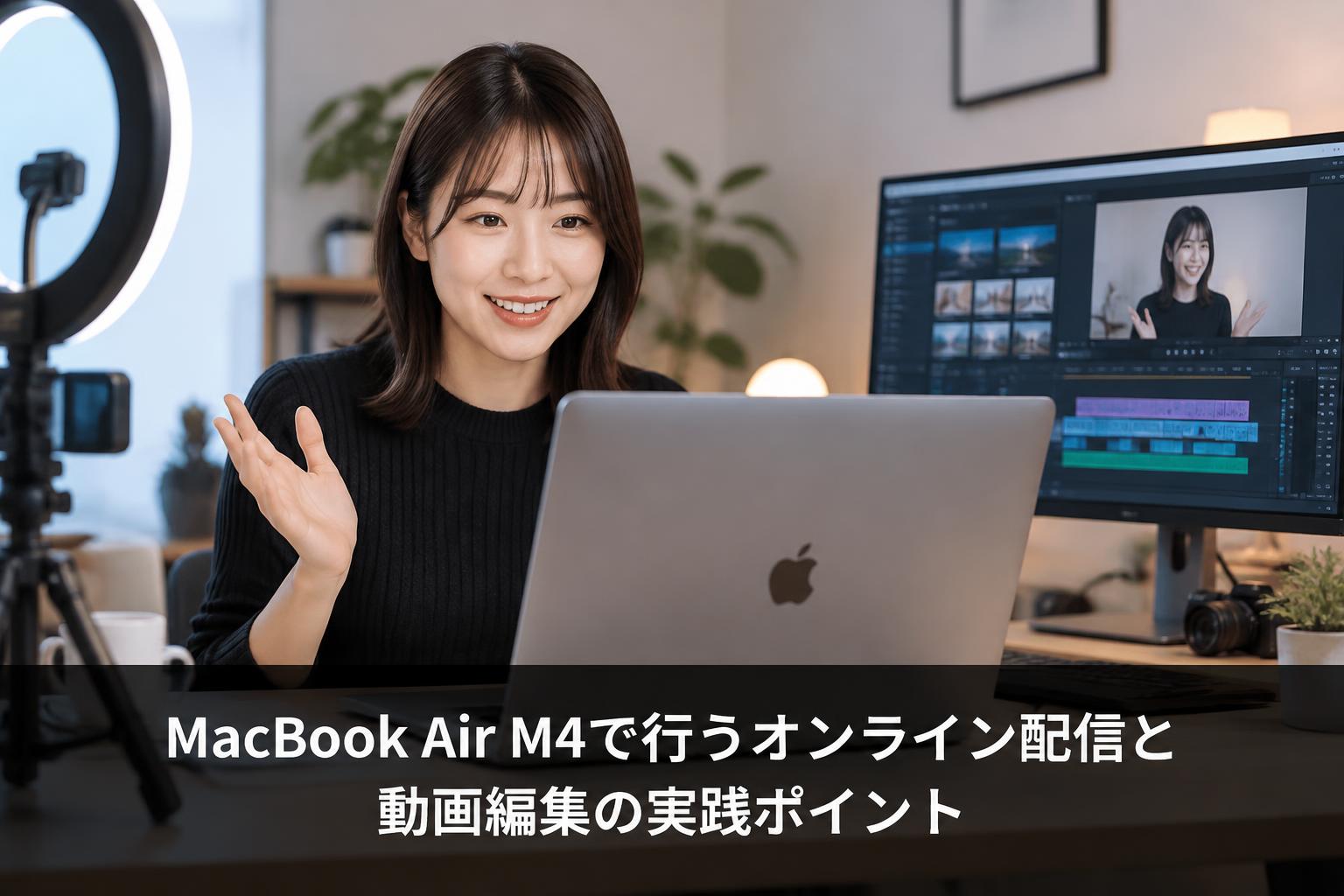
ライブ配信では、MacBook Air M4の性能に加え、安定したネットワーク回線が欠かせません。Wi-Fiでも配信は可能ですが、重要なセミナー、社内イベント、商品発表などでは、有線LAN接続を優先すると通信の安定性を高めやすくなります。USB-C対応のLANアダプターやドッキングステーションを利用し、配信前に上り速度、遅延、回線の混雑状況を確認しましょう。
基本的な周辺機器としては、外付けマイク、イヤホンまたはヘッドホン、照明、必要に応じて外付けWebカメラが挙げられます。視聴者は映像以上に音声の乱れを不快に感じやすいため、音声品質の優先度は高いといえます。また、配信中の通知表示を避けるため、集中モードを設定し、不要なアプリを終了します。電源アダプターも接続し、長時間配信中のバッテリー消費に備えることが重要です。
外付けWebカメラ・マイク・照明を接続して配信品質を向上する方法
内蔵の12MPセンターフレームカメラはオンライン会議に便利ですが、本格的な配信では外付けWebカメラを使うことで、設置位置や画角の自由度を高められます。カメラを外部モニター上部や三脚に固定すれば、MacBook Air本体の画面角度に左右されず、より自然な目線を作れます。複数人を映す座談会形式では、広角対応のカメラも選択肢になります。
マイクはUSBマイク、ワイヤレスマイク、オーディオインターフェース経由のマイクなど、配信形式に合わせて選びます。照明は正面から柔らかく当てるリングライトやLEDパネルが使いやすく、色温度を周囲の照明と合わせると自然な映像になります。USB-Cポートの数には限りがあるため、カメラ、マイク、LAN、外付けSSDを同時接続する場合は、給電対応USB-Cハブの仕様を事前に確認してください。
Apple Silicon対応アプリを使った動画編集と書き出しの効率化
M4チップを搭載したMacBook Airは、Apple Siliconに最適化されたアプリケーションを活用することで、会議録画のカット編集、テロップ追加、SNS向け短尺動画の制作などを効率的に進められます。iMovieは基本的な編集を始めやすく、Final Cut ProやAdobe Premiere Proなどは、より高度な編集や業務用途に対応します。用途に応じてアプリを選ぶことが重要です。
動画編集では、編集前にプロジェクトの保存先と素材の配置を決めておくと、後工程の混乱を防げます。プロキシ編集や低解像度プレビューを活用すれば、大きな動画ファイルでも作業負荷を抑えやすくなります。書き出し中は不要なアプリを閉じ、電源へ接続しておくと安定した処理につながります。長時間の4K編集や多層エフェクトを多用する案件では、MacBook Proなど上位機種も比較対象にするとよいでしょう。
配信録画データを256GB SSDで安全に管理する運用方法
配信録画データは容量が大きくなりやすく、256GB SSDを効率的に使うには保存ルールが必要です。まず、録画直後の元データ、編集用データ、公開用の書き出しデータを分けて管理します。案件ごとにフォルダを作成し、「撮影日」「内容」「バージョン」を明記すると、複数案件を並行する際にも誤削除を防ぎやすくなります。
編集が終わった元データは、外付けSSDやクラウドストレージへ移動し、MacBook Air本体には現在進行中のデータを中心に残す方法が現実的です。顧客情報や社内会議の録画を扱う場合は、アクセス権限、パスワード、暗号化の設定も確認してください。バックアップは単一の保存先に依存せず、外付けストレージとクラウドなど複数の経路を組み合わせることで、紛失や故障のリスクを軽減できます。
Touch IDとmacOS機能で強化するテレワークの安全性と効率

Touch IDで実現するスムーズかつ安全なログインと認証
Touch IDは、指紋認証によってMacBook Airへのログインや認証をスムーズに行える機能です。テレワークでは、短時間の離席や会議室への移動が多くなります。パスワードを毎回入力する手間を抑えながら、本人確認を行いやすい点は大きなメリットです。社内システムやパスワード管理アプリを利用する際にも、認証操作の負担を軽減できます。
ただし、Touch IDだけに依存せず、強固なログインパスワードを設定することが前提です。端末を他人に貸与する場合や、共有端末として運用する場合は、ユーザーアカウントを分け、管理者権限の扱いを明確にします。また、離席時に画面ロックを行う習慣を徹底し、自動ロックまでの時間も業務ルールに合わせて設定しましょう。利便性とセキュリティの両立が重要です。
MacBook Airのバッテリー性能を生かす外出先での会議運用
MacBook Airは高い電力効率を特徴とし、外出先でのオンライン会議や資料確認に適しています。営業訪問の合間、移動中の待機時間、イベント会場など、コンセントを確保しにくい場面でも活用しやすいでしょう。ただし、ビデオ会議、画面共有、外付け機器の接続、明るい画面設定は電力消費を増やします。重要な会議前には十分に充電しておくことが基本です。
バッテリーを効率よく使うには、画面輝度を必要以上に上げない、使用しないBluetooth機器を切断する、不要なブラウザタブやアプリを終了するなどの対策が有効です。長時間の配信や編集作業では、電源アダプターを携行し、給電可能な会場を確認します。モバイルバッテリーを利用する場合は、MacBook Airへの給電に対応したUSB-C PD出力と容量を備えているか確認してください。
画面共有・マルチタスクを快適に進めるmacOSの便利機能
macOSには、オンライン会議中の業務を効率化するための便利な機能があります。画面共有の前には、共有するウィンドウや画面を整理し、通知や機密情報が表示されない状態にします。会議アプリで特定のウィンドウだけを共有すれば、ほかの資料やチャットを見られるリスクを抑えられます。プレゼンテーション用のデスクトップを分ける運用も有効です。
ウィンドウの整列、フルスクリーン表示、ステージマネージャ、集中モードなどを使い分けることで、会議、資料閲覧、メモ作成を切り替えやすくなります。外部ディスプレイを接続できる環境では、会議参加者の表示と資料作成画面を分けると、視線移動や操作ミスを減らせます。画面共有前には、デスクトップ上のファイル名やブラウザのタブ名も確認し、情報漏えいを防止しましょう。
業務用ノートPCとして確認したいセキュリティとバックアップ対策
業務用ノートPCとしてMacBook Airを利用する場合は、OSを最新状態に保ち、FileVaultによるストレージ暗号化、画面ロック、強固なパスワード設定を検討します。紛失や盗難に備え、「探す」機能を有効にしておくことも重要です。公共Wi-Fiを利用する際は、通信内容の保護に注意し、必要に応じてVPNを利用します。会議リンクや録画データの取り扱いにも社内ルールを設けるべきです。
バックアップにはTime Machineと外付けストレージの活用が代表的です。加えて、クラウドストレージへ重要資料を同期しておけば、端末故障時の復旧性を高められます。ただし、同期はバックアップと完全に同じではないため、誤削除やランサムウェア対策として世代管理も検討してください。レンタル機を返却する場合は、保存データ、ブラウザ情報、アカウント情報を確実に削除することが必要です。
パンダスタジオレンタルでMacBook Air M4とライバル機種を比較する方法

パンダスタジオレンタルでMacBook Air M4を試すメリット
パンダスタジオレンタルを活用すると、Apple 13インチMacBook Air M4、16GBユニファイドメモリ、256GB SSDストレージ、12MPセンターフレームカメラ、Touch ID搭載モデルを、購入前に実務環境で試すことができます。オンライン会議用のノートPCは、スペック表だけでは判断しにくく、実際のカメラ画質、マイクとの接続性、会議アプリの操作感、持ち運びやすさを確認することが大切です。
短期のイベント、研修、出張、配信案件などでは、必要な期間だけレンタルすることで、初期投資を抑えやすくなります。ミッドナイトの実機を確認したい場合にも、筐体の質感や指紋の目立ち方、周辺機器との組み合わせを把握できます。業務で複数台導入を検討している企業は、実際の利用部署に試用してもらい、用途別に評価を集める方法が有効です。
WindowsノートPCやMacBook Proとの性能・用途別比較
MacBook Air M4は、オンライン会議、テレワーク、営業資料作成、軽度から中程度の動画編集をバランスよく行いたいユーザーに適しています。一方、WindowsノートPCは、業務システムとの互換性、社内標準ソフト、特定の周辺機器ドライバーなどを重視する環境で有力な選択肢です。利用する会議ツールや業務アプリがmacOSに対応しているかを事前に確認する必要があります。
MacBook Proは、より長時間の動画編集、複数映像の処理、高負荷なデザイン制作、外部ディスプレイを活用した本格的な作業に向きます。対してMacBook Airは、軽量性、静音性、日常業務の快適さを重視する場合に強みがあります。比較時にはCPU性能だけでなく、メモリ容量、ストレージ、ポート構成、画面サイズ、重量、バッテリー、レンタル可能な周辺機器まで含めて判断しましょう。
オンライン会議・配信・動画編集に応じたレンタル機種の選び方
オンライン会議を主目的とする場合は、MacBook Air M4の16GBメモリ構成に、必要に応じてUSB-Cハブ、LANアダプター、イヤホンマイクを組み合わせる選び方が実用的です。会議資料の作成、画面共有、複数のブラウザタブ利用までを想定しても、バランスのよい構成になります。持ち運びを重視する営業職や出張者にも適しています。
ライブ配信や動画編集を行う場合は、外付けWebカメラ、USBマイク、LED照明、外付けSSDなどをセットで検討します。長時間の高画質配信、複数カメラ入力、4K動画の本格編集を行うなら、MacBook Proや高性能WindowsノートPCも候補になります。パンダスタジオレンタルでは、PC単体ではなく、配信機材を含めた全体構成として選定し、事前テストを行うことが成功のポイントです。
レンタル前に確認したいメモリ・ストレージ・周辺機器のチェック項目
レンタル前には、まず利用目的を明確にします。オンライン会議中心であれば16GBユニファイドメモリと256GB SSDで対応しやすい一方、動画編集や長時間録画を行う場合は外付けSSDの追加が重要です。また、使用予定の会議アプリ、編集ソフト、社内VPN、クラウドストレージがmacOSで正常に利用できるかを確認します。必要なアカウントやライセンスの準備も忘れてはいけません。
- 会議・配信アプリのmacOS対応状況
- メモリ容量と同時起動するアプリ数
- 録画時間に対する内蔵SSD・外付けSSDの容量
- USB-Cハブ、LANアダプター、HDMI変換の必要性
- 外付けカメラ、マイク、照明、三脚の接続方式
- 返却前のデータ削除とアカウントサインアウト手順
特にApple製ノートPCはポート構成と周辺機器の相性確認が重要です。利用場所のネットワーク、外部モニターの端子、給電環境まで事前に洗い出し、必要な機材をまとめてレンタルすることで、現場でのトラブルを抑えられます。



























