050-3158-3507
 お問い合わせ









MacBook Pro M1 13.3インチの基本スペックとリモートワーク適性
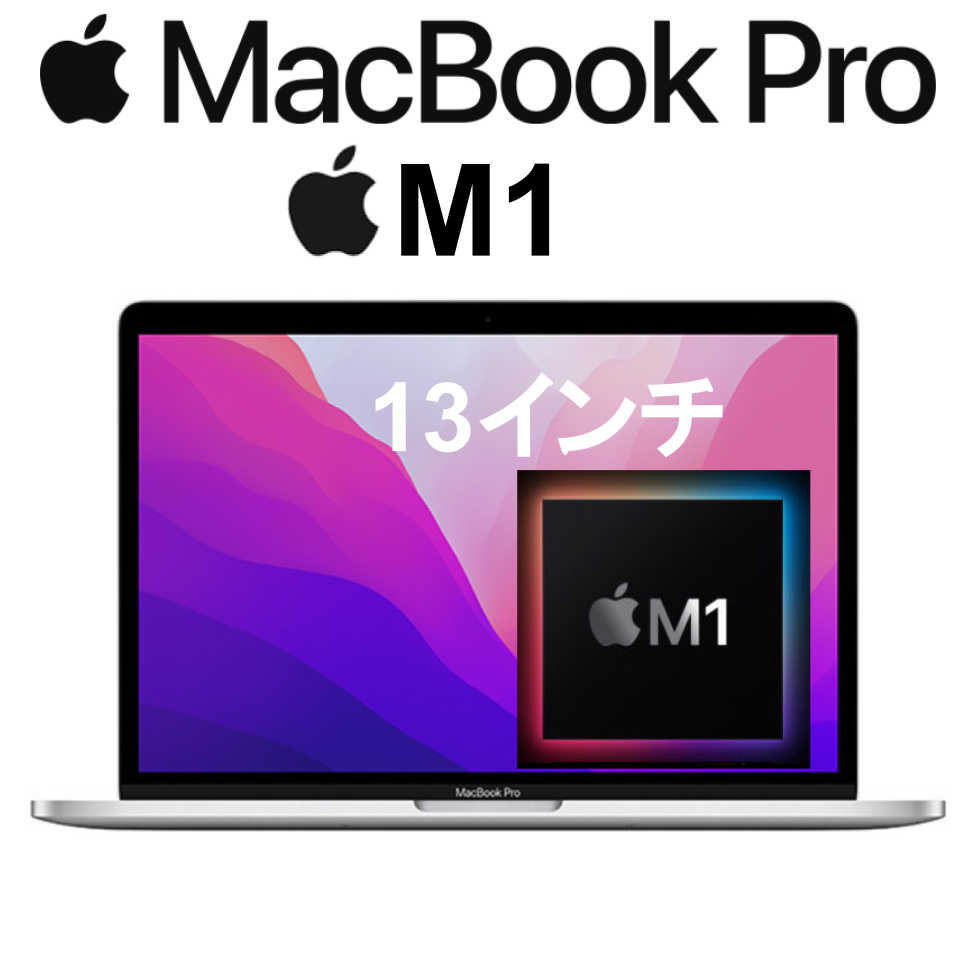
Apple(アップル)の13.3インチ MacBook Proは、M1チップ、8GBメモリー、256GB SSD、Retinaディスプレイを搭載したノートパソコンです。macOSの操作性とAppleシリコンの省電力性能を備え、リモートワーク、資料作成、オンライン会議、動画編集など幅広い業務に活用できます。スペースグレイのコンパクトな筐体は、オフィス・自宅・出張先を移動する働き方にも適しています。
Apple M1チップ・8コアCPUがもたらす業務処理性能
M1チップは、CPU、GPU、メモリなどを効率的に連携させるAppleシリコンです。8コアCPUを搭載するMacBook Pro M1は、Webブラウザで複数タブを開きながら、Office系アプリ、チャットツール、オンライン会議アプリを同時に利用する一般的なビジネス業務に対応できます。
従来のIntelプロセッサ搭載Macと比較して、発熱や消費電力を抑えながら処理を行える点も特徴です。メール対応、クラウドストレージへのアクセス、PDF確認、見積書作成、軽度の画像編集といった日常業務を、場所を問わず進めやすい構成です。
8GBメモリ・256GB SSD・Retinaディスプレイの実用性
8GBメモリは、文書作成、表計算、Web会議、ブラウザ利用を中心とする業務に適した容量です。一方で、高解像度動画の長時間編集、大量のRAWデータ処理、仮想環境の同時運用などでは、アプリケーションやファイル数を整理して使用することが重要です。
256GB SSDは起動やアプリの立ち上がりを高速化し、外出先での作業効率を支えます。Retinaディスプレイは文字や画像を精細に表示できるため、資料の誤字確認、表のチェック、Webデザイン確認、プレゼン資料の最終調整にも役立ちます。動画素材は外付けSSDやクラウドへ保存すると容量を有効活用できます。
スペースグレイモデルの携帯性と13.3インチの作業効率
13.3インチのMacBook Proは、持ち運びやすさと作業領域のバランスを重視する方に適しています。会議室、自宅、コワーキングスペース、撮影現場、出張先などへ持ち出しやすく、限られた机上スペースでも設置しやすいサイズです。
スペースグレイはビジネスシーンにもなじみやすい落ち着いたカラーです。単体ではコンパクトに運用し、オフィスや自宅では外部ディスプレイを組み合わせることで、移動時の機動力と据え置き時の作業性を両立できます。
Touch Bar・Touch ID・macOSによる日常業務の効率化
Touch Barは、アプリに応じた操作項目を表示する機能です。音量調整、画面輝度の変更、動画再生操作、予測変換候補の選択などを素早く行えます。Touch IDでは指紋認証によりログインやパスワード入力を効率化でき、共有スペースで作業する際の利便性にもつながります。
macOSは、標準アプリとApple製デバイスの連携が充実しています。Spotlight検索、プレビューによるPDF編集、メモ、リマインダー、カレンダーなどを組み合わせれば、追加ソフトを増やさずに日常的なタスク管理と情報整理を進められます。
macOSでリモートワークを効率化するMacBook Pro活用法

Mission Controlと仮想デスクトップで複数業務を整理する方法
Mission Controlは、開いているウィンドウやフルスクリーンアプリを一覧表示するmacOSの機能です。オンライン会議、資料作成、チャット、ブラウザ調査などを並行する際に、必要な画面へ素早く切り替えられます。
仮想デスクトップである「Spaces」を活用すると、「会議用」「資料作成用」「確認・連絡用」といった業務ごとの作業空間を作成できます。画面が散らかりにくくなり、誤って別案件の情報を会議画面に表示するリスクの軽減にも有効です。
Split ViewとStage Managerでウィンドウ作業を快適にする方法
Split Viewを使うと、画面の左右に2つのアプリケーションを配置できます。左側にブラウザ、右側にスプレッドシートを表示して情報を転記する、会議画面を確認しながら議事録を作成するといった作業に便利です。
macOSのバージョンによって利用できるStage Managerは、使用中のアプリを中央に表示し、ほかのウィンドウを側面に整理する機能です。案件ごとに関連アプリをまとめることで、複数業務を切り替える際の迷いを減らせます。利用するmacOSの対応状況は事前に確認してください。
ショートカットアプリとキーボード操作で定型業務を自動化する方法
ショートカットアプリでは、複数の操作をひとつのワークフローとしてまとめられます。たとえば、会議開始前にカレンダーを開く、指定フォルダを表示する、集中モードを有効にするなどの手順を定型化できます。
加えて、Command+C、Command+V、Command+Tab、Command+Spaceなどのキーボードショートカットを習得すると、マウス操作を減らせます。繰り返し作業が多い担当者ほど、操作時間の短縮効果を実感しやすくなります。
iCloud・AirDrop・ユニバーサルクリップボードでApple端末を連携する方法
iCloud Driveを利用すると、Mac、iPhone、iPadから同じファイルへアクセスできます。外出先でiPhoneから確認した資料を、帰社後にMacBook Proで編集するといった流れを作りやすくなります。業務利用では、組織のクラウド利用規程やアクセス権限も確認しましょう。
AirDropは近くにあるApple端末間でファイルを送受信できる機能です。ユニバーサルクリップボードでは、iPhoneやiPadでコピーしたテキストや画像をMacで貼り付けられます。撮影した写真の共有や、モバイル端末で受け取った情報の転記に役立ちます。
MacBook Pro M1を活用した動画編集・オンライン会議の実践シーン
Final Cut Pro・iMovieを使ったM1 MacBook Proでの動画編集
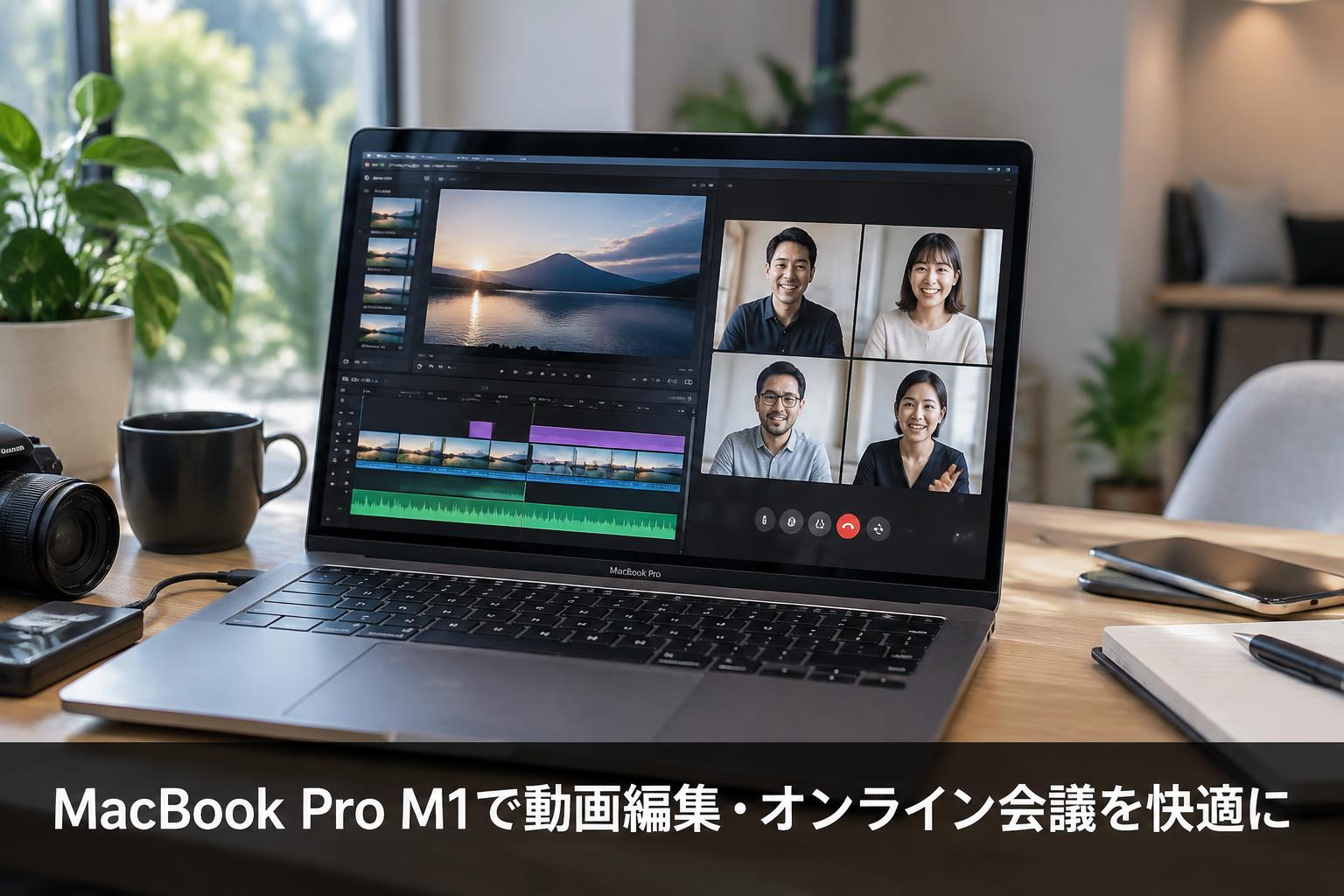
M1チップ搭載MacBook Proは、iMovieによる簡易編集や、Final Cut Proを用いた本格的な編集作業に活用できます。カット編集、テロップ挿入、音量調整、書き出しなど、SNS動画、研修動画、インタビュー映像の制作に必要な基本作業を進められます。
8GBメモリ・256GB SSDモデルでは、長尺素材や高解像度データを大量に扱う場合、プロキシ編集や外付けSSDの利用が有効です。撮影現場で素材確認を行い、編集拠点では外部ストレージとディスプレイを接続する運用にすると、効率と保存容量を両立できます。
Zoom・Teams・Google Meetを快適に利用するオンライン会議環境
Zoom、Microsoft Teams、Google Meetは、MacBook Pro M1で利用できる主要なオンライン会議サービスです。会議中に資料共有、チャット確認、議事録作成を行う場合は、不要なアプリやブラウザタブを閉じ、通信環境を安定させることが重要です。
より聞き取りやすい音声が必要な場合は、USBマイクやイヤホンマイクを用意するとよいでしょう。照明、Webカメラ、外部ディスプレイを追加すれば、営業商談、採用面接、オンライン研修、配信型セミナーなどにも対応しやすくなります。
Retinaディスプレイを活かす資料作成・画像確認・プレゼン準備
Retinaディスプレイは、細かい文字や画像を確認しやすく、PowerPoint、Keynote、Googleスライドなどで作成した資料の見直しに適しています。フォントのずれ、表の罫線、画像の粗さ、余白のバランスなどを確認する際に役立ちます。
画像素材を扱う場合は、プレビューや写真アプリで基本的な確認を行えます。プレゼン準備では、HDMI対応アダプターやUSB-Cハブを用意し、接続先ディスプレイで表示テストを行うことが大切です。会場ごとの端子仕様も事前に確認してください。
外部ディスプレイ・周辺機器を接続して作業環境を拡張する方法
MacBook Pro M1は、USB-Cポートを活用して外部ディスプレイ、外付けSSD、USBハブ、カードリーダー、オーディオ機器などを接続できます。外部ディスプレイを追加すれば、ノートPC画面には会議やチャット、外部画面には資料や編集タイムラインを表示する運用が可能です。
接続時には、必要な変換アダプター、給電対応ハブ、ケーブル規格を確認しましょう。M1搭載13.3インチMacBook Proの外部ディスプレイ対応数には仕様上の制約があるため、複数画面を必要とする場合は、利用予定の接続構成を事前に検証することが重要です。
パンダスタジオレンタルでMacBook Proを活用するメリットと利用シーン
購入前のお試しにMacBook Pro M1をレンタルするメリット
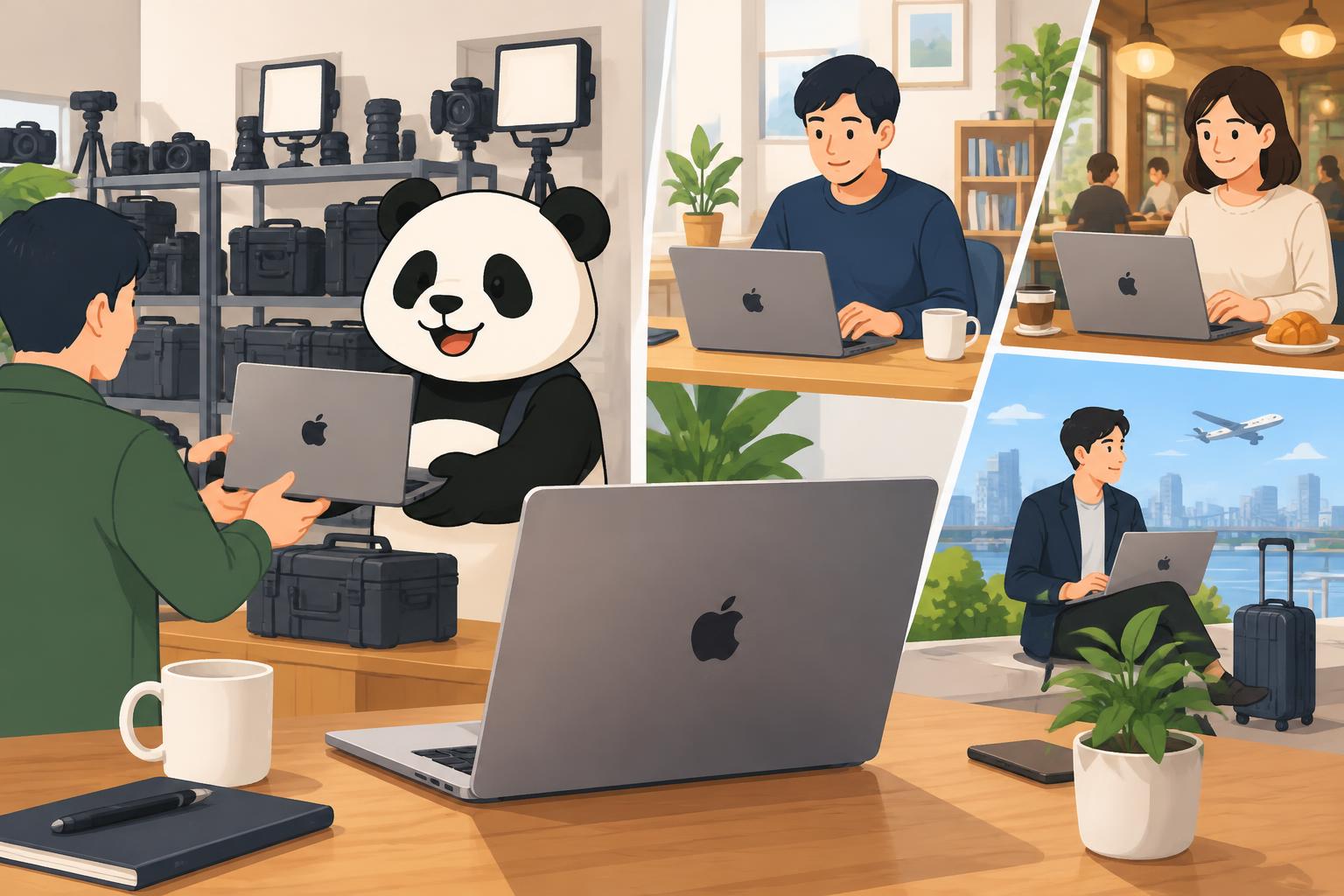
MacBook Pro M1を購入前にレンタルすれば、実際の業務アプリ、動画編集ソフト、会議ツールとの相性を確認できます。スペック表だけでは判断しにくいキーボードの使い心地、13.3インチ画面の見やすさ、macOSの操作性、バッテリー運用などを実務環境で検証できる点が利点です。
特にWindowsからMacへの移行を検討している場合は、ファイル互換性、社内システムの対応状況、周辺機器の接続性を確認する期間として活用できます。購入後のミスマッチを抑えたい企業や個人に適した方法です。
短期プロジェクト・出張・研修でのノートPCレンタル活用法
短期プロジェクトや期間限定の人員増加では、必要な期間だけノートPCを確保するレンタルが有効です。出張先でのプレゼン、展示会での映像再生、研修時の実習端末、イベント運営の事務作業など、用途に応じてMacBook Proを導入できます。
購入では余剰資産になりやすい機材も、レンタルであれば利用期間に合わせて手配しやすくなります。返却日、配送先、必要なアダプター、初期設定の担当者を事前に整理すると、現場での立ち上げを円滑に進められます。
動画撮影現場・編集作業でMacBook Proを導入するシーン
動画撮影現場では、収録データのバックアップ、撮影内容の確認、簡易編集、クライアントへのプレビュー表示などにMacBook Proを活用できます。コンパクトなノートPCのため、スタジオ内だけでなくロケ地、イベント会場、控室でも運用しやすい点が魅力です。
パンダスタジオレンタルでは、MacBook Proに加え、カメラ、レンズ、照明、マイク、モニター、ストレージなどをまとめて検討できる場合があります。撮影から編集までの機材構成を一元的に準備したい際に便利です。
法人利用で必要な台数を柔軟に確保するレンタルの利点
法人利用では、採用増員、研修、期間限定チーム、システム移行、災害時の代替端末など、短期間で複数台のPCが必要になる場面があります。レンタルなら、保有台数を恒常的に増やさず、必要な時期に必要な台数を確保しやすくなります。
利用前には、アカウント設定、MDMやセキュリティポリシー、データ持ち出しルール、返却前のデータ消去手順を確認してください。法人の情報管理要件に沿った運用設計を行うことで、レンタル端末をより安全に活用できます。
MacBook Pro M1のライバル機種比較とレンタル前の選び方

MacBook Air M1との違いから選ぶMacBook Proの適性
MacBook Air M1とMacBook Pro M1は、いずれもApple M1チップを搭載したモデルです。MacBook Airは軽量性を重視するユーザーに向き、MacBook Proは冷却ファンを備え、継続的に負荷がかかる作業で選択肢となります。
メール、資料作成、Web会議を中心とする一般業務ではMacBook Airも有力です。一方、動画編集、長時間の書き出し、複数アプリを継続利用する業務、Touch Barを活用したい場合はMacBook Proを検討するとよいでしょう。必要な性能と持ち運び頻度で選定します。
WindowsノートPCと比較するmacOS・Appleシリコンの強み
WindowsノートPCは機種、画面サイズ、端子、業務ソフトの選択肢が豊富で、特定の社内システムやWindows専用アプリを利用する組織に適しています。一方、MacBook Pro M1は、macOSとAppleシリコンの最適化、iPhoneやiPadとの連携、静音性や省電力性が強みです。
選定時は、OSの好みだけでなく、必要な業務アプリ、ファイル形式、周辺機器、管理体制を確認してください。動画制作やデザイン業務、Apple端末を多用する環境ではMacが適する場合があり、基幹システムがWindows前提の場合は互換性の確認が欠かせません。
メモリ容量・SSD容量・画面サイズで確認したい選定ポイント
メモリは、同時に開くアプリケーション数や編集作業の規模に影響します。8GBメモリーは一般的な事務作業やオンライン会議に対応しやすい構成ですが、重い動画編集や専門ソフトを長時間使う場合は、より大容量メモリ搭載機も比較対象にすると安心です。
256GB SSDはクラウド中心の業務や書類作成には実用的ですが、動画素材や高解像度画像を保存する場合は容量不足になりやすいため、外付けSSDを併用します。画面サイズは携帯性なら13.3インチ、タイムライン編集や複数ウィンドウ表示を重視するなら大型画面も検討しましょう。
パンダスタジオレンタル利用前に確認する付属品・期間・サポート
パンダスタジオレンタルでMacBook Proを手配する前に、同梱品を確認しましょう。電源アダプター、充電ケーブル、必要な変換アダプター、ケース、外付けストレージなど、用途に必要な機材を洗い出すことが重要です。USB-CからHDMIやUSB-Aへの接続が必要な場合もあります。
あわせて、レンタル期間、受取・返却方法、配送スケジュール、延長可否、サポート窓口、故障時の対応を確認してください。利用開始日に確実に作業できるよう、到着後は起動確認、Wi-Fi接続、必要アプリのログイン、周辺機器の動作確認を早めに行うことをおすすめします。