050-3158-3507
 お問い合わせ

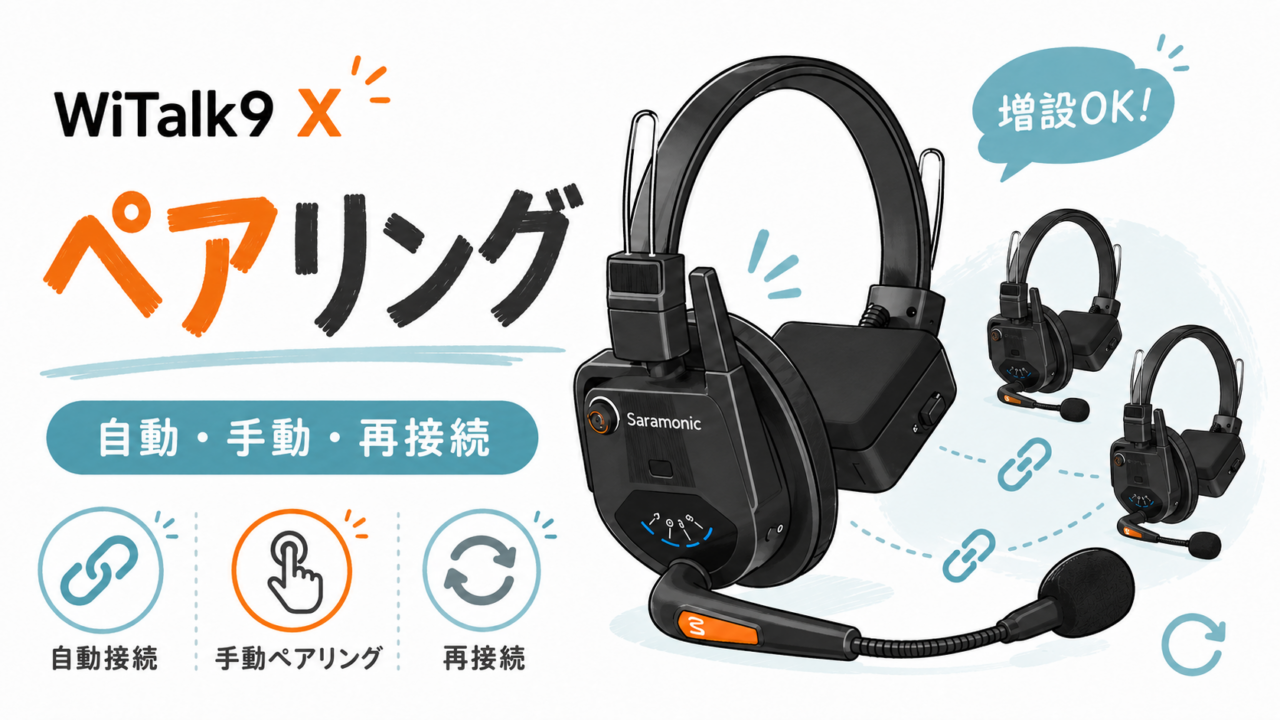








標準セットは箱を開けてすぐ通話できますが、ヘッドセットを買い足したときや、なぜか繋がらないときはペアリング操作が必要です。やり方を知らないと現場で慌てがちな場面。ペアリング動画で、ボタンの長押し秒数とインジケーターの色変化を確認しておきましょう。
基本(工場出荷時はペアリング済み)
動画によると、マスターとリモートは工場出荷時にペアリング済みです。まずマスターヘッドセットの電源ボタンを約2秒長押しして電源オン。インジケーターが青く点滅します。続いてリモートも約2秒長押しで電源を入れ、接続に成功すると青の点灯(常時)に変わります。
手動ペアリング(リモート追加・自動接続が失敗したとき)
動画では手動ペアリングの手順も実演されています。まずマスター・リモートの両方の電源を切った状態にします。マスターの電源ボタンを約8秒長押しするとペアリングモードに入り、インジケーターが青く“速く”点滅します。次にリモートの電源ボタンを約8秒長押ししてペアリングモードへ。リモートのペアリングが成功するとプロンプト音が止まります。最後にマスターの電源ボタンを短押ししてペアリングモードを手動で抜ければ、リモートが通常通話できる状態になります。
つながらないときの対処(動画より)
- まずリモートの電源を切って入れ直し、システムが自動でマスターを探して接続するのを待つ。
- 復旧しなければ、マスターの電源を切って再起動し、もう一度リモートを入れる。
- 数回再起動しても自動接続しない場合は手動ペアリングを試す。
- それでもダメなら情報をクリア:マスターの電源を切った状態で、電源ボタンとミュートボタンを同時に約8秒長押ししてペアリング情報を消去。続けてマスターの電源ボタンを約5秒長押しして再びペアリングモードに入り、リモートもペアリングモードにして同じ手順でペアリングし直します。
こんな現場に向いています
- 繁忙期にヘッドセットを増減して運用する貸出・社内チーム
- 人数が日によって変わるイベント・配信現場
レンタルで試す理由
「台数を柔軟に増やせるか」「つながらない時にすぐ復旧できるか」は、購入前に試しておきたい実務ポイントです。長押しの秒数や復旧の流れは、実機で一度やってみるのが一番確実。レンタルで増設とトラブル対処を体験しておくと、本番でも迷いません。
関連レンタル機材
→ 拡張前提で試すなら(5名・両耳):
📦 関連レンタル機材を探す
→ Saramonic製品一覧:Saramonic(サラモニック)製品一覧
→ 新着機材をチェック:新着機材一覧