050-3158-3507
 お問い合わせ

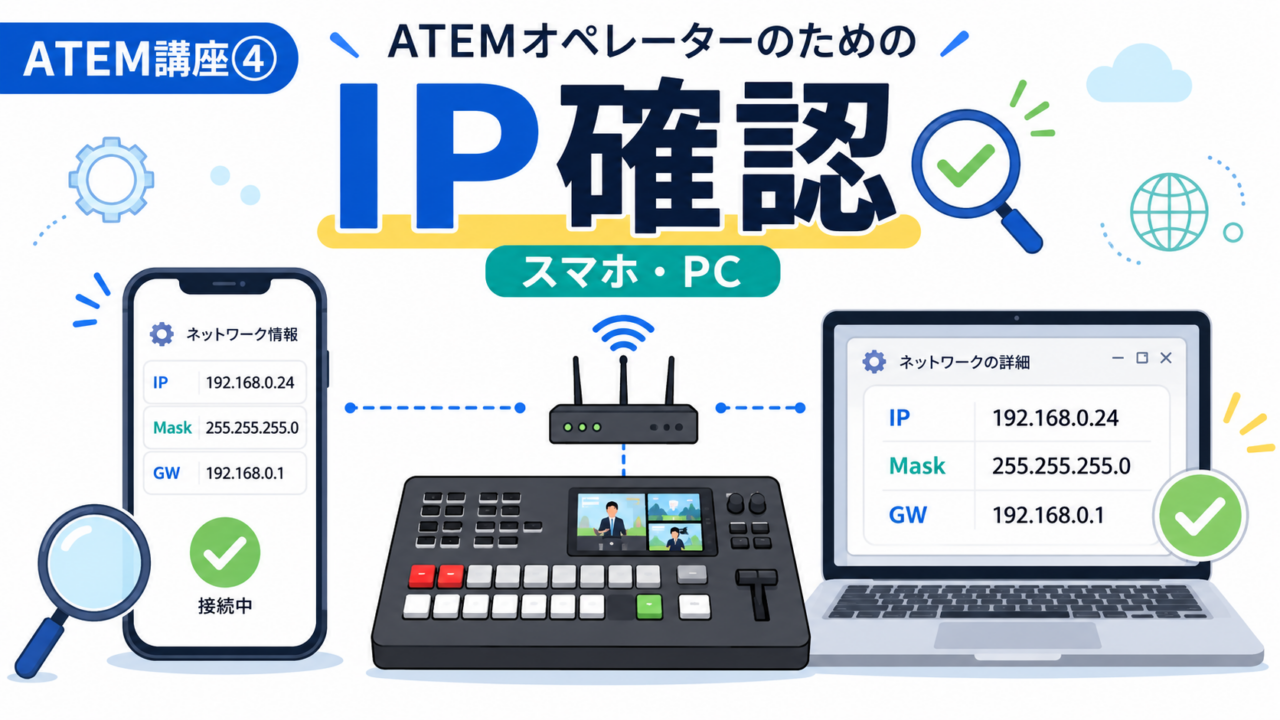








DHCPで自動的にIPアドレスが割り当てられる——とはいえ、配信現場では「いま自分の機器にどんなIPが振られているか」を確認したい場面があります。第4回は、スマホ・PCでのIPアドレス・サブネットマスク・ゲートウェイの確認方法を実演ベースで紹介します。
まずは「検索」で調べられる時代
確認方法を覚えていなくても、今は便利な時代。「iPhone IPアドレス 確認」のように検索すれば、AIが「ここを見ればいい」と手順を教えてくれます。機種やOSが変わっても、検索で最新の手順にたどり着けるのは心強いポイントです。
スマホ(iPhone)での確認
iPhoneなら、設定画面のWi-Fi項目から、接続中のネットワークのIPアドレス・サブネットマスク・ルーター(ゲートウェイ)情報を確認できます。自分で設定していなくても、DHCPによってどんな値が割り当てられているかをその場で見られます。
PC(Windows/Mac)での確認
WindowsやMacでも、設定画面やコマンドからIPアドレスを確認できます。表示される項目には、IPアドレスだけでなくサブネットマスクやルーター(=ゲートウェイ)の情報も含まれます。
「ルーター」表示=ネットワークの出口確認画面に出てくる「ルーター」の項目は、そのネットワークの出口=ゲートウェイを指します。前回学んだ「IP・サブネット・ゲートウェイの3点セット」が、実機の表示でどう見えるかを確認できます。
なぜ確認できると役立つのか
トラブルシューティングの基本は「現状把握」。自分のIPアドレスやゲートウェイを把握しておくと、同じネットワークに繋がっているか/設定が噛み合っているかを素早く切り分けられます。配信がうまくいかないとき、まず確認すべき項目を知っておくことが、現場での安心につながります。
ATEM で配信を始めるなら▼ATEM Mini/ATEMスイッチャーを探す:
ATEM 関連製品を検索
▼新着機材一覧:
新着機材一覧
※本記事は講座動画の内容をもとに構成しています。確認手順はOS・機種により異なる場合があります。最新情報は各メーカーの公式情報をご確認ください。