050-3158-3507
 お問い合わせ

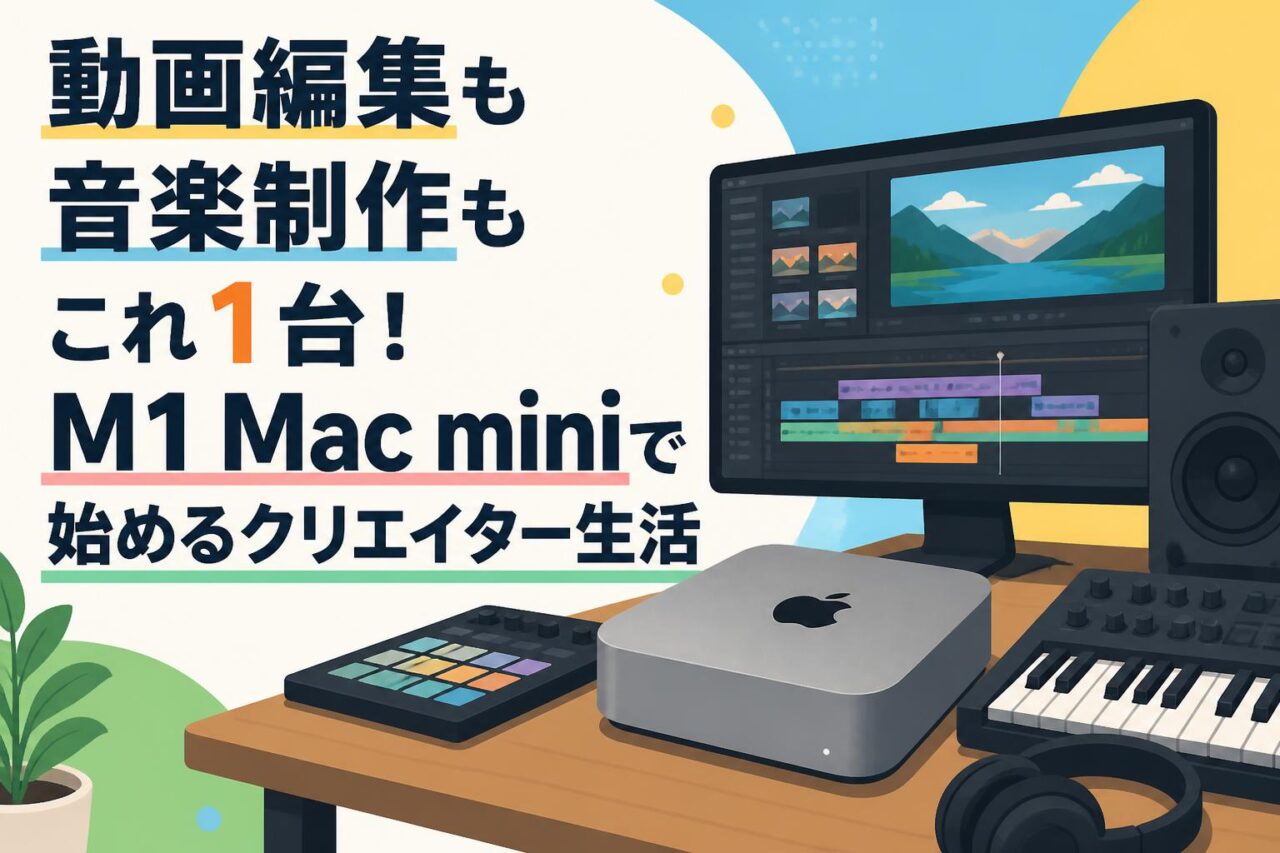







近年、YouTube向けの動画編集や自宅での音楽制作(DTM)を始めるクリエイターが急増しています。しかし、高解像度の映像処理や複数の音源プラグインを扱うクリエイティブ作業には、高性能なデスクトップパソコンが不可欠であり、導入コストが大きなハードルとなっていました。そこでおすすめしたいのが、Appleが開発した革新的な「Apple Silicon M1チップ」を搭載した「M1 Mac mini [MGNR3J/A]」です。コンパクトな筐体に驚異的なパフォーマンスを秘めた本機は、プロユースの動画編集から本格的な音楽制作までをスムーズにこなします。本記事では、メモリ8GB・SSD 256GBという基本スペックの実力から、クリエイティブ環境での具体的なメリット、さらには賢い活用方法までを徹底解説します。
| 項目 | M1 Mac mini [MGNR3J/A] 仕様スペック |
|---|---|
| プロセッサ | Apple M1チップ(8コアCPU / 8コアGPU / 16コアNeural Engine) |
| メモリ(RAM) | 8GB(ユニファイドメモリ) |
| ストレージ(SSD) | 256GB 超高速SSD |
| インターフェース | Thunderbolt / USB 4ポート ×2、USB-Aポート ×2、HDMI 2.0、ギガビットEthernet、ヘッドフォンジャック |
| ワイヤレス接続 | Wi-Fi 6(802.11ax)、Bluetooth 5.0 |
M1 Mac mini [MGNR3J/A] の基本スペックと魅力
圧倒的な処理能力を誇る「Apple Silicon M1チップ」の実力
Appleが開発した初の独自プロセッサ「Apple Silicon M1チップ」は、それまでのIntel製プロセッサ搭載モデルから劇的な進化を遂げました。CPU、GPU、Neural Engine、そしてメモリ(RAM)を1つのシステムオンチップ(SoC)に統合したことで、データ転送の遅延が極限まで削減され、驚異的な処理速度と圧倒的な省電力性を実現しています。システム全体の応答性が格段に向上したため、重いアプリケーションの起動やマルチタスク作業もストレスなくこなすことが可能です。
これまでのデスクトップパソコンの常識を覆すこのチップの実力こそが、M1 Mac miniが世界中のクリエイターから高く支持される最大の理由となっています。特に、処理が複雑に絡み合う統合型のアプリケーションにおいて、その圧倒的なパワーを発揮します。
8コアCPUと8コアGPUがもたらす快適な動作環境
M1 Mac mini「MGNR3J/A」は、高性能な4つのコアと省電力性に優れた4つのコアを組み合わせた計8コアのCPUを搭載しています。これにより、テキスト入力やウェブブラウジングなどの軽い処理は省電力コアで行い、複雑なレンダリングや書き出し処理には高性能コアがフル稼働するという、効率的なリソース配分が行われます。
さらに、グラフィックス処理を担う8コアGPUが組み合わさることで、3Dグラフィックスの描画や動画エフェクトのリアルタイムプレビューも極めて滑らかに実行されます。日常的な作業から高度なクリエイティブ作業まで、常に快適な動作環境が維持されるのが大きな魅力です。
省スペースと高性能を両立したコンパクトなデスクトップ筐体
わずか19.7cm四方、厚さ3.6cmという驚くほどコンパクトなシルバーのアルミニウム筐体は、デスク上でも一切場所を取りません。従来の高性能デスクトップパソコンのような巨大なタワーケースを必要とせず、洗練されたミニマルな作業環境を構築できます。
この省スペース設計の中に、M1チップによる高い省電力性と、内部温度を常に最適に保つ極めて静かな冷却ファンが内蔵されています。優れた放熱効率により、長時間の重い処理負荷がかかる作業であってもパフォーマンスが低下(サーマルスロットリング)することなく、常に安定した稼働を約束してくれます。
初期導入コストを抑えられる「メモリ8GB・SSD 256GB」モデルの特徴
M1 Mac miniのラインナップの中でも、型番「MGNR3J/A」はメモリ8GB、SSD 256GBを搭載した、最もコストパフォーマンスに優れたエントリー仕様です。Appleの統合メモリテクノロジーは非常に効率的であり、従来のPCにおける「8GB」の基準をはるかに超える処理性能を発揮するため、標準的な動画編集や音楽制作であれば十分に実用レベルの動きを見せます。
何よりも、プロ仕様のクリエイティブマシンでありながら初期費用を最小限に抑えられる点が最大のメリットであり、これからクリエイティブな趣味や副業を始めたいと考えている初心者にとって、これ以上ない最適な入門機となっています。
M1 Mac miniで行う本格的な動画編集のメリット4選
Apple純正ソフト「Final Cut Pro」との抜群の相性
Appleの純正動画編集ソフトである「Final Cut Pro」は、M1チップのアーキテクチャに完璧に最適化されています。ハードウェアとソフトウェアが同一のメーカーによって設計されているため、他社製の組み合わせでは考えられないほどのシナジーを生み出します。
タイムラインの再生は驚くほど滑らかで、エフェクトの適用やカラーグレーディングなどの高負荷な作業もリアルタイムで処理されます。レンダリングやバックグラウンドでの書き出し処理も非常にスムーズで、編集作業中のフリーズや強制終了といったトラブルを極限まで低減し、クリエイティブな思考を妨げない快適な編集フローを実現します。
4K動画の編集や書き出しをスムーズに行う処理性能
動画コンテンツの主流となりつつある4K高画質素材の編集において、M1 Mac miniは優れた実力を発揮します。M1チップに内蔵されたメディアエンジンが、高圧縮なビデオコーデック(H.264やHEVCなど)のデコードおよびエンコードをハードウェアレベルで強力に支援します。
これにより、4K動画の複数ストリームを同時に再生しながらのマルチカメラ編集であっても、コマ落ち(フレームドロップ)をほとんど発生させずに作業が進められます。最終的な動画ファイルの書き出し速度もIntel製CPU搭載の旧モデルと比べて圧倒的に高速化されており、納品間際の作業時間短縮に大きく貢献します。
16コアNeural EngineによるスマートなAI処理と補正機能
M1チップには、毎秒11兆回以上の演算処理が可能な「16コアNeural Engine」が搭載されています。この高度な機械学習(AI)エンジンは、動画編集ソフトのインテリジェントな自動化機能を飛躍的に高速化します。
例えば、Final Cut Proにおける「スマート適合」機能を使えば、横長のワイド映像からSNS投稿用の縦長映像(9:16)を自動で判別して主要な被写体をフレーム内にキープしつつトリミングしてくれます。また、背景ノイズの自動除去や、映像内の特定の被写体を自動追従するトラッキング機能など、これまで手作業で行っていた面倒な補正作業をAIが一瞬で解決し、作業効率を向上させます。
ユニバーサルアプリ対応による他社製編集ソフトの快適な動作
Apple Siliconにネイティブ対応した「ユニバーサルアプリ」の普及により、Adobe Premiere ProやDaVinci Resolveといった他社製のプロ用動画編集ソフトもM1 Mac mini上で驚くほど高速に動作します。
また、移行期のために用意された翻訳エミュレーター「Rosetta 2」の精度が極めて高いため、Apple Silicon未対応の古いプラグインやツールであっても、パフォーマンスを損なうことなくシームレスに起動・利用することができます。これにより、クリエイターは長年愛用してきた制作ツールや作業環境を諦めることなく、最新のハードウェアパフォーマンスの恩恵を受けることが可能です。
M1 Mac miniが音楽制作・DTMに最適な4つの理由
Apple純正DAW「Logic Pro」による効率的な楽曲制作
Macユーザーから圧倒的な支持を得ているプロフェッショナル向けDAW(音楽制作ソフト)である「Logic Pro」は、M1チップのマルチコアCPUパワーを最大限に引き出すように設計されています。トラックごとのオーディオ処理やMIDIデータの再生制御が極めて低レイテンシー(遅延)で行われるため、レコーディング時のモニタリングも違和感なく行えます。
空間オーディオ(Dolby Atmos)のミックスといった最先端の音楽フォーマット作成にもネイティブで対応しており、作曲から編曲、ミキシング、マスタリングに至る全工程を1つのエコシステム内でスムーズかつ効率的に完結させることができます。
複数のプラグインや音源をスムーズに処理するパワー
DTMにおいては、ソフトウェアシンセサイザーや大容量のサンプラー、さらには多数のイコライザーやコンプレッサー、リバーブといったエフェクトプラグインを同時に立ち上げる必要があります。M1 Mac miniは、統合メモリシステム(Unified Memory Architecture)により、CPUとGPUが高速にメモリスペースを共有するため、プラグイン間のデータ転送速度が極めて高速です。
これにより、重いプラグインを数十個並べたような大規模なプロジェクトであっても、CPUの限界による音飛び(ドロップアウト)が発生しにくく、ストレスフリーな状態でクリエイティブなアイデアを具現化することができます。
静音設計によりレコーディングやミキシングに集中できる環境
音楽制作、特にマイクを使用したボーカルやアコースティック楽器のレコーディングにおいて、パソコンから発生する「ファンの騒音」は天敵です。M1 Mac miniは驚異的な省電力設計により発熱そのものが非常に少なく、負荷の高い作業を行っている際でも冷却ファンが高速回転して大きな騒音を出すことはほとんどありません。
ほぼ無音に近い静音性を保つため、同じ部屋の中で繊細なコンデンサーマイクを使用した録音を行っても、PCノイズが収録音に混入する心配が不要です。また、静寂な環境での緻密なミキシングやマスタリング作業においても、余計な騒音に悩まされることなく集中できます。
豊富な外部接続端子を活用したオーディオインターフェースとの連携
M1 Mac miniの背面には、高速なデータ転送を可能にする2つのThunderbolt / USB 4ポートに加え、2つのUSB-Aポート、HDMI 2.0ポート、ギガビットEthernetポート、そして3.5mmヘッドフォンジャックが装備されています。
これにより、音楽制作に不可欠なプロ仕様のオーディオインターフェース、MIDIキーボード、コントロールサーフェス、外部HDD/SSDなどの周辺機器をハブに頼ることなく直接、あるいはシンプルな接続で連携させることができます。安定した電源供給と高速な接続規格が、音楽制作環境のシステム的な安定性を強固に支えます。
M1 Mac mini [MGNR3J/A] でクリエイティブ作業を行う際の注意点と4つの対策
外付けSSDの活用によるストレージ容量(256GB)の補強
型番「MGNR3J/A」の内蔵ストレージ容量は256GBと控えめです。OSや基本的なアプリケーションだけで一定の容量を占有してしまうため、高解像度の動画素材や大容量の音楽サンプリング音源ライブラリを保存していくと、すぐに容量不足に陥ってしまいます。
この問題に対する最も効果的な解決策は、高速転送に対応した「外付けSSD」の導入です。特にThunderbolt対応やUSB 3.2 Gen 2対応の外付けSSDを接続すれば、内蔵ストレージと変わらないほどの速度でデータの読み書きが行えるため、アクティブなプロジェクトファイルや素材データはすべて外付けSSDに保存して運用するのが鉄則です。
クラウドストレージやNASとの連携によるデータ管理の最適化
作業完了後のプロジェクトデータや過去の制作アセットなど、頻繁にはアクセスしないものの削除できない大容量データは、iCloud Drive、Google ドライブ、Dropboxなどの「クラウドストレージ」や、自宅内に設置する「NAS(ネットワークHDD)」へバックアップおよび移行するのがスマートな対策です。
これにより、M1 Mac mini本体のストレージを常にクリーンで余裕のある状態(理想的には常に空き容量を20%以上キープ)に保つことができます。また、クラウドを活用することで、外出先からiPadやノートPCを使って制作データにアクセスし、確認や共有を行うといった柔軟な連携プレイも可能になります。
メモリ8GBを有効活用するためのアプリ動作の最適化
メモリ容量が8GBの構成で重いクリエイティブワークをこなすためには、システムのリソース管理が重要です。M1 Mac miniはメモリの圧縮技術やスワップ処理(SSDを一時的なメモリとして活用する技術)が非常に優秀ですが、不要なアプリをバックグラウンドで多数立ち上げたままだと、処理能力に影響を与えることがあります。
動画編集やDTMを行う際は、ブラウザの不要なタブを閉じる、使っていないアプリを終了させる、編集ソフトのプレビュー画質を「1/2」や「1/4」に設定して負荷を軽減する、などの習慣を身につけることで、8GBのメモリであっても驚くほど軽快な動作を維持し続けることができます。
周辺機器(モニター・キーボード)の適切な選定と接続方法
Mac miniは「本体のみ」で販売されるデスクトップPCであるため、ディスプレイ、キーボード、マウス(またはトラックパッド)を別途用意する必要があります。クリエイターとしての作業クオリティを高めるためには、映像の色味を正確に表現できる「IPSパネル」を採用した4Kモニターや、DTMや編集作業時のショートカット操作がしやすい使い慣れたキーボードの選定が推奨されます。
接続にあたっては、HDMIポートに加え、USB-C(DisplayPort Alt Mode)での映像出力もサポートしているため、ケーブル1本で給電と映像出力が可能なモニターを選べば、デスク周りをさらにすっきりと整理できます。
M1 Mac miniの導入をおすすめするクリエイター4つのタイプ
コストパフォーマンスを最重視して動画編集を始めたい初心者
「動画編集を本格的に始めたいけれど、初期投資はなるべく抑えたい」という初心者にとって、M1 Mac mini(MGNR3J/A)は最高の選択肢です。10万円前後の予算で購入可能なデスクトップとしては、Windows搭載機を含めても圧倒的な実質パフォーマンスを誇ります。
フルHD(1080p)動画の編集であれば文字通りサクサク動き、将来的に4K動画などの重い素材を扱うようになっても十分に通用する基本性能を備えています。最初の1台として選べば、スペック不足による不満を感じることなく、編集スキルを磨くことに100%集中できるでしょう。
自宅での本格的なDTM・音楽制作環境を構築したい方
自宅をプライベートなレコーディングスタジオや音楽制作拠点にしたい方にとって、M1 Mac miniは理想的なエンジンとなります。何よりもその「動作時の静かさ」は、アパートやマンションの一室で行うホームレコーディングにおいて最大の武器になります。
ファンノイズを気にすることなく、ボーカルのレコーディングからアコースティック楽器の集音、ヘッドフォンを用いた極めて繊細なミキシング作業まで没頭できます。Logic Proをはじめとする業界標準の楽曲制作システムを低コストで稼働させ、プロクオリティの音源制作環境を手に入れたい方に最適です。
省スペースでスタイリッシュなデスクトップPCを求める方
クリエイターにとって、作業デスクの美しさや整理整頓のしやすさはモチベーションに直結する重要な要素です。M1 Mac miniは、アルミニウム削り出しによる非常に美しいミニマルなデザインを採用しており、どのようなインテリアやデスク環境にも違和感なく調和します。
モニターの下に滑り込ませたり、デスクの端に置いたりしても全く邪魔になりません。配線も電源ケーブルとモニター、最小限の周辺機器のみに抑えることができるため、配線のごちゃつきから解放された、美しく整ったクリエイティブ空間を維持することができます。
Appleのエコシステムや純正アプリを最大限に活用したいクリエイター
すでにiPhoneやiPad、MacBookなどを所有しているユーザーであれば、M1 Mac miniを導入することでエコシステムの連携力はさらに高まります。AirDropを用いた写真・動画素材の高速転送、iPadをサブディスプレイとして活用できる「Sidecar」機能、クリップボードの共有など、Apple製品間ならではのシームレスな体験が可能です。
さらに、Final Cut ProやLogic Proといった、Appleの優れたハードウェアパワーを引き出す純正アプリを活用し、ハードとソフトが完璧に融合した究極のクリエイティブワークフローを体現したいプロフェッショナルやハイアマチュアに最適なモデルです。
よくある質問(FAQ)
Q1: M1 Mac miniの「メモリ8GB」で、4Kの動画編集は本当に問題なく行えますか?
A1: はい、一般的な4K動画編集であれば問題なく行えます。Apple Siliconの統合メモリはデータ処理効率が非常に高く、8GBでも従来のPC以上の快適さを発揮します。ただし、何層もの複雑なエフェクトを重ねたり、多くのトラックを同時に走らせるプロレベルの編集ではメモリ不足を感じる場合があるため、その際はプレビュー画質を落とす、不要なアプリを閉じるなどの対策を行うか、より上位のモデルを検討すると良いでしょう。
Q2: 内蔵ストレージが256GBだと、容量不足になりませんか?
A2: システムや主要アプリのインストールには十分ですが、動画素材やDTM用の大容量音源を大量に保存すると不足します。そのため、高速な「外付けSSD」を接続し、プロジェクトファイルや素材データをそちらに保存・運用することをおすすめします。Thunderbolt対応の外付けSSDであれば、内蔵ストレージとほぼ同等のスピードで快適に作業できます。
Q3: これまで使っていたWindows用のキーボードやマウス、モニターはそのまま使えますか?
A3: はい、基本的にはそのまま接続して使用できます。USBポートやHDMIポート、Bluetoothを搭載しているため、一般的な周辺機器は互換性があります。ただし、キーボードに関してはキー配列(WindowsキーとCommandキーなど)が異なるため、快適な操作のためにMac対応モデル、もしくはキー割り当て設定を変更しての使用をおすすめします。
Q4: M1チップに対応していない古いソフトやプラグインは動きますか?
A4: macOSに標準搭載されているエミュレーション技術「Rosetta 2」により、多くのIntelプロセッサ用アプリは自動的に変換され、問題なく動作します。ただし、一部の非常に古いオーディオプラグインや、システム深くに関与する特殊なドライバーなどは正常に動作しないケースもあるため、事前にソフトウェア開発元のM1 Mac(Apple Silicon)対応状況を確認しておくと安心です。
Q5: Mac miniは持ち運びして使うことは可能ですか?
A5: Mac miniはノート型ではなくデスクトップ型であるため、バッテリーは内蔵しておらず、動作には電源コンセントへの接続が必要です。また、ディスプレイやキーボードも別途必要となります。本体自体は非常に軽量・コンパクトなため、オフィスと自宅など、移動先にモニターや周辺機器が用意されている環境であれば、本体だけを持ち運んで使用することは可能です。