050-3158-3507
 お問い合わせ

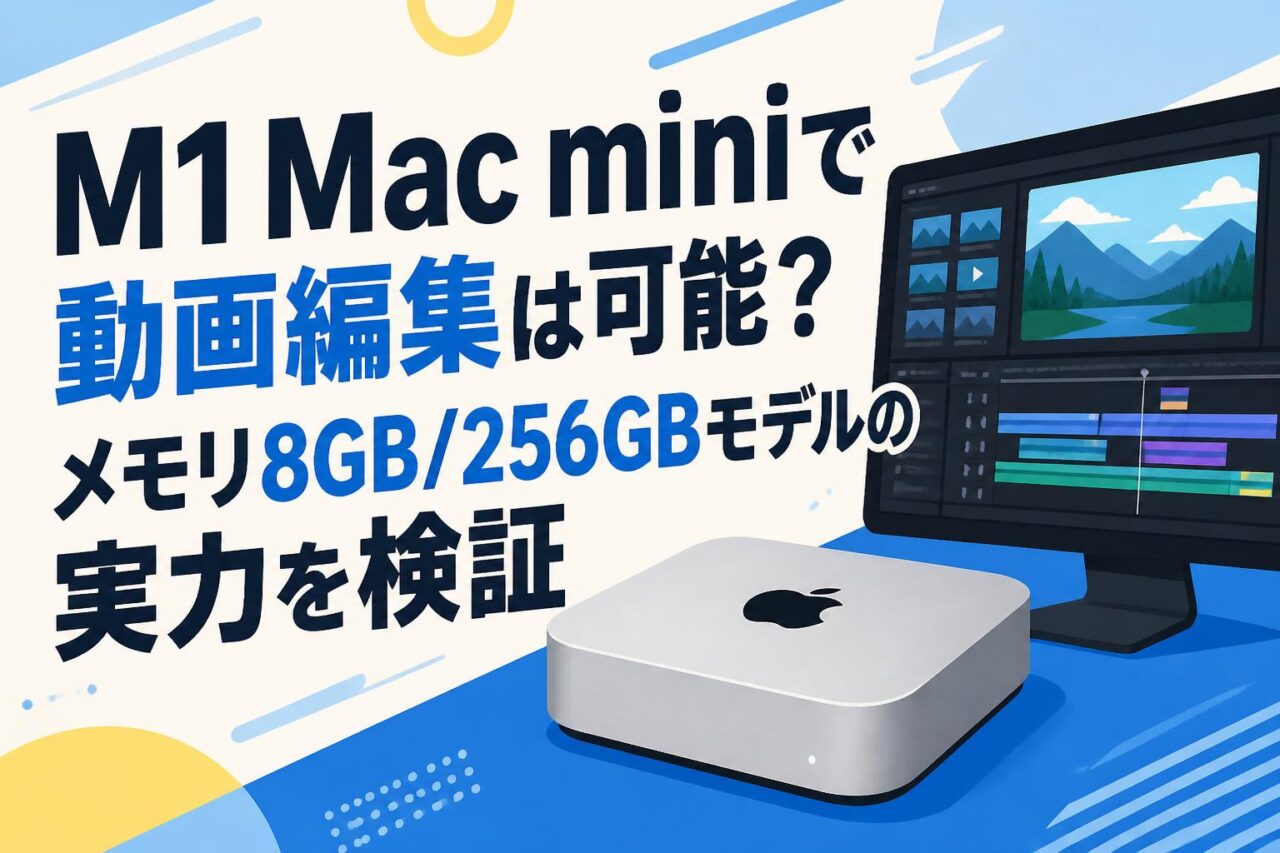







Appleが開発した「M1チップ」の登場は、デスクトップパソコンの常識を大きく塗り替えました。その中でも、優れたコストパフォーマンスとコンパクトさで注目を集めるのが「Mac mini(MGNR3J/A)」です。特に「メモリ8GB・SSD 256GB」というエントリー構成のモデルは、手頃な価格で購入できる一方で、「このスペックで本当に4K動画編集やクリエイティブな作業が快適に行えるのか」という疑問を持つ方も少なくありません。本記事では、プロの視点からM1 Mac mini [MGNR3J/A] の基本スペックや、動画編集・音楽制作における実力を徹底的に検証します。
M1 Mac mini [MGNR3J/A] の基本スペックと特徴
驚異的な処理能力を誇るApple M1チップ(8コアCPU/8コアGPU)の実力
Appleが独自開発した「Apple Silicon」の第一世代であるM1チップは、高性能な4つのコアと省電力な4つのコアを組み合わせた革新的な8コアCPU、そして優れた描画性能を持つ8コアGPUをワンチップに統合したSoC(System on Chip)です。従来のインテル製プロセッサと比較して、処理能力と電力効率が飛躍的に向上しており、これにより「Mac mini [MGNR3J/A]」は、手のひらサイズのデスクトップパソコンでありながら、従来のミドルレンジデスクトップPCを凌駕するパフォーマンスを発揮します。
特にグラフィックス処理を担う8コアGPUは、高解像度の動画編集や写真のRAW現像、3Dグラフィックスの描画において威力を発揮し、デスクトップMacならではの安定した動作をサポートします。CPUとGPU、そしてメモリが同一チップ内に密に統合された「ユニファイドメモリアーキテクチャ」を採用しているため、データの転送遅延が極限まで抑えられ、スペック表の数値以上の高速なシステムレスポンスを体感することができます。
高速な処理を支える16コアNeural Engineの機械学習機能
M1チップに搭載された16コアの「Neural Engine」は、毎秒11兆回もの演算を可能にする、機械学習(AI)処理に特化した専用ハードウェアです。このNeural Engineの存在により、動画編集ソフトにおける自動字幕起こしや、被写体の自動トラッキング、画像編集ソフトにおける背景の自動削除や超解像処理(ノイズ低減とシャープネスの向上)といった高度なAIアシスト機能が驚異的なスピードで実行されます。
これまでCPUやGPUに多大な負荷をかけていたこれらの機械学習プロセスをNeural Engineが専有して処理することで、システム全体の負荷が軽減され、他のクリエイティブな操作を妨げることなくマルチタスクを進められます。これにより、日々のルーティンワークや編集作業の自動化タスクにおいて、クリエイターの作業時間を大幅に短縮し、業務効率化に大きく貢献します。
エントリーモデルとして人気のメモリ8GB・SSD 256GB構成
M1 Mac miniのラインナップにおいて、最も手頃な価格帯で提供されているのが「メモリ8GB、SSD 256GB」を搭載した「MGNR3J/A」モデルです。一般的なWindows搭載PCでは「クリエイティブ作業には最低でも16GB以上のメモリが必要」とされることが多い中、M1 Mac miniは独自のユニファイドメモリシステムにより、8GBという限られた容量であっても極めて効率的にメモリを配分し、メモリ不足による動作の極端な遅延(スワップアウト)を最小限に抑えます。
また、搭載されている256GBのSSDは非常に高速な読み書き速度(NVMe接続規格)を実現しており、OSの起動やアプリケーションの立ち上げ、巨大なプロジェクトファイルの読み込みもストレスなく瞬時に完了します。初期導入コストを抑えつつ、Apple Siliconの先進的なパワーを体験したい初心者から、サブ機として活用したいプロクリエイターまで、幅広いユーザー層にとって最適なエントリーモデルとなっています。
静音性と放熱性に優れたデスクトップパソコンとしての筐体設計
デスクトップ型のMac miniは、MacBook Airなどのノートブック製品とは異なり、筐体内部に高性能な冷却ファンを搭載しています。M1チップ自体が極めて省電力かつ低発熱であるため、通常のオフィスワークやウェブブラウジング程度ではファンが回転していることすら気づかないほどの完全な無音(静音性)を保ちます。さらに、アルミニウム製の筐体は優れた熱伝導率を持ち、システム全体を効率的に冷却する設計となっています。
動画のレンダリングや書き出しなど、CPUとGPUに長時間の100%負荷がかかる状況においても、この内蔵ファンと優れた筐体設計による放熱対策が機能し、熱による性能低下(サーマルスロットリング)を防ぎます。ノートPCのようにキーボード面が熱くなることもなく、長時間の高負荷作業でも常に安定した最大パフォーマンスを維持できる点は、デスクトップパソコンならではの大きなアドバンテージです。
M1 Mac mini(メモリ8GB)による動画編集の実力を検証
Final Cut Proを使用した4K動画編集の快適性と操作感
Apple純正の動画編集ソフトウェア「Final Cut Pro」を使用した場合、M1 Mac mini(メモリ8GB)は驚くほどスムーズな4K動画編集を実現します。Apple Siliconに完全最適化されたFinal Cut Proでは、タイムライン上の4K動画(H.264やHEVCコーデック)のプレビュー再生においてコマ落ちがほとんど発生せず、カット編集やテロップ挿入、カラーグレーディングといった基本的な編集作業をストレスフリーで行うことができます。
複数のビデオエフェクトやトランジションを適用した状態であっても、バックグラウンドレンダリング機能により、ユーザーの手を止めることなく処理が進行します。メモリ8GBというスペックから想像される限界を遥かに超え、一般的なYouTube動画(10〜20分程度の4K動画)の制作であれば、プロレベルのクオリティワークを快適にこなすことが十分に可能です。
ユニバーサルアプリによるApple Siliconへの最適化がもたらす効果
M1 Macの登場に伴い、多くのソフトウェア開発会社は「ユニバーサルアプリ(Apple Siliconにネイティブ対応したアプリ)」の提供を開始しました。これにより、Final Cut Proだけでなく、Adobe Premiere ProやPhotoshop、Illustratorなどの主要なクリエイティブツールが、M1チップのアーキテクチャに直接命令を下せるようになり、動作パフォーマンスが劇的に向上しています。
また、従来のインテル製Mac向けに開発されたアプリケーションであっても、「Rosetta 2」と呼ばれる高度な変換技術により、実用的な速度を維持したまま動作させることが可能です。しかし、真のポテンシャルを引き出すにはユニバーサルアプリの利用が推奨され、ネイティブ動作時のアプリケーションは、メモリ消費量が抑制されると同時に、CPU/GPUの処理効率が最大化されるため、メモリ8GBモデルでも極めて機敏に動作します。
メモリ8GBでも動画の書き出し・レンダリングがスムーズな理由
一般的なPCスペックの常識からすると、メモリ8GBでの4K動画書き出しは心許なく感じられますが、M1 Mac miniではその懸念は不要です。M1チップには「メディアエンジン」と呼ばれる、ビデオのエンコード(書き出し)とデコード(再生)をハードウェアレベルで高速処理する専用のアクセラレータが組み込まれており、CPUやメインメモリに負荷をかけることなく、動画の圧縮・出力処理を並列かつ超高速で行うことができます。
さらに、前述したユニファイドメモリアーキテクチャにより、CPU、GPU、Neural Engineが同一のメモリ領域に直接アクセスできるため、メモリ間でデータをコピーする無駄なプロセスが発生しません。この「データ転送のゼロコピー化」と「ハードウェアエンコーダー」の相乗効果により、レンダリング時間が大幅に短縮され、メモリ8GBの構成であっても極めてスムーズな書き出しが可能となっています。
SSD 256GBモデルで動画編集を行う際の保存容量対策
M1 Mac miniのエントリーモデルにおける唯一の弱点とも言えるのが、256GBというSSDストレージ容量の少なさです。4K動画素材は1分間で数GB〜十数GBに達することもあるため、内蔵ストレージだけで動画編集プロジェクトを管理しようとすると、あっという間に容量不足に陥ってしまいます。この課題を解決するためには、外付けSSDやネットワークストレージ(NAS)を賢く活用する運用が不可欠です。
幸いにも、M1 Mac miniには高速なデータ転送が可能な「Thunderbolt / USB4」ポートが2基搭載されています。ここに、読み書き速度が毎秒1000MBを超える外付けポータブルSSD(NVMe対応モデルなど)を接続し、動画素材やFinal Cut Proのライブラリ(キャッシュファイルを含む)をすべて外付けSSD側で保存・編集する設定にすることで、内蔵ストレージの消費を抑えつつ、内蔵SSDと遜色ないスピードで快適に編集を続けることができます。
音楽制作(DTM)やクリエイティブ作業におけるパフォーマンス
Logic Proを駆使した本格的な音楽制作の動作状況
Apple純正のデジタル・オーディオ・ワークステーション(DAW)である「Logic Pro」とM1 Mac mini(メモリ8GB)の組み合わせは、音楽制作(DTM)を行うクリエイターにとって非常に強力なシステムです。Logic ProはApple Siliconに完全最適化されており、アプリケーションの起動からプロジェクトのロード、バーチャルインストゥルメントの演奏まで、すべての操作が軽快に行えます。
従来のインテル製Macではバッファサイズを小さく設定すると音切れやノイズ(ポップ・クリックノイズ)が発生しやすかったのに対し、M1チップは極めて低いレイテンシー(遅延)でのリアルタイム演奏・レコーディングを可能にします。ボーカルレコーディングやギターのライン録音においても、演奏者が違和感を抱くことのない快適なレコーディング環境を容易に構築できます。
多くのエフェクトや音源トラックを重ねた際の処理負荷
実際の音楽制作においては、数十から百を超えるトラックを重ね、それぞれにイコライザーやコンプレッサー、リバーブなどのエフェクトプラグインを挿入する高負荷な作業が発生します。M1 Mac mini [MGNR3J/A] は、8コアCPUの並行処理能力により、このような複雑なマルチトラックプロジェクトであっても、音切れを発生させることなく安定して再生・編集することができます。
ただし、数十ギガバイトに及ぶ大容量のサンプリング音源(シネマティック系オーケストラ音源など)を大量に同時に読み込む場合は、8GBのユニファイドメモリが物理的なボトルネックとなることがあります。その場合でも、Logic Proの「トラックフリーズ」機能(トラックを一時的にオーディオ化して負荷を減らす機能)を活用することで、システム負荷を劇的に抑え、メモリ8GB環境のままでもプロレベルの重厚なアレンジやミックスダウンを完結させることが可能です。
画像編集やイラスト制作におけるマルチタスク処理の安定性
Adobe PhotoshopやIllustrator、CLIP STUDIO PAINTといった主要なグラフィックソフトウェアを使用した、高解像度のイラスト制作や写真のRAW現像、Webデザイン業務においても、M1 Mac miniは優れた安定性を誇ります。数千万画素クラスのデジタルカメラで撮影されたRAWデータを複数枚同時に開き、レイヤーを重ねて調整用レイヤーや各種フィルターを適用する作業も、引っかかることなく瞬時に反映されます。
Webブラウザで多数のリサーチタブを開き、デザインツールとグラフィックソフトを同時に起動するような、メモリ消費量の多いマルチタスク環境であっても、OS(macOS)の優れたメモリ管理アルゴリズムと、超高速なSSDスワップ機能により、パフォーマンスの大幅な低下やアプリケーションの強制終了を防ぎます。クリエイターがクリエイティブな思考を中断されることなく、流れるように作業に没頭できる安定した作業環境を提供します。
クリエイターがM1 Mac miniを導入する際の実用的なメリット
クリエイターが制作環境のメインマシンとしてM1 Mac mini [MGNR3J/A] を導入する最大のメリットは、その「圧倒的な信頼性とコストの低さ」にあります。これほど高い処理能力を持つクリエイティブ環境が、10万円を大きく下回る初期費用(本体のみ)で手に入ることは、かつてのPC市場では考えられないことでした。これにより、浮いた予算を高品質な外部モニターやペンタブレット、音響機材、バックアップ用ストレージなどの周辺機器に投資することができます。
また、デスクトップ型であるため、ノートブック型に比べてバッテリーの劣化を心配する必要がなく、数年にわたり24時間いつでも高いパフォーマンスを維持し続けられるという長期的な安心感があります。クリエイターのデスクに自然に溶け込む洗練された金属製のボディは、ワークスペースの美観を高め、創作意欲を刺激するインスピレーションの源泉にもなります。
M1 Mac mini [MGNR3J/A] を導入する4つのメリット
圧倒的なコストパフォーマンスで手に入るプロ向けの開発環境
M1 Mac mini [MGNR3J/A] の最も際立つメリットは、やはりその卓越したコストパフォーマンスにあります。同等レベルの処理能力や静音性、グラフィック性能を持つWindowsのデスクトップPCを自作、またはBTOで購入しようとすると、グラフィックボードの高騰なども相まって、はるかに高額な予算が必要となります。Apple Siliconのパワーにより、エントリークラスの価格でありながら、4K動画編集やアプリ開発、3Dモデリングといったプロ仕様の作業環境が手軽に構築可能です。
また、macOSはプログラミングやアプリ開発(iOSアプリ開発に必須なXcodeなど)のプラットフォームとしても最適であり、デベロッパーやクリエイター志望の学生、駆け出しのフリーランスにとっても、最初の1台としてこれ以上ない選択肢となります。最小の投資で、業界標準かつ最先端のクリエイティブ・開発環境を手に入れることができるため、費用対効果は極めて高いと言えます。
省スペースで洗練されたワークスペースを構築できるコンパクトデザイン
Mac miniは、横幅と奥行きがわずか19.7cm、高さが3.6cmという、デスクトップパソコンとしては異例のコンパクトサイズを誇ります。デスク上の限られたスペースを占有せず、モニターの下や本棚の隙間など、あらゆる場所にすっきりと収まります。本体重量も約1.2kgと軽量なため、オフィスの模様替えや、自宅内での作業場所の移動も極めて容易に行うことができます。
Apple製品ならではのミニマルで洗練されたアルミ削り出しのシルバーボディは、どんなインテリアのデスク環境にも美しく調和します。余計な配線や巨大なPCタワーをデスクから排除することで、整理整頓されたクリーンなワークスペースを作り上げることができ、作業への集中力を高める効果も期待できます。
長時間の高負荷作業でもパフォーマンスが落ちない優れた静音性
一般的なWindowsデスクトップPCやゲーミングPC、また薄型のクリエイター向けノートPCは、動画の書き出しや3Dレンダリングなどの負荷がかかると、冷却ファンが激しく回転し、騒音(ファンノイズ)が発生します。しかし、M1 Mac miniは、極めて高いエネルギー効率を誇るM1チップを搭載しているため、発熱自体が非常に少なく、ファンが高速回転する状況はほとんどありません。
長時間の動画エンコード作業中であっても、ささやくような静かさを維持するため、自宅での深夜の作業や、マイクを使用した音声の収録(ナレーション録音やポッドキャスト、ゲーム実況の収録)時でも、ノイズがマイクに混入する心配がありません。静寂の中で集中してクリエイティブ作業に取り組みたいユーザーにとって、この優れた静音性は大きな価値を持ちます。
iPhoneやiPadなど他のApple製品との高度な連携機能
macOSを搭載したMac miniは、iPhoneやiPadといったAppleエコシステム内のデバイスと組み合わせることで、その利便性を何倍にも高めることができます。例えば、「Sidecar」機能を使用すれば、手持ちのiPadをケーブルレスのセカンドモニター(サブディスプレイ)として一瞬で活用することができ、作業スペースを簡単に拡張できます。また、手元のデバイス間でテキストや画像を瞬時にコピー&ペーストできる「ユニバーサルクリップボード」も非常に実用的です。
さらに、iPhoneで撮影した写真や動画素材を「AirDrop」を使ってワイヤレスかつ高速にMac miniへ転送し、そのままスムーズに動画編集を始めるといったシームレスなワークフローが実現します。Apple Watchを腕に着用しているだけで、Mac miniのスリープが自動で解除されるなど、細部にわたる連携機能が日々のストレスを無くし、生産性を極限まで引き上げます。
購入前に把握しておくべき4つの確認ポイントとユーザー適性
将来的なメモリ・ストレージの増設ができない仕様上の注意点
M1 Mac miniを導入するにあたり、最も注意すべき点は、購入後にメモリ(RAM)や内蔵ストレージ(SSD)を物理的に増設・アップグレードすることが一切できないという仕様です。M1チップは、メモリがプロセッサと一体化した「ユニファイドメモリ」構造を採用しており、SSDもマザーボード(ロジックボード)に直接ハンダ付けされています。そのため、購入時の「メモリ8GB / SSD 256GB」という構成のまま使い続けることになります。
購入後に「やはりメモリを16GBにしておけばよかった」「内蔵SSDを512GBに増やしたい」と思っても、本体を買い替える以外に方法はありません。したがって、自身の用途が本当に8GB/256GBで足りるのか、あるいは将来的に作業の規模が大きくなる可能性があるのかを事前によく見極める必要があります。ストレージに関しては外付けSSDで容易に拡張可能ですが、メモリ不足が懸念される場合は慎重な検討が必要です。
高画質なマルチカメラ編集や8K動画を扱う際のスループット限界
M1 Mac miniは4K動画の編集を快適にこなす実力を持っていますが、プロの現場で求められるような極めて高負荷な動画編集においては、スループット(処理能力)の限界に達することがあります。具体的には、3台以上のカメラで同時に撮影した高解像度映像を同期させて切り替える「マルチカメラ編集(マルチカム編集)」や、シネマカメラで撮影された「8K RAW動画」の編集、膨大なエフェクトやモーショングラフィックスを重ね合わせた3D合成作業などです。
これらの作業では、プレビュー時にフレーム落ちが発生したり、書き出し処理に膨大な時間を要したり、最悪の場合はメモリ不足によるシステム警告が表示されることがあります。映画クオリティの映像制作や、大規模な商業用コマーシャルの編集など、プロフェッショナルな映像制作ワークフローを主業務とする場合は、M1の上位チップ(M1 Pro / Max / Ultra)や、16GB以上のメモリを搭載した上位モデルの選択を強く推奨します。
外部モニターやキーボードなど周辺機器の選定と初期費用
Mac miniは「本体のみ」で販売されているデスクトップパソコンであるため、購入しただけでは使用することができません。画面を表示するための「外部モニター(ディスプレイ)」、操作を行うための「キーボード」および「マウス(またはトラックパッド)」を別途用意する必要があります。また、音声を出力するためのスピーカーや、ビデオ通話用のWebカメラ、マイクなども、用途に応じて揃える必要があります。
これら周辺機器の選定によって、実際の初期費用は変動します。例えば、色再現性の高いクリエイター向けの4Kモニターや、Apple純正のMagic Keyboard、Magic Mouseなどを一からすべて揃えようとすると、本体価格以外に数万円〜十数万円の追加出費が発生することになります。すでに手持ちの周辺機器(Windows用であっても基本的には流用可能)があるかどうかを確認し、予算計画を立てることが重要です。
M1 Mac mini 8GB/256GBモデルが向いている人・向いていない人
M1 Mac mini [MGNR3J/A] (8GB/256GB)の適性を整理すると、向いている人と向いていない人が明確に分かれます。このモデルが最適なのは、「YouTube用の動画編集(フルHD〜4K)をこれから始めたい人」「趣味や副業でDTMやイラスト制作を行いたい人」「すでに外付けSSDや外部モニターを所有している人」「コストを最小限に抑えてMacの快適な動作環境を体験したい人」です。これらの方にとっては、これ以上ない最高の一品となります。
一方で、このモデルが向いていないのは、「将来的なスペック不足に不安があり、1台のPCを5年以上長く使い倒したい人」「映画制作レベルの8K映像や、複雑な3Dグラフィックスを専門的に扱うプロクリエイター」「大量のプラグインや音源を常時ロードするヘビーなDTMユーザー」「外部ストレージでのデータ管理を煩わしく感じ、すべてを内蔵SSDに保存したい人」です。これらのユーザーは、16GBメモリ搭載モデルや、上位機種のMac Studioなどを検討するべきです。
よくある質問(FAQ)
| 質問(Q) | 回答(A) |
|---|---|
| Q1: Windows用のキーボードやマウスはそのままM1 Mac miniで使用できますか? | A1: はい、基本的にはUSB接続またはBluetooth接続のWindows用キーボード・マウスをそのまま使用可能です。ただし、キーの配列(「Windowsキー」が「Commandキー」に対応するなど)や、一部の特殊キーの動作がMac向けと異なるため、違和感がある場合はOSの設定でキーの割り当てを変更するか、Mac専用キーボードの導入をお勧めします。 |
| Q2: メモリ8GBモデルだと、同時に複数のアプリを開いた時に重くなりますか? | A2: M1 Macは「ユニファイドメモリアーキテクチャ」を採用しているため、従来のインテル製Macよりもメモリ効率が飛躍的に高くなっています。ウェブブラウザ、Officeアプリ、デザインソフトを同時に開く程度では重くなることはほとんどありません。ただし、複数のクリエイティブ系重負荷アプリ(Premiere ProとAfter Effectsなど)を同時にフル稼働させる場合は、メモリ不足の影響(スワップの発生)による速度低下が見られることがあります。 |
| Q3: 外部モニターは何台まで接続できますか? | A3: M1 Mac mini [MGNR3J/A] は、最大2台の外部ディスプレイを同時に接続することができます。接続方法は、「Thunderbolt / USB4ポート経由で最大6K解像度のディスプレイ1台」と、「HDMI 2.0ポート経由で最大4K解像度のディスプレイ1台」の組み合わせとなります。3台以上のマルチモニター環境を構築したい場合は、DisplayLink対応のアダプターを使用するなどの特殊な方法が必要となります。 |
| Q4: SSD容量が256GBしかありませんが、システムアップデートなどで容量が足りなくなりますか? | A4: 通常のmacOSのシステムアップデートや、日常的なドキュメント・アプリケーションのインストールだけであれば、256GBでも十分に余裕があります。しかし、動画や写真の生データ、音楽のサンプリングライブラリなどを本体内に保存し始めると即座に容量不足になります。これらを外付けSSDに逃がす運用を行っていれば、システムアップデートの領域が不足することはまずありません。 |
| Q5: M1 Mac miniはゲーム(PCゲーム)をプレイする用途に向いていますか? | A5: M1 Mac miniは動画編集や制作作業には優れていますが、本格的な3Dゲーム(PCゲーム)用途にはあまり向いていません。macOSに対応しているゲームタイトル自体がWindowsに比べて非常に少ないこと、また、インテル(x86)向けに作られたゲームをM1で動かすにはエミュレーションが必要となり動作が重くなる傾向があるためです。クリエイティブ作業や日常業務をメインとし、ゲームはサブ程度に考えるのが賢明です。 |