050-3158-3507
 お問い合わせ

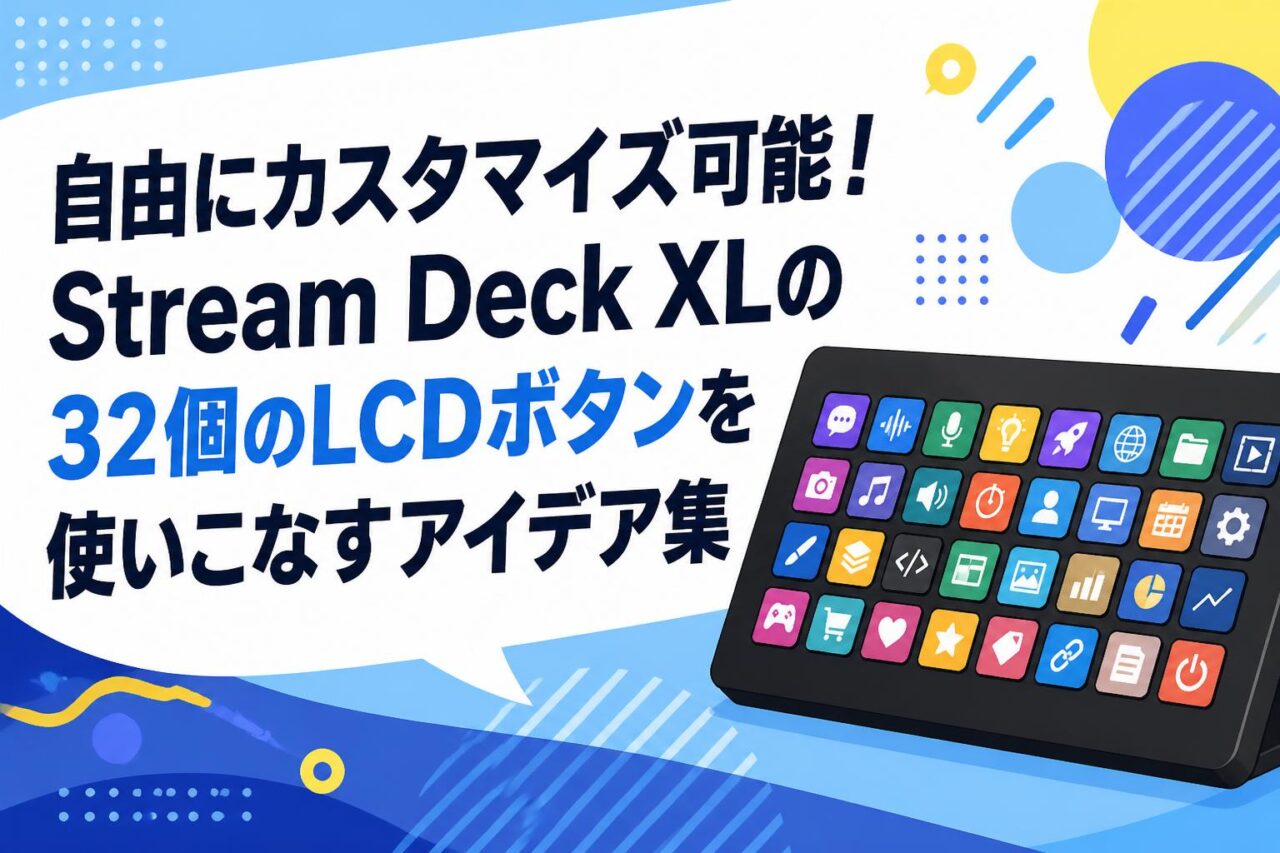







プロフェッショナルなライブ配信や効率的な動画編集、さらには日々のビジネス業務を劇的に進化させるデバイスとして、CORSAIR(コルセア)のelgato(エルガト)ブランドが展開する「STREAM DECK XL(ストリームデッキ XL:型番20GAT9901 / 10GAT9901)」が注目を集めています。32個のカスタムLCDボタンを搭載したこのライブコンテンツ作成コントローラーは、USB 3.0接続による高速なレスポンスと、Mac/Windows対応の優れた汎用性を兼ね備えています。本記事では、STREAM DECK XLを導入するメリットや、各種配信プラットフォームでの具体的な活用アイデア、クリエイティブ作業およびデスクワークを効率化するプロ仕様のカスタマイズ術を徹底解説します。
Elgato Stream Deck XLの基本スペックと導入する4つのメリット
32個 of カスタムLCDキーがもたらす圧倒的な操作性
Elgato STREAM DECK XL(エルガト ストリームデッキ XL)の最大の特長は、格子状に整然と配置された32個のカスタムLCDボタンです。各キーには独自の画像やアニメーションGIFをアイコンとして表示させることが可能で、どのボタンにどのような機能が割り当てられているかを一目で直感的に判別できます。従来のショートカットキーボードとは異なり、操作対象やアプリケーションに応じて表示がリアルタイムに切り替わるため、キーの押し間違いを物理的に防ぎ、作業効率を極限まで高めることができます。この圧倒的なボタン数により、煩雑なメニュー操作や複雑な階層を行き来する手間から解放され、配信者やクリエイターは本来の創作活動やパフォーマンスに完全に集中できる環境を手に入れることが可能です。
USB 3.0接続による高速かつ安定したレスポンス性能
プロフェッショナルな現場において、操作の遅延や接続の不安定さは致命的な問題となります。Elgato STREAM DECK XL(型番 20GAT9901 / 10GAT9901)は、接続インターフェースに高速なUSB 3.0を採用しており、キーを押した瞬間に遅延なくコマンドが実行される極めて高いレスポンス性能を実現しています。ライブ配信中の緊迫したシーン切り替えや、コンマ秒単位の正確さが求められる動画編集作業においても、ストレスのないシームレスな操作感を提供します。また、強固な着脱式磁気スタンドが付属しており、本体をしっかりと固定できるため、激しいキー打鍵時でもデバイスがずれることなく、常に安定したキー入力を維持することができます。
WindowsとMacの両OSに対応するマルチプラットフォーム設計
STREAM DECK XLは、Windows 10(64bit)以降およびmacOS 10.13以降の双方に対応するマルチプラットフォーム設計となっています。専用のコントロールソフトウェアは両OS向けに最適化されており、OSの壁を感じさせることなく直感的なドラッグ&ドロップによる設定変更が可能です。これにより、Windowsをメインとするゲーム配信環境から、Macをメインとする動画・音楽編集スタジオへの移行や併用もスムーズに行えます。異なるシステム環境下でも同一のプロファイルを共有し、全く同じ操作感で作業を継続できる柔軟性は、複数のデバイスを使い分けるハイブリッドなクリエイターやビジネスパーソンにとって非常に大きなメリットです。
型番20GAT9901(10GAT9901)の仕様とパッケージ内容
本製品は、グローバルに信頼されるCORSAIR(コルセア)の品質基準に基づいて製造されており、市場では「20GAT9901」または「10GAT9901」の型番で流通しています(両者は同一仕様の製品です)。基本スペックとして、本体サイズは約182 x 112 x 34 mm、重量はスタンド未装着時で約410gとなっており、デスク上で圧倒的な存在感を放ちつつも、スペースを圧迫しすぎない絶妙なサイズ感を実現しています。パッケージには、STREAM DECK XL本体、角度調節が可能な滑り止めの付いた磁気スタンド、そして長時間の稼働でも安定した電力供給を可能にするUSB-C to USB-Aケーブル(約1.5m)が同梱されており、開封後すぐにプロ仕様のワークフローを構築できます。
ライブ配信を劇的に効率化する4つのストリーミング活用アイデア
OBS Studioと連携したワンタップでのシーン切り替え
ライブ配信の業界標準ソフトである「OBS Studio」とSTREAM DECK XLの連携は、配信機材としての真価を最も発揮する組み合わせの一つです。専用のプラグインを使用することで、32個のLCDボタンに「配信開始」「録画開始」「シーン1(雑談)への切り替え」「シーン2(ゲーム画面)への切り替え」といった主要コマンドを直接マッピングできます。配信中にPCの画面上でOBSのウィンドウを探し、マウスでクリックする手間が一切不要になり、手元のボタンをワンタップするだけでカメラ映像やキャプチャ画面を瞬時に切り替えられます。これにより、視聴者とのコミュニケーションを途切れさせることなく、テレビ番組のスイッチャーさながらのテンポの良いライブコンテンツ作成が可能となります。
Twitch配信における視聴者参加型アクションの自動化
Twitchなどの配信プラットフォームにおいて、視聴者とのエンゲージメントを高めるためのアクションを自動化することはチャンネル成長に不可欠です。STREAM DECK XLを活用すれば、視聴者からのチャットを促す定型メッセージの投稿や、サブスクライバー限定モードのオン・オフ、クリップ(名場面の切り出し)の作成、さらにはスタンプ限定チャットの有効化などをボタン一つで実行できます。また、配信画面上にポップアップするアラートやエフェクト、サウンド効果音のトリガーも割り当てられるため、ゲームプレイの手を止めることなく、インタラクティブで盛り上がる配信演出をワンマンオペレーションで容易に実現できます。
オーディオスイッチャーとしての音量コントロール一元化
配信中の音声トラブルを防ぐためには、マイクの音量、ゲーム音、BGM、Discordなどのボイスチャット音声を個別にコントロールできる環境が求められます。STREAM DECK XLは、バーチャルミキサーや各種オーディオソースのミュート・音量調整ボタンとして機能させることができます。例えば、特定のLCDボタンに「Discordミュート」や「BGMの音量を30%下げる」といったアクションを登録しておくことで、不意な雑音が入った際やBGMが大きすぎると感じた瞬間に、手元で瞬時に消音や音量調整が行えます。LCDキーの表示に現在の音量ステータスやミュート状態をリアルタイムで反映させることもできるため、音声トラブルによる配信事故を未然に防ぎます。
配信開始から終了までの手順を自動化するマクロ実行
ライブ配信の準備には、配信ソフトの起動、SNSでの告知投稿、BGMの再生、照明器具のONなど、数多くのルーティン作業が存在します。STREAM DECK XLの「マルチアクション」機能を利用すれば、これらの煩雑なステップを一つのボタンに統合し、自動化されたマクロとして実行できます。ボタンを押すだけで、まずOBS Studioが立ち上がり、次にWebブラウザで配信ダッシュボードを開き、Twitter(X)に「配信を開始しました」という定型文とリンクが自動でツイートされ、最後にスマート照明が最適な明るさに調整される、といった一連のワークフローが数秒で完了します。終了時も同様に、配信停止から各ソフトのクローズまでをワンタップで片付けられるため、日々の配信活動にかかる準備コストを劇的に削減できます。
動画編集の作業時間を大幅に短縮する4つの編集効率化テクニック
Premiere ProやDaVinci Resolveのショートカット登録
Adobe Premiere ProやBlackmagic DesignのDaVinci Resolveといったプロ用動画編集ソフトでは、無数のショートカットキーを使いこなすことが作業スピード向上の鍵を握ります。STREAM DECK XLの32個のLCDボタンに、頻繁に使用するコマンド(「編集点の追加」「リップルデリート」「ツール切り替え」など)を登録することで、左手デバイスとしてのパフォーマンスが最大化されます。キーボードの複雑な組み合わせ(Ctrl+Shift+Alt+Kなど)を記憶したり、指を大きく伸ばしたりする必要がなくなり、手元の明るいLCDアイコンを押すだけでコマンドがトリガーされます。これにより、直感的かつストレスフリーな編集環境が構築され、長時間の編集作業における肉体的な疲労も大幅に軽減されます。
タイムラインの拡大縮小とカット編集の高速化操作
動画編集における最も地味でありながら頻度の高い作業が、タイムラインのズームイン・ズームアウトと不要部分のカット(間引き)です。STREAM DECK XLを使用すれば、これらの細かなタイムライン操作を驚くほど高速化できます。「タイムラインを拡大する」「縮小する」「再生ヘッド位置でクリップを分割する」「前の編集点までトリミングする」といった一連のアクションを隣り合うボタンに配置することで、流れるようなカット編集が可能になります。キーボードとマウスの間を右往左往する無駄な動作が排除され、タイムライン上の不要な「間」をミリ秒単位で素早く検出し、削除していく作業が、リズムよくボタンを叩くだけの直感的なプロセスへと生まれ変わります。
頻繁に使用するエフェクトやテロップのワンクリック適用
テロップ(字幕)の挿入や、特定のカラープリセット、トランジション、音声のノイズ除去エフェクトなどの適用は、多くの編集者が繰り返し行うルーティンです。STREAM DECK XLを活用すると、編集ソフト内のエフェクトパネルから手動でドラッグ&ドロップする手間を省き、お気に入りのエフェクトをワンクリックで選択中のクリップに適用できます。これを実現するためには、エフェクト名での検索や適用アクションをマクロ化してキーに登録します。これにより、編集作業のクオリティを一定に保ちながら、1クリップあたり数秒から数十秒かかっていたエフェクト適用時間をコンマ秒にまで圧縮でき、動画全体の制作スピードを飛躍的に高めることができます。
プロジェクトフォルダの瞬時展開と書き出し設定の自動化
動画制作プロジェクトの開始時や終了時にも、多くの非効率な作業が隠れています。STREAM DECK XLを使えば、プロジェクトごとに整理された素材フォルダ、アセットフォルダ、音楽ライブラリの保存先などをワンタップで一斉にエクスプローラーやFinderで開くことができます。さらに、編集完了後のレンダリングや書き出しのプロセスにおいても、特定の書き出しプリセット(例:YouTube用1080p、SNS用縦型動画など)を選択し、出力先フォルダを指定してエンコードを開始するまでの一連のクリック操作を自動化可能です。これにより、データの管理ミスを防ぐとともに、書き出し完了を待つまでの移行プロセスをシームレスに行うことができます。
普段のビジネス業務も効率化する4つのデスクワーク活用術
定型文やメールテンプレートの登録による返信の高速化
STREAM DECK XLは、クリエイターだけでなく、デスクワークを行う一般のビジネスパーソンにとっても強力な業務効率化ツールとなります。日々のメール作成やカスタマーサポート、社内チャット(SlackやMicrosoft Teamsなど)で頻繁に使用する「お世話になっております。〇〇です。」「承知いたしました。よろしくお願いいたします。」「定例ミーティングの議事録を送付いたします。」といった定型文をLCDボタンに登録できます。ボタンを押すだけで登録されたテキストが瞬時にペーストされるため、タイピングの手間を完全に排除し、誤字脱字のない正確なメッセージ送信を驚異的なスピードで行うことができます。
ZoomやTeamsなどのWeb会議ツールにおけるマイク・カメラ制御
オンライン会議の普及に伴い、マイクのミュート切り替え遅れやカメラの切り忘れによるトラブルが増加しています。STREAM DECK XLを使用すれば、ZoomやMicrosoft Teams、Google Meetといった主要なWeb会議ツールのコントロールを完全に手元で一元管理できます。「マイクのミュート/解除」「カメラのオン/オフ」「画面共有の開始」「挙手」「会議からの退出」などの機能を個別のLCDキーにマッピング可能です。会議中に他のアプリでメモを取っていても、手元のボタン一つで即座に音声をミュートできるため、不意の家族の呼びかけや生活音の侵入を防ぎ、スマートでプロフェッショナルな会議進行を実現します。
ワンタップで朝の業務に必要な複数アプリを一括起動する設定
毎朝、PCを起動した後にブラウザを開き、メールソフトを立ち上げ、カレンダーを確認し、チャットツールにログインする……といった一連の起動プロセスを自動化できます。STREAM DECK XLの「マルチアクション」機能に、普段使用するアプリケーションやウェブページのURLを設定しておくことで、朝デスクに着いて1つのボタンを押すだけで、Outlook、Slack、Googleカレンダー、タスク管理ツール、業務システムが一瞬にして全画面に配置されます。起動の待ち時間に他の作業を並行して行うことができ、スムーズに業務へ移行できるため、朝一番の生産性と集中力を最大限に引き出すことができます。
ExcelやGoogleスプレッドシートの関数入力を簡略化
データ集計や報告書作成において、Microsoft ExcelやGoogleスプレッドシートの操作は日常茶飯事です。よく使う関数(VLOOKUP、SUMIF、AVERAGEなど)の記述や、特定のセルの色変更、格子罫線の適用、数式としての貼り付けといった一連のキーボードショートカットをSTREAM DECK XLのLCDキーに集約できます。これにより、関数名を一文字ずつ入力する手間やスペルミスがなくなり、データ入力と整形作業のスピードが大幅に向上します。また、マクロ実行キーを登録しておくことで、ボタン一つで複雑なデータ集計やグラフ生成を完了させることも可能となり、定型的なデータ処理業務の負担を極小化できます。
32個のLCDボタンを限界突破させる4つの高度なカスタマイズ設定
フォルダ階層化機能を用いた「実質無限」のキー配置
32個の物理ボタンでも足りなくなるのではないか、という心配は無用です。STREAM DECK XLの専用ソフトウェアには「フォルダ」を作成する機能が備わっています。例えば、トップ画面にある1つのボタンを「OBS操作用フォルダ」とし、それを押すと下位階層に移行して31個の新しいボタン(1つは『戻る』ボタン)が出現する、という設計が可能です。動画編集用、配信ツール用、オフィスワーク用といった用途ごとにフォルダを階層化することで、物理的には32個のボタンでありながら、数百、数千ものコマンドを1台のデバイス内で整理し、実質無限に配置・運用することができます。
起動中のソフトに合わせて自動で切り替わるプロファイル機能
手動でフォルダを切り替える手間さえも省いてくれるのが、強力な「スマートプロファイル」機能です。この機能を設定すると、現在デスクトップでアクティブ(最前面で操作中)になっているアプリケーションを検知し、STREAM DECK XLのボタン配置が自動的にそのアプリ専用のものへと切り替わります。Premiere Proを操作している時は編集用のキー配置に、ブラウザを開いた時はWeb巡回用のキー配置に、Excelに切り替えた瞬間に関数入力用のキー配置へと、デバイス側がユーザーの動きに追従して表示を変化させます。ユーザーはボタンの切り替え操作を意識することなく、常に最適なツールセットを手元に置くことができます。
視認性と操作性を高めるオリジナルアイコンの作成と設定
各LCDキーに表示する画像は、Elgatoが公式に提供している無料の「Key Creator」や、自身で用意したPNG、JPEG、GIF形式の画像を使って自由にカスタマイズできます。文字情報だけの味気ないキーボードとは異なり、ブランドカラーに合わせたアイコンや、直感的に意味が伝わるイラスト、さらにはアニメーションするGIF画像を登録することで、視覚的な美しさと圧倒的な視認性を両立できます。特に薄暗い配信用スタジオや編集室においても、鮮明に光るLCDボタンは押し間違いを防ぐだけでなく、モチベーションを高めるデスクのインテリアとしても極めて高い満足度を提供します。
複雑な複数キー操作を一瞬で完了させるマルチアクション活用
STREAM DECK XLのポテンシャルを究極まで引き出すのが「マルチアクション」機能です。これは、1回ボタンを押すだけで、設定した複数のアクションを「指定したミリ秒の待機時間を挟みながら順番に実行する」という高度なマクロ機能です。例えば、「特定のテキストを入力する」→「Tabキーを押す」→「100ミリ秒待機」→「次のテキストを入力する」→「Enterキーを押す」といった一連のキーボード操作や、ファイルのコピー&ペースト、外部APIへのリクエスト送信などを完全に自動化できます。人間の手で行うと数秒から数十秒かかり、かつ入力ミスのリスクが伴う複雑なオペレーションを、完全な正確性をもって一瞬で完了させることができます。
よくある質問(FAQ)
| 質問 | 回答 |
|---|---|
| Q1: Stream Deck XL(20GAT9901)と旧モデルに機能的な違いはありますか? | A1: 型番「20GAT9901」と「10GAT9901」は、パッケージや一部の流通経路の違いによるものであり、製品のハードウェアスペックや32個のLCDボタンの性能、システム対応状況などの基本機能は完全に同一です。どちらをご購入いただいても、同様の最新ソフトウェア機能をご利用いただけます。 |
| Q2: 専用スタンドは取り外し可能ですか?角度調整はできますか? | A2: はい、本体とスタンドは強力なマグネットによる着脱式となっており、簡単に取り外すことができます。スタンド装着時は操作しやすい最適な角度に固定される設計となっており、取り外してデスク上にフラットに配置したり、市販のタブレットスタンド等と組み合わせて使用したりすることも可能です。 |
| Q3: WindowsとMacで設定したプロファイルは共有・移行できますか? | A3: はい、専用ソフトウェアの「プロファイル書き出し(エクスポート)」機能を使用することで、設定データをファイルとして保存できます。このファイルを異なるPC(WindowsからMac、またはその逆)にインポートすることで、全く同じボタンレイアウトや設定を簡単に引き継ぐことができます。 |
| Q4: 給電はUSBバスパワーだけで動作しますか? | A4: はい、本製品は付属のUSB 3.0ケーブル(USB-C to USB-A)をPCのUSBポートに接続することで、給電とデータ通信を同時に行うバスパワー駆動に対応しています。外部電源用のACアダプター等は不要ですが、電力の安定供給のために、PC本体のUSB 3.0ポート(またはセルフパワー式のUSBハブ)への直接接続を推奨します。 |
| Q5: 32個すべてのボタンに異なるアプリやアクションを登録できますか? | A5: はい、32個のすべてのLCDボタンに、それぞれ完全に独立した異なるアプリケーション起動、Webサイトへのリンク、ショートカット、マクロ(マルチアクション)などを自由に割り当てることができます。さらに、フォルダ機能を使用すれば、実質的に何百種類ものアクションを管理することが可能です。 |