050-3158-3507
 お問い合わせ

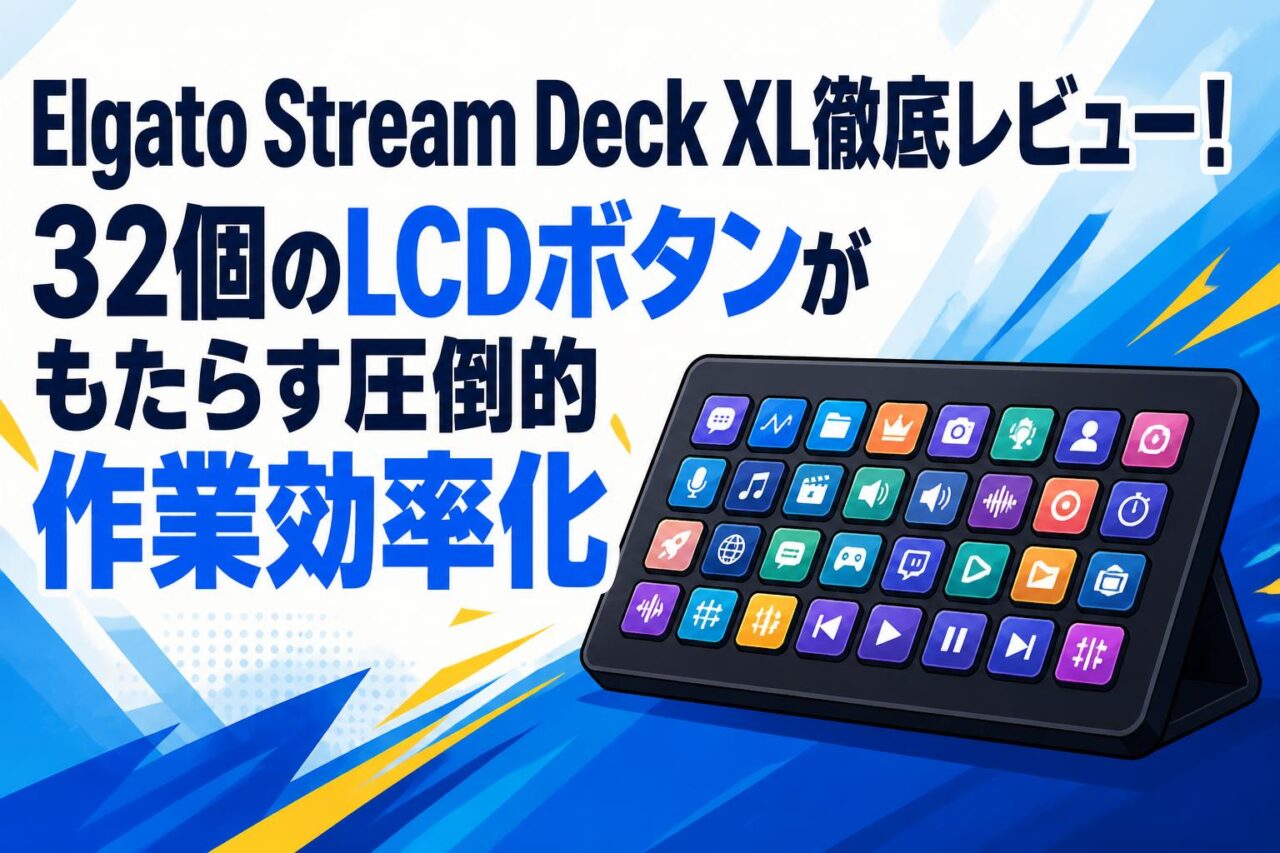







近年、ライブ配信や動画編集、さらには日々のデスクワークにおいて、作業効率を劇的に向上させるデバイスとして注目を集めているのが、CORSAIR(コルセア)のブランド「Elgato(エルガト)」が展開する「Stream Deck XL(ストリームデッキ XL)」です。本記事では、32個のLCDキーを搭載した最上位モデルである本機(型番:20GAT9901 / 10GAT9901)のスペックや具体的な活用メリット、動画編集やビジネスシーンでの応用方法、導入時の注意点までを徹底解説します。ストリーマーのみならず、あらゆるPC作業を効率化したいプロフェッショナル必見のデバイスの魅力に迫ります。
Elgato Stream Deck XLが誇る4つの基本スペックと特徴
作業スペースを最大限に活かす32個のカスタム可能なLCDキー
Elgato Stream Deck XLの最大の特徴は、格子状(8×4)に並んだ合計32個のカスタム可能なLCDキーです。各キーには独自のアイコン画像やアニメーションGIFを割り当てることが可能で、どの機能がどこに配置されているかを一目で判別できます。従来の15キーモデルと比較してボタン数が2倍以上になったことで、階層(フォルダ)を行き来する手間が大幅に削減され、ワンタップでアクセスできるコマンドが格段に増加しました。作業スペースを物理的・視覚的に最大限に活かし、ノンストップでのスムーズなオペレーションを実現します。
遅延のない安定した接続を実現する着脱式USB 3.0ケーブル
本機は着脱式のUSB 3.0(Type-C to Type-A)ケーブルを採用しており、PCとの間で遅延のない極めて安定したデータ転送を実現します。ライブ配信や動画編集といった一瞬の遅れも許されないクリエイティブな現場において、有線接続ならではの信頼性は大きなアドバンテージです。また、ケーブルが着脱式であるため、断線時の交換が容易なほか、デスクのレイアウト変更や持ち運ぶ際にもスマートに収納できます。ハイスピードなレスポンスが、プロフェッショナルの要求に応える高いパフォーマンスを支えています。
WindowsとMacの両プラットフォームにおける高度な互換性
Elgato Stream Deck XLは、Windows 10(64ビット)以降およびmacOS 10.13以降の両プラットフォームに対応しており、クリエイターが使用するOSを選びません。専用ソフトウェア「Stream Deckアプリ」はどちらのOSでも同様に動作し、直感的なドラッグ&ドロップ操作でキーの割り当てやプロファイル管理が行えます。Windows用のビジネスツールからMac用の高度な動画編集アプリケーションまで、OS特有のシステムショートカットも完全にシミュレートできるため、複数の異なるPC環境で行うマルチタスクな業務でも一貫した操作性を維持できます。
型番「20GAT9901」と「10GAT9901」の基本仕様と違い
市場に流通しているElgato Stream Deck XLには、「20GAT9901」と「10GAT9901」という2つの型番が存在します。結論から申し上げますと、これらは基本的に同一のハードウェア仕様・機能を備えており、流通経路やパッケージ(化粧箱)のデザイン、販売時期に伴う型番移行による違いに過ぎません。どちらの型番を購入しても、32個のLCDキー、USB 3.0接続、対応OSなどの主要スペックは完全に共通しています。以下の比較表に示す通り、実際の使用感やソフトウェアの対応状況における差異はございませんので、安心してご選択いただけます。
| 項目 | 20GAT9901(現行仕様) | 10GAT9901(従来仕様) |
|---|---|---|
| 製品仕様 | LCDキー32個、着脱式USB 3.0接続、スタンド付属 | 同左(同一仕様) |
| パッケージ | エコ配慮を含む最新デザインの化粧箱 | 従来の標準化粧箱 |
| ハードウェア性能 | 応答速度やボタンの押し心地に変更なし | 同左(同一仕様) |
ライブ配信のクオリティを高める4つの活用メリット
OBS StudioやTwitchとのシームレスなシステム連携
Stream Deck XLは、ライブ配信業界の標準ソフトである「OBS Studio」や、配信プラットフォーム「Twitch」とのシームレスなAPI連携に対応しています。標準のプラグインを使用することで、複雑なキーボードショートカットを設定することなく、配信の開始・終了、配信タイトルの変更、チャットのクリア、視聴者へのアナウンス発信などをダイレクトに制御可能です。配信のステータス(ON/OFF状態)がLCDキーのアイコン表示にリアルタイムで同期されるため、配信中のミスを防ぎながらスムーズな番組進行が可能になります。
ワンタップで瞬時に実行できるシーン切り替えとソース管理
ライブ配信のクオリティを左右する重要な要素が、カメラ映像、待機画面、ゲーム画面などの「シーン切り替え」や「ソースの表示非表示」です。Stream Deck XLの32キーを使えば、各種シーンを個別のキーに割り当てて、指先ひとつで瞬時に画面を切り替えることができます。例えば、トーク中のワイプ画面の拡大、ロゴ画像の表示、BGMの音量調整なども専用キーに配置しておくことで、PC画面を見つめてマウスカーソルを動かす手間を一切省き、視聴者のカメラ目線を維持したままダイレクトな操作を行えます。
視聴者とのエンゲージメントを高めるマクロ機能の導入
視聴者とのコミュニケーション(エンゲージメント)を盛り上げるためのインタラクティブな演出も、本機ならボタン1つで実現できます。Twitchのチャット欄に特定の歓迎メッセージを瞬時に送信したり、OBSの音源ソースと連動した「効果音(ポン出し)」を鳴らしたりするマクロ機能を構築可能です。さらに、配信中の面白い瞬間をボタン一つで「クリップ保存」するコマンドなどを設定しておけば、トークやゲームプレイの手を止めることなく、ライブの一体感を最大化し、ファンの定着に大きく貢献します。
トラブルを未然に防ぐマイクミュートおよび配信停止の割り当て
ライブ配信において、咳や突然の来客、予期せぬトラブル時に「マイク音声を瞬時にミュートする」ことや「配信を即座に一時停止する」ことは極めて重要です。Stream Deck XLでは、視認性の高い赤色などのカスタムアイコンを適用した「ミュート専用ボタン」を配置することで、緊急時にパニックになることなく、ワンタップで確実にトラブルを回避できます。物理キーを押すだけの直感的な操作が、配信者のプライバシーを守る安全網として機能します。
動画編集とデスクワークを劇的に効率化する4つの活用法
Premiere ProやDaVinci Resolveの主要ショートカット登録
動画編集ソフトであるAdobe Premiere ProやDaVinci Resolveでは、カット編集、リップル削除、マーカー追加、カラーグレーディング、書き出しなど、無数のショートカットキーを使用します。これらをStream Deck XLの32個のキーに「カット」「トリム」「再生/一時停止」などのアイコンと共にマッピングすることで、キーボードの複雑な同時押しを覚える必要がなくなります。左手用デバイスとして配置すれば、右手でマウスやペンタブレットを握り、左手でタイムラインを素早く直感的に操作する圧倒的な高速編集フローが確立されます。
複雑な一連の操作を自動化する「マルチアクション」の構築
Stream Deckの強力な機能である「マルチアクション」を使用すると、1回のキー入力で複数の異なる操作を登録した遅延(ウェイト)を挟みながら順次実行できます。例えば、動画編集を始める際に「Premiere Proを起動する」→「特定のプロジェクトフォルダを開く」→「編集補助ツールを起動する」という一連のステップをボタン一つに集約可能です。また、データ保存時に「プロジェクトファイルを別名保存」し、「バックアップ用ドライブを開いてコピーする」といった複雑な一連のルーティンも自動化され、作業ミスを排した効率的な運用が可能になります。
起動するアプリケーションに応じたプロファイル自動切り替え設定
作業効率化をさらに引き上げるのが、現在アクティブになっているアプリケーションを検知して、Stream Deckの画面(キー配置)が自動的に切り替わる「スマートプロファイル」機能です。ブラウザを操作しているときはWeb閲覧用のショートカット、Premiere Proを開いた瞬間には動画編集用のキーレイアウト、Excelを操作する際にはスプレッドシート用の数値入力や数式ショートカットへと、ユーザーの手間なしで最適化されます。これにより、手動でプロファイルを切り替える認知負荷がゼロになり、スムーズな作業移行を支援します。
定型文入力やフォルダ展開のワンタップ化による事務作業の迅速化
日々のオフィスワークやメール返信、ドキュメント作成において頻繁に使用する「お世話になっております。」「よろしくお願いいたします。」といった定型文(テキストテンプレート)をキーに登録できます。ボタンを押すだけでテキストが瞬時にペーストされるため、タイピング時間を大幅に削減できます。また、プロジェクトごとに散らばっている深い階層の「ネットワークフォルダ」や、日常的に巡回する「WebサイトのURL」を一発で展開するボタンを作成しておくことで、ファイル探索にかける無駄な時間を一掃し、本来のコア業務に集中できる時間を創出します。
Stream Deck XLを購入・導入する前に確認すべき4つのポイント
通常版(15キー)やモバイル版とのサイズおよび設置面積の比較
Stream Deckシリーズには、エントリー向けの「Mini(6キー)」、標準的な「通常版(15キー)」、そして最上位の「XL(32キー)」、さらにスマートフォンをコントローラー化する「モバイル版」がラインナップされています。XL版は、横約182mm、縦約112mmと相応の設置面積(フットプリント)を必要とするため、事前にデスク上の専有スペースを確認する必要があります。キー1個あたりの単価で計算すると、XL版は通常版よりもコストパフォーマンスが優れており、将来的な拡張性やキー配置の自由度を考慮すると、最初からXLを導入するメリットは非常に大きいです。
デスク上の配置スペースと付属のマグネット式スタンドの角度
Stream Deck XLには、ホールド性に優れた専用の「マグネット式滑り止めスタンド」が標準付属しています。このスタンドに本体を載せることで、キーが見やすく押しやすい最適な傾斜角度(約45度)に固定できます。マグネット式であるため、簡単に取り外して本体をフラット(水平)にデスク上に寝かせて使用することも可能です。モニターの下やキーボードの左側など、ユーザーの好みに合わせた配置が選択できますが、スタンド装着時は奥行きと高さが増すため、モニターアームやキーボードとの物理的な干渉がないかレイアウトを吟味しましょう。
安定稼働のために推奨されるPC環境と接続USBポートの仕様
32個のLCDキーを個別に発光・制御するStream Deck XLは、安定した電力供給と高速データ通信を必要とします。そのため、PC本体の「USB 3.0(またはそれ以上)ポート」へ直接接続することが強く推奨されます。電力供給能力の低い古いUSBハブや、セルフパワー非対応のバスパワーハブを介して接続した場合、ボタンのLEDが明滅したり、動作が不安定になったりする原因となります。PCの背面ポートなど、十分な電流が供給されるポートをあらかじめ確保できるか、お手持ちのPC環境の空きスロット状況を確認しておきましょう。
専用ソフトウェア「Stream Deckアプリ」の初期設定手順
Stream Deck XLを使用するための第一歩は、Elgato公式サイトから専用ソフトウェア「Stream Deckアプリ」をダウンロードし、インストールすることです。アプリを起動し、Stream Deck XLをPCのUSBポートに接続すると、自動的にデバイスが認識されます。初期設定画面は直感的なインターフェースになっており、右側の「アクション一覧」から使いたい機能(ホットキー、システム起動、OBS連携など)を選択し、中央のキーレイアウト上にドラッグ&ドロップするだけで完了します。初心者でもすぐに使い始められる親切設計が特徴です。
ビジネスシーンでも愛用される理由を示す4つの魅力
ZoomやTeamsなどオンライン会議ツールの直感的な操作性
近年、ハイブリッドワークやテレワークの普及により、ZoomやMicrosoft Teamsを利用したウェブ会議が日常化しています。Stream Deck XLはこれら主要なWEB会議ツールとも連携でき、「カメラのON/OFF」「マイクミュート」「画面共有の開始/停止」「退室」などの機能を物理キーに割り当てられます。会議中にマウスを使って小さなアイコンを慌ててクリックする必要がなくなり、スムーズかつプロフェッショナルな対応が可能です。不要なトラブルを減らし、リモートワークのコミュニケーション効率を飛躍的に高めます。
タスク管理やスケジュールアプリとの連携による生産性向上
日々のタスク管理ツール(TrelloやNotion、Todoistなど)やスケジュール管理アプリ、Googleカレンダーへのアクセスも、Stream Deck XLのキーに登録することで簡略化できます。「今日の予定を確認する」「新しいタスクを追加する」といった動作をキー一発で実行できるように設定することで、ブラウザのブックマークから探し出す手間が省けます。常に目に付く位置にこれらのアクセスショートカットがあるため、予定確認や進捗管理の習慣化が容易になり、自己管理能力の向上やプロジェクト運営の円滑化につながります。
視覚的なアイコンカスタマイズがもたらす操作ミスの大幅な低減
一般的なキーボードショートカットの欠点は、どのキーの組み合わせがどの動作に対応しているかを忘れてしまう、あるいは押し間違えるリスクがある点です。Stream Deck XLは、各ボタンが個別のミニディスプレイ(LCDキー)であるため、機能ごとにわかりやすいアイコン(例えば「保存」ならフロッピーの絵、「会議」ならカメラの絵)を設定できます。フォントサイズや背景色の変更も自由自在で、視覚的に直感的で迷わないインターフェースを自身でデザインできるため、重大な操作ミスや押し間違いを未然に防ぎます。
オフィスのデスク環境に馴染むスタイリッシュで堅牢なデザイン
Stream Deck XLは、プロ仕様の堅牢なビルドクオリティを備えています。シックな艶消しブラックの筐体とフラットな美しいデザインは、ゲーミングデバイス特有の派手な装飾が抑えられており、洗練されたオフィスのデスク環境やモダンな書斎にも見事に調和します。ボタンの適度な押し心地(フィードバック)や、本体自体の十分な重量設計により、素早いキー入力時にもガタつくことなく、安定したタイピング体験を提供します。デザイン面と実用面の両極において、ビジネスパーソンの所有欲を満たす逸品です。
よくある質問(FAQ)
Q1: Elgato Stream Deck XLは、WindowsとMacの両方で同時に使えますか?
A1: はい、両方のOSに対応しています。それぞれのPCに対応した専用ソフトウェア「Stream Deckアプリ」をインストールすることで、Windows搭載PCでもMac搭載PCでも全く同様に使用可能です。ただし、1台のStream Deckを同時に2つの異なるPCに接続してリアルタイムで切り替えて使うことはできません。それぞれのPCで使用する場合は、USBケーブルを繋ぎ直す必要があります。
Q2: 1台のPCに複数のStream Deckを同時に接続して使用することは可能ですか?
A2: はい、可能です。例えば、Stream Deck XL(32キー)と通常版のStream Deck(15キー)を同時に同じPCに接続し、異なるキーレイアウトを割り当てて併用することができます。配信画面の管理用と、音声ミキサー制御用などでデバイスを分けて配置することで、さらに高度なコントロール環境を構築できます。
Q3: フォルダ機能を使うと、32個以上の操作を登録できますか?
A3: はい、無限に近い数の操作を登録可能です。Stream Deckには、特定のボタンを「フォルダ」として定義し、その中にさらに新しいキーレイアウトの階層を作成する機能があります。フォルダ内にさらにフォルダを作成することもできるため、32キーの物理ボタン制限を超えて、数百種類以上のショートカットやアクションを整理・登録できます。
Q4: 型番「20GAT9901」と「10GAT9901」で、製品の耐久性や押し心地に違いはありますか?
A4: いいえ、製品の耐久性、ボタンの押し心地、動作速度、接続仕様などのハードウェア性能における違いは一切ありません。メーカーの管理上の移行やパッケージ変更に伴う型番の違いですので、どちらをお買い求めいただいても同じエルガトの最高品質のパフォーマンスを享受いただけます。
Q5: 専用ソフトウェア「Stream Deckアプリ」の使用にはライセンス料などが発生しますか?
A5: いいえ、Stream Deckアプリは完全に無料で提供されており、追加の月額費用やライセンス料は一切発生しません。アプリ内のプラグインストア(Elgato Marketplace)から提供されている数多くの便利なプラグイン、アイコンセット、効果音なども原則として無料でダウンロードして活用いただけます。