050-3158-3507
 お問い合わせ

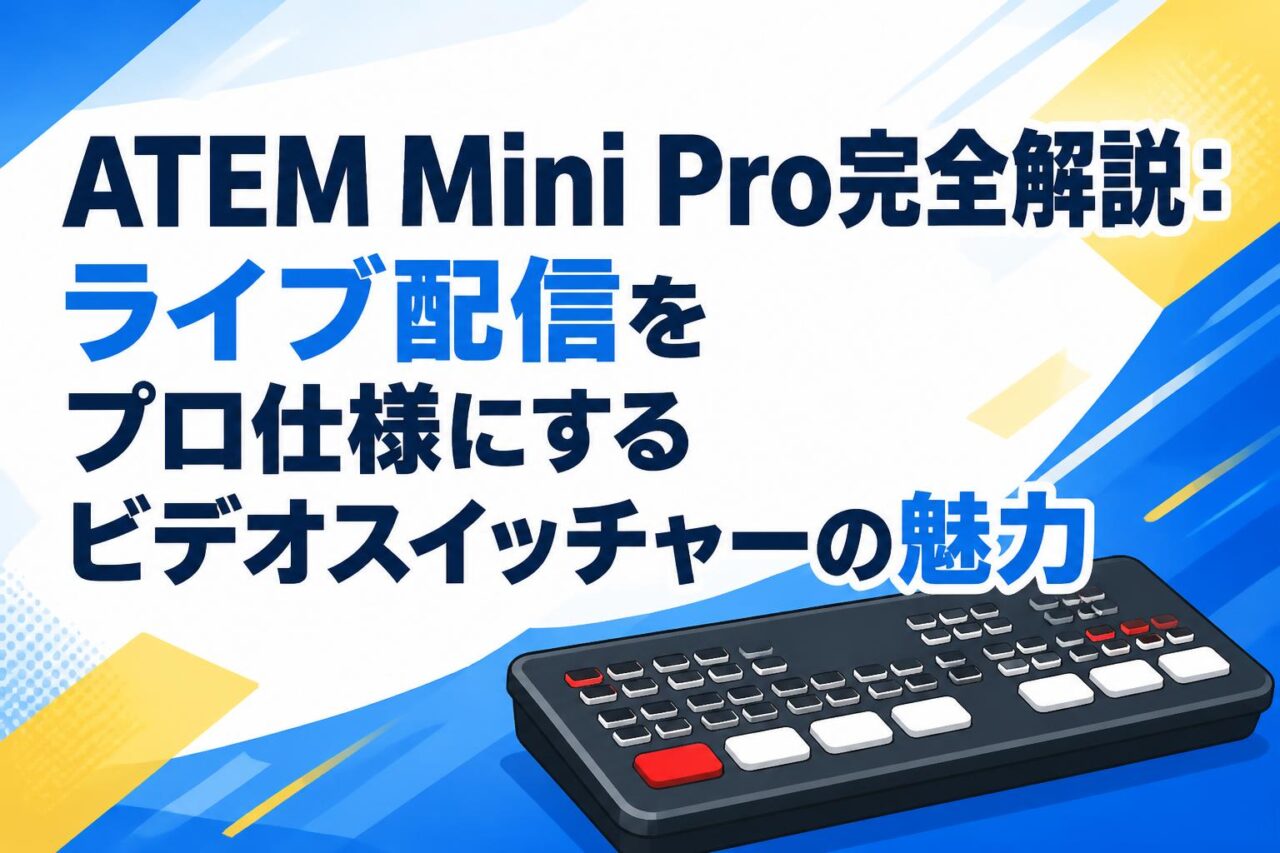







近年、企業活動や個人の発信においてオンラインでのライブ配信は欠かせない手段となりました。その中で、多くの配信者から圧倒的な支持を集めているのが、Blackmagic Design(ブラックマジックデザイン)社が提供するビデオスイッチャー「ATEM Mini Pro(アテムミニプロ)」です。本機は、コンパクトな筐体にプロ仕様の機能を詰め込み、マルチカメラによる映像切替や、YouTube配信、Zoom配信などを劇的に進化させる機材として注目を集めています。本記事では、ATEM Mini Pro(USB A-C ケーブル付属)の基本概要から具体的な活用法、接続手順、トラブル対処法までをプロの視点から徹底解説します。
ATEM Mini Proの基本概要と選ばれる4つの理由
Blackmagic Designが誇る高性能ビデオスイッチャーの基礎知識
Blackmagic Design(ブラックマジックデザイン)のATEM Mini Proは、最大4系統のHDMI入力を備えたコンパクトなライブプロダクションスイッチャーです。カメラ、PC、ゲーム機などの多様な映像ソースをシームレスに切り替える「映像切替器」としての基本性能に加え、本格的な音響調整が可能なオーディオミキサーや高度な特効機能を搭載しています。本体の直感的なボタンレイアウトにより、機材操作に不慣れな初心者でも瞬時にカットやワイプなどのトランジションを実行でき、誰でも簡単かつプロフェッショナルなライブストリーミングを実現できます。
初代ATEM Miniとの違いとProモデルならではの進化点
エントリーモデルである初代ATEM Miniと比べ、Proモデルは配信効率を飛躍的に高める機能を多数追加しています。最大の違いは、PCを介さずに有線LAN(Ethernet)経由で直接インターネット配信ができる「ハードウェアエンコーダー」の内蔵と、外付けUSBフラッシュディスクへ直接配信映像をH.264形式で収録できる機能です。さらに、1台のモニターで全ての入力映像、配信ステータス、音声レベルなどを一元監視できる「マルチビュー」機能が追加され、運用の信頼性が格段に向上しています。
| 機能比較 | 初代 ATEM Mini | ATEM Mini Pro |
|---|---|---|
| 直接配信(PC不要) | 非対応(PCソフト必須) | 対応(有線LAN直結) |
| H.264直接収録 | 非対応 | 対応(USB-C接続のSSDなどへ) |
| マルチビュー機能 | 非対応 | 対応(最大10画面を一括表示) |
ライブ配信のクオリティを劇的に向上させるマルチビュー機能
マルチビュー機能は、ATEM Mini Proをプロ仕様たらしめる最大の強みの一つです。HDMI出力端子から1台のディスプレイに接続するだけで、4つのHDMI入力ソース、収録ステータス、配信ステータス、オーディオメーター、そして現在配信中の「プログラム映像」と次に切り替える「プレビュー映像」を同時に1画面で確認できます。これにより、意図しない映像の切り替えミスを未然に防ぎ、配信者やオペレーターが全体の状況を完全に把握しながら安全にライブ配信を進行することができます。
PC不要で直接配信が可能なハードウェアエンコーダーの内蔵
ATEM Mini Proは、本体内に強力なH.264ハードウェアエンコーダーを内蔵しています。これにより、PC側でOBSなどの配信ソフトを起動してエンコード処理を行う必要がなく、本体に有線LANケーブルを接続するだけでYouTubeやFacebook、Twitchなどの配信プラットフォームへ高画質なライブストリーミングが直接実行可能です。PCのCPU負荷を極限まで抑えることができるため、配信中のPCフリーズといった致命的なトラブルのリスクを劇的に軽減し、非常に安定した配信環境を構築できます。
ビジネス配信で大活躍する4つの実用的な主要機能
USBウェブカム出力によるZoomやTeams配信へのシームレスな連携
ATEM Mini Proは、本体のUSB-CポートからPCに接続することで、一般的な「USBウェブカム(Webカメラ)」として認識されます。これにより、特別なドライバーのインストールなしで、ZoomやMicrosoft Teams、Google Meetなどの主要なオンライン会議ツールにおいて、高画質なマルチカメラ映像を相手に送ることができます。単なるWebカメラ1台の映像とは異なり、スライド資料の画面と発表者の表情をスイッチングしながら映し出すことで、オンライン会議や商談のクオリティを大幅に高めることができます。
外付けUSBメディアへの高画質H.264直接収録機能
配信中にトラブルで回線が切断された場合のバックアップや、後日のアーカイブ編集・再配信のために、高画質な収録データは欠かせません。ATEM Mini Proは、本体のUSB-Cポートに外付けハードディスクやSSD、フラッシュメモリを直接接続することで、配信中の映像をH.264形式のmp4ファイルとしてそのまま収録できます。連続した長時間の収録にも対応しており、オーディオ調整やスイッチングがすべて反映された完成版の映像を即座に二次利用できる点が大きな強みです。
プロフェッショナルな音声調整を実現する内蔵Fairlightオーディオミキサー
映像だけでなく、音声のクオリティもライブ配信の成否を分けます。ATEM Mini Proには、世界的なポストプロダクションで採用されている「Fairlightオーディオミキサー」が内蔵されています。HDMI入力からの音声に加え、2つの独立したマイク入力端子を備え、すべての音声チャンネルに対して、イコライザー(EQ)、コンプレッサー、リミッター、ノイズゲートなどの高度な調整が可能です。聞き取りやすくノイズのない極めてクリアな音声を、配信や収録に直接流し込むことができます。
高度なプレゼンを実現するクロマキー合成とピクチャーインピクチャー
プレゼンテーションやウェビナーの表現力を広げる機能として、ピクチャーインピクチャー(DVE)とクロマキー合成が挙げられます。ピクチャーインピクチャー機能を使えば、PCのスライド資料(親画面)の隅に、発表者のカメラ映像(子画面)を重ねて表示させることができます。さらに、高度なクロマキー合成(ATEM Advanced Chroma Key)を使用すれば、グリーンバックなどの背景をきれいに透過させ、発表者の人物像だけを資料の上に重ね合わせるような、プロのテレビニュース番組さながらの映像演出を直感的に作成できます。
失敗しないATEM Mini Pro security接続方法と初期設定の4ステップ
カメラやPCを接続するHDMIマルチカメラ環境の構築
設定の第1ステップは、映像入力機器の物理的な接続です。ATEM Mini Proの背面には4つのHDMI入力端子があります。ここに一眼レフカメラやビデオカメラ、スライド表示用のPC、ゲーム機などをHDMIケーブルで接続します。さらに、マルチビューを監視するために、HDMI出力端子から液晶モニターやテレビに接続します。すべて接続したら各機器の電源を入れ、それぞれの映像が液晶モニターのマルチビュー画面に正常に表示されていることを確認してください。
付属のUSB A-Cケーブルを使用したPCとの確実な接続手順
第2ステップは、PCとの接続です。本製品には「Blackmagic Design ATEM Mini Pro(USB A-C ケーブル付属)」のように、接続用のケーブルが同梱されています。この付属ケーブルを使用し、ATEM Mini Proの背面にあるUSB-Cポートと、操作用PCのUSB-Aポートを確実に接続します。これにより、PC側でスイッチャー本体をコントロールしたり、ZoomなどのWeb会議ソフトでWebカメラデバイスとして利用したりするための通信経路が確保されます。
ATEM Software Controlのインストールと基本操作
第3ステップは、専用のコントロールソフトの準備です。Blackmagic Designの公式サイトから最新の「ATEM Software Control」インストーラーをダウンロードし、PCにインストールします。起動すると、物理ボタンよりも詳細な設定ができる仮想スイッチャーパネルが表示されます。ここでは、音声のFairlightミキサーのパラメーター調整、メディアプレーヤーへの静止画(ロゴやテロップ)のアップロード、トランジションの時間設定、クロマキーのキーイング微調整など、配信に必要なすべての裏方作業を一括管理できます。
YouTube配信やZoom配信に向けたストリーミング設定
第4ステップは、実際の配信先へのセットアップです。YouTube Liveで直接配信する場合、YouTube Studioから「ストリームキー」を取得します。次にATEM Software Controlを開き、配信タブでプラットフォームに「YouTube」を選択し、取得したストリームキーを入力します。Zoom配信の場合は、Zoomアプリの「カメラ設定」からビデオソースとして「Blackmagic Design」を選択するだけで、スイッチャーで切り替えた映像がそのまま会議参加者に配信されます。どちらの方法も、事前の接続テストを行い、映像と音がスムーズに伝わっているか確認しましょう。
ATEM Mini Proを最大限に活用する4つの配信シーン
社内イベントやオンラインセミナー(ウェビナー)での本格運用
企業の社内総会、入社式、あるいは一般向けのオンラインセミナー(ウェビナー)では、配信の「スムーズさ」と「分かりやすさ」が重要です。ATEM Mini Proを使えば、登壇者を映すメインカメラ、会場全体を見渡すサブカメラ、スライド投影用のPC画面をシームレスに切り替えることができます。さらに、必要に応じてQ&Aコーナーで参加者の質問用PC画面をインサートするなど、進行に合わせた自由自在なスイッチングにより、視聴者を飽きさせない本格的なウェビナー運営が可能です。
eスポーツやゲーム実況における臨場感のあるマルチカメラ配信
ゲーム実況やeスポーツ大会の配信では、リアルタイムな「臨場感」の演出が欠かせません。ゲーム機の映像をメインに入力しつつ、プレイヤーの表情を捉えるカメラ、実況解説者のカメラなどを同時に接続します。ATEM Mini Proのピクチャーインピクチャー機能を用いて、ゲーム画面の隅にプレイヤーの表情を重ねることで、視聴者は状況を把握しながら、会場の一体感を同時に体験できます。また、内蔵ミキサーによってゲーム音と実況の声をクリアにバランス調整できるため、過酷な配信現場でも安定した高音質なエンタメ番組を制作できます。
YouTube Liveを活用した高画質なライブストリーミング配信
YouTube Liveを用いた一般公開向けの配信では、映像品質の高さが視聴維持率に直結します。ATEM Mini Proに搭載された高性能H.264ハードウェアエンコーダーは、回線速度に合わせた最適なビットレートでの配信を可能にし、安定したフルHD映像をYouTubeのサーバーに直接送り届けます。同時に、配信映像を外付けSSDにH.264でバックアップ収録しておけば、配信終了後にハイライトシーンを切り抜いて再編集し、YouTube用のショート動画やオンデマンド動画として再投稿するプロセスも効率的に行えます。
企業の製品発表会やオンライン商談でのプロ仕様プレゼンテーション
BtoBの製品発表会や1対1の重要なオンライン商談においても、ATEM Mini Proは強力な武器となります。製品のディテールを美しく見せるための「接写用マクロカメラ」、説明者の表情を映す「バストアップカメラ」、そして「プレゼン資料用のPC」の3系統を瞬時に切り替えながら説明することで、対面以上の情報量を伝えることができます。テロップ機能を使って画面下部に対応者の名前や製品名をスタイリッシュに表示させれば、企業の信頼感やブランドイメージを大いに高めることが可能です。
導入前に確認しておきたい4つの注意点とトラブル対処法
接続するHDMI機器の解像度とフレームレートの不一致対策
ATEM Mini Proは強力なスケーラーを各入力端子に内蔵しており、異なるフォーマットの映像(例:1080p、1080i、720pなど)を入力しても、スイッチャーが自動的に設定した配信フォーマットに変換してくれます。しかし、接続する機器のフレームレート(例:60fps、59.94fps、50fps、24fpsなど)が極端にバラついている場合、映像の遅延やカクつき、最悪の場合はブラックアウトを引き起こす原因となります。安定運用のために、カメラやPC側の出力解像度・フレームレート設定は可能な限り「1080p 59.94Hz」や「1080p 60Hz」など、事前に同一のフォーマットに統一しておくことを推奨します。
安定した配信環境を確保するための有線LAN接続の重要性
ATEM Mini Proから直接プラットフォームへ配信する場合、ネットワークの安定性は最も重要な要素です。Wi-Fiルーターから無線で飛ばした不安定な回線ではなく、ルーターからCat6以上のカテゴリーに対応した有線LANケーブルを使用し、本体背面のイーサネット端子へ直接接続してください。また、社内ネットワークから配信する際は、配信用のポート(RTMP用のTCPポート1935など)がファイアウォールでブロックされていないか、オフィスのIT管理者に事前に確認しておくことが必要不可欠です。
収録用USBドライブのフォーマット形式と動作確認済メディアの選択
本体に外付けSSDなどのメディアを接続して直接H.264収録を行う際、ドライブの「フォーマット形式」に注意が必要です。ATEM Mini Proがサポートしているファイルシステムは「exFAT」または「HFS+」のみです。Windows標準の「NTFS」や、1ファイルの容量制限が4GBまでとなる「FAT32」では、正常に録画が開始されなかったり、途中で収録が停止したりするトラブルが発生します。また、SSDの書き込み速度が遅いとコマ落ちの原因となるため、Blackmagic Designが推奨する動作確認済みの高速SSD(例:Samsung T5/T7など)を使用し、事前にexFATで初期化してから使用しましょう。
音ズレ(マイクリップシンク)を解消するためのオーディオディレイ調整
ライブ配信で最も頻発するトラブルの一つが、出演者の「口の動き」と「声」がズレてしまう「音ズレ(リップシンクのズレ)」です。これは、HDMIカメラから出力される「映像の処理時間」に対して、マイク端子から直接入力される「音声の処理時間」の方が早く、音が先走ることで発生します。ATEM Mini Proのオーディオ設定では、アナログ入力に対して最大8フレーム分の「音声ディレイ(遅延)」を個別に設定できます。テスト配信時に数フレーム(一般的には2〜5フレーム、約60ms〜150ms程度)のディレイをかけることで、映像と音声のタイミングを完全に一致させることができます。
FAQ
Q1. ATEM Mini Proを使用する際、PCは絶対に必要ですか?
A1. いいえ、配信自体はPCなしで行えます。有線LANケーブルを本体に接続し、あらかじめ本体に配信設定を保存しておけば、本体の「ON AIR」ボタンを押すだけで直接YouTube等に配信できます。ただし、初期設定やストリームキーの入力、高度なミキサー設定等には一度「ATEM Software Control」をインストールしたPCと接続する必要があります。また、Zoom等でWebカメラとして使用する場合はPCとのUSB接続が必須となります。
Q2. 日本語のテロップやタイトルを画面に重ねることは可能ですか?
A2. はい、可能です。専用の「ATEM Software Control」内にある「メディアプール」に、あらかじめPhotoshopやIllustrator等で作成した透過PNG画像(テロップやロゴ)を読み込ませておき、「ダウンストリームキー(DSK)」機能を使用することで、スイッチング中の映像の上にリアルタイムでテロップを重ねて表示させることができます。
Q3. 4つのHDMI入力に、カメラ以外の機材(ゲーム機やiPadなど)を接続できますか?
A3. はい、接続可能です。HDMI出力を持つ機器であれば、一眼レフカメラやビデオカメラだけでなく、PC、Nintendo SwitchやPlayStationなどのゲーム機、HDMI変換アダプターを経由したiPadやiPhoneなどのモバイルデバイスも入力ソースとして認識されます。ATEM Mini Proが接続機器の解像度を自動で1080pに変換するため、問題なく混在させることができます。
Q4. 録画(H.264収録)とPCへのUSBウェブカム出力を同時に行えますか?
A4. USB-Cポートが1つしかないため、物理的な同時接続には注意が必要です。外付けSSD等への収録にUSB-Cポートを使用している場合、PCへのUSBウェブカム出力は同時に行えません。この場合の解決策としては、有線LAN経由でストリーミング配信を行いながらUSB-C経由でSSDに収録を行うか、あるいはATEM Mini ProのHDMI出力をPC用のキャプチャーボードに入力してWebカメラとして認識させるなどの工夫が必要です。
Q5. 電源はUSBから給電できますか?
A5. いいえ、USB給電には対応していません。ATEM Mini Proを動作させるには、付属の12V専用ACアダプターをコンセントに接続して給電する必要があります。電源コネクタ部分はネジ式でロックできる仕様になっており、配信中に誤って電源ケーブルが抜けてしまう事故を防ぐプロ仕様の安全設計が施されています。