050-3158-3507
 お問い合わせ

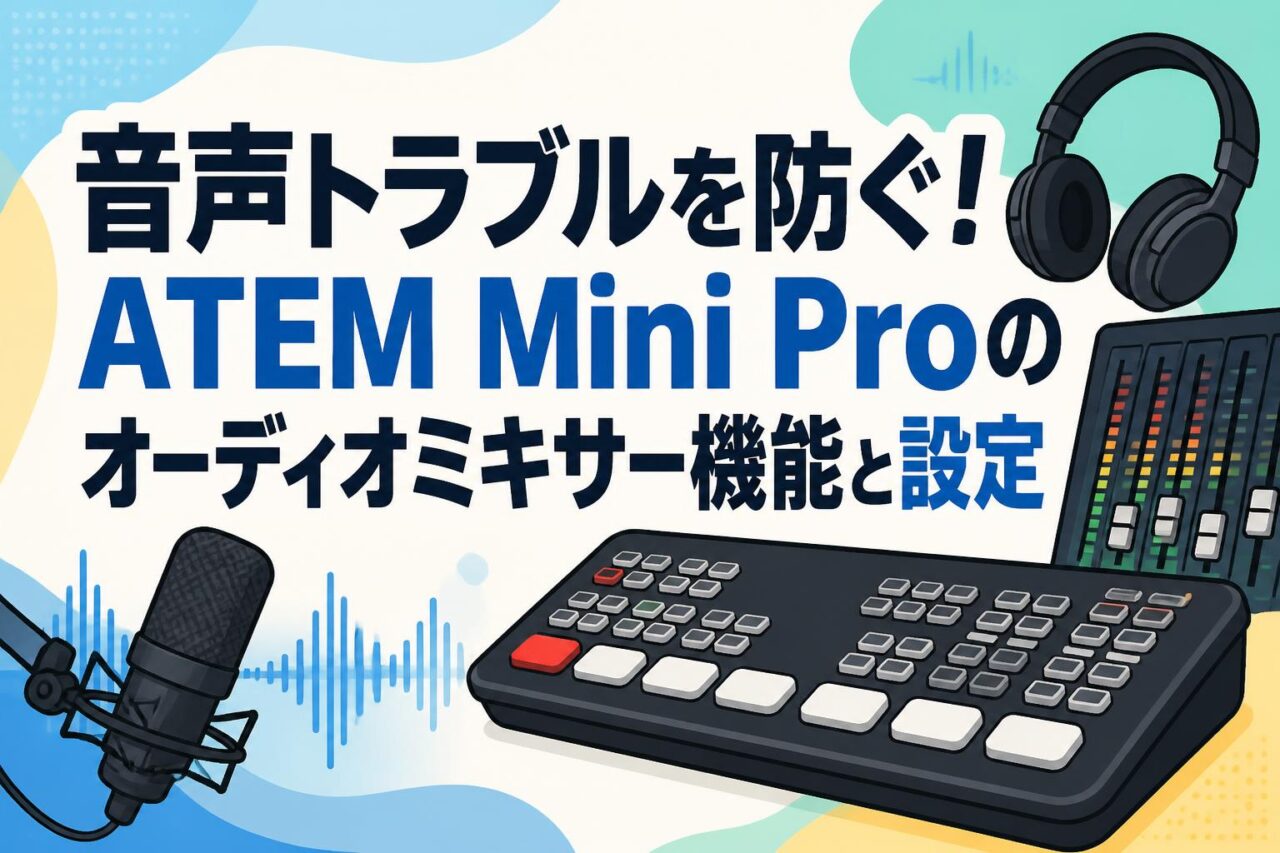







ライブ配信やオンラインセミナー、社内ミーティングが日常化する現代において、視聴者へストレスのない良質な情報を届けるためには、クオリティの高い映像だけでなく「聞き取りやすい音声」の確保が不可欠です。どんなに高精細なマルチカメラ映像を駆使しても、音声にノイズが混ざっていたり、音が途切れたり、極端に小さかったりすると、視聴者はすぐに離脱してしまいます。Blackmagic Design(ブラックマジックデザイン)が提供する「ATEM Mini Pro(アテムミニプロ)」は、コンパクトな筐体に高度な映像切替機能を備えたHDMIスイッチャー・映像切替器として有名ですが、実はプロ用の音響機器に匹敵する極めて強力な「Fairlightオーディオミキサー」を内蔵しています。本記事では、YouTube配信やZoom配信における音声トラブルを未然に防ぎ、配信全体の品質を劇的に向上させるためのATEM Mini Proのオーディオ機能と、実践的な設定テクニックについて詳しく解説します。
ATEM Mini Proのオーディオミキサー機能(Fairlight)の基本概要
ライブ配信において「音声品質」が最重要視される理由
ライブストリーミングやウェビナーにおいて、映像が多少荒れても配信を継続して視聴できますが、音声にトラブルが発生すると視聴者は即座に不快感を覚え、離脱の原因になります。特に、声が聞き取りにくい、音量が突然大きくなる、ハウリングや不快な雑音(ノイズ)が混入するといった音声トラブルは、コンテンツの信頼性を著しく損ないます。配信の目的がビジネスのプレゼンテーションや教育セミナー、あるいは商品紹介であれ、発信者の「声」がクリアに届くことが何よりも優先されるべきであり、そのためには映像切替を行うビデオスイッチャー側での緻密な音響管理が求められます。ATEM Mini Pro(USB A-C ケーブル付属モデルを含む)は、単なるHDMI映像切替器の枠を超え、高度な配信環境の構築に必要とされる優れたオーディオ処理能力を一台で完結できる設計になっています。
ATEM Mini Proに内蔵された高性能「Fairlightオーディオミキサー」とは
ATEM Mini Proの内部には、ハリウッドの映画製作現場やポストプロダクションで世界的に信頼されている同社の音響編集ソフトウェア「Fairlight」の技術がハードウェアレベルで組み込まれています。この内蔵Fairlightオーディオミキサーは、最大12チャンネルの入力を個別にミキシング可能であり、各チャンネルに対して、6バンドのパラメトリックイコライザー(EQ)、コンプレッサー、リミッター、エキスパンダー、ノイズゲート、そしてチャンネル遅延(ディレイ)といった本格的なエフェクト処理をリアルタイムで適用できます。外部に高価な音響用アナログミキサーを用意することなく、筐体内部のDSP(デジタルシグナルプロセッサー)によって低レイテンシーかつノイズフリーで高品質な音声ミキシングを実行できる点が、ATEM Mini Proがプロの配信クリエイターから支持される最大の理由の一つです。
HDMI音声とマイク入力を自在にコントロールする役割
ATEM Mini Proは、最大4系統のHDMI入力からデジタル信号として送られてくる「HDMIエンベデッドオーディオ」と、本体背面に配置された2系統の3.5mmステレオミニジャック入力を、個別にボリュームコントロールすることができます。カメラに接続されたマイクの音声、パソコンからHDMI経由で再生される動画やスライドのBGM、そして独立して接続されたピンマイクや卓上ガンマイクの音声を、配信の進行に合わせて自在にミックスし、全体のバランスを整えます。また、物理本体のボタン操作により、各入力系統の音声を配信に乗せるか(ON)、ミュートにするか(OFF)、あるいは現在アクティブになっている映像に音声を自動で追従させるかを瞬時に切り替えることができ、トラブルを防止しながらスムーズなオペレーションを実現します。
専用ソフトウェア「ATEM Software Control」での操作メリット
ATEM Mini Proのオーディオ機能を100%引き出すためには、無償で提供される専用アプリケーション「ATEM Software Control」の使用が必須です。本体に搭載されている物理ボタンだけでは音量のオン・オフや大まかな調整しか行えませんが、PCやMacからこのソフトウェアを開くことで、「オーディオ」タブからすべてのチャンネルの物理フェーダーのような操作画面、精密なレベルメーター、そしてFairlightの各種プロセッサーへアクセスできるようになります。視覚的に現在の音声レベルやエフェクトの適用状況を確認しながら微調整が行えるため、不意の音割れや設定ミスに気づきやすく、結果として配信における音声トラブルのリスクを劇的に下げることができます。
音質を劇的に改善する4つの高度なオーディオエフェクト機能
音量のばらつきを抑えて聞き取りやすくする「コンプレッサー」
ライブ配信中に話者が興奮して突然大きな声を出したり、逆にマイクから離れて声が小さくなったりすると、視聴者は音量調節にストレスを感じます。この音量のばらつき(ダイナミックレンジ)を適度に狭めて聞き取りやすくしてくれるのが「コンプレッサー」です。一定の基準値(スレッショルド)を超えた大きな音を自動で設定した比率(レシオ)に従って圧縮し、全体の音量レベルを均一化します。これにより、小さな囁き声は聞き取りやすく持ち上げられ、大きな叫び声は耳障りにならない音量に抑えられるため、長時間の配信でも視聴者が疲れない安定した音響環境を作り出すことができます。
不要な低音や雑音をカットし声をクリアにする「イコライザー(EQ)」
空調のブーンという動作音や、屋外からの重低音のロードノイズ、マイクに息が吹きかかることによるポップノイズなどは、声の明瞭度を大きく下げてしまいます。Fairlightミキサーの「6バンド・パラメトリックイコライザー(EQ)」を活用することで、これらの不要な周波数帯をピンポイントでカットできます。例えば、人間の声に不要な超低音域(ハイパスフィルターを使用し80Hz〜100Hz以下)をバッサリとカットするだけで、こもりがちだった声が一気に明瞭でクリアになります。さらに、声のプレゼンスを高める中高音域をわずかにブーストすることで、メリハリのある聞き取りやすい音質へと劇的に改善することが可能です。
無音時のホワイトノイズを自動で遮断する「ノイズゲート」
話者が沈黙している瞬間に、サーというマイクの自己ノイズ(ホワイトノイズ)や、部屋のPCファンなどの環境雑音が気になることがあります。「ノイズゲート」は、設定した音量レベル(スレッショルド)を下回る微小な音を、ゲート(門)を閉じるように完全に遮断(ミュート)する機能です。これにより、話者が話している間だけゲートが開き、話し終えて静かになると自動で周囲の雑音もカットされるため、静寂と発言のメリハリがはっきりとし、プロの放送スタジオのような静かで引き締まった配信音声を作り出すことができます。
音割れ(クリッピング)を確実に防ぎ機材を守る「リミッター」
デジタル音響において最も避けなければならないのが、許容量を超えた入力によって発生する「音割れ(クリッピング)」です。一度クリッピングして歪んでしまった音声は、後から修復することができません。「リミッター」は、設定した最大音量レベル(シーリング)を音声が絶対に超えないように制限する究極のセーフティネットです。万が一、突然の大きな拍手やマイクの落下、接続機器のトラブルによる突発的な大音量が発生しても、リミッターがそれを一瞬で感知して音量を抑え込み、不快なバリバリという音割れを防ぐとともに、視聴者のイヤホンや配信機材、さらにはスピーカーの破損を確実に防ぎます。
音声トラブルを防ぐための4つの実践的初期設定
映像と音声のズレを解消する「オーディオディレイ(遅延調整)」
ライブ配信でよく見られる不自然な現象が、話者の口の動きと声が一致しない「音ズレ(リップシンクのズレ)」です。ビデオカメラが映像を捉えてHDMI経由でATEM Mini Proに届き、さらにそこからUSBウェブカム出力やハードウェアエンコーダーを介して配信プラットフォームに送出されるまでには、わずかながら処理遅延(遅延フレーム)が発生します。一方、3.5mm端子などから直接入力されたアナログ音声は映像よりも早く処理されるため、結果として「声が映像より先に聞こえる」という現象が起こりやすくなります。ATEM Software Controlを使用すると、マイク入力チャンネルに対して最大8フレーム分の「オーディオディレイ」を個別に設定することが可能です。テスト録画を確認しながら1〜3フレーム程度の遅延を設定することで、映像と音声のタイミングを完璧に同期させることができます。
カメラ切り替え時に音声を自動追従させる「AFV(Audio Follow Video)」の活用
マルチカメラ配信において、スイッチャーで映像(カメラ)を切り替えるのと同時に、マイク音声もそのカメラのものへ自動的に切り替えたい場合があります。これを可能にするのが「AFV(Audio Follow Video / オーディオ・フォロー・ビデオ)」機能です。ATEM Mini Proの本体パネルにある「AFV」ボタン、あるいは制御ソフト上で対象のHDMI入力に対してこの設定を有効にすると、そのカメラがプログラム(本線)として選択されている時間だけ、そのカメラのHDMI音声がONになり、他のカメラに切り替わると自動でミュートになります。インタビューや対談などで複数のカメラにそれぞれマイクを接続している場合、発言しているカメラの映像に切り替えるだけで音声も自動で付いてくるため、オペレーションの手間を劇的に削減し、ミュート忘れや余計な雑音の混入を防ぐことができます。
マイク入力の「Line」と「Mic」の適切なレベル設定
ATEM Mini Pro背面の3.5mmアナログ音声入力端子は、接続する機器によって入力レベルを適切に設定し分ける必要があります。この初期設定を誤ると、「音が非常に小さくて聞こえない」または「音が異常に歪んで割れてしまう」という重大なトラブルに繋がります。ATEM Software Controlの「設定(Settings)」メニューから、各アナログ入力を「Mic(マイクレベル)」または「Line(ラインレベル)」に切り替えることができます。電池やファンタム電源を持たない一般的なマイクやピンマイクを直接接続する場合は、信号が微弱であるため「Mic」に設定します。一方で、ミキサーやオーディオインターフェース、スマートフォン、楽器の出力など、すでに増幅された音声信号を入力する場合は「Line」に設定します。適切な設定により、クリーンで適正な音量レンジを確保できます。
YouTube配信やZoom配信における最適な出力レベルの調整方法
配信プラットフォームによって、許容される、あるいは推奨される音声の最大レベルは異なります。例えば、YouTube配信やライブストリーミングでは、ラウドネス規準などを考慮し、マスターアウトプット(本線出力)のピークレベルが「-6dBから-3dB」付近に収まるように調整するのが理想的です。一方、Zoom配信やTeamsなどのWeb会議システムでは、システム側で独自の強力な自動エコーキャンセラーやノイズキャンセリング機能が働くため、入力レベルが大きすぎると音が歪みやすく、逆に小さすぎるとノイズ抑制機能によって声の語尾が途切れてしまうことがあります。Zoom配信では、ピークを「-12dBから-10dB」程度にやや抑えめにし、さらにZoomのアプリ設定側で「オリジナルサウンド」を有効にして、ATEM Mini Proの高品質なFairlight音声がそのまま相手に届くよう調整するのがベストプラクティスです。
配信スタイルに合わせた4つの音声接続パターン
パソコンと直接接続してBGMやPC音を取り込む「USBウェブカム経由」
スライド資料内の動画音声や効果音、あるいはZoom会議の相手側の声を配信にブレンドしたい場合、PCの音声をどのように取り込むかが重要です。ATEM Mini Proは、PCと「USB A-C ケーブル」で接続することで、PC側からは汎用的なWebカメラ(USBウェブカム)およびUSBオーディオデバイスとして認識されます。これにより、PCで再生されるBGMやシステム音声をHDMIケーブル経由でATEM Mini Proに入力し、スイッチャー内部でマイク音声とミキシングした上で、再びUSBケーブルを通じて配信ソフト(OBS StudioやZoomなど)に返すというルーティングがスムーズに実現します。物理的な結線がシンプルになり、ループバックノイズ(ハウリング)を起こしにくいデジタルクリーンな配信構成を作ることができます。
ビデオカメラからの音声をそのまま活用する「HDMIエンベデッドオーディオ」
最もシンプルかつ配線の少ない運用方法が、HDMI接続したビデオカメラから映像と一緒に音声を取り込む方法です。ビデオカメラの上部にガンマイクを装着したり、ワイヤレスマイクの受信機をカメラのマイク端子に接続しておけば、カメラは映像と音声を同時に1本のHDMIケーブルでATEM Mini Proに送信します。この「HDMIエンベデッドオーディオ」を利用すれば、配信ブースに余計なオーディオケーブルを這わせる必要がなく、カメラを移動させる機動的な配信(イベント会場や動きのあるセミナーなど)に最適です。HDMI1〜4のそれぞれの入力をそのまま音源として利用するため、遅延の発生も極めて少なく、映像と音声のリップシンクがズレにくいというメリットもあります。
ピンマイクやガンマイクを接続する「3.5mmステレオミニジャック入力」
配信者がカメラの近くにいない場合や、より高音質な専用マイクを使用して声を明瞭に届けたい場合は、ATEM Mini Pro本体の背面にある「MIC 1」「MIC 2」端子(3.5mmステレオミニ)を利用します。ここにピンマイク(ラベリアマイク)や卓上設置用のコンデンサー型ガンマイクを直接接続することで、カメラのレンズ向きに左右されない、一貫して安定した話者の声をクリアに集音できます。また、ワイヤレスマイクシステム(例:RØDE Wireless GOなど)の受信機をこの3.5mm入力に接続する手法は、プレゼンターが自由に動き回るセミナー配信において定番のスタイルとなっています。本体がコンパクトなため、省スペースで高度なマイク環境を構築できます。
大規模セミナーで効果を発揮する「外部音響ミキサーからのライン入力」
ホールの音響設備を使用する大規模なカンファレンスや、多数の登壇者が同時に発言するパネルディスカッションでは、ATEM Mini Pro単体での集音能力を超えてしまいます。このようなケースでは、会場にいる専任の音響オペレーターが操作するマルチチャンネルのアナログ・デジタル音響ミキサーから、ミキシング済みの最終的な「LRマスター音声」をライン信号として1本(または2本)もらい、ATEM Mini Proの3.5mm入力端子に「Line」設定で接続するのが最も確実です。プロ仕様の外部音響ミキサーでマイクの本数やハウリングをコントロールされた完璧な音声を、ATEM Mini Proが映像と合流させ、内蔵されたハードウェアエンコーダーでH.264収録やYouTube配信を行うことで、破綻のない極めて安定したプロフェッショナルな配信品質が維持されます。
| 音声接続パターン | メリット | おすすめの用途 | 注意点 |
|---|---|---|---|
| USBウェブカム経由 | PC内のBGMやZoom音声をデジタル伝送。配線が最小限。 | ウェビナー、オンラインゲーム配信、BGM付き配信 | PCの処理負荷や音声ループ(ハウリング)の設定に注意 |
| HDMIエンベデッド | 映像と音声が完全に同期。配線がHDMIケーブルのみでシンプル。 | 機動力を重視する現場、一人で行うシンプルな配信 | カメラ側のマイク入力レベル設定やカメラノイズの混入 |
| 3.5mmミニジャック入力 | カメラ位置に縛られず、ピンマイク等を直結してクリアに集音可能。 | 個人チャンネル、インタビュー、講師が移動するセミナー | マイクのインピーダンス設定、ケーブルの引っかかり |
| 外部音響ミキサー入力 | 多数のマイクや複雑な音響管理を外部に一任可能。ノイズ耐性が高い。 | 大規模カンファレンス、パネル討論、音楽ライブイベント | 入力レベルを「Line」にしないと大きな音割れの原因に |
配信中に音声トラブルを検知・回避する4つの監視ポイント
マルチビュー画面の「オーディオレベルメーター」を常時監視する
ATEM Mini Proには、1台のモニター(HDMI接続)に映像ソース、プログラム、プレビューに加え、すべての入力チャンネルとマスター出力の「オーディオレベルメーター」を表示できる「マルチビュー画面」機能があります。配信中は、このレベルメーターを常に視野に入れてオペレーションを行います。メーターが常に緑色の範囲(-18dB〜-10dB辺り)で揺れているかを確認し、時折大きな声が出た際に黄色(-6dB付近)に達する程度が理想的です。万が一、メーターが赤色(0dB)に張り付いている場合は「クリッピング(音割れ)」が発生している証拠であり、逆にメーターがほとんど動いていない場合は「無音状態」または「極端なミュートミス」が疑われます。視覚的に常時メーターを監視することが、トラブルの早期発見における基本です。
ヘッドホン端子を活用した「リアルタイム音声モニタリング」の実践
メーターの目視確認だけでは、「音が二重に聞こえる(ループ現象)」「バックグラウンドで不要なジーというハムノイズが乗っている」といった聴覚的な不具合には気づけません。配信ブースでは、必ずATEM Mini Pro本体のヘッドホン端子(またはモニターディスプレイの音声出力端子)から有線の密閉型モニターヘッドホンを接続し、実際に配信されている音声を自分の耳で「リアルタイム・モニタリング」してください。このとき、配信ソフト(OBS等)に流れている音声を直接聴く(配信実機からのモニタリング)ことができれば、エンコードやインターネット伝送を通過した後の「最終的な配信音」を完全に確認できるため、さらに確実性が高まり、視聴者と同じ状態を把握して安心した配信運営が可能になります。
H.264収録機能テストによる「事前テスト配信と録画確認」の徹底
ライブ配信の本番前には、必ず「事前のテスト配信」または「ローカルテスト録画」を行うことが鉄則です。ATEM Mini Proは、USB-C端子に接続した外付けSSDなどのUSBフラッシュディスクに対して、配信と同じクオリティのH.264ビデオ(音声も同梱)を直接「ハードウェア収録」できる機能を備えています。本番前に5分程度のデモ映像とマイク音声の確認テストを行い、その収録されたMP4ファイルを一度パソコンで再生して音量バランスや音ズレ(リップシンク)の有無をチェックしてください。一度収録して再生確認をすることで、客観的に視聴者目線での「音質」「聞き取りやすさ」を把握でき、本番で失敗するリスクを限りなくゼロに近づけることができます。
万が一の無音状態や雑音混入に備える「トラブルシューティング手順」
配信中に「声が聞こえない」といったコメントが視聴者から届いた場合、パニックにならずに即座に対応するための手順(フロー)をあらかじめ決めておきます。まず、ATEM Mini Pro本体の該当チャンネルの「ON」ボタンが赤色(音声がアクティブ)に点灯しているか、または「AFV」が正しく機能しているかを確認します。次に、ATEM Software Controlを開き、チャンネルフェーダーが極端に下がっていないか、ミュートが押されていないかを目視します。それでも解決しない場合、物理マイクやカメラの電源、送信機の電池切れ、ケーブルの抜けが無いかを確認します。トラブルシューティング手順をあらかじめマニュアル化し、スイッチャーの脇に置いておくだけで、現場でのトラブル復旧スピードは飛躍的に向上します。
よくある質問(FAQ)
Q1. ATEM Mini Proに直接マイクを挿した際、音がとても小さいか、またはまったく聞こえません。原因は何でしょうか?
A1. 主な原因は、ATEM Software Control内のマイク入力設定が「Line(ライン)」になっているか、または入力ゲイン(Gain)が不足していることです。接続しているマイクが電池や電源を必要としないダイナミックマイクやラベリアマイクの場合、出力信号が微弱なため、設定を「Mic(マイク)」に変更する必要があります。設定変更後、必要に応じてソフトウェア上で「ゲイン」の数値を持ち上げる(+10dB〜+20dB等)ことで、適切な音量に調節してください。また、マイク自体のスイッチがオフになっていないか、あるいは電池切れでないかも併せてご確認ください。
Q2. ライブ配信中に、映像に対してマイクの音が少しだけ早く聞こえる(音ズレ・リップシンクの問題)のですが、どのように修正すればよいですか?
A2. カメラが映像を処理してATEM Mini Proに到達するまでには数フレームの遅延が発生するため、直接マイク端子に入力された音声は映像よりも早く聞こえがちです。この問題は、専用ソフトウェア「ATEM Software Control」の「オーディオ」タブ内にある「オーディオディレイ(Audio Delay)」設定を使用することで解消できます。ズレが生じているマイク入力(Mic 1 または Mic 2)に対して、遅延フレーム数(一般的なカメラであれば1〜3フレーム、時間に換算すると約30ms〜100ms)を個別に設定し、映像と音声のタイミングを完全に一致させてください。
Q3. ATEM Mini Pro本体にあるヘッドホン端子から音が聞こえません。設定方法を教えてください。
A3. ATEM Mini Proの本体仕様上、直接的な3.5mmヘッドホンモニター出力端子が独立して配置されていない場合があります(上位モデルであるATEM Mini Pro ISO等には搭載されている場合があります)。モニターしたい場合は、ATEM Mini ProのHDMI OUT端子にHDMIモニター(スピーカー搭載のディスプレイやテレビなど)を接続し、そのモニター側のヘッドホン端子から音声を聴くか、あるいはスイッチャーに接続している配信用PC側(OBS Studioなどのソフトウェアやオーディオインターフェースなど)から音声をモニタリングするようにシステムを構築してください。
Q4. 外部の音響ミキサーからATEM Mini Proの3.5mm端子に音を入れると、音が激しく歪んでしまいます。何が間違っているのでしょうか?
A4. これは、外部音響ミキサーから出力されている高出力な「ラインレベル信号(Line)」を、ATEM Mini Proが微弱な「マイクレベル入力(Mic)」として処理してしまい、入力オーバー(クリッピング)が起きていることが原因です。この問題を解決するには、ATEM Software Controlの「設定」メニューを開き、該当するアナログオーディオ入力(Mic 1 または Mic 2)の設定を「Mic」から「Line」に切り替えてください。これにより適正なインピーダンスと入力レベルがマッチし、クリアで歪みのないプロフェッショナルな音質を取り込むことができます。
Q5. H.264収録されたデータや配信アーカイブを確認すると、時折「プツプツ」という小さなノイズが入ります。対処法はありますか?
A5. プツプツというクリックノイズや音声の途切れは、主にデジタル信号の同期(クロック)エラーや、USB接続の速度不足、またはCPUの負荷によって発生します。対策として、まずHDMI接続しているカメラやパソコンの出力解像度とフレームレート(例:1080/60p等)をすべて統一し、ATEM Mini Pro本体の配信フレームレート設定と完全に一致させてください。また、USB-Cケーブルの品質不良や、接続している外付けSSDの書き込み速度が不十分である場合にも、収録データにノイズが混入しやすくなります。付属の高品質なBlackmagic Design純正「USB A-C ケーブル」を使用するか、推奨されている高速SSDを使用することをお勧めします。