050-3158-3507
 お問い合わせ

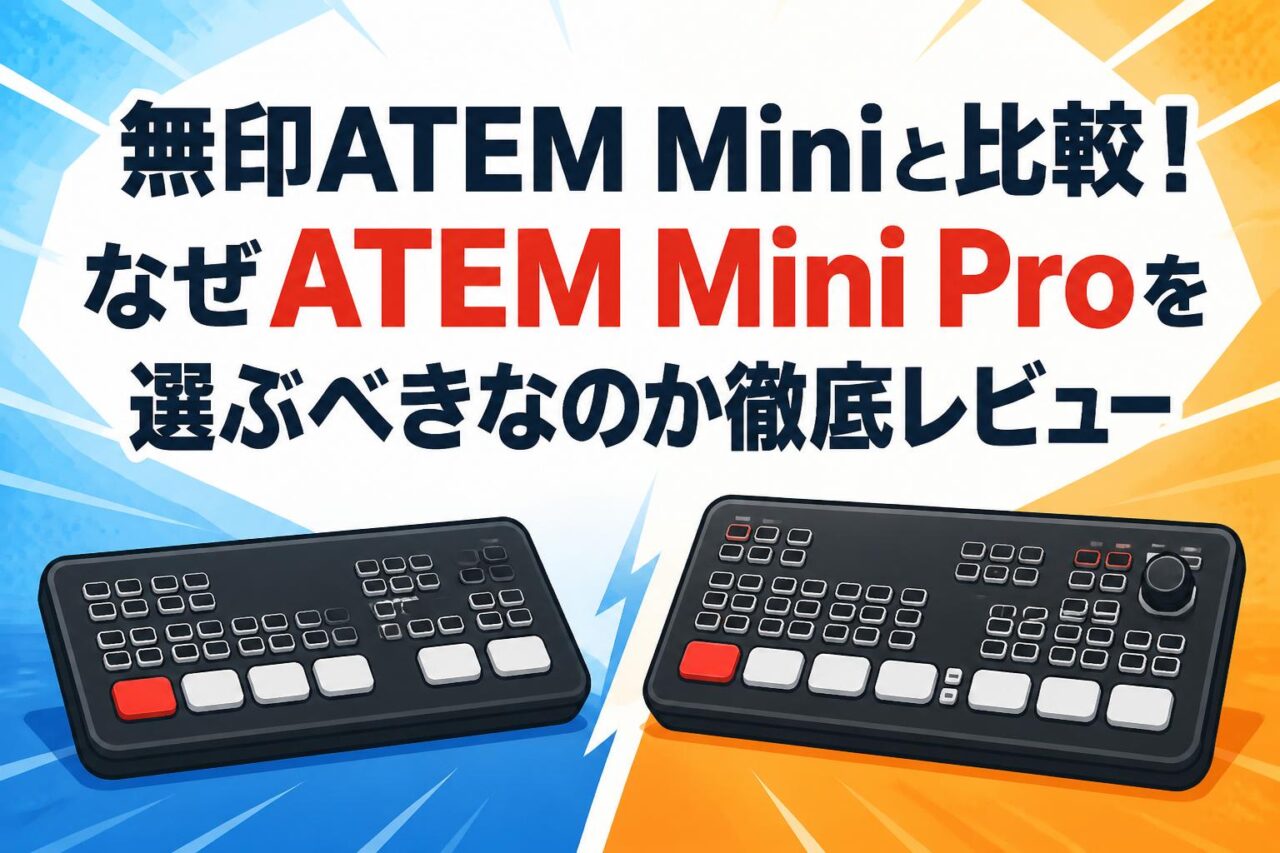







ビジネスシーンにおけるライブ配信の重要性が急速に高まる中、多くの企業が配信品質の向上を模索しています。その中で、 Blackmagic Design(ブラックマジックデザイン)が開発したビデオスイッチャー「ATEM Mini」シリーズは、プロ品質の番組制作を可能にする機材として圧倒的なシェアを誇っています。しかし、エントリーモデルである無印の「ATEM Mini」と、上位モデルである「ATEM Mini Pro(アテムミニプロ)」のどちらを導入すべきか迷う担当者は少なくありません。本記事では、これら2つのHDMIスイッチャー・映像切替器の根本的な違いを徹底比較し、ビジネスのライブストリーミングにおいて「Blackmagic Design ATEM Mini Pro(USB A-C ケーブル付属)」を選ぶべき理由を詳しく解説します。
ATEM Mini Proと無印モデル(ATEM Mini)の根本的な違いとは
配信の安定性を高める「ハードウェアエンコーダー」の有無
無印のATEM Miniと上位機種であるATEM Mini Proの最も大きな違いの一つが、本体内部に「ハードウェアエンコーダー」を搭載しているかどうかです。無印モデルは映像信号を出力する機能のみを持ち、実際の配信処理(エンコード)は接続したPCのソフトウェアで行うため、PCのCPUやGPUに極めて高い負荷がかかります。これに対して、ATEM Mini Proはスイッチャー自体が映像のエンコード処理を行うため、PCのスペックに依存することなく、極めて安定した高品質なライブストリーミングを実現できます。
このハードウェアエンコーダーの搭載により、配信中のPCのフリーズやカクつきといった致命的なトラブルを未然に防ぐことが可能になります。特にセミナーや新製品発表会など、一瞬の途切れも許されないビジネスシーンのライブ配信においては、このエンコード処理の分離が配信の成否を分ける決定的な要素となります。
複数ソースを1画面で監視できる「マルチビュー機能」の利便性
ライブ配信の現場において、現在どの映像が流れているか、次にどの映像に切り替えるかを視覚的に把握することは不可欠です。ATEM Mini Proに搭載された「マルチビュー機能」は、1台のHDMIモニターに対して、入力されている4つのカメラ映像、プレビュー画面、最終出力(プログラム)映像、さらにはオーディオレベルメーターや配信ステータスをまとめて1画面に表示させることができます。無印モデルではこの機能がないため、どのカメラがどのような画角で狙っているかを事前に確認することが難しく、誤操作の原因となっていました。
マルチビューを利用することで、スイッチャーの操作者は次にスイッチングするカメラのピントや構図を事前に確認し、完璧なタイミングで映像を切り替えることが可能になります。これにより、複数カメラを用いたマルチカメラ配信のクオリティが劇的に向上し、まるでテレビ番組のようなスムーズな進行が実現します。
PCレスで外付けSSDに直接保存できる「H.264収録機能」
ATEM Mini Proには、USB-C端子を介して外付けのUSBフラッシュディスクやSSDに配信映像を直接記録できる「H.264収録機能」が備わっています。無印のATEM Miniでは、配信中の映像を保存するためにPC側の録画ソフトを同時に起動する必要があり、これがPCへのさらなる負荷となっていました。Proモデルであれば、配信と同時にボタンを1つ押すだけで、本体が直接高品質なH.264ビデオファイルを外付けメディアに保存してくれます。
この機能により、万が一配信プラットフォーム側でアーカイブ保存の不具合が発生した場合でも、手元に確実なバックアップ映像を残すことができます。また、収録されたファイルは軽量かつ高画質なため、配信終了後にそのままYouTube配信のアーカイブとして再アップロードしたり、編集ソフトに読み込んでダイジェスト動画を作成したりする作業が非常にスムーズに行えます。
イーサネット接続による直接配信(ダイレクトストリーミング)への対応
イーサネット(有線LAN)ポートを介して、PCを介さずに配信プラットフォームへ直接映像を送信できる「ダイレクトストリーミング機能」も、ATEM Mini Proならではの強力な強みです。無印モデルでは、必ずPC上でストリーミングソフトウェア(OBS Studioなど)を立ち上げて配信を実行する必要がありましたが、ProモデルはLANケーブルを本体に接続し、配信キーを設定するだけで、YouTube LiveやTwitchといったサービスへ直接ライブ配信をスタートできます。
このダイレクトストリーミングは、PCのOSアップデートによる突然の不具合や、配信ソフトのクラッシュといったリスクを完全に排除できるため、極めて高い信頼性を誇ります。ネットワーク帯域を効率的に使用しながら、安定したビットレートで映像を送り出し続けることができるため、プロの配信現場では標準的な接続方法となっています。
ビジネス配信でATEM Mini Proを採用すべき4つの理由
PCへの負荷を軽減し配信トラブルを未然に防ぐ安定設計
企業の社内研修や対外的なウェビナーにおいて、映像や音声の途切れは企業としての信頼性を損なう要因になりかねません。ATEM Mini Proを採用すべき最大の理由は、その堅牢な安定設計にあります。映像の切替、音声ミキシング、エンコードといった負荷の高い処理をすべてスイッチャーのハードウェア内部で行うため、配信に使用するPCは配信管理やチャット監視といった軽度なタスクに専念させることができます。
これにより、PCが熱暴走を起こしたり、突然再起動したりするリスクが大幅に減少します。長時間の連続配信であっても、専用設計された筐体が熱を効率的に逃がし、最後まで一定のパフォーマンスを維持できる安心感は、ビジネス配信における強力なアドバンテージです。
YouTubeやZoom配信における接続トラブル時のバックアップ体制
リアルタイムで進行するライブ配信では、インターネット回線の瞬断やプラットフォーム側のトラブルなど、予期せぬ接続エラーが常に懸念されます。ATEM Mini Proは、有線LANによる直接配信を行いながら、同時にUSB-CポートからPCへ映像を出力し、Zoom配信やMicrosoft TeamsなどのWeb会議システムでバックアップ配信を同時に走らせるような冗長化構成を容易に構築できます。
さらに、万が一インターネット回線に障害が発生した場合でも、外付けSSDへの同時収録を行っていれば、イベントの進行自体をそのまま記録し続け、後からオンデマンド配信に切り替えるといった柔軟な対応が可能です。こうしたトラブルに対する多層的なバックアップ体制を1台で実現できる点が、ビジネスで選ばれる理由です。
現場でのリアルタイム監視を容易にするマルチビューモニター
複数人の登壇者がいるセミナーや、スライド資料とカメラ映像を頻繁に切り替えるビジネスイベントでは、現場での正確なモニタリングが不可欠です。ATEM Mini Proのマルチビューは、オペレーターだけでなく、司会進行やイベント責任者も全体の状況を一目で把握できるようにします。各カメラの映像ソースが正しく入力されているか、音声レベルが適切か、そして現在配信されている映像が何であるかを全員が共有できます。
これにより、現場での指示出しやカメラマンへのフィードバックが迅速かつ的確に行えるようになり、配信チーム全体の連携がスムーズになります。少人数のスタッフ、あるいはワンマンオペレーションであっても、視覚的な情報が整理されているため、操作ミスを防ぎ、クオリティの高い進行をサポートします。
編集作業を効率化するダイレクトH.264収録の活用
ビジネス配信においては、イベントが終わった後の「事後活用」も重要です。ATEM Mini ProのダイレクトH.264収録機能は、配信終了と同時に、汎用性が高く編集しやすいMP4形式(H.264)の動画ファイルを生成します。PCでの面倒なエンコード書き出し作業を待つことなく、配信直後に成果物をクライアントや社内メンバーへ共有することが可能です。
また、収録データはタイムコードが保持されているため、他の録音機器やサブカメラの映像と同期させる編集作業も容易に行えます。セミナーのハイライト編集や、見逃し配信用のオンデマンドコンテンツ作成など、事後のコンテンツ制作にかかる時間とコストを大幅に削減し、迅速なマーケティング活動への展開を可能にします。
ライブストリーミングを成功に導くATEM Mini Proの主要機能
高品質なバーチャル背景を実現する「クロマキー合成」
オフィスの会議室や自宅から配信を行う際、背景の雑多な様子を隠し、プロフェッショナルな印象を与えたい場合に活躍するのが「Advanced Chroma Keyer(クロマキー合成)」機能です。ATEM Mini Proには、映画やテレビ業界でも使用されているBlackmagic Designの高度なクロマキー技術が搭載されており、グリーンバック(緑色の背景布)を使用することで、人物と背景を極めて自然に、かつリアルタイムに合成することができます。
境界線のフリンジ(色にじみ)を抑え、髪の毛の細かいディテールや細いメガネのフレームまで正確に抽出し、企業のロゴが入ったオフィス画像や、3Dグラフィックのバーチャルスタジオ背景とシームレスに重ね合わせることができます。これにより、限られたスペースであっても、まるで専用スタジオから配信しているかのような高級感のある映像を作り出すことが可能です。
資料や登壇者の映像を重ねる「ピクチャーインピクチャー(PinP)」
オンラインプレゼンテーションや製品デモにおいて、説明資料(PowerPointスライド)を表示しながら、同時に説明者の表情や手元のアップ映像を見せたい場面が多々あります。ATEM Mini Proの「ピクチャーインピクチャー(PinP)」機能は、メインの映像の上に、別の映像ソースを小さな子画面として重ねて表示することができます。
子画面の位置(左上、右上、左下、右下)やサイズ、境界線のデザインは、本体のボタン操作で直感的にコントロール可能です。視聴者に対して、視覚的な資料による理解と、登壇者の表情を通じた親しみやすさを同時に届けることができるため、エンゲージメントの高いウェビナーや授業配信を実現するために欠かせない機能となっています。
音声調整を高度に制御する内蔵の「Fairlightオーディオミキサー」
「ライブ配信の品質は、映像以上に音声で決まる」と言われるほど、音響のコントロールは重要です。ATEM Mini Proには、プロフェッショナルな音響編集ソフトとしても知られる「Fairlightオーディオミキサー」が内蔵されています。HDMIからの音声入力に加え、2つのステレオマイク入力を備え、それぞれのチャンネルに対してリアルタイムで音量調整やイコライジング、コンプレッサー、リミッター、さらにはノイズゲートといった高度な音声エフェクト処理を適用できます。
専用ソフト「ATEM Software Control」を使用すれば、PCの画面上でミキシング作業を細かく実行できます。これにより、エアコンの動作音や周囲の雑音をカットし、登壇者の声を明瞭に届けることが可能になり、長時間の視聴でも聞き疲れしない高品質な音声配信が実現します。
PCにWebカメラとして認識させる「USBウェブカム出力」の互換性
ATEM Mini Proは、本体のUSB-Cポートを使用してPCと接続すると、PC側で標準的な「USBウェブカム」として認識されます。これにより、特別なドライバーや専用のキャプチャーボードをインストールすることなく、接続した瞬間からWebカメラとして動作させることができます。Zoom配信やMicrosoft Teams、Google Meet、Skype、さらにはOBS Studioなど、Webカメラ入力をサポートしているほぼすべてのソフトウェアで使用可能です。
PC側からは単一のWebカメラとして見えるため、オペレーターがスイッチャー側でどれだけ複雑なマルチカメラの切り替えや合成を行っていても、配信ソフト側は一切の設定変更を必要としません。この高い互換性とプラグアンドプレイ仕様により、配信前の準備時間を大幅に短縮し、接続エラーによるトラブルを極限まで低減します。
ATEM Mini Proを用いたマルチカメラ配信の具体的な構成例
社内イベントやセミナー配信での標準的な接続パターン
社内イベントや一般的なビジネスセミナーにおける標準的なシステム構成は、ATEM Mini Proの4つのHDMI入力を最大限に活用する形になります。例えば、入力1には登壇者の全体像を捉えるメインカメラ、入力2には登壇者のバストアップを狙うサブカメラ、入力3にはプレゼンテーションスライドを出力するPC、入力4には手元の資料や製品を映し出すデモ用の書画カメラ(または予備PC)を接続します。
音声は、登壇者が装着するワイヤレスピンマイクの受信機を、ATEM Mini Proのマイク入力(3.5mmミニジャック)に接続します。そして、マルチビュー出力用のHDMIモニターを接続し、オペレーターが画面を確認しながら最適なタイミングで映像と音声をコントロールします。配信自体は、LANポートからの直接配信で行い、安定した配信帯域を確保します。
ZoomやMicrosoft Teamsを活用した双方向オンライン会議システム
双方向のコミュニケーションを重視するオンライン会議や社内ディスカッションでは、Zoom配信やTeamsを活用したシステム構成が最適です。この場合、ATEM Mini ProのUSB-C出力をメインの配信PCに接続し、Webカメラ入力として認識させます。HDMI入力には、オフィスの会議室に配置した複数のカメラ(全体、発言者、ホワイトボード等)を接続し、発言者に合わせてスイッチャーで映像を切り替えます。
また、双方向配信で課題となる「音の回り込み(ハウリング)」を防ぐため、会議室側のスピーカーから出力される相手方の音声がマイクに入らないよう、エコーキャンセラーを搭載したオーディオミキサーを中継させたり、Fairlightミキサーのディレイ(遅延)機能を調整して音ズレを防ぐ工夫を行います。これにより、対面とオンラインが融合したハイブリッドな会議をストレスなく進行できます。
YouTube Liveを活用した本格的な製品発表会スタイル
不特定多数の視聴者に向けて、ブランドイメージを強固に伝えるための製品発表会などでは、YouTube Liveを活用した高画質な配信構成を構築します。映像ソースには、映画のような豊かな表現が可能なシネマカメラやミラーレス一眼カメラをHDMI接続し、照明機材も適切に配置して美しい画作りを行います。ATEM Mini Proのイーサネット接続を用いて、直接YouTube Liveのサーバーへ高品質なH.264ストリームを送信します。
この構成では、外付けSSDをUSB-Cポートに接続してローカルへの高画質「H.264収録」も同時に実行し、配信終了後にすぐにダイジェスト動画の編集に入れる体制を整えます。また、オープニングやエンディングの待機画面として、静止画スロットにあらかじめ読み込んでおいた自社ロゴやイベントタイトルのグラフィックを瞬時にインサートできるよう準備し、プロの番組制作に匹敵する演出を施します。
安定したインターネット回線と電源確保のための推奨周辺機器
マルチカメラ配信をトラブルなく成功させるためには、スイッチャー本体だけでなく、周辺機器の選定も重要です。まず、ネットワークの安定性を担保するため、Wi-Fiではなく、ルーターから直接接続するカテゴリー6以上の有線LANケーブルを使用します。また、電源の予期せぬ遮断や停電対策として、ATEM Mini Proを含む配信機材一式は、無停電電源装置(UPS)を介して電源を確保することが強く推奨されます。
さらに、長時間の配信や高画質収録を行う際は、外付けSSDの転送速度がボトルネックにならないよう、高速な書き込みに対応したUSB 3.1 Gen2仕様のポータブルSSD(SanDisk Extreme等)を用意し、信頼性の高いUSB-Cケーブルで接続することが、データ書き込みエラーを防ぐために必須です。
導入前に確認したいATEM Mini Proの注意点と選定基準
同梱される「USB A-C ケーブル」の仕様と接続時の注意点
「Blackmagic Design ATEM Mini Pro(USB A-C ケーブル付属)」などのパッケージを購入する際、付属するケーブルの仕様を正確に理解しておく必要があります。同梱されているUSB A to Cケーブルは、PCと本体を接続して設定ソフトウェア「ATEM Software Control」で制御したり、PCへのウェブカム出力として利用したりする際に非常に便利です。しかし、外付けSSDへの映像収録を行う場合には、この付属のUSB A-Cケーブルでは帯域幅が不足したり、形状が適合しなかったりすることがあります。
外付けSSDを接続して高品質なH.264収録を行うためには、データの超高速転送に対応した「USB-C to USB-C(USB 3.1 Gen2対応)」ケーブルを別途用意する必要があります。ケーブルのスペックが不足していると、収録中にコマ落ちが発生したり、SSDが途中で認識されなくなったりするトラブルの原因となるため、用途に応じた適切なケーブル選定が欠かせません。
4K配信の要否とHDMI入力解像度の制限に関する理解
ATEM Mini Proを導入する前に理解しておくべき重要な仕様として、本機がサポートする最大解像度が「1080p(フルHD/60fps)」までであるという点があります。現在、多くのカメラが4K撮影に対応していますが、ATEM Mini Proに入力する際には、カメラ側の出力設定をフルHDにダウンコンバートするか、スイッチャー側の自動スケーリング機能によってフルHDに変換して処理されることになります。配信プラットフォームや一般的な視聴環境を考慮すると、フルHDで十分高画質な配信が可能ですが、システム全体を4Kで統一したい場合には、上位の「ATEM Mini Extreme ISO」や「ATEM Constellation」などの別モデルを検討する必要があります。
また、HDMI入力ソースそれぞれのフレームレートや解像度がバラバラであっても、ATEM Mini Proに搭載されたフォーマットコンバーターが自動的に最適なフォーマットに統一してくれますが、システム全体の負荷軽減や遅延防止のためには、可能な限り入力側の機材設定(解像度やフレームレート)をはじめから統一しておくことが望ましい運用方法です。
初心者が直面しやすい初期セットアップ(ネットワーク設定)の障壁
ATEM Mini Proのダイレクトストリーミング機能や、PCの専用ソフトからの制御をネットワーク経由で行う際、初期のネットワーク設定(IPアドレスの設定)に戸惑う初心者は少なくありません。デフォルト設定ではDHCPによる自動IP割り当てが有効になっていますが、オフィスの強固なセキュリティ環境下や、特定のローカルネットワーク構成においては、固定IPアドレスを手動で割り当てる必要があります。
この設定を行うためには、一度USBケーブルでPCとATEM Mini Proを直接接続し、専用ユーティリティソフト「ATEM Setup」を立ち上げてネットワーク情報を書き換える必要があります。オフィスのネットワーク担当者と事前に調整し、適切なIPアドレス、サブネットマスク、ゲートウェイの情報を確認しておくことが、導入当日の「ネットワークに繋がらない」というトラブルを回避するための重要なステップです。
予算と必要機能から判断する「無印」と「Pro」の最終決定基準
最後に、無印のATEM MiniとATEM Mini Proのどちらを導入するべきかの具体的な選定基準を整理します。もし、配信の用途が「たまに行う少人数向けのZoom会議」であり、接続するカメラも1〜2台で、配信自体のクオリティ管理やアーカイブ保存の必要性も低く、かつ予算を極限まで抑えたいのであれば、無印のATEM Miniで十分に要件を満たせる可能性があります。
しかし、「企業のブランド価値を高める対外的なウェビナーを行いたい」「複数カメラの映像をミスなく切り替えたい」「PCトラブルによる配信停止リスクを極限まで減らしたい」「配信映像を高品質なデータとして手元に残したい」という要件が1つでも当てはまるのであれば、迷わずATEM Mini Pro(またはそれ以上の上位モデル)を選ぶべきです。価格差以上の安定性と、マルチビューやハードウェアエンコーダーといった機能がもたらす安心感は、ビジネスにおける配信トラブルの損失を回避するための、最も費用対効果の高い投資となります。
ATEM Mini Proに関するよくある質問(FAQ)
| 質問(FAQ) | 回答 |
|---|---|
| Q1: ATEM Mini Proで配信しながら、同時にSSDに録画することは可能ですか? | はい、可能です。ATEM Mini Proは、イーサネット端子を介してYouTube等へ直接配信を行いながら、同時にUSB-Cポートに接続した外付けSSDにH.264形式で高画質な映像を収録することができます。これにより、配信トラブル時のバックアップ確保と、後日の編集用データの保存が同時に行えます。 |
| Q2: 無印のATEM Miniに、後からアップデートでマルチビュー機能を追加することはできますか? | いいえ、できません。マルチビュー機能やダイレクトストリーミング用のハードウェアエンコーダーは、ATEM Mini Proの物理的な基盤(ハードウェア)に組み込まれている仕様です。そのため、ファームウェアのアップデート等によって無印モデルにこれらの機能を追加することはできず、導入時にProモデルを選択する必要があります。 |
| Q3: Zoom配信で使用する場合、特別なソフトウェアやキャプチャーボードが必要ですか? | 不要です。ATEM Mini ProとPCをUSBケーブルで接続するだけで、PC側は本機を「USBウェブカム(Webカメラ)」として自動認識します。ZoomやTeams、Google Meetなどのビデオ通話アプリの設定画面で、カメラ入力を「Blackmagic Design」に選択するだけで、すぐにマルチカメラの映像をミーティングに流すことができます。 |
| Q4: 接続するHDMIケーブルの長さに制限はありますか? | 一般的なHDMIケーブルを使用する場合、信号の減衰を考慮すると、安定して伝送できる長さは「5m〜10m」程度までが推奨されます。カメラからスイッチャーまでの距離が15m以上離れる広い会場で配信を行う場合は、信号を増幅させるイコライザー付きのケーブルや、光ファイバーHDMIケーブル(AOCケーブル)、またはSDI変換器などの利用を検討してください。 |
| Q5: 同梱されている「USB A-C ケーブル」で、外付けSSDへの収録は行えますか? | 基本的にはお勧めしません。同梱されている「USB A-C ケーブル」は主にPCとの接続や設定用です。外付けSSDへの映像収録には、転送帯域が非常に広い「USB 3.1 Gen2」以上の規格に対応した「USB-C to USB-C ケーブル」を別途ご用意いただく必要があります。スペックが低いケーブルを使用すると、書き込み速度が追いつかず録画が停止する原因となります。 |