050-3158-3507
 お問い合わせ

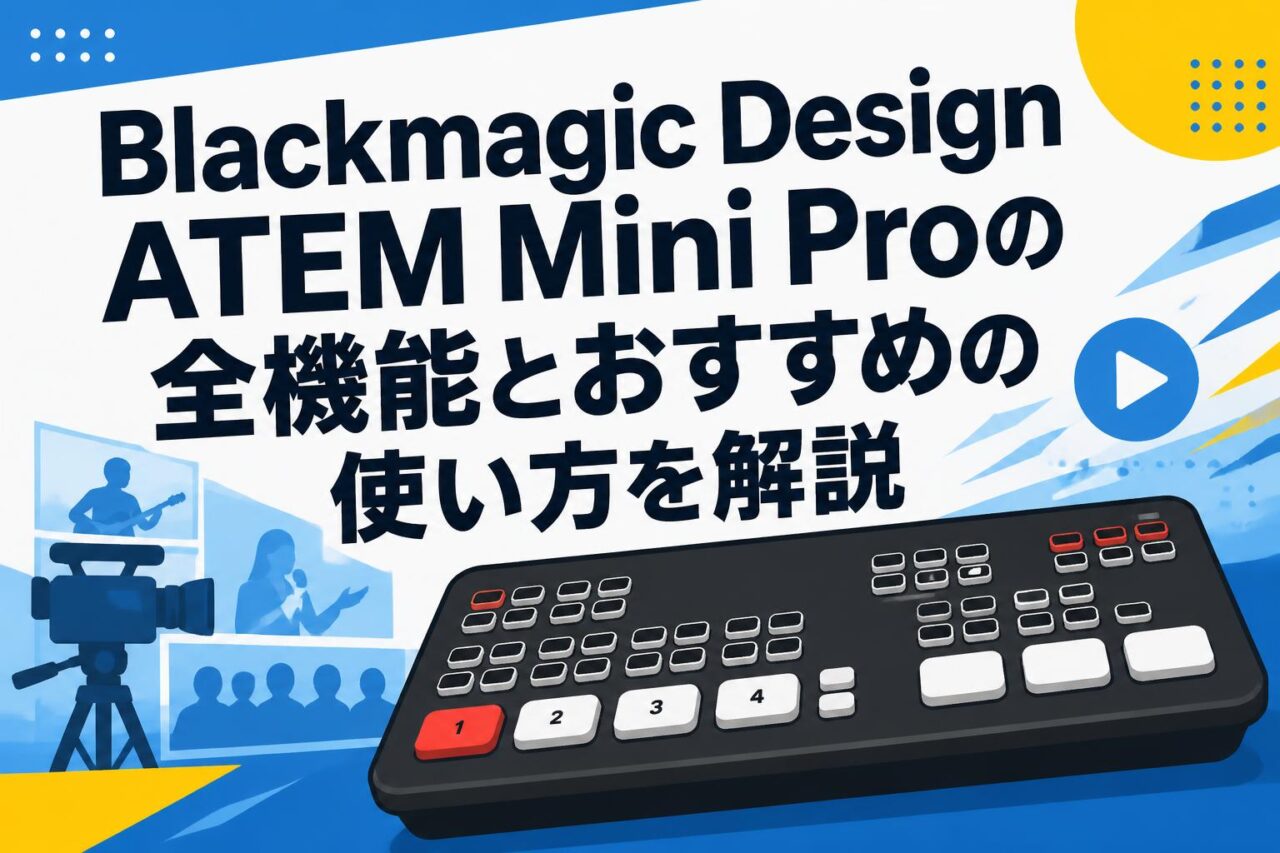







近年、YouTube配信やZoom配信をはじめとするライブストリーミングの需要が急激に高まっています。その中で、プロ仕様の映像制作やライブ配信を個人や小規模なスタジオでも手軽に実現できるビデオスイッチャーとして、圧倒的な支持を得ているのがBlackmagic Design(ブラックマジックデザイン)の「ATEM Mini Pro(アテムミニプロ)」です。本記事では、4系統のHDMI入力を備えたマルチカメラ対応スイッチャーである本機の基本性能から、ハードウェアエンコーダーによるPCレス配信、USBフラッシュディスクへのH.264収録、ピクチャーインピクチャーやクロマキー合成といった高度な映像切替器としての機能までを網羅的に解説します。さらに、導入時の注意点や実用的な設定手順も紹介しますので、配信クオリティを劇的に向上させたい方はぜひ参考にしてください。
ATEM Mini Proの基本スペックとスイッチャーとしての特徴
4系統のHDMI入力を備えたマルチカメラ対応
Blackmagic DesignのATEM Mini Proは、最大4系統のHDMI入力を搭載した高性能なマルチカメラ対応ビデオスイッチャーです。カメラ、パソコン、ゲーム機、タブレットなど、多様なHDMI機器を同時に4台まで接続し、ボタン一つで瞬時に映像を切り替えることができます。すべての入力ポートには、解像度やフレームレートを自動的に変換するフォーマットコンバーターが内蔵されているため、1080p、1080i、720pなど、異なる映像規格の機器が混在していても、スイッチャー側で自動同期して破綻なく映像を出力します。これにより、専門的なシステム構築の知識がない初心者の方でも、接続するだけで簡単にマルチカメラによる高度なライブストリーミング環境を構築することが可能となっています。
USBウェブカム出力によるPCとのシームレスな接続
本機は、パソコンと接続するためのUSBウェブカム出力を搭載しています。PC側からは一般的なUSBウェブカメラとして認識されるため、特別なドライバーをインストールすることなく、接続した瞬間からWebカメラとして動作します。これにより、OBS StudioやvMixなどの主要なライブ配信ソフトはもちろん、Zoom、Microsoft Teams、Skype、Google MeetといったWeb会議ツールでも、高画質なマルチカメラ映像をそのまま配信ソースとして取り込むことができます。配信ソフトや会議ツール側のカメラデバイス設定で「Blackmagic Design」を選択するだけで、映画のようなカメラワークやスムーズなスライド切り替えを、世界中の視聴者や会議参加者に向けてシームレスに届けることができます。
プロ仕様のオーディオミキサー(Fairlight)機能
ATEM Mini Proは映像だけでなく、音響面でも極めて強力な機能を備えています。内蔵されている「Fairlightオーディオミキサー」により、4つのHDMI入力音声に加え、2つの3.5mmステレオマイク入力を加えた計6系統のオーディオを個別にコントロール可能です。各チャンネルには、音質を微調整する6バンドのパラメトリックEQ、音量を均一化するコンプレッサー、突発的な大音量を防ぐリミッター、ノイズを抑制するエクスパンダー/ノイズゲートが搭載されています。これらの調整は、専用のコントロールソフト「ATEM Software Control」から直感的に操作でき、マイクの遅延を補正するオーディオリレー(ディレイ)機能も備えているため、映像と音声のズレ(音ズレ)がない完璧な放送クオリティのオーディオ配信を実現します。
USB A-Cケーブル付属パッケージの利便性
製品ラインナップの中には、「Blackmagic Design ATEM Mini Pro(USB A-C ケーブル付属)」のように、あらかじめ接続用の高品質なUSB A-to-Cケーブルが同梱された利便性の高いパッケージが用意されています。これにより、購入後すぐに手持ちのパソコン(USB-Aポート搭載モデル)と接続して初期設定や配信を開始することができます。USBケーブルの品質は、データ転送の安定性やウェブカム出力の動作に大きく影響するため、メーカーが動作を保証する適切な仕様のケーブルが最初から付属していることは、不要な相性トラブルを防ぎ、スムーズな運用を開始するための大きなメリットとなります。
ATEM Mini Proならではの4つの高度な配信・収録機能
PCレスでのライブ配信を実現するハードウェアエンコーダー
ATEM Mini Proの最大の特徴の一つが、本体内部に強力なハードウェアエンコーダーを搭載している点です。これにより、パソコンに負荷をかけることなく、イーサネット(有線LAN)ポートをルーターに直接接続するだけで、YouTube LiveやFacebook Live、Twitchなどの配信プラットフォームへ直接ライブ配信(RTMP配信)を行うことができます。従来のスイッチャーのように配信ソフト(OBS等)を立ち上げたPCを経由する必要がないため、PCのスペック不足によるコマ落ちや配信停止といったトラブルを完全に回避できます。配信設定は専用ソフトで事前に行い、一度設定すれば本体の「ON AIR」ボタンを押すだけで即座に安定した高画質のライブストリーミングを開始できます。
USBフラッシュディスクへの直接H.264収録機能
本体に搭載されたUSB-C拡張ポートを利用して、USBフラッシュメモリーや外付けのポータブルSSD(ソリッド・ステート・ドライブ)に、ライブ配信中の映像を直接H.264形式の動画ファイルとして収録(レコーディング)することができます。収録されるファイルは、YouTubeなどへのアップロードに適した高品質かつファイルサイズの小さいH.264(.mp4)フォーマットを採用しており、オーディオもステレオAACでクリアに保存されます。さらに、複数のディスクを接続するためのUSBハブにも対応しており、1枚目のディスクが満杯になると自動的に2枚目のディスクへ収録を引き継ぐ連続収録機能も備えているため、長時間の配信イベントやセミナーでも容量不足を心配することなくバックアップを残せます。
全入力を1画面で監視できるマルチビュー出力
プロの放送現場で欠かせない「マルチビュー」出力機能が、ATEM Mini Proには標準搭載されています。HDMI出力端子からモニターに接続することで、4つのHDMI入力映像、プログラム映像(現在配信中の画面)、プレビュー映像(次に切り替える画面)に加え、配信ステータス、ディスク収録状況、オーディオレベルメーター、さらには接続機器のステータスなどを1台のモニター上に分割表示して一括監視できます。これにより、次に切り替えるカメラの構図が適切か、マイクの音声が適切に入力されているか、配信ビットレートは安定しているかなどを一目で把握でき、オペレーターが自信を持って確実なスイッチングと配信管理を行うことができます。
高度な演出を可能にするクロマキー合成とピクチャーインピクチャー
本機には、視覚的に訴求力のある番組制作を可能にする「Advanced Chroma Keyer(アドバンスド・クロマキーヤー)」と「DVE(デジタルビデオエフェクト)」が搭載されています。クロマキー合成機能を使用すれば、グリーンバック(緑色の背景)の前に立つ人物をきれいに切り抜き、パソコンのプレゼンテーション画面や別撮りの映像背景とリアルタイムに美しく合成できます。また、ピクチャーインピクチャー(PiP)機能を使えば、ゲーム画面やプレゼン資料の上に、解説者のカメラ映像を小さな小窓として重ね合わせて表示することが可能です。小窓の位置やサイズ、境界線のデザインなどはボタン操作やソフトウェアから簡単に変更でき、テレビ番組のような洗練されたレイアウトを瞬時に作成できます。
YouTube配信とZoom配信でのおすすめ活用シーン4選
YouTube Liveでの高画質マルチカメラ生配信
YouTube Liveでのライブ配信において、ATEM Mini Proのマルチカメラスイッチングは強力な武器になります。例えば、実演を交えたガジェットレビューや料理配信では、演者の表情を捉えるメインカメラ、手元を拡大して見せるクローズアップカメラ、製品の全体像を示すサブカメラ、そして仕様書を表示するPC画面の4系統をシームレスに切り替えることで、視聴者を飽きさせないダイナミックな番組作りが可能です。マルチビューで各カメラのピントやフレーミングを確認しながら、最適なタイミングでカットやフェードなどのトランジション効果を用いて映像を切り替えるだけで、個人の配信であっても一瞬でテレビ放送並みのクオリティに引き上げることができます。
Zoomを用いたウェビナーやオンライン商談での映像切り替え
ビジネスシーンにおけるZoomウェビナーやオンライン商談では、映像の信頼性とスムーズな情報伝達が成約率や満足度を大きく左右します。ATEM Mini Proを導入すれば、自分の顔を映すカメラと、実物の製品を映す書画カメラ(手元カメラ)、そしてプレゼン用の資料スライドを表示するPCを物理ボタンで瞬時に切り替えられます。Zoomの「画面共有」機能を使うと、通信状況によってスライドの画質が低下したり動きがカクついたりすることがありますが、本機を介して「カメラ映像」としてPC画面を配信すれば、常に高解像度かつなめらかな動きでプレゼンテーション資料を相手に届けることができます。他の参加者とは一線を画すプロフェッショナルな印象を与えることができ、商談の説得力が向上します。
ゲーム実況配信におけるピクチャーインピクチャーの活用
YouTubeやTwitchにおけるゲーム実況配信では、ゲーム画面と実況者のリアクションを同時に見せることが一般的です。ATEM Mini Proのピクチャーインピクチャー(PiP)機能を利用すれば、HDMI1に入力したゲーム機(Nintendo SwitchやPlayStation 5など)の迫力ある映像を画面全体に映し出しつつ、HDMI2に接続した実況者用のカメラ映像を画面の隅に小窓として常時表示させることができます。これにより、視聴者は実況者の喜怒哀楽の表情をリアルタイムで楽しみながら、ゲームの展開に没頭することができます。すべてハードウェア側で瞬時に処理されるため、PCゲーム配信ソフトの負荷を気にせず、ゲーム自体の動作クロックを最大限に引き出した快適なプレイ環境と高画質配信を両立できます。
eラーニングや授業配信での資料と講師映像の合成
オンライン講義やeラーニングコンテンツの制作において、スライド資料の前に講師が浮かび上がっているような映像は、受講生の集中力を維持する上で非常に有効です。ATEM Mini Proのクロマキー合成機能を使用すれば、講師の後ろに置いたグリーンバックをきれいに透過させ、HDMI入力されたKeynoteやPowerPointのスライド映像の上に、講師の映像を重ね合わせてリアルタイムに配信・収録できます。資料内のグラフやテキストを講師が指し示しながら解説するような直感的な授業を簡単に構築できるため、編集ソフトを使って後から合成する膨大な編集時間を削減し、収録終了と同時に完成したレッスン動画を即座に受講生へ提供することが可能になります。
ATEM Mini Proの導入メリットと注意すべき4つのポイント
配信中のPC負荷を大幅に軽減できるメリット
ライブ配信における最大のトラブルは、配信中にパソコンがフリーズしたり、配信ソフトが強制終了したりすることです。これは多くの場合、映像のキャプチャ、スイッチング、ミキシング、エンコード(圧縮処理)のすべてをPCのCPUやGPUで行うことで生じる過負荷が原因です。ATEM Mini Proを導入すれば、映像の切り替え、音声のミキシング、そして配信データのエンコード処理(H.264圧縮)をすべてスイッチャー本体のハードウェアが肩代わりして実行します。パソコンは配信の管理やチャット欄の監視、あるいは単なるウェブカメラの受け皿として動作するだけで済むため、PCへの負荷が劇的に軽減され、長時間の生放送でも極めて高い安定性を維持することができます。
専門知識がなくても直感的に操作できるボタンレイアウト
本体のコントロールパネルには、視認性に優れた大型の物理ボタンが整然と配置されています。各入力ソースの切り替え(1〜4の番号ボタン)、トランジション(カット、オート、各種エフェクト)、ピクチャーインピクチャーの位置調整、音声のオン・オフや音量調整など、よく使う機能がすべて独立したボタンとして割り当てられています。ボタンはバックライト付きで、現在プログラム(配信中)に出力されている入力は赤く、プレビュー(準備中)に設定されている入力は緑色に点灯するため、暗いスタジオ内でも直感的に動作状況を把握できます。複雑なメニュー画面を階層深くたどる必要がなく、ボタンをポンと押すだけで狙った操作ができる親切な設計となっています。
事前に確認しておきたい接続ケーブル(HDMI/USB)の規格
本機の性能を100%引き出すためには、接続するケーブルの規格選定に注意が必要です。まず、カメラやPCと接続するHDMIケーブルは、信号減衰の少ない高品質な「イーサネット対応ハイスピードHDMIケーブル(HDMI 1.4または2.0以上)」を使用してください。特に5メートル以上の長距離を引き回す場合は、信号増幅器付きのケーブルや光ファイバーHDMIケーブル(AOC)の導入を検討する必要があります。また、PCへの接続や外付けSSDへの収録に使用するUSB-Cケーブルについても、安価な充電専用ケーブルではなく、10Gbps以上の高速データ転送に対応した「USB 3.1 Gen2」規格に準拠した高品質なもの(付属のUSB A-Cケーブル等)を使用しないと、映像の認識エラーや収録データの書き込み失敗の原因となります。
熱対策と安定した電源供給の重要性
ATEM Mini Proはコンパクトな筐体に多くの高度な処理ICを詰め込んでいるため、長時間の稼働時には本体が熱を帯びやすくなります。安定動作を維持するためには、本体の底面や側面にある通気口を塞がないようにし、風通しの良い場所に設置することが大切です。必要に応じてノートPC用の冷却台や小型のUSBファンなどを併用するとより安心です。また、電源供給についても、付属のACアダプターを使用し、プラグの緩みを防ぐ固定用ロックリングをしっかりと締めて接続してください。電源のタコ足配線などを避け、電圧が安定したコンセントから直接給電することで、突然のシステムダウンやノイズ混入といった電気的トラブルを未然に防ぐことができます。
ライブ配信のクオリティを上げるおすすめの設定方法4ステップ
ATEM Software Controlによる初期設定とアップデート
ATEM Mini Proを導入したら、まずは公式サイトから無料の専用アプリケーション「ATEM Software Control」をパソコンにダウンロードしてインストールします。本体とパソコンをUSBまたはイーサネットで接続し、アプリを起動すると最新のファームウェアがある場合はアップデートを促されますので、常に最新の状態に更新しておきましょう。このソフトウェアを使用することで、本体の物理ボタンだけでは設定できない詳細なオーディオEQの設定、マクロの登録、メディアプレーヤーへの静止画(ロゴやテロップなど)のアップロード、ネットワークのIPアドレス設定、直接配信を行うためのストリーミングプロファイル(配信キーの登録等)のカスタマイズが可能になります。
マルチビュー画面での映像・音声モニタリングの最適化
次に、HDMI出力ポートの設定を「マルチビュー(Multiview)」に指定し、外部モニターに表示させます。マルチビュー画面を見ながら、各入力カメラのホワイトバランスや露出を調整し、切り替えたときに映像の色味が極端に変わらないよう統一します。同時に、オーディオレベルメーターを確認しながら、マイクの入力感度(ゲイン)を調整します。声を出したときに、メーターが緑色から黄色の範囲(-20dB〜-10dB付近)で振れるように調整し、赤色のクリップ領域(0dB)に達して音が歪まないようにリミッターを設定しておきます。これにより、視聴者が聞き取りやすく、ビジュアル的にも調和の取れた映像ソースの準備が整います。
クロマキー(グリーンバック)をきれいに抜くための調整
クロマキー合成をきれいに仕上げるための最大のコツは、グリーンバックへの均一なライティングです。背景の緑色の布やスクリーンに影やシワができないよう、専用のライトを当てて均一に照らします。次に、ATEM Software Controlの「アップストリームキー(Upstream Key)」タブを開き、クロマキーを選択します。「カラーピッカー」ツールを使用して、画面上のグリーンバックの領域をサンプリングします。キーの「シャドウ(Shadow)」や「スピル(Spill)」の数値を微調整して、被写体の髪の毛の境界線や、服の輪郭に残る緑色の反射(色被り)をきれいに除去します。このソフトウェア上での微調整を丁寧に行うことで、合成感のない自然な映像を作り出すことができます。
配信ビットレートと収録解像度のバランス設定
安定したライブ配信を行うためには、インターネットのアップロード回線速度(上り速度)に合わせた配信ビットレートの設定が不可欠です。ATEM Software Controlの「出力(Output)」設定から、配信プラットフォームに合わせて「Streaming High(約6〜9Mbps)」や「Streaming Medium(約4.5〜7Mbps)」などのプリセットを選択します。回線速度の実測値に対して十分な余裕(目安として実測上り速度の半分以下)を持ったビットレートを選択することで、配信の途切れやカクつきを防ぎます。一方で、ポータブルSSDへの「収録(Record)」ビットレートは、インターネット回線の制限を受けないため、より高画質な「HyperDeck High」や「HyperDeck Medium」に設定して、後からのアーカイブ編集や編集用素材として最高画質のH.264ファイルを残すのが賢い設定方法です。
よくある質問(FAQ)
Q1: ATEM MiniとATEM Mini Proの主な違いは何ですか?
A1: 最大の違いは「マルチビュー出力」「直接配信(ハードウェアエンコーダー搭載)」「直接収録(USB-C経由でSSDへ保存)」の3点です。無印のATEM Miniはこれらの機能を備えておらず、PCの配信ソフトを経由する必要がありますが、ATEM Mini Proは本体単体でのライブ配信、SSDへのH.264直接レコーディング、全入力をモニターで監視できるマルチビュー出力を搭載しています。
Q2: パソコンがなくても配信や録画は可能ですか?
A2: はい、可能です。事前にパソコンの「ATEM Software Control」を使って配信プラットフォームの設定(配信URLやストリームキーなど)を本体に保存しておけば、次回からはパソコンを接続しなくても、有線LAN(イーサネット)をルーターに繋ぎ、本体の「ON AIR」ボタンを押すだけで直接YouTube等にライブ配信が行えます。また、USB端子にポータブルSSDを接続して「REC」ボタンを押すだけで、PCレスでの直接録画も実行できます。
Q3: 付属のUSB A-Cケーブルはどのような用途に使いますか?
A3: 主に2つの用途で使用します。1つ目は、ATEM Mini Proをパソコンに接続して「ウェブカメラ」として認識させ、ZoomやOBS Studioに高画質な映像・音声を入力するためです。2つ目は、パソコン上で「ATEM Software Control」アプリを使用して、本体の詳細な画質調整、音質調整、メディア(静止画)の転送、ネットワークの初期設定を行うためのデータ通信用として使用します。
Q4: 配信中に本体がかなり熱くなりますが、故障でしょうか?
A4: 故障ではありません。ATEM Mini Proは、ファンレス設計で静音性を保つために、金属製の筐体を通じて内部の熱を効率的に外部へ逃がす放熱構造を採用しています。そのため、稼働中は本体が暖かく(人によっては熱く)感じられます。ただし、通気口を塞いだり直射日光の当たる場所や極端に高温多湿な場所に置くと、熱暴走による動作不安定の原因となりますので、風通しの良い涼しい平らな場所に設置してご使用ください。
Q5: マイクから入力した音声と、カメラの映像にズレ(音ズレ)が発生した場合はどうすればよいですか?
A5: カメラの画像処理チップによる遅延が原因で、映像が音声よりも遅れて出力される「音ズレ(リップシンクのズレ)」が発生することがあります。この場合、PCで「ATEM Software Control」を開き、オーディオミキサー(Fairlight)画面から、3.5mmマイク入力チャンネルの設定にある「オーディオディレイ」項目を調整します。遅延フレーム数(最大8フレームまで)を指定して、マイクの音声を映像の遅延時間に合わせて意図的に遅らせることで、ズレのない快適な音声同期が実現します。