050-3158-3507
 お問い合わせ

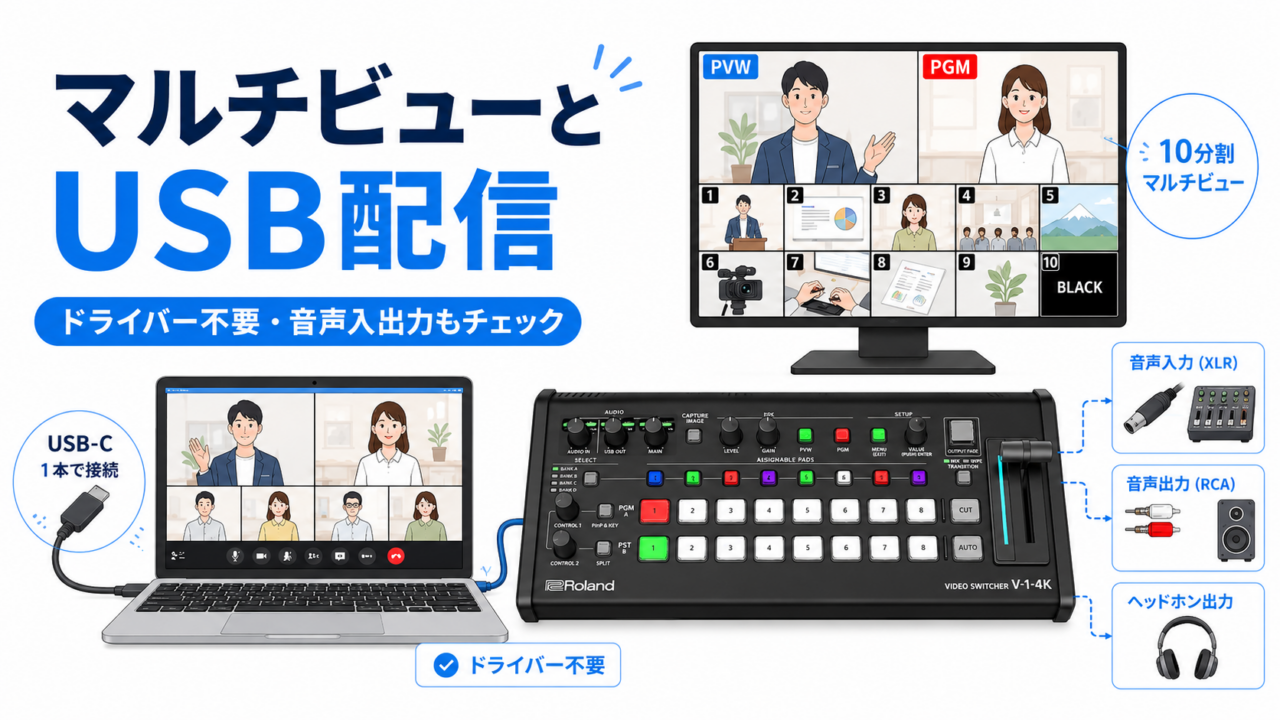








配信では「今どの映像が出ているか」を確認するモニターと、PCへ映像を送る手段が欠かせません。V-1-4Kはマルチビュー出力とUSB出力を備え、ZoomやTeamsへの取り込みもドライバー不要。第3回はこのあたりと、音声の入出力を解説します。
出力5番は10分割のマルチビュー
出力5番はマルチビュー専用。プログラム・プレビューに加え、下段に各入力が並ぶ10分割のマルチビュー画面を表示できます。HDMI5入力に加えて静止画も2枚扱えるため、オペレーション用の確認モニターとして全体を一目で把握できます。
ドライバー不要のUSB出力でWeb会議へ
USB出力はUVC(USBビデオクラス)に対応。PCと接続するとドライバーのインストールなしで、ウェブカメラと同じデバイスとして認識されます。ZoomやTeamsなどの映像入力デバイスとしてそのまま使えるため、ウェビナーやオンライン配信の導入がぐっと手軽になります。
知っておきたいUSB出力の仕様:USB出力からはHDMI4番と同じ映像が出力されます。USBからプログラムアウトを出したい場合は、HDMI4番をプログラムアウトに設定すればOK。なお、HDMI4番のダウンコンバーターの後段から信号を取り出す仕組みのため、「HDMI4番はHD・USBは4K」という出し方はできません(逆の「HDMI4番は4K・USBはHD」は可能です)。
アナログ音声の入出力
音声はアナログのオーディオ入出力を装備。入力はXLR(キャノン)端子、出力はRCAピン端子、さらにヘッドホンアウトも備えています。
注意:XLR入力はLINEレベルのみ。マイクを直接つなぐことはできません。体験会のセッティングでも、手前にオーディオミキサーを1台挟み、出力をLINEレベルにしてからV-1-4Kへ入力していました。マイクを使う場合は外部ミキサーの併用を前提に考えておくと安心です。
製品情報・入手について
Roland V-1-4Kは2026年6月25日発売予定。発売後はパンダスタジオのレンタル・販売でもご利用いただけます。製品情報:https://rental.pandastudio.tv/
※本記事は体験会での解説をもとに構成しています。仕様・発売情報は変更される場合があります。最新情報はメーカー・販売店の公式情報をご確認ください。