050-3158-3507
 お問い合わせ









「建物をグルッと回るだけでも、ハイパーラプスとして面白いよ」。AI(Claude)にそう言われたのが、今回のきっかけです。正直、ハイパーラプスという言葉は知っていても、Osmo Pocket 4Pのタイムラプスの中にそのモードがあることは、AIに教えてもらうまで気にしていませんでした。
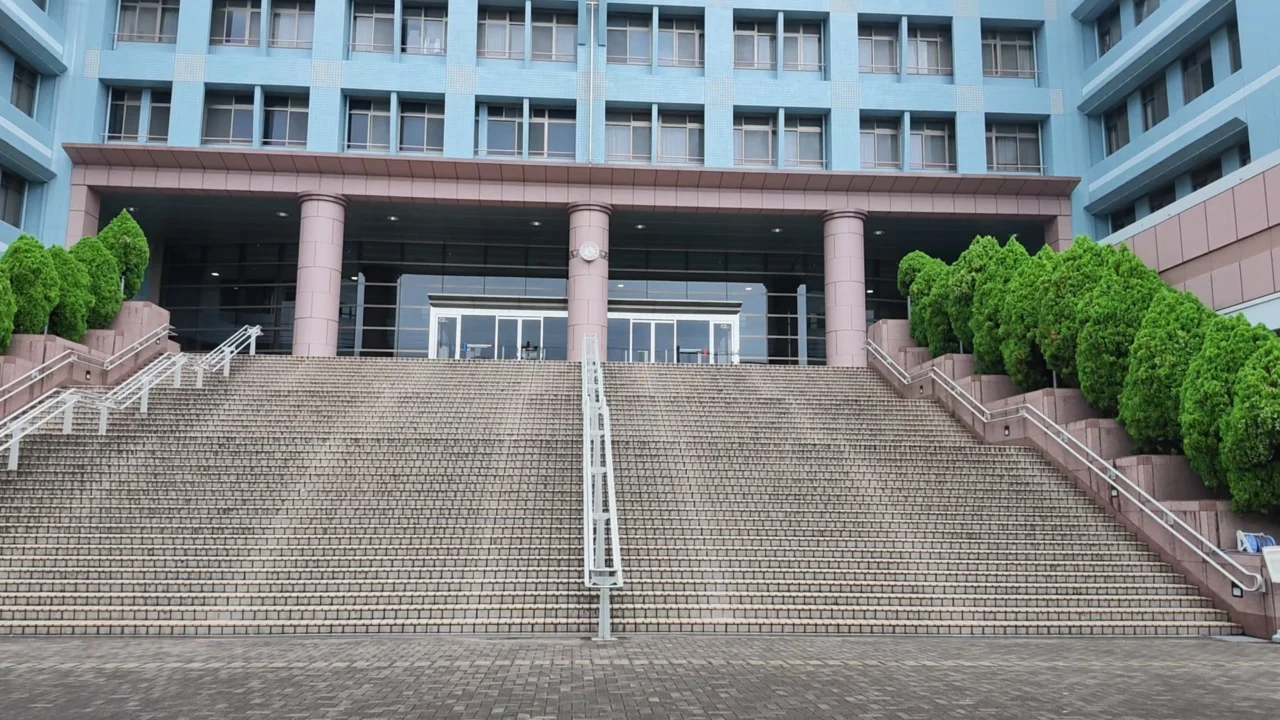
結論から書くと、東京都立産業技術大学院大学の校舎を歩いて一周した約5分が、カメラの中で30秒の動画になって出てきました。編集はゼロ。三脚もなし。手で持って歩いただけです。ただし、撮れた動画を見返して「あれ?」と思った点がひとつあったので、それも隠さず書きます。
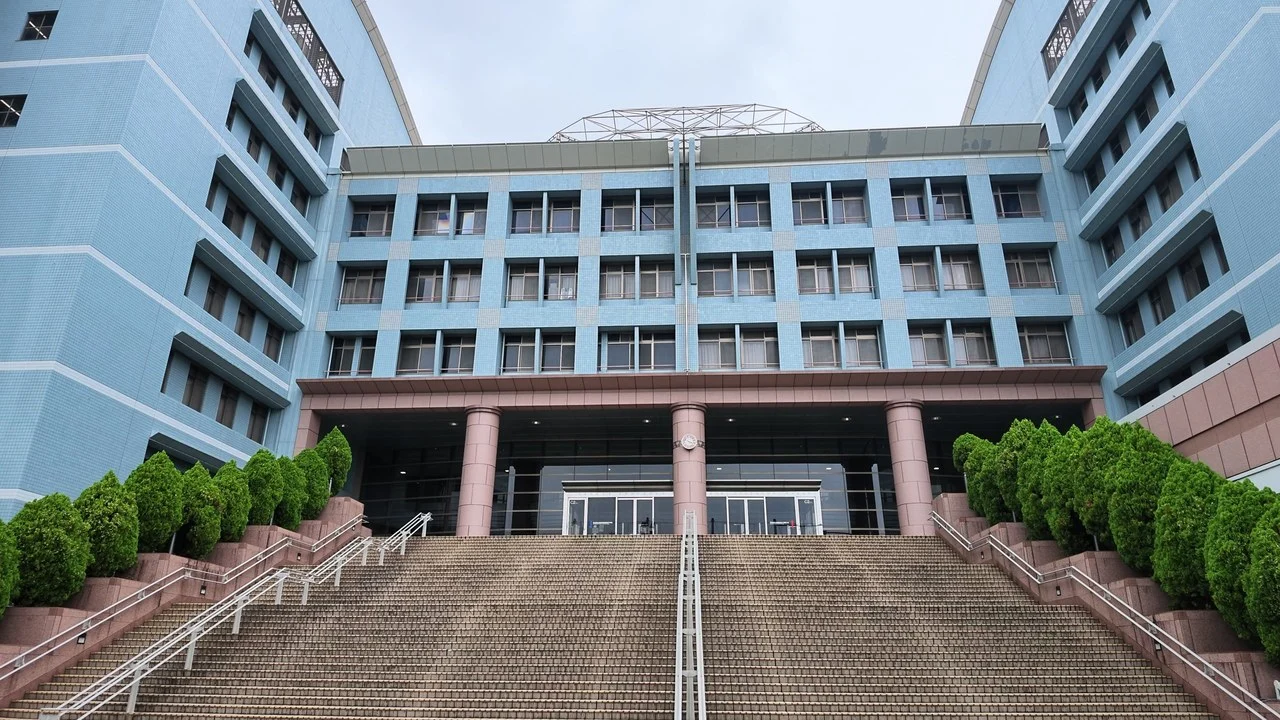
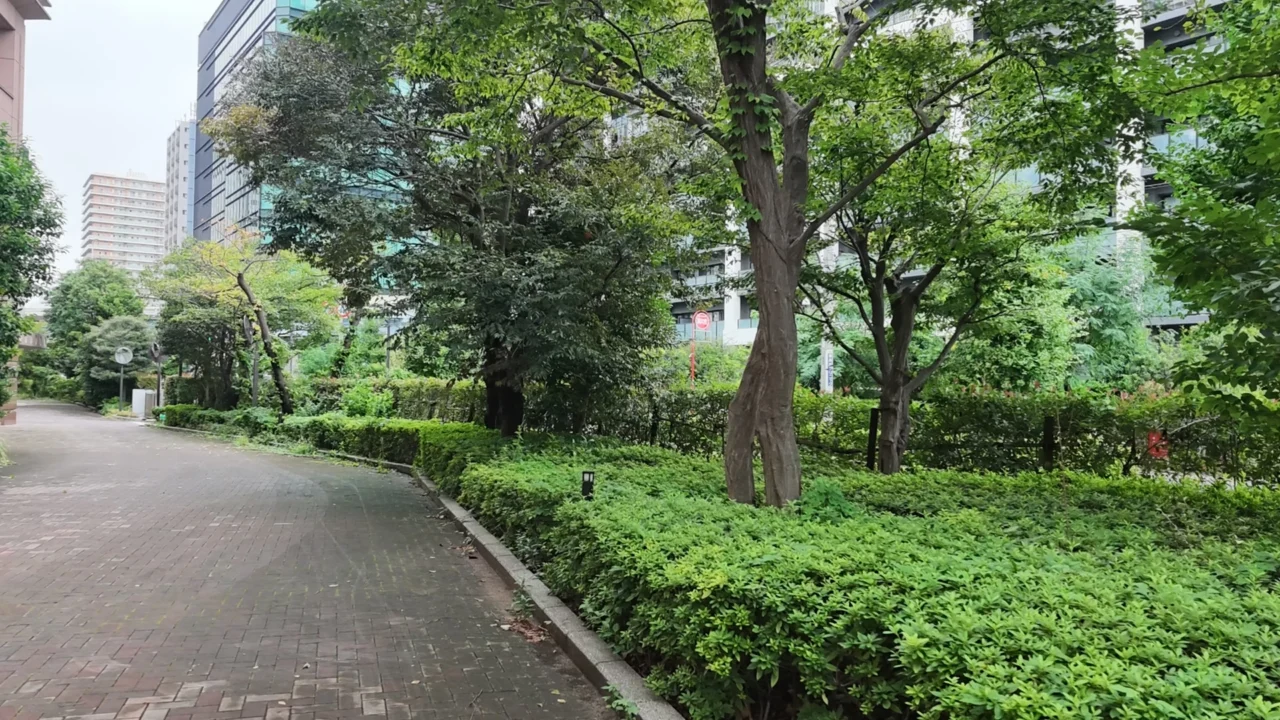
動画は約2分。前半1分がハイパーラプスとは何かの説明、真ん中の30秒が一周ぶんのハイパーラプス本編、最後の30秒が戻ってきてからの感想です。見てほしいのは真ん中の30秒で、手持ちで歩いているのに画面がほとんど揺れずに建物の周りをスーッと進んでいくところ。5分の散歩が30秒に圧縮されると、いつもの道がちょっとした街のPR映像に見えてきます。
→ 今回使ったカメラ:
ハイパーラプスは「歩きながら撮るタイムラプス」
Osmo Pocket 4Pのタイムラプスには、3つのサブモードがあります。タイムラプス(定点で固定して撮る)、モーションラプス(ジンバルが自動で首を振る。No.9とNo.33で紹介した窓からの9時間・5時間撮影)、そして今回のハイパーラプスです。
ハイパーラプスだけが、カメラを手で持って移動しながら撮る前提のモードです。普通のカメラで歩きながらタイムラプスを撮ると、一コマごとに画角がズレて、再生するとガタガタになります。それをジンバルの手ぶれ補正で押さえ込んで、歩いた道のりを早送りの滑らかな1本にしてしまうのがハイパーラプス。動画の中でも話していますが、「手持ちで歩き回りながらのタイムラプスは普通は難しい。でもジンバルカメラは手ぶれ補正が優れているからすごいことになる」とAIに教わり、じゃあ何を撮ればいいの?と聞いたら「建物をグルッと回るだけでも面白い」と返ってきた、という流れでした。
やったこと:階段の下から歩き出して、一周して戻る
設定はタイムラプスモードでサブモードをハイパーラプスに切り替え、速度を選ぶだけ。今回はカメラで「10倍」を選びました。事前にAIに「ハイパーラプスとは?」と聞いたときに「10倍がいい」と言われたので、そのまま従っています。あとはカメラを胸の高さで持って、校舎の正面から道路側へ出て、裏手の細い通路を抜け、並木道を通ってスタート地点に戻る。歩いていた時間は体感で約5分でした。
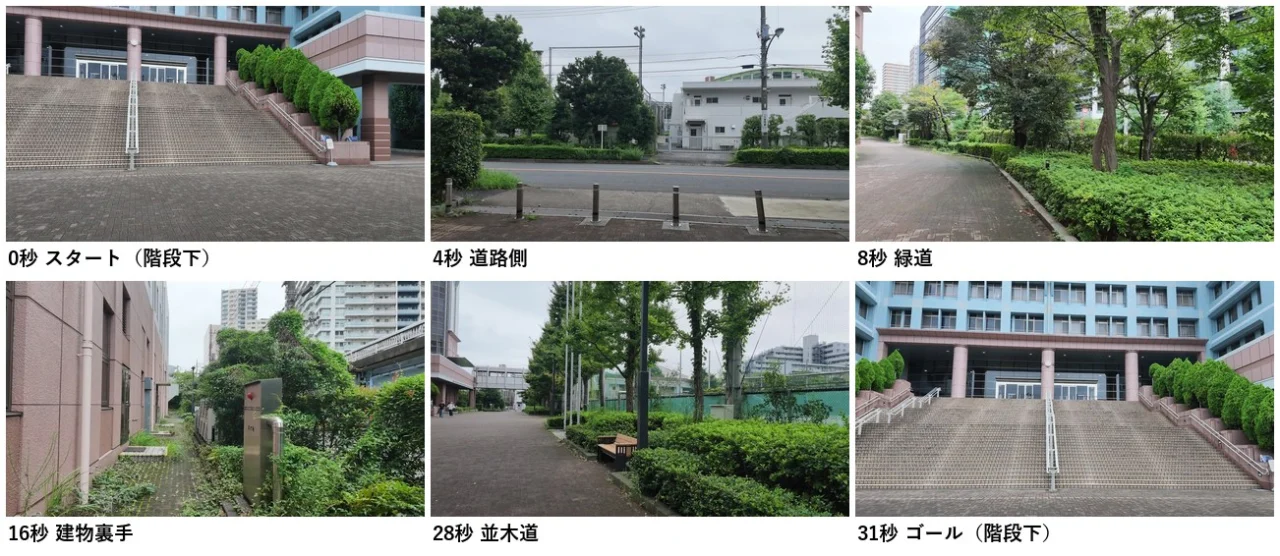
できあがった動画は31.7秒。10倍速なので、実時間に戻すと5分17秒ぶんの散歩です。一周5分の体感とだいたい合っていました。動画の最後で「5分だらだら道を歩く映像を見せられるのは辛いですけど、30秒だったら見れるかな」と話していますが、本当にそのとおりで、自分でも見返せる長さに収まっています。
正直に書くと、動画は1080pで記録されていた
撮れた動画のメタデータを確認すると、解像度は1920×1080でした。4Kで撮ったつもりでした。前後に撮った説明動画は4Kなのに、ハイパーラプスの出力だけ1080p。ビットレートは約60Mbps、H.265の10bitで、1080pとしては贅沢な記録ですが、4Kではありません。
思い当たるのは、No.33のモーションラプス記事で確かめた「解像度はモードごとに別々に記憶されていて、タイムラプス系サブモードの初期値は1080P30」という挙動です。あのときはファクトリーリセットまでして検証し、モーションラプスは初期値が1080P30、一度4Kに変えれば以後は記憶される、と分かりました。ハイパーラプスも同じ仕組みで、初めて使った今回は初期値の1080pのまま録画が始まった、というのが一番ありそうな説明です。ただし今回は設定画面を撮っていないので、次に使うときに確かめます。録画前に左上の解像度表記を見る、これだけはモーションラプスのときと同じく、ハイパーラプスでも癖にしておくべきでした。
もうひとつ、ハイパーラプスの出力は音声が入りません(今回の素材も音声トラックはあるものの無音でした)。歩いている環境音を残したい人は向きませんが、逆に言えばBGMを乗せる前提で作れます。今回の動画も、本編の30秒だけにBGMを敷いています。
ハイパーラプスの仕様と、今回の実測
| 項目 | 内容 |
|---|---|
| モードの場所 | タイムラプス → サブモード「ハイパーラプス」 |
| 公式仕様 | 4K/1080p @25/30fps、速度は自動・2倍・5倍・10倍・15倍・30倍(DJI公式 Osmo Pocket 4P スペックより。2026年9月時点) |
| 今回の設定 | 速度10倍(解像度は確認せずに録画 → 結果1080p) |
| 今回の実測 | 1920×1080/29.97p・H.265 10bit・約60Mbps・31.7秒・無音・ファイル約250MB |
| 実時間 | 約5分17秒(31.7秒×10倍。体感の一周5分と一致) |
| 使えない機能 | タイムラプス系サブモードでは ActiveTrack とロスレスズームが使えない。ハイパーラプス中は写真の保存と内蔵マイクによる音声バックアップも不可(DJIサポート情報、2026年9月時点) |
歩く時間と速度から、仕上がりの尺を決める早見表
ハイパーラプスは「歩く時間 ÷ 速度」がそのまま動画の長さになります。撮る前に決めるのは、実質この1点だけです。SNS用なら15〜30秒、施設紹介の1カットなら10秒前後が目安なので、歩く距離に合わせて速度を選びます。
| 歩く時間 | ×5 | ×10 | ×15 | ×30 |
|---|---|---|---|---|
| 1分(ワンフロアの廊下) | 12秒 | 6秒 | 4秒 | 2秒 |
| 3分(社屋の外周・小) | 36秒 | 18秒 | 12秒 | 6秒 |
| 5分(今回:建物一周) | 60秒 | 30秒 | 20秒 | 10秒 |
| 10分(駅から会社まで) | 2分 | 60秒 | 40秒 | 20秒 |
| 20分(街歩き・観光地) | 4分 | 2分 | 80秒 | 40秒 |
今回は5分×10倍で30秒。AIの「10倍がいい」は結果的に正解でしたが、SNSに置くならもう少し短く×15で20秒でもよかったと思います。逆に「駅から会社までの道のり」を案内動画にするなら、10分歩いて×10の60秒がちょうどいい長さです。
→ 早見表の「10分・20分」クラスを何本も撮るなら、給電しながら回せるグリップ付きが安心です:
ハイパーラプスが向いていそうな人・現場
- 会社の外観や施設の周りを「歩いて一周」する動画を採用サイトや会社案内に載せたいが、5分の歩き撮り素材を編集する時間がない広報・総務の担当者
- 観光地や商店街のPRで、「駅からここまでの道のり」を30秒で見せたい自治体・観光協会の担当者(ハブ記事の「観光地PR」の使い方の延長です)
- 展示会や社内イベントの会場を、設営後に歩いて一周してSNS用の短い動画にしたい人
レンタルで試す価値があるところ
ハイパーラプスの出来は、スペック表では分かりません。速度を何倍にすると自分の歩幅で自然に見えるのか、角を曲がるときにカメラをどれくらいゆっくり振ればいいのか、そもそも自社の建物は一周何分なのか。これは1回歩いてみれば全部分かることで、しかも失敗しても30秒の動画がひとつ増えるだけです。今回の私の失敗(4Kのつもりが1080pで撮れていた)も、借りて1回試したからこそ、次は録画前に解像度表記を見る、という具体的な癖に変わりました。
シリーズの他の記事はこちら:モーションラプス4K編(初期値1080Pの罠と撮影間隔の設計)/モーションラプス基本編(9時間20分の首振り撮影)/ハブ記事「Osmo Pocket 4Pがインハウス動画制作にめっちゃ使える説」
Osmo Pocket 4Pのレンタルはこちら
→ 今回使ったスタンダードコンボ:
用途別に探すなら
Osmo Pocketシリーズをまとめて見たい人
最新の入荷機材をチェックしたい人
→ 新着機材一覧
📦 「歩いて一周」は、三脚も編集もいらない時代になりました。
まず1台借りて、自社の建物を速度10倍で一周してみてください。録画前に左上の解像度表記を見るのだけ、忘れずに。