050-3158-3507
 お問い合わせ

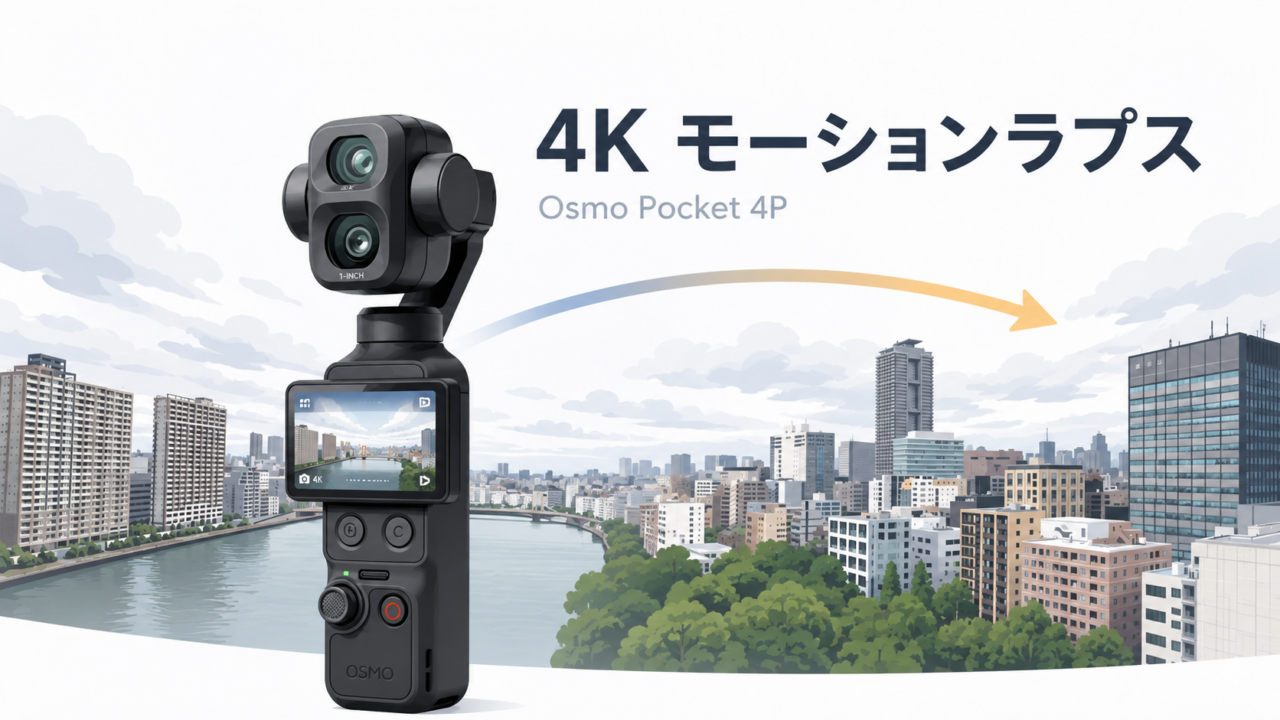







前回、Osmo Pocket 4Pのモーションラプスを9時間20分回した記事で、正直に白状したことがあります。「4Kのつもりが、1080pで撮れていました」。モーションラプスを選ぶと画面表記が勝手に1080P30に切り替わる、という罠です。
今回はそのリベンジです。設定をひと手間だけ足して、同じ窓から4Kのモーションラプスを撮り直しました。結論から言うと、ちゃんと4Kで撮れます。そして4Kと1080p、並べると差は一目瞭然でした。
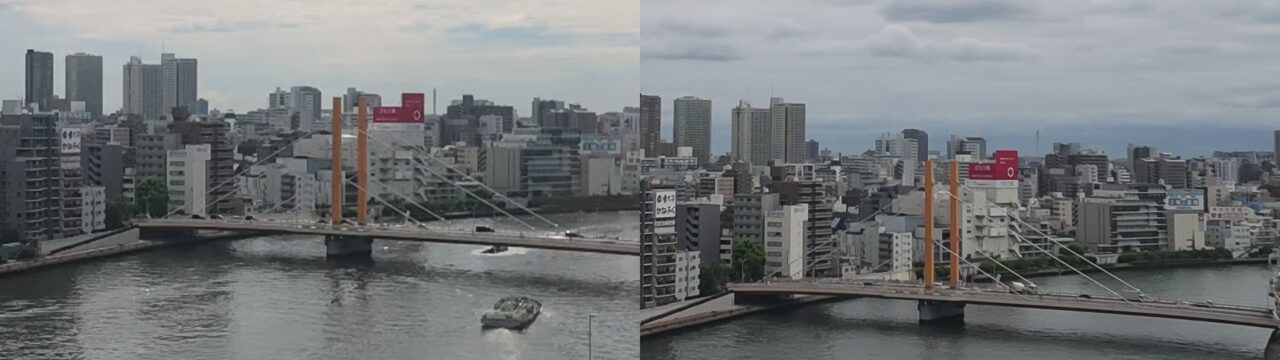
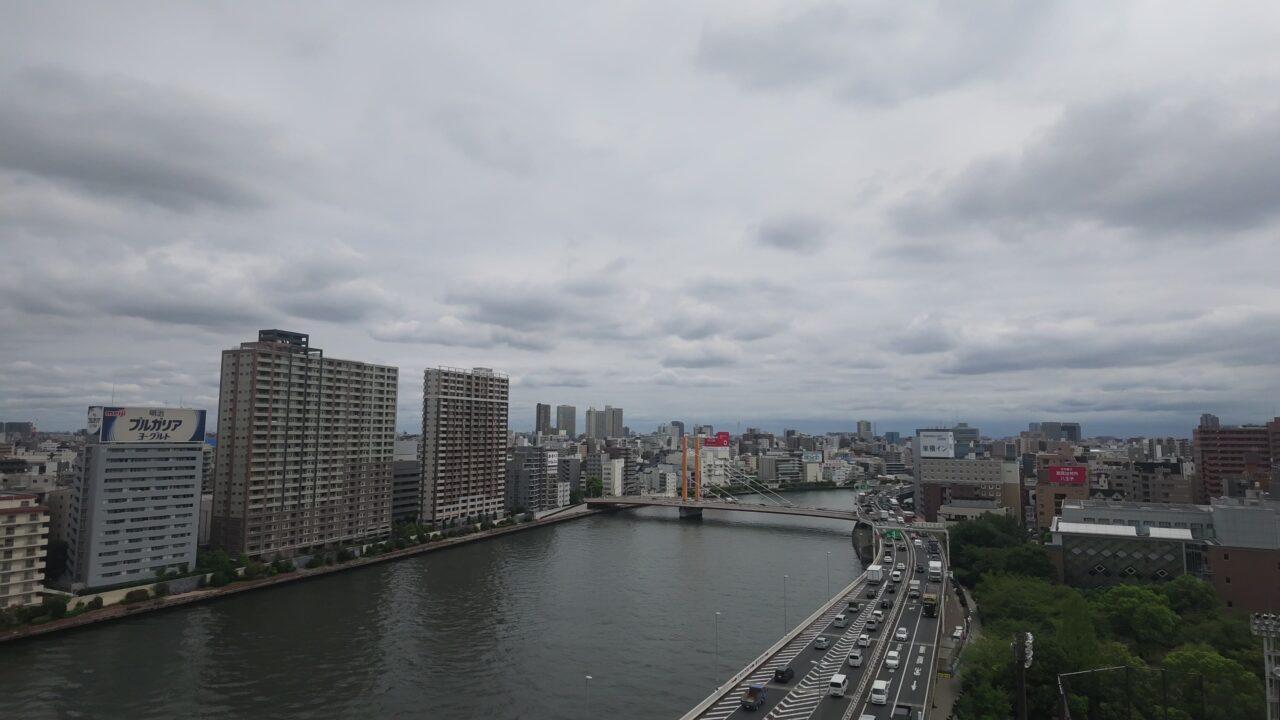
今回の動画は5時間ぶんの空と街が2分に圧縮されています。曇天の雲が川の上を流れ続け、その間カメラはゆっくり右へ首を振る。編集は一切していません(BGMを乗せただけ)。この「撮って出しで完成している」ことが、実は今回のもうひとつのテーマです。
→ 今回使ったカメラ:
4Kで撮るための、ひと手間
おさらいすると、モーションラプスの設定はタイムラプス画面から「下から上にスワイプ→サブモードでモーションラプスを選択→首振り方向を選ぶ→間隔と撮影時間を設定」の流れです(詳しくは前回記事の手順へ)。
前回は「モーションラプスを選んだ瞬間に1080P30に切り替わる」と書きましたが、今回、本体をファクトリーリセットまでしてこの挙動の正体を確かめました。分かったのはこうです。解像度はモードごとに別々に記憶されていて、モーションラプスの工場出荷時の初期値が1080P30。だから初めて使うと問答無用で1080pになり、逆に一度4Kに変えれば、次からはモーションラプスを開いても4Kのままです。
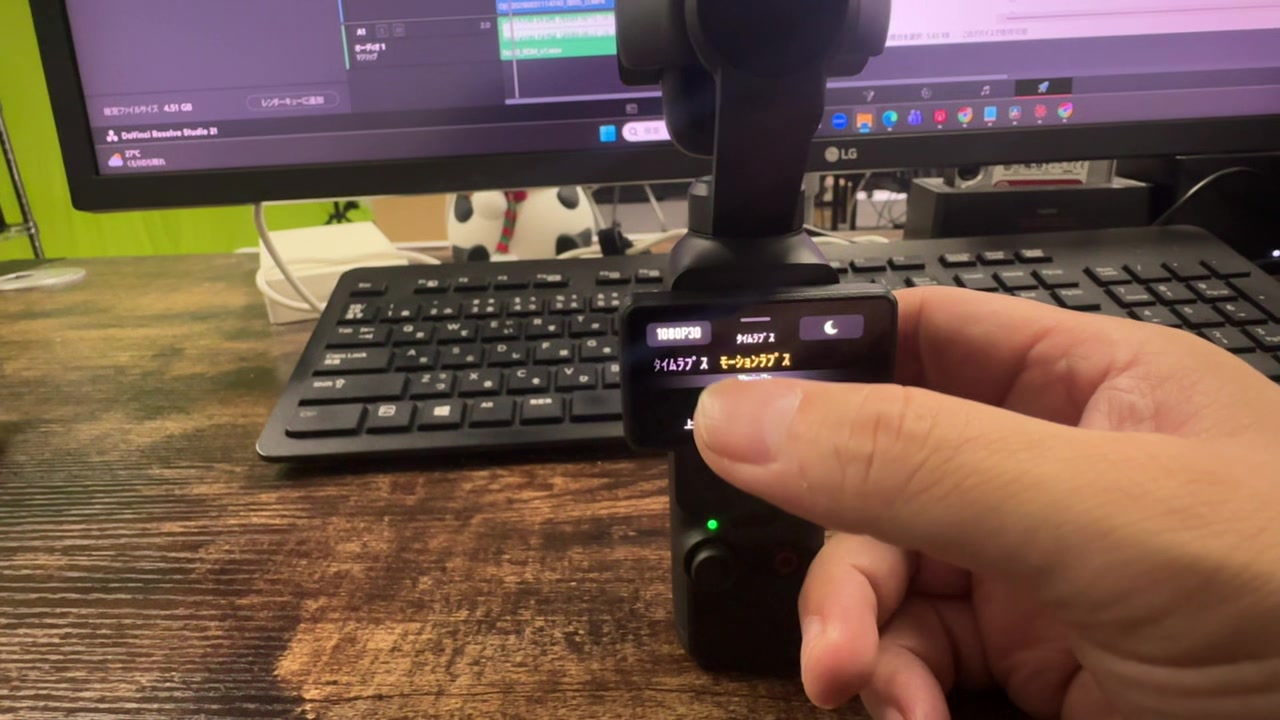
変え方は、この左上の解像度表記(1080P30)をタップするだけ。「解像度 1080P/4K」「25/30」の選択画面が出るので、4Kを選べば完了。以後は記憶されます。
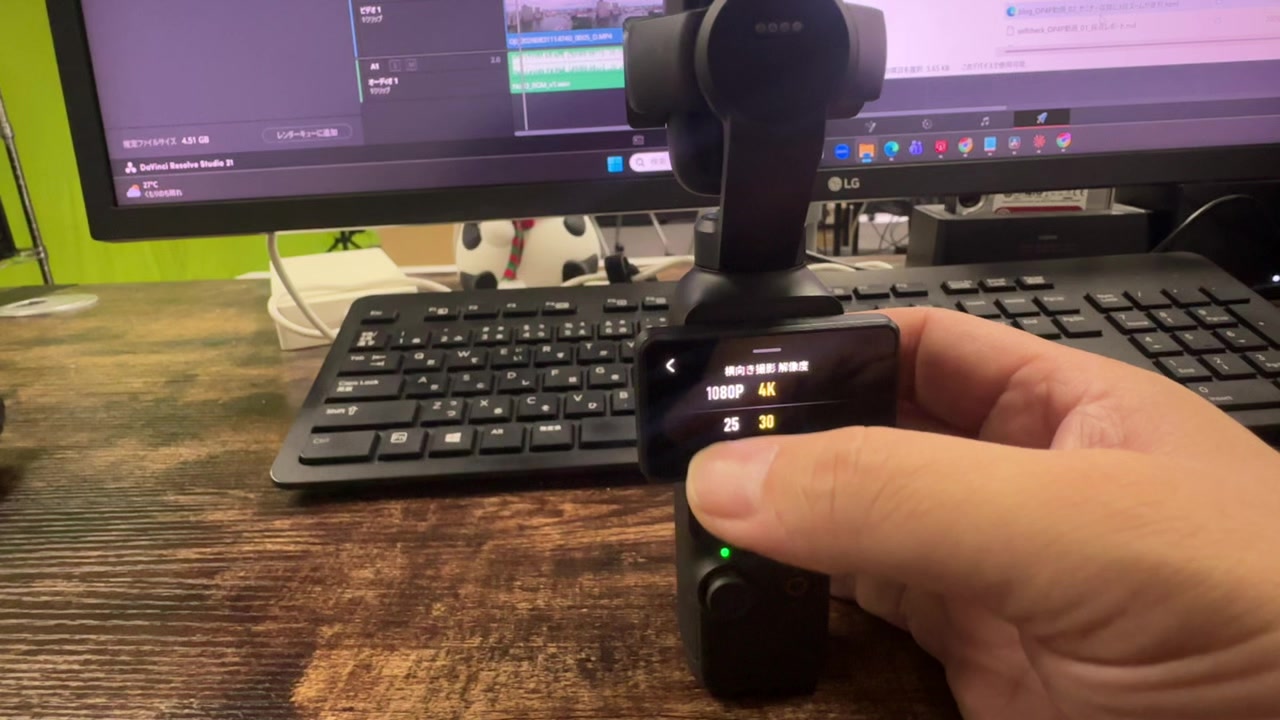
まとめると、罠が発動するのは「初めてモーションラプスを使うとき(と設定リセット後)」の1回だけ。録画前に左上の解像度表記を確認する癖さえあれば、もう1080pで泣くことはありません。
今回の実測データ(4K・間隔5秒・5時間)
| 項目 | 今回の実測 |
|---|---|
| カメラ | DJI Osmo Pocket 4P(広角20mm側)/モーションラプス |
| 解像度 | 4K(3840×2160)/29.97p・H.265 10bit・約80Mbps・ノーマルカラー |
| 撮影間隔・撮影時間 | 間隔5秒(設定値。実時間÷動画尺の逆算150倍速とも一致)・実撮影5時間00分(11:47〜16:47) |
| できた動画 | 2分00秒=約150倍速。編集なしでこの尺に仕上がる |
| ファイルサイズ | 約1.3GB(実時間1時間あたり約0.27GB) |
| 給電 | USB給電(5時間の長回しのため) |
注目してほしいのはファイルサイズです。前回の間隔0.5秒では1080pでも実時間1時間あたり約2.1GBでしたが、今回は4Kなのに1時間あたり約0.27GB。間隔を10倍に開くと、記録するフレームが1/10になるので、解像度を4倍にしてもストレージはむしろ軽くなります。
撮影間隔は「見せたい尺」から逆算する
前回は間隔0.5秒(15倍速)で撮って、37分の素材を編集で20倍速に詰めて2分にしました。今回は逆のアプローチで、最初から「2分で見せる」と決めて間隔を設計しています。計算は単純です。
仕上がり尺(秒)= 撮影時間(秒)÷ 間隔(秒)÷ 30(fps)
今回:5時間=18,000秒 ÷ 5秒 ÷ 30fps = 120秒(2分)
| アプローチ | 撮影間隔 | メリット | デメリット |
|---|---|---|---|
| 前回:短め間隔で撮って編集で詰める | 0.5秒 | あとから何倍速にもできる。決定的瞬間を間引かない | ファイルが重い(2.1GB/時間)。編集が1工程増える |
| 今回:仕上がり尺から逆算して撮る | 5秒 | 撮って出しで完成。4Kでも軽い(0.27GB/時間) | あとから遅くはできない。虹のような偶発イベントには弱い |
使い分けの目安はこうです。何が起きるか分からない空を狙うなら短め間隔(前回方式)、「雲が流れる2分の環境映像」のように仕上がりが決まっているなら逆算方式(今回)。今回のような曇天の雲は、150倍速だと画面全体がうねるように流れて、正直、晴天より絵になります。
もうひとつ、間隔5秒にして気づいた効果があります。首振りの動きが目に見えてダイナミックになること。ジンバルの首振り自体は前回と同じゆっくりペースですが、150倍速で再生されるぶん、画面上のパンは前回(15倍速)の10倍の速さで流れます。「首を振っている感」を出したいなら、間隔は長めが正解でした。
モーションラプスを4Kで撮る意味
1つ目、あとからの「切り出し耐性」。4Kで撮っておけば、フルHD納品の動画に組むときに2倍までパンチイン(拡大トリミング)できます。首振りの方向やスピードは撮影後に変えられませんが、4K素材なら「もう少し寄りたい」を編集で救えます。
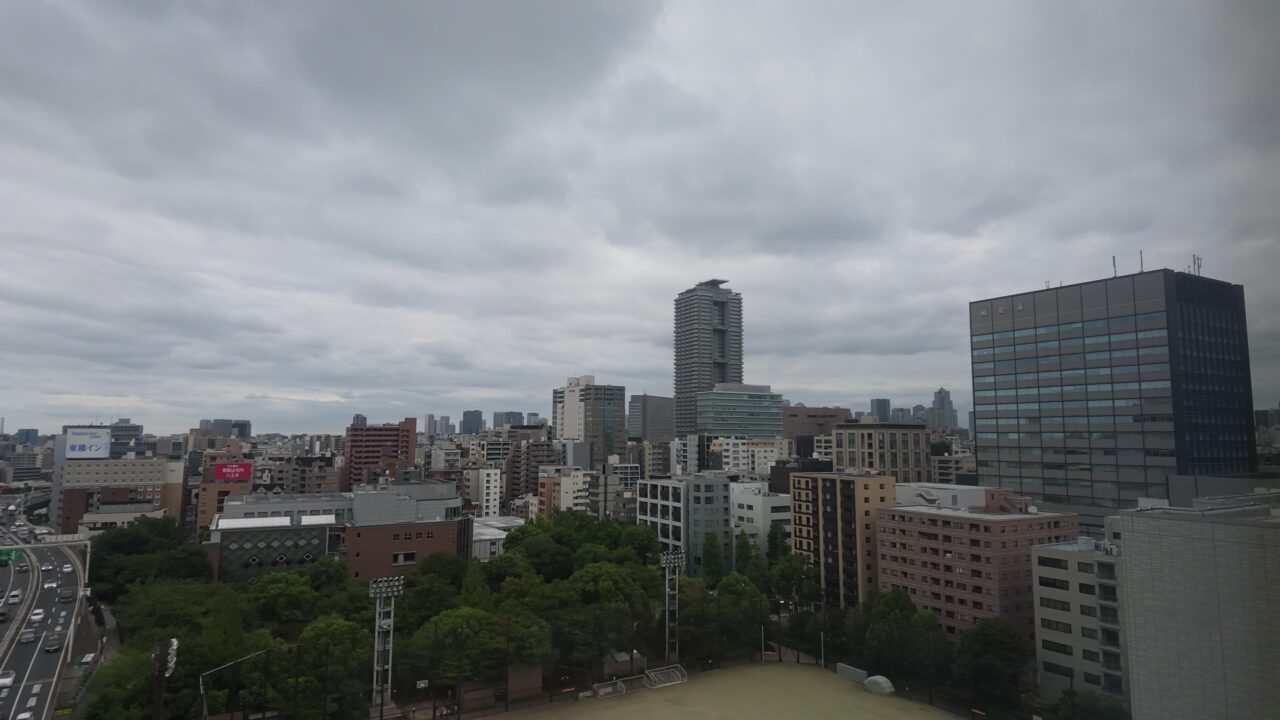
2つ目、静止画の切り出し。4Kの1フレームは約800万画素。ブログのアイキャッチやSNS投稿に使う分には十分な解像度で、今回の記事の写真もすべて動画からの切り出しです。
3つ目、コストがほぼ増えない。上で書いたとおり、間隔を開けた撮影なら4Kにしてもストレージは軽いまま。「とりあえず4Kで撮っておく」のデメリットが実質なくなります。
ひとつだけ変わらない注意点は電源です。今回も5時間の連続稼働なのでUSB給電で回しています。長回し前提なら給電手段はセットで。
→ 給電しながらの長回しには、バッテリーグリップ付きのセットが安心です:
レンタルで試す価値があるところ
モーションラプスは前回・今回と2本撮ってみて、「設定より設計」のモードだと分かってきました。どの方向へ、何時間かけて振り、何分の映像に仕上げるか。この感覚は1回撮ればつかめますし、機材は置いておくだけなので失敗のコストもほぼゼロです。週末に1台借りて、まず自分の窓で1本設計してみてください。
シリーズの他の記事はこちら:モーションラプス基本編(9時間20分の首振り撮影)/定点タイムラプス編(ゲリラ豪雨と二重の虹)/ハブ記事「Osmo Pocket 4Pがインハウス動画制作にめっちゃ使える説」
Osmo Pocket 4Pのレンタルはこちら
→ 今回使ったスタンダードコンボ:
用途別に探すなら
Osmo Pocketシリーズをまとめて見たい人
最新の入荷機材をチェックしたい人
→ 新着機材一覧
📦 4Kで撮れなかった悔しさは、設定ひと手間で晴れます。
前回の記事を読んで「1080pになった」人も、これから初めて試す人も、まず1台借りて、録画前の解像度表記だけ確認してください。