050-3158-3507
 お問い合わせ

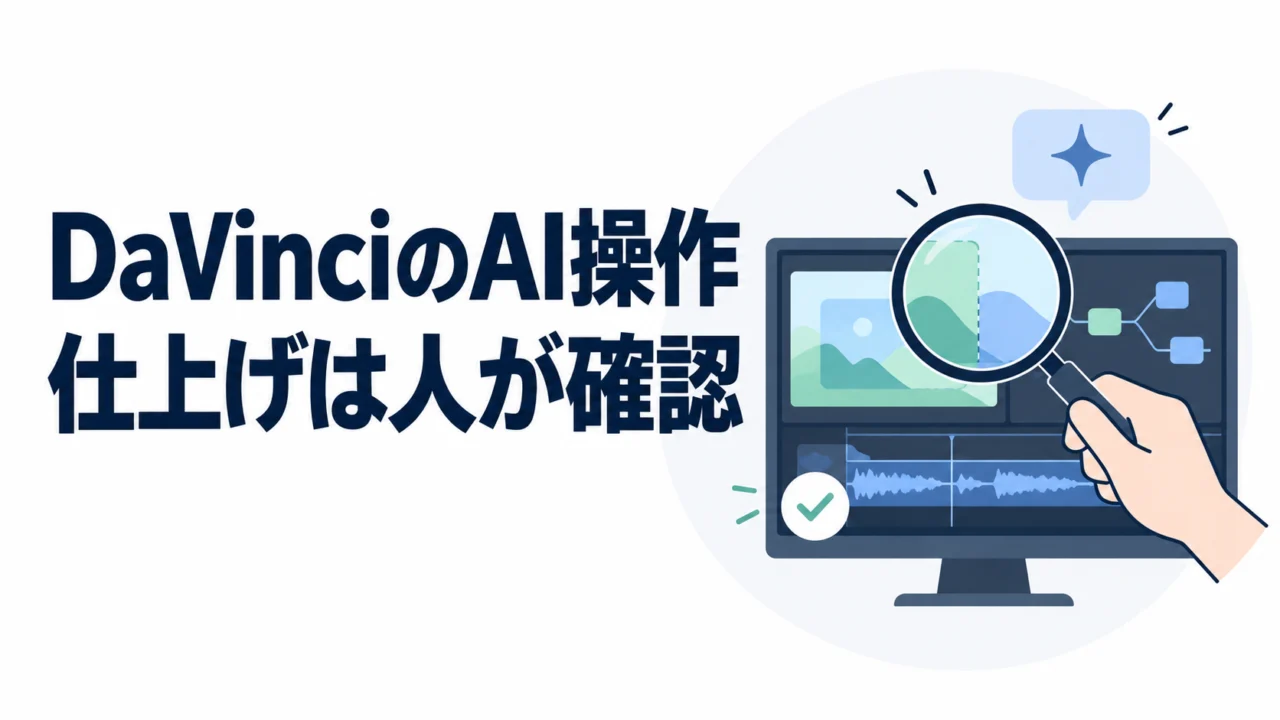







DaVinci Resolve 21.1のAI操作で、面倒な合成や音量調整まで任せられるのでしょうか。MQ-davinciFAQの文字起こしから分かるのは、作業を進める力がある一方、処理漏れを見つけ、止まった操作を引き継ぐ人は必要だということです。社内インタビューや解説動画を一人で仕上げる担当者なら、まず短いテスト素材で、AIへの依頼と完成確認を分けて試すのがよさそうです。
動画の見どころは、Fusionでノードを組む場面と、Fairlightの操作でAIが人の手を求める場面です。成功だけでなく、確認して初めて分かる作業漏れまで紹介されています。
Studio版を手持ちのPCで短期間試すなら、USBドングルのレンタルが候補になります。商品ページで利用条件を確認し、AIアプリ側の利用環境も別に用意してください。
21.1で確認できるAI連携と、動画で試された操作
Blackmagic Designの21.1の公式発表では、Claude、Claude Code、ChatGPT Codexなどとの連携によるプロジェクト分析、メディア整理、設定変更、一括レンダリングを案内しています。公式サポートのStudio 21.1更新説明にもAIアシスタント連携が記載されています。利用準備はStudio版を前提に確認するのが確実です。なお、確認日の2026年10月6日には21.1.1も公開されています。この記事は動画が扱う21.1の事例紹介です。
一方、動画のFusion合成や画面操作は、その実演環境で行われた事例です。「公式に連携機能がある」ことと、「どの処理も同じ手順で成功する」ことは別です。文字起こしでは、スクリプトで扱う処理に加え、Codexが画面を操作して作業を進めたと説明されています。個々の操作経路やAPI対応範囲は、本記事では再現確認していません。
| 項目 | 確認内容 |
|---|---|
| 対象と資料 | DaVinci Resolve 21.1の実演。2026年9月28日公開動画の提供文字起こしと公式資料を、10月6日に照合 |
| 動画の作業 | Fusionの人物合成、Fairlightのバウンスとラウドネス調整 |
| 再現条件 | PC・OS・AIモデル・接続設定の一式は未確認。同じ結果になるかの実機検証は未実施 |
Fusionのクロマキー合成は、画面の端まで確かめる
最初の実演は、グリーンバックの人物と背景をFusionで合成する作業です。話者は、前景のHD素材に合わせて背景を1920×1080にそろえ、背景を少しぼかすよう依頼しています。
文字起こしでは、背景のぼかしと、映り込みを隠すガベージマスクが追加された一方、背景解像度を合わせる処理は漏れたと報告されています。事前のリハーサルでは同じ依頼でできたとも述べています。同じ文章を送れば、毎回同じ処理順や結果になるとは限らない、という実例です。
私がこの事例で重視したいのは、依頼していないマスクを作れたことと、依頼した解像度調整を取りこぼしたことが同時に起きている点です。合成できたように見えても、髪や輪郭、画面端の抜け、背景サイズを別々に確かめる必要があります。
Fairlightの音量調整は、手動操作と分析までが一組
次の実演は、編集とミキシングが終わった音声のラウドネス調整です。ラウドネスは番組全体の音の大きさを評価する指標で、単に瞬間のピークをそろえる作業とは異なります。
話者の説明では、AIが「ミックスをトラックにバウンス」の画面まで進めますが、操作が通らず、新規トラックへのバウンスを人に依頼します。手動操作のあとに作業を再開し、バウンス元のトラックをミュートする処理まで進みました。最後は話者がオーディオレベルを分析し、AIの報告と照合しています。
ここから持ち帰りたいのは、AIの完了メッセージを、そのまま納品判定にしないことです。どのトラックを出力するか、元の音声が二重に混ざっていないかを確認し、納品先が指定するラウドネスとトゥルーピークを測定します。動画中の目標値を、YouTubeや別の納品先へ一律に流用しないでください。
AIに任せる範囲を、作業の目的から選ぶ
| 困っていること | 試す作業 | 人が確認する点 |
|---|---|---|
| 社内インタビューの背景を毎回合成する | 短い複製素材でFusion合成を依頼 | 輪郭、不要な映り込み、背景サイズ |
| 編集済みの説明動画を整音して納める | 対象トラックと納品条件を示して調整を依頼 | 二重出力、全編の音、分析結果 |
| 本番直前でやり直す時間がない | 確認済みの手動手順を選ぶ | 未検証の自動操作を本番へ持ち込まない |
試すときは、この3項目を作業メモに残すと、AIの報告と人の確認を分けられます。
- 依頼前:プロジェクトを複製し、対象クリップ/トラックと変更してよい範囲を指定する。
- 依頼時:「背景を1920×1080に合わせる」など作業を項目別に書き、完了・未完了・手動操作が必要な項目を分けて報告してもらう。
- 完了後:合成はサイズ・輪郭・画面端、音声は出力トラック・全編試聴・納品基準の測定を、人が項目別に確認する。
これは実演から整理した確認手順で、動作保証済みのプロンプトではありません。PC環境も含めて試したい人には、M2 MacBookとStudio USBドングルのセットもあります。これは動画の実演機と同一構成であることを示すものではありません。搭載ソフトの版、接続に必要な変換器、AIアプリの利用可否を予約前に確認しましょう。
AI操作を試す前によくある疑問
無料版だけで、動画と同じAI連携ができますか?
確認した公式更新説明では、AIアシスタント連携はStudio 21.1側に記載されています。この記事では無料版で同等に動くとは案内しません。自分のOS、Studioの版、AIアプリの対応条件をそろえて確認してください。
USBドングルを借りれば、Codexも使えますか?
商品1771はDaVinci Resolve Studioのライセンス用ドングルです。CodexなどのAIアプリやその利用契約が付属するという確認は取れていません。StudioとAIアプリは、それぞれ準備が必要です。
AIが途中で止まったら、最初からやり直しますか?
この動画では、バウンスを人が操作してから続きを依頼しています。まず変更済みの箇所と停止理由を確認し、重複処理を避けて再開する方法を試してください。これは実演から導いた進め方で、すべての停止状態から復帰できる保証ではありません。
借りるなら、短い素材で確認まで一周させる
レンタルで確かめたいのは、AIが処理を終えるかだけではありません。指示の書き直し、手動で補う作業、完成後の検査まで含め、自分の定番作業を減らせるかです。最初は元プロジェクトを複製し、失敗しても戻せる短い素材から始めましょう。
手持ちのPCで試す場合は、下のStudio USBドングルの商品ページへ。PCも必要なら、前掲のMacBookセットと準備内容を比べてください。料金・空き状況・利用条件は各商品ページで確認できます。
出典と確認日
資料確認日:2026年10月6日。元動画はMQ-davinciFAQ「AI機能は只者ではない!!」。本文の実演経過は、動画の文字起こしをもとにまとめました。関連仕様は、本文中のBlackmagic Design公式発表・サポート情報をご参照ください。