050-3158-3507
 お問い合わせ

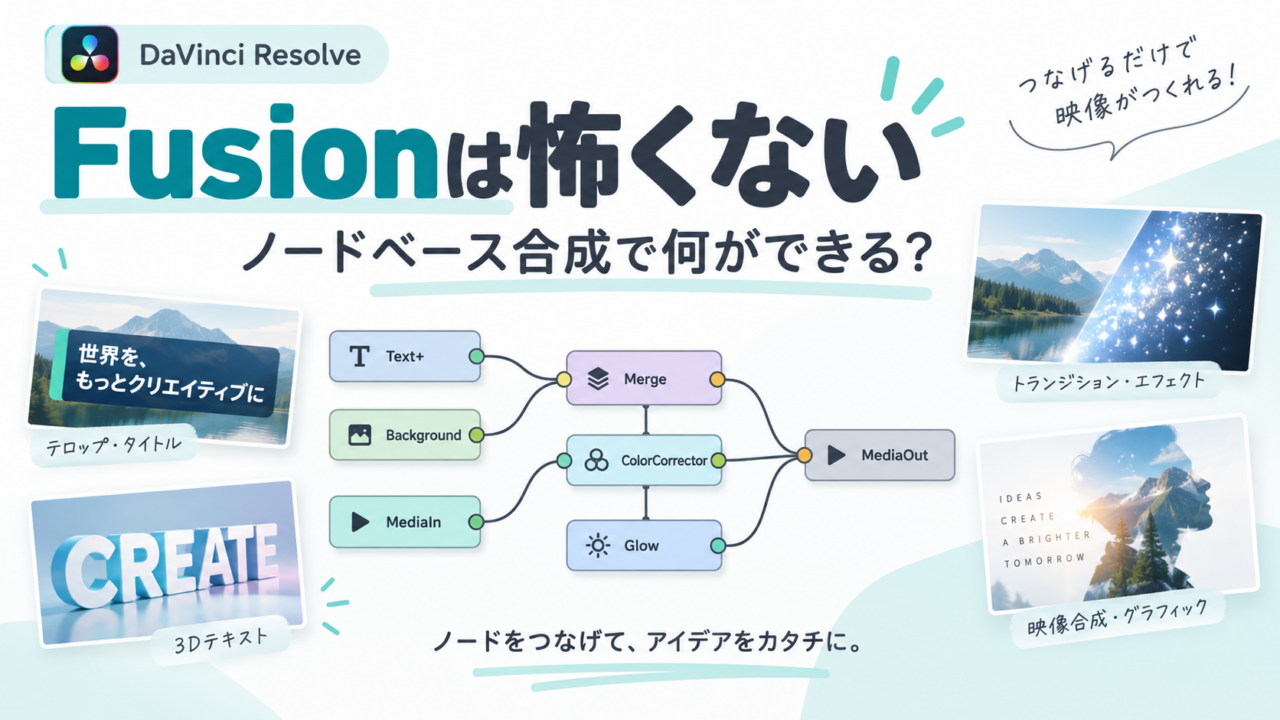







DaVinci Resolveの下のタブに「Fusion」があるのは知っている。一度クリックして、線でつながった箱が出てきて、そっと閉じた。テロップはエディットページのText+で済ませている。この記事はそういう人向けです。
講師の小町直さん(DaVinci Resolve認定トレーナー)も、動画の冒頭でこう言っています。「初めて開いた時はちょっと怖くて閉じたことがある」。そこから始まった「怖くないダ・ヴィンチリゾルブ編集講座」Fusion回のダイジェストを、4本に分けて記事にします。1本目は総合編、Fusionで何ができるかの見取り図です。
見どころは1分半あたりからの作例ラッシュです。モーショングラフィックスの回転もの、縦書きの日本語テロップ、3D空間の文字、簡単なパペットアニメーション、テロップの下にボックスを埋め込んで影と厚みを付けたもの、見出し+本文のプリセット。「Fusionでできること」を口で説明されるより、この30秒を見た方が早いです。
このFusion回の講師・小町さんが、9月30日(水)の「認定トレーナーを目指す回」にも登壇します。午前のダビンチカフェは無料で、「Fusionのここが分からない」を直接聞ける時間です。
→ 9/30「怖くないダ・ヴィンチリゾルブ編集講座」認定トレーナーを目指す回の詳細・お申し込み
Fusionとは何か:ノードベースの「コンポジット(合成)」アプリ
小町さんの定義は一言です。「Fusionはノードベースのコンポジットアプリです」。コンポジットは合成のこと。何を合成するのかというと、動画で挙がった例はこれだけあります。
- グリーンバックの合成、エフェクトの合成。いわゆるVFX
- アニメや3DCGのコンポジット。いろんな部署から上がってくる素材を1枚のワンショットに合成する業務
- モーショングラフィックス
- 複雑なテロップ。縦書きにも対応しているので「日本語っぽいもの」も作れる
- 3D空間をFusion内でちゃんと扱える
- 簡単なパペットアニメーション(「面倒くさいんですけど」と前置き付きで)
大事なのは、小町さん自身が「このくらいだったらFusionに行かなくても作れる」と線を引いていたことです。単純な文字を出すだけなら、エディットページで足ります。Fusionが効くのは、テロップの下にボックスが埋め込まれていて、それに影を落として、厚みを付けて、黒縁とドロップシャドウを付けて、しかも見出し+本文のプリセットとして使い回したい、というときです。
ハンズオンの題材は「パンダっぽいテロップ」
今回の講座の最終目標は、パンダっぽいテロップを参加者全員でハンズオンで作ることでした。ここで小町さんが白状していたのが、「パンダを抽象化するのがめちゃくちゃ難しい、というのが作り始めてから分かった」。それで「もうちょっと分かりやすくパンダっぽくしよう」と作例を作り直したそうです。講師が題材選びで引っかかった話を隠さないのが、この講座の空気です。
アニメーションは擬音で覚える。「ガッといって、ギュッと止まる」
Fusionで動きを付けるとき、カーブで加速度をコントロールします。その覚え方として小町さんが勧めていたのが擬音です。「本当に、ガッといってギュッと止まる、みたいな感じで覚えるのが分かりやすい」。そのうち自分でも心の中で「もうちょっとガッといってほしいんだよな」とつぶやくようになる、と。
私はこれを聞いて、イージングの名前(ease in、ease outなど)を覚えるより先に、自分の頭の中の擬音を決めておく方が実務では早い、と思いました。カーブの詳細は3本目のトランジション編で出てきます。
「気に食わない要素は自分で改変できる」。ただしノードが分からないと始まらない
小町さんは、TVアニメ「ねこに転生したおじさん」の編集を担当しています。その現場で作ったのが、猫型のトランジションや肉球のトランジション。動画では、肉球の一番大きいパーツが最後に画面を覆い尽くす作りになっていて、中央がずれていたので徐々に上にずらすアニメカーブを使っていた、という裏側まで見せてくれています。
ここからが、この回の一番の主張です。こういうトランジションは「普通にFusionのノードで作られている」。だから気に食わない要素があれば自分で改変できる。でも、「これをやるにも、そもそもFusionが分からんねん、って話じゃないですか」。
だから今日は、ノードの役割と、「こういう組み合わせでこういうふうになるんだ」を覚えて帰ってほしい。全く分からなかった状態から、「なんとなく触れるようになるかも」まで持っていく。それがこのFusion回のゴールでした。
持ち帰りツール:それ、Fusionに行くべき? エディットページで足りる?
| やりたいこと | エディットページ(Text+) | Fusionページ |
|---|---|---|
| 文字を出す、色と縁取りを付ける | 足りる | 行かなくていい |
| テロップの下に座布団(ボックス)を敷いて、影と厚みを付ける | やろうと思えばできる | こちらが楽 |
| 見出し+本文の2段テロップを、別プロジェクトでも使い回す | 手作業が増える | こちら(2本目の記事で手順) |
| 文字の中に画像を入れる | 厳しい | こちら |
| 自分の形(ロゴ、肉球、パンダ)のトランジション | できない | こちら(3本目・4本目の記事) |
| グリーンバック合成、3D文字、パペットアニメ | できない | こちら |
上の2行で済んでいる人は、まだFusionを開かなくていいです。3行目から下に一つでも当てはまったら、Fusion回のダイジェスト2本目以降を読んでから、9/30の午前のダビンチカフェで小町さんに聞いてください。
このダイジェストが向いていそうな人
- 会社のYouTubeチャンネルを一人で回していて、テロップは全部Text+。「もう少し番組っぽくしたい」と言われたが、Fusionを開くたびに閉じている担当者
- After Effectsのレイヤーには慣れているが、ノードベースと聞いて敬遠している人。2本目の記事で、ノードを「配信の機材構成図」にたとえて説明しています
- Fusionトランジションのテンプレートを買ったりダウンロードしたりして使っているが、色や形を変えたくても触れない人。「気に食わない要素は自分で改変できる」側に回るための入口です
レンタルで試す価値があるところ
Fusion自体は無料版のDaVinci Resolveでも使えます。ただ、Fusionを触り始めると、エディットページでは軽かったPCが急に重くなることがあります。ノードを増やして、3Dやパーティクルまで手を出したときに手持ちのノートPCが止まるかどうかは、やってみないと分かりません。講座の前後で、Studio版のドングルと、Fusionが回るクラスのMacを借りて、自分の素材で一晩触ってみると、買い替えの判断材料になります。
→ 無料版とStudio版の違いを自分の目で確かめたい人:
→ 手持ちPCがFusionで止まる人。Macとドングルのセット:
Fusionセミナーダイジェスト(全4本)と、次のセミナー
2本目はテロップ編「ノードは怖くない」、3本目はトランジション編「動きの作り方」、4本目は第3回実践「オリジナルトランジション」です。公開でき次第、ここにリンクを足します。
📦 Fusionは、開いて閉じた人ほど伸びしろがあります。次の講座で、講師に直接聞いてください。
9月30日(水)は認定トレーナーを目指す回。午前のダビンチカフェは無料です。
→ 9/30 認定トレーナーを目指す回の詳細・お申し込み
→ 9/30の講座の内容と「弱点ページ セルフチェック表」(告知記事)
→ 映像制作・編集自動化のセミナー一覧
→ PANDASTUDIO TV をチェックする