
 050-3158-3507
 お問い合わせ

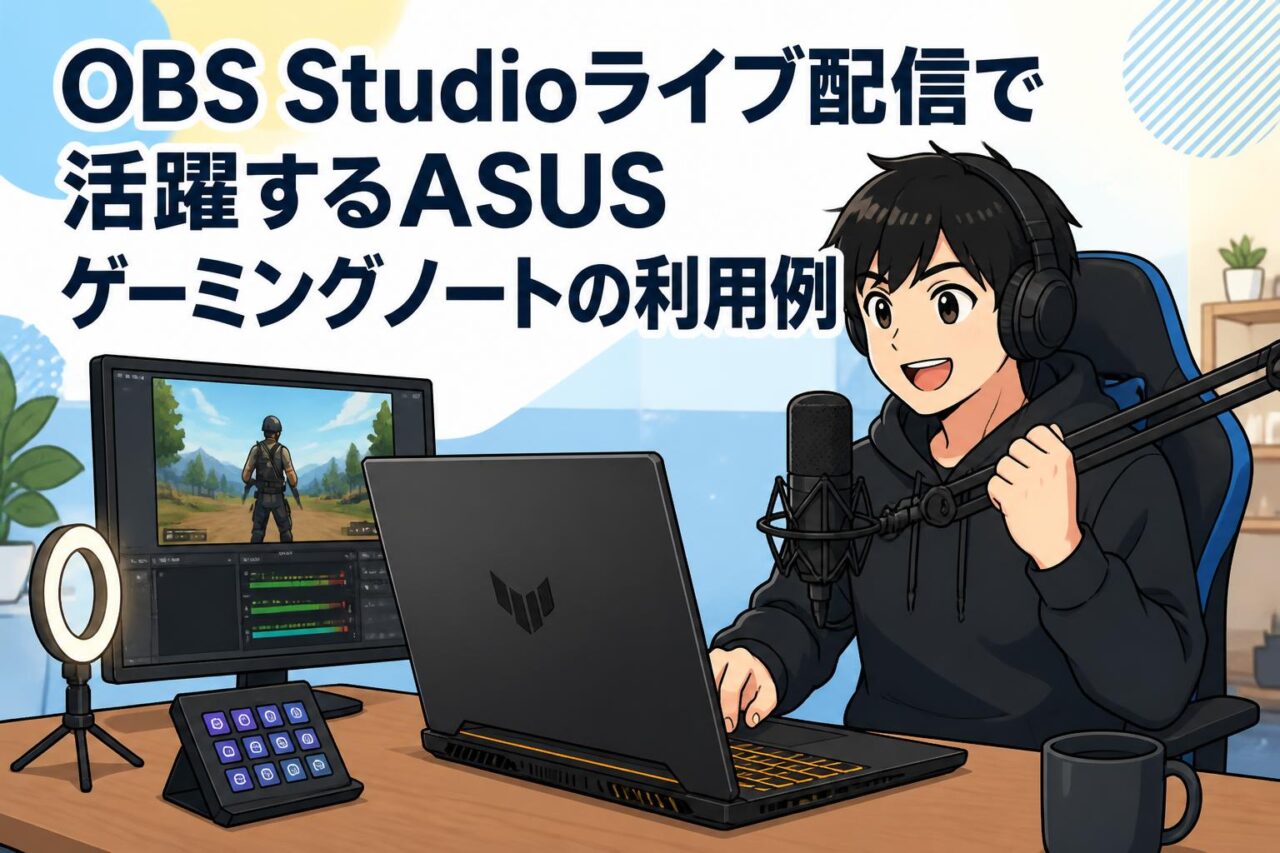







ASUS TUF Gaming A15 FA506NCQ-R7R3050Aの特徴とOBS Studio配信性能
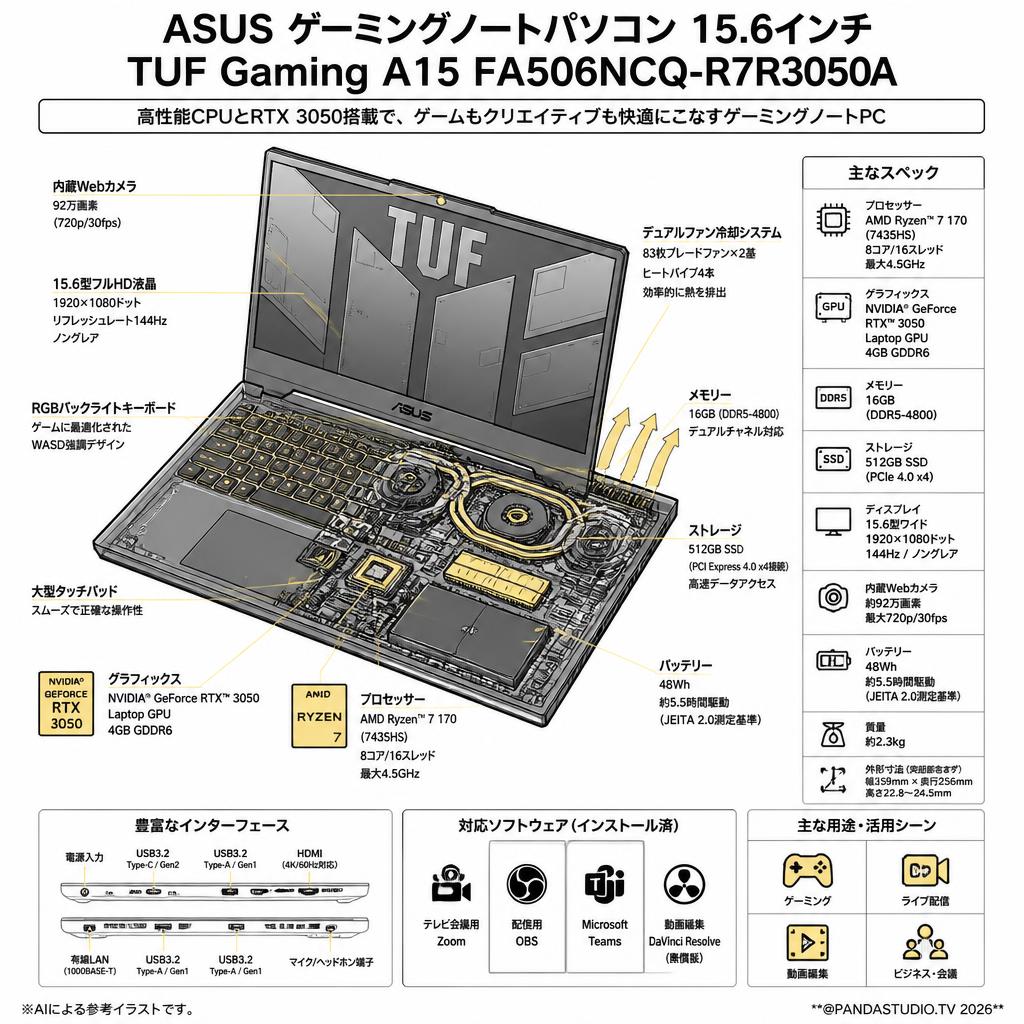
Ryzen 7・16GBメモリー・RTX 3050搭載によるライブ配信の強み
ASUS TUF Gaming A15 FA506NCQ-R7R3050Aは、Ryzen 7、16GBメモリー、GeForce RTX 3050を搭載したゲーミングノートパソコンです。OBS Studioによるライブ配信では、カメラ映像の取り込み、画面共有、テロップ表示、音声ミキシング、配信エンコードなど複数の処理が同時に発生します。本機はCPUだけに負荷を集中させず、GPUのNVENCエンコーダーを活用できるため、配信映像を安定して出力しやすい点が特長です。
16GBメモリーは、OBS Studioのほか、Webブラウザー、Zoom、Microsoft Teams、PowerPoint、ATEM Software Controlなどを並行して使用する現場に適しています。RTX 3050搭載機は、内蔵GPU中心の一般的なビジネスノートと比較して、映像エンコードやプレビュー表示に余裕を持たせやすく、フルHD配信を中心としたセミナー、イベント中継、ゲーム実況、オンライン会議の配信PCとして活用できます。
15.6インチ画面と512GB SSDが動画編集・配信作業に適する理由
15.6インチのディスプレイは、配信現場で持ち運びやすさと操作性のバランスを取りやすいサイズです。OBS Studioのシーン一覧、音声ミキサー、プレビュー画面、チャット管理画面を確認する際にも、必要な情報を一定の視認性で整理できます。外部モニターを追加すれば、ノートPC本体では配信操作、外部画面ではプレビューや台本、Zoom参加者一覧を表示する運用も可能です。
512GB SSDは、OS、OBS Studio、DaVinci Resolve、会議アプリケーションに加え、短時間の収録データや編集プロジェクトを保存する容量として実用的です。SSDはHDDより読み書きが高速なため、アプリケーションの起動、動画素材の読み込み、編集時のキャッシュ処理に有利です。ただし、長時間の4K収録や複数台カメラのバックアップを行う場合は、容量が不足しやすくなります。用途に応じて外付けSSDや大容量ストレージを併用することを推奨します。
Windows 11環境でOBS Studio・Zoom・Teamsを活用するメリット
Windows 11環境では、OBS Studioを中心にZoom、Microsoft Teams、ブラウザー、PowerPoint、各種キャプチャーデバイスのドライバーを組み合わせた配信環境を構築できます。企業セミナーでは、登壇者のカメラ映像、資料スライド、ロゴ、字幕、事前収録動画をOBS Studioで合成し、YouTubeやZoomウェビナーへ出力する運用が一般的です。Windows対応の周辺機器が豊富であることも、短期レンタルでの現場構築における利点です。
ZoomやMicrosoft Teamsの会議映像を配信素材として扱う場合は、画面キャプチャーやウィンドウキャプチャーを利用できます。また、OBS Virtual Cameraを使用すると、OBSで合成した映像を仮想カメラとして会議アプリへ渡すことも可能です。会議アプリ側の画面共有機能だけでは実現しにくい、カメラ映像と資料、テロップを組み合わせた見やすい発信を行えるため、広報、営業、研修、人事イベントでの活用範囲が広がります。
DaVinci ResolveとATEM Software Controlがインストール済みの利便性
パンダスタジオレンタルの対象構成では、無償版DaVinci Resolve、OBS Studio、Zoom、Microsoft Teams、ATEM Software Controlがインストール済みのため、現場でゼロからソフトウェアを準備する手間を抑えられます。急な配信案件や、社内に専用編集PCがない場合でも、必要な基本ツールを起動して作業を開始しやすいことが大きなメリットです。利用前には、各ソフトウェアのバージョン、ログインの要否、プラグイン利用条件を確認してください。
DaVinci Resolveは配信アーカイブのカット編集、テロップ追加、音声調整、書き出しに活用できます。ATEM Software ControlはBlackmagic Design製ATEMスイッチャーの入力切替、音声調整、メディア管理、配信設定などをPC上で操作するためのソフトウェアです。配信、収録、編集、会議までを1台のノートPCでつなげやすいため、機材設置スペースや準備時間に制約がある会場でも効率的に運用できます。
OBS Studioライブ配信におけるASUSゲーミングノートの基本的な使用法
OBS Studioの初期設定と配信解像度・ビットレートの決め方
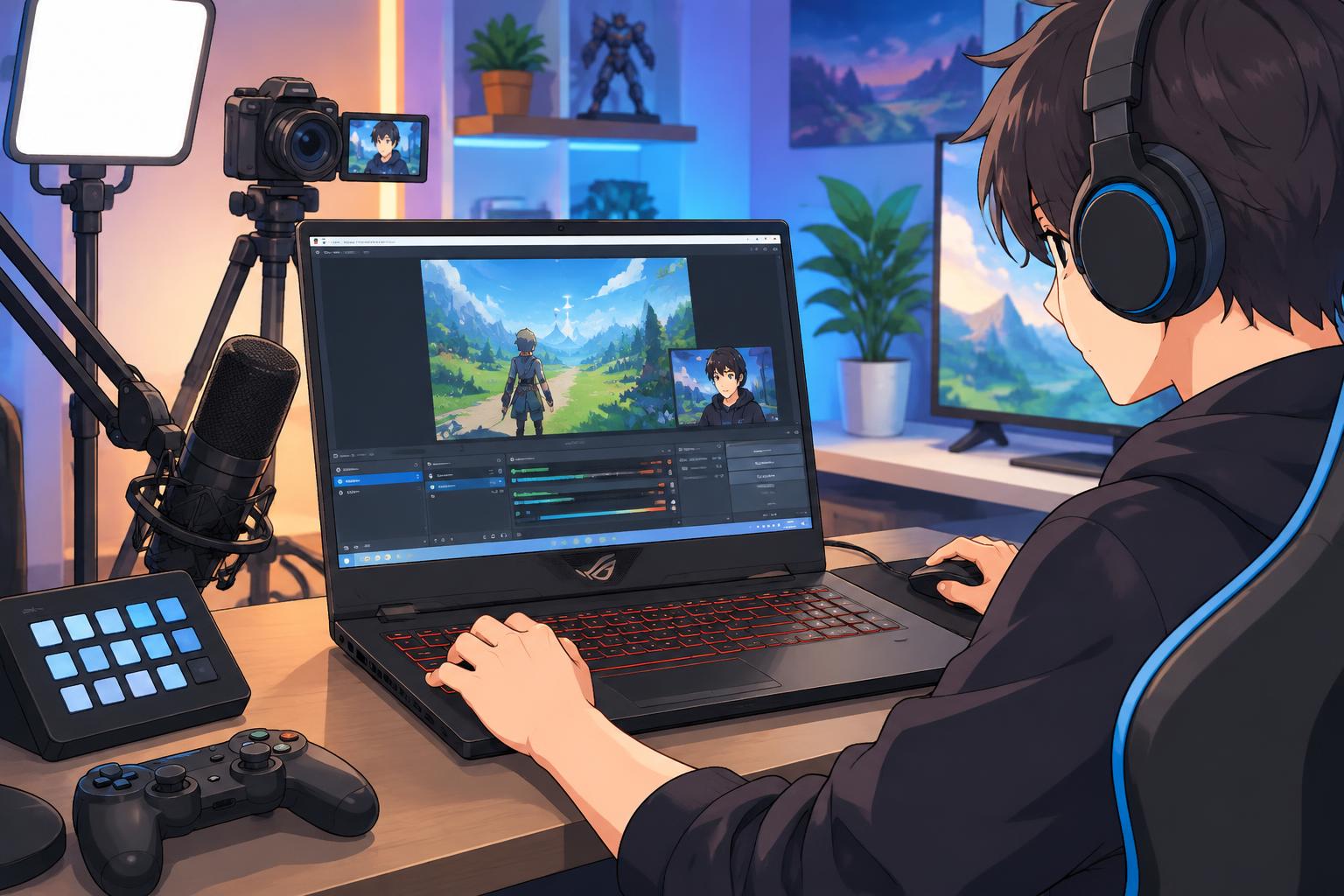
OBS Studioを初めて起動する際は、自動構成ウィザードを利用すると、PC性能と配信目的に応じた初期設定を行いやすくなります。一般的な企業配信では、出力解像度を1920×1080、フレームレートを30fpsとするフルHD配信が基本です。動きの速いスポーツ、ゲーム実況、製品デモなどでは60fpsも選択肢になりますが、PC負荷、回線速度、配信プラットフォームの仕様を踏まえて決定する必要があります。
ビットレートは、YouTubeのフルHD・30fps配信であれば4,500~6,000kbps程度が目安です。フルHD・60fpsでは、より高いビットレートと安定した上り回線が求められます。配信先がZoomやTeamsの場合は、アプリ側の画質制御も影響するため、OBS側だけで最高画質にしても効果が限定的な場合があります。まずは本番と同じネットワーク環境で限定公開テストを実施し、映像品質と安定性の両方を確認することが重要です。
カメラ・マイク・キャプチャーボードを接続する手順
カメラはUSB Webカメラ、またはHDMI出力対応カメラとキャプチャーボードの組み合わせで接続します。HDMIカメラを使用する場合は、カメラの出力解像度とフレームレートをキャプチャーボードの対応仕様に合わせ、HDMIケーブルを経由してPCへ接続します。OBS Studioでは「映像キャプチャデバイス」を追加し、対象デバイス、解像度、フレームレートを選択します。映像が表示されない場合は、他のアプリがカメラを使用していないかも確認してください。
音声は、USBマイク、オーディオインターフェース、ミキサー、カメラ内蔵マイクなどから入力できます。講演会では、会場PAから音声を分岐してオーディオインターフェースへ入力する方法が安定します。OBSの音声ミキサーで音量メーターを確認し、ピーク時に赤色へ常時入らないよう調整します。接続後は必ず録画テストを行い、映像と音声の同期、ノイズ、ハム音、片チャンネルのみの音声などを本番前に解消してください。
NVENCエンコーダーを活用した安定配信の設定ポイント
RTX 3050を搭載する本機では、OBS Studioの出力設定でNVIDIA NVENC H.264を選択することで、GPUのハードウェアエンコーダーを利用できます。CPUエンコードであるx264と比較して、CPU負荷を抑えながら配信できることがNVENCの利点です。PowerPoint、Webブラウザー、ATEM Software Controlなどを同時に動かす配信では、エンコード処理をGPUへ分散することで、全体の安定性を確保しやすくなります。
設定時は、出力モードを「詳細」にし、配信サービスの推奨ビットレートに合わせます。キーフレーム間隔は配信先の指定に従い、YouTubeなどでは2秒が一般的です。プリセットは画質と負荷のバランスを見て選択し、負荷が高い場合は品質設定を下げます。高負荷のゲーム、複数の映像ソース、ブラウザーソース、ノイズ抑制フィルターを多用する場合は、配信解像度を720pへ下げることも有効です。本番前にOBSの統計画面で描画遅延やドロップフレームを確認しましょう。
配信前に確認したい音声・映像・ネットワークのチェック項目
配信前には、映像、音声、ネットワークを分けて確認することが重要です。映像では、カメラのピント、露出、ホワイトバランス、画角、テロップの誤字、資料表示、シーン切替を確認します。音声では、登壇者マイク、会場音、PC音声、遠隔登壇者の音声が適切に入っているかをヘッドホンで監視します。特に、会場PAと配信用音声は別系統であることが多いため、会場で聞こえていても配信に音が乗っていないケースに注意が必要です。
ネットワークは可能な限り有線LANを使用し、事前に上り速度と通信安定性を測定します。Wi-Fiを使用する場合は、会場の来場者による混雑やアクセスポイントの切替を考慮してください。また、ACアダプターの接続、Windows Updateの一時停止、不要なアプリケーションの終了、スリープ設定の解除、通知の無効化も基本項目です。本番と同じ時間帯・同じ配信先でテスト配信を行い、開始から終了までの手順をチェックリスト化すると、現場のミスを減らせます。
パンダスタジオレンタルで活用するライブ配信の利用シーン
セミナー・講演会をYouTubeやZoomウェビナーで配信する利用例
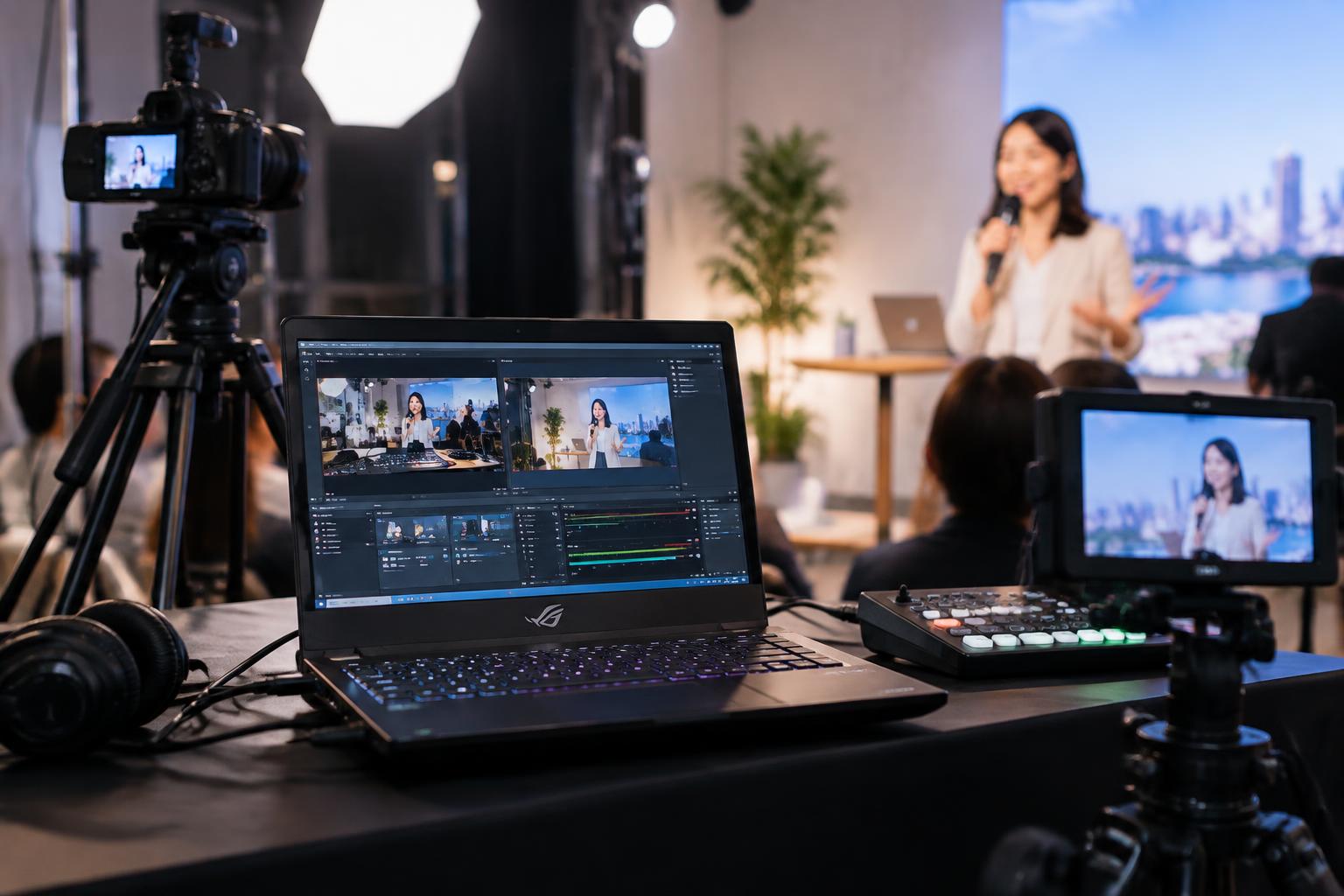
セミナーや講演会では、ASUS TUF Gaming A15をOBS Studio用の配信PCとして使用し、登壇者カメラ、資料PC、会場音声、タイトル画像を一つの配信画面にまとめられます。YouTubeの限定公開を利用すれば、多人数に対して安定的に視聴URLを案内できます。一方、Zoomウェビナーでは、参加者管理、Q&A、チャット、アンケートなどを活用した双方向性の高いイベント運営が可能です。
具体的には、カメラ映像をメインに表示し、講演中はPowerPoint資料を大きく、質疑応答時は登壇者と質問を並べて表示するシーンをOBSで作成します。開始前には待機画面、休憩時には案内スライド、終了後にはアンケートURLを表示すると、視聴者にとってわかりやすい進行になります。パンダスタジオレンタルでは、PCに加えてカメラ、三脚、マイク、キャプチャーボード、スイッチャーを組み合わせることで、イベント規模に応じた構成を検討できます。
社内イベント・株主総会・採用説明会のオンライン配信活用法
社内キックオフ、表彰式、経営方針発表会、株主総会、採用説明会では、単に会場を映すだけでなく、企業ロゴ、登壇者名、資料、事前収録映像を適切に切り替えることが求められます。ASUSゲーミングノートとOBS Studioを活用すれば、こうした複数のコンテンツを一元管理し、視聴者に見やすい映像を届けられます。遠隔地の役員やゲストをZoomまたはTeamsで出演させる運用にも対応しやすい構成です。
株主総会や重要な社内配信では、配信PCを操作する担当者、会議ツールを管理する担当者、音声を監視する担当者を分けると安全です。採用説明会では、社員インタビュー動画、オフィス紹介、募集要項スライドをOBSのシーンとして登録しておくと、説明の流れに沿ってスムーズに表示できます。公開範囲、録画データの保管、参加者情報の取り扱いなどは、企業の情報セキュリティ方針に従って事前に設計してください。
展示会・店舗イベントを複数カメラで中継する利用シーン
展示会ブースや店舗イベントでは、商品全体を映す引きのカメラ、手元や商品の細部を映す寄りのカメラ、登壇者を映すカメラを使い分けることで、オンライン視聴者にも現場の魅力を伝えやすくなります。複数カメラを接続する場合は、ATEM MiniシリーズなどのHDMIスイッチャーを使用し、映像を1系統にまとめてASUS TUF Gaming A15へ入力する構成が効率的です。
ATEM Software Controlを使えば、PCから入力名の設定、音声レベルの確認、メディアプレーヤーへの静止画登録などを行えます。OBS Studioでは、ATEMから受け取った映像に配信タイトル、価格表示、QRコード、コメント欄などを重ねられます。会場では照明や周囲の騒音、ネットワーク品質が変動しやすいため、事前の回線調査と音声テストが欠かせません。モバイル回線を予備回線として準備することも、イベント中継のリスク対策になります。
ゲーム実況・eスポーツ大会でOBS Studioを使用する利用例
ゲーム実況やeスポーツ大会では、ゲーム映像、実況者カメラ、対戦表、スポンサー表示、チャット、リプレイ映像など、多くの要素を同時に扱います。RTX 3050搭載のASUS TUF Gaming A15は、OBS StudioでNVENCエンコードを利用することにより、ゲーム配信や映像収録の負荷を分散しやすい構成です。大会では、ゲーム用PCと配信用PCを分ける「2PC配信」にすると、競技環境と配信環境を安定させやすくなります。
2PC配信では、ゲームPCのHDMI出力をキャプチャーボード経由で本機へ入力し、OBS Studioで配信画面を作成します。実況音声はオーディオミキサーやインターフェースを経由して管理し、ゲーム音とマイク音のバランスを調整します。大会配信では、映像遅延、音ズレ、著作権に関するBGM・映像利用条件、参加者の肖像権にも注意が必要です。本番前に対戦進行を想定したリハーサルを実施し、シーン切替とスタッフ間の連絡手順を確認しましょう。
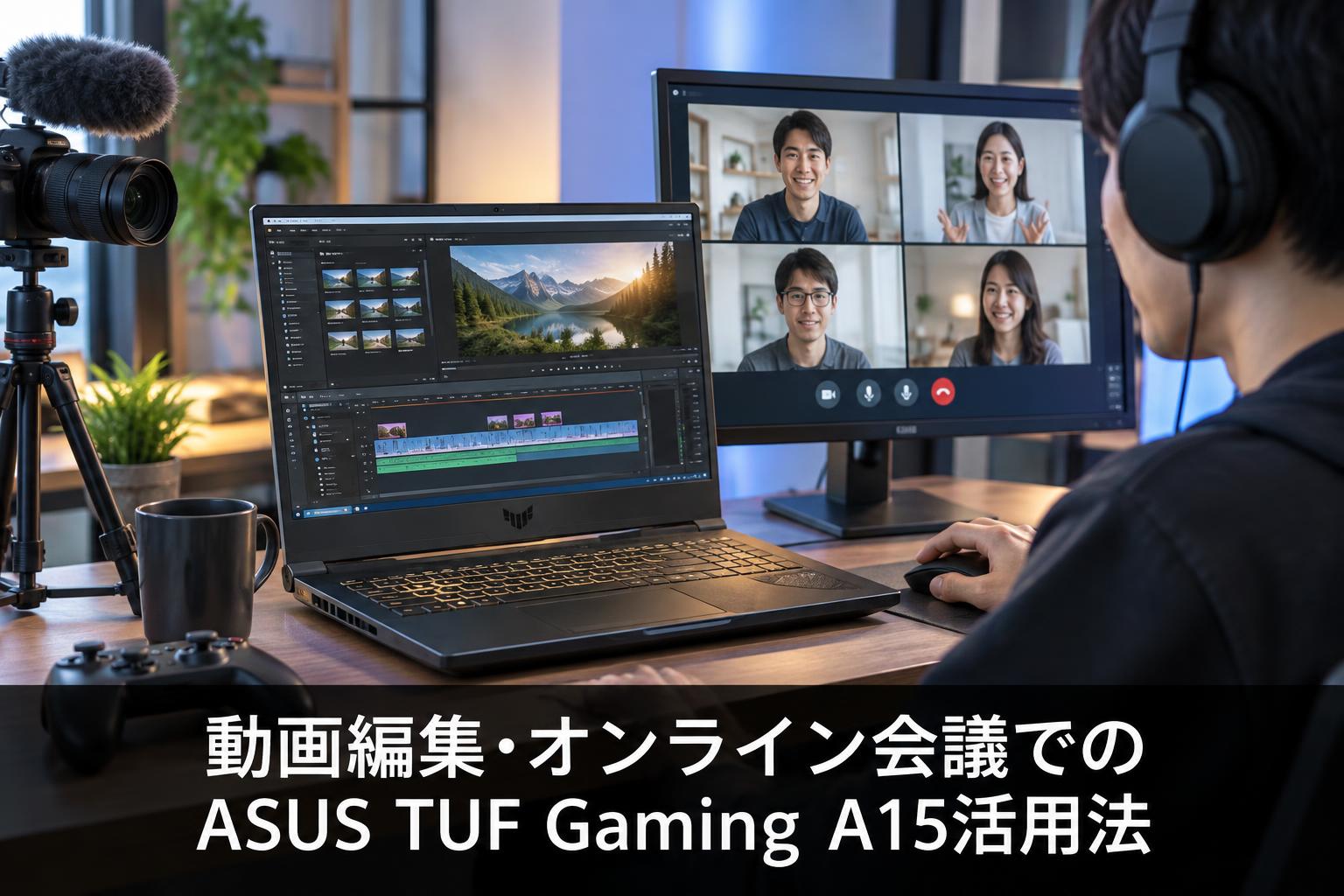
動画編集・オンライン会議でのASUS TUF Gaming A15活用法
DaVinci Resolveで配信アーカイブを編集・書き出しする方法
ライブ配信終了後は、録画したアーカイブをDaVinci Resolveで編集し、見逃し配信用や社内共有用の動画に仕上げることができます。基本的な流れは、動画ファイルをメディアプールへ読み込み、タイムラインへ配置し、開始前の待機時間、休憩時間、不要な言い直し、通信トラブル部分をカットする手順です。必要に応じてタイトル、テロップ、会社ロゴ、チャプター表示を追加し、視聴しやすいコンテンツへ整えます。
書き出し時は、公開先に合わせて解像度、フレームレート、コーデックを設定します。YouTube向けの一般的なフルHD動画であれば、H.264形式を選択する運用が広く利用されています。長時間のアーカイブはファイルサイズが大きくなるため、外付けSSDへの保存や、クラウドストレージへのアップロード時間も考慮してください。編集前には必ず元データを複製し、プロジェクトファイルと素材を整理して保管することで、修正依頼や再編集に対応しやすくなります。
ZoomとMicrosoft Teamsを使った高品質なテレビ会議の運用
ZoomやMicrosoft Teamsを利用したテレビ会議では、PC内蔵カメラだけでなく、外付けWebカメラやミラーレスカメラ、USBマイク、ヘッドセットを活用することで、映像と音声の印象を改善できます。ASUS TUF Gaming A15は15.6インチ画面のため、会議参加者の表示、資料共有、チャット確認を行いやすく、外部ディスプレイを追加すればさらに余裕のある運用が可能です。会議中は有線LAN接続を基本とし、安定した通信を確保してください。
OBS Virtual Cameraを使う場合、OBS Studioで作成したカメラ映像、資料、ロゴ、テロップをZoomやTeamsへ仮想カメラとして送れます。例えば、採用面談やオンラインセミナーでは、話者名や会社名を画面内に表示することで、視聴者の理解を助けられます。ただし、会議アプリの画面共有とOBSの仮想カメラを同時に使用すると、PC負荷や操作が複雑になることがあります。重要会議では、事前に参加者側の見え方と聞こえ方をテストすることが必要です。
ATEM Software Controlでスイッチャーを操作する基本手順
ATEM Software Controlは、ATEM Miniなどの対応スイッチャーをネットワーク経由で管理するためのソフトウェアです。まずATEM本体とASUS TUF Gaming A15を同一ネットワークへ接続し、ATEM Setupで機器のIPアドレスを確認します。ATEM Software Controlを起動して対象機器に接続すると、入力ごとの映像確認、プログラム出力、プレビュー出力、音声レベル、メディアプレーヤーなどを操作できます。
基本運用では、カメラや資料PCを各HDMI入力へ接続し、入力名を「カメラ1」「資料」「カメラ2」などに変更します。次に、どの映像を次に出すかをプレビューで確認し、CUTまたはAUTOで本番出力へ切り替えます。OBS StudioへはATEMのUSB Webカム出力またはキャプチャーボード経由の映像を入力します。PC操作だけで完結させようとせず、必要に応じてATEM本体の物理ボタンも併用すると、緊急時の切替に対応しやすくなります。
配信・収録・会議を同時に進める際のPC負荷管理
配信、ローカル収録、ZoomまたはTeams会議、ブラウザーでのコメント監視、DaVinci Resolveによる編集を同時に実行すると、CPU、GPU、メモリー、SSD、ネットワークに負荷がかかります。安定運用のためには、本番中に不要なアプリケーションを終了し、Windows Update、クラウド同期、ウイルススキャンなどのバックグラウンド処理を避けることが重要です。PCは必ずACアダプターへ接続し、冷却を妨げない平らな場所に設置してください。
OBS Studioでは、統計画面からエンコード遅延、描画遅延、ネットワークドロップを確認できます。数値に問題が出る場合は、配信解像度やフレームレートを下げる、ブラウザーソースを減らす、ノイズ抑制フィルターを見直す、録画品質を調整するなどの対策が有効です。DaVinci Resolveでの書き出しは、本番配信中ではなく終了後に行うことを推奨します。用途ごとに優先順位を決め、配信の安定性を最優先にした設計を行いましょう。
ライバル機種との比較とパンダスタジオレンタルを選ぶポイント
一般的なビジネスノートパソコンとゲーミングノートの違い
一般的なビジネスノートパソコンは、文書作成、表計算、メール、Web会議などの日常業務に適した構成が多く、軽量性やバッテリー駆動時間を重視する傾向があります。一方、ASUS TUF Gaming A15のようなゲーミングノートは、比較的高性能なCPU、専用GPU、冷却機構を備え、ゲームだけでなく動画編集、ライブ配信、3D処理、複数映像入力の監視といった負荷の高い作業にも対応しやすい点が特徴です。
ただし、ゲーミングノートは一般的に重量や消費電力が大きく、長時間の高負荷時には冷却ファンの音も発生します。会議室や静かな収録環境では、PCをマイクから離して設置する、外部マイクを口元へ近づけるなどの配慮が必要です。ライバル機種を比較する際は、CPU名だけで判断せず、メモリー容量、専用GPUの有無、映像出力端子、USBポート数、有線LAN端子、冷却性能、ソフトウェア環境を総合的に確認することが重要です。
RTX 3050搭載機と内蔵GPU搭載機のOBS Studio配信性能比較
内蔵GPUのみを搭載したノートパソコンでも、簡単なWeb会議や低負荷の配信は可能です。しかし、フルHD配信、複数カメラ入力、画面合成、ブラウザーソース、動画再生、ノイズ抑制、同時録画を行う場合は、専用GPUを搭載するRTX 3050機の方が余裕を持たせやすくなります。特にOBS StudioのNVENCエンコーダーを使用できる点は、CPU負荷の分散という面で実務上のメリットがあります。
| 比較項目 | RTX 3050搭載機 | 内蔵GPU中心の機種 |
|---|---|---|
| OBSエンコード | NVENCを活用しやすい | CPU負荷が高くなりやすい |
| 複数ソース配信 | 比較的対応しやすい | 設定の簡略化が必要な場合がある |
| 動画編集 | GPU支援を活用しやすい | 書き出し時間が長くなる場合がある |
ただし、実際の性能は配信設定、ゲームや素材の負荷、ネットワーク、周辺機器のドライバー状態によって変わります。高画質配信を行う場合でも、無理に最大設定へするのではなく、用途に必要な品質を定めてテストすることが重要です。
配信機材一式をレンタルする場合に確認したい周辺機器
ノートパソコン単体では、現場の配信要件を満たせない場合があります。カメラ映像を取り込むためのキャプチャーボード、複数カメラを切り替えるATEM Miniなどのスイッチャー、音声入力用のオーディオインターフェースやミキサー、ワイヤレスマイク、三脚、照明、有線LANケーブル、HDMIケーブルなどを必要に応じて準備します。レンタル時には、端子形状、ケーブル長、電源数、変換アダプターの要否を確認してください。
- カメラのHDMI出力仕様とキャプチャーボードの対応解像度
- マイクの接続端子とファンタム電源の要否
- ATEMスイッチャーの入力数とマルチビュー出力の有無
- 会場までのLAN配線、電源タップ、延長ケーブルの本数
- 収録データ保存用の外付けSSDまたはSDカード
機材の相性確認は、現場トラブルを防ぐうえで重要です。パンダスタジオレンタルで一式を手配する場合も、配信の構成図を作成し、映像・音声・ネットワーク・電源の流れを事前に整理しておくことをおすすめします。
短期レンタル前に確認する利用日数・ソフトウェア・サポート体制
短期レンタルでは、利用日だけでなく、受取日、事前テスト日、返却日まで含めてスケジュールを設計することが大切です。本番当日に初めて機材を触ると、アカウント設定、ネットワーク接続、カメラ認識、音声ルーティングなどで想定以上に時間を要することがあります。可能であれば、本番の前日までに機材を受け取り、会場または同等環境で通しテストを実施できる日程を確保してください。
ソフトウェアについては、OBS Studio、DaVinci Resolve、Zoom、Microsoft Teams、ATEM Software Controlのインストール状況だけでなく、利用する配信アカウントや会議アカウントのログイン情報を準備します。レンタル品へ個人情報を残さないため、返却前にはログアウトとデータ削除を行う運用も必要です。万一の不具合に備え、レンタル会社のサポート受付時間、連絡方法、代替機材の可否を確認し、現場担当者がすぐ参照できる連絡先一覧を用意しておくと安心です。





















