050-3158-3507
 お問い合わせ

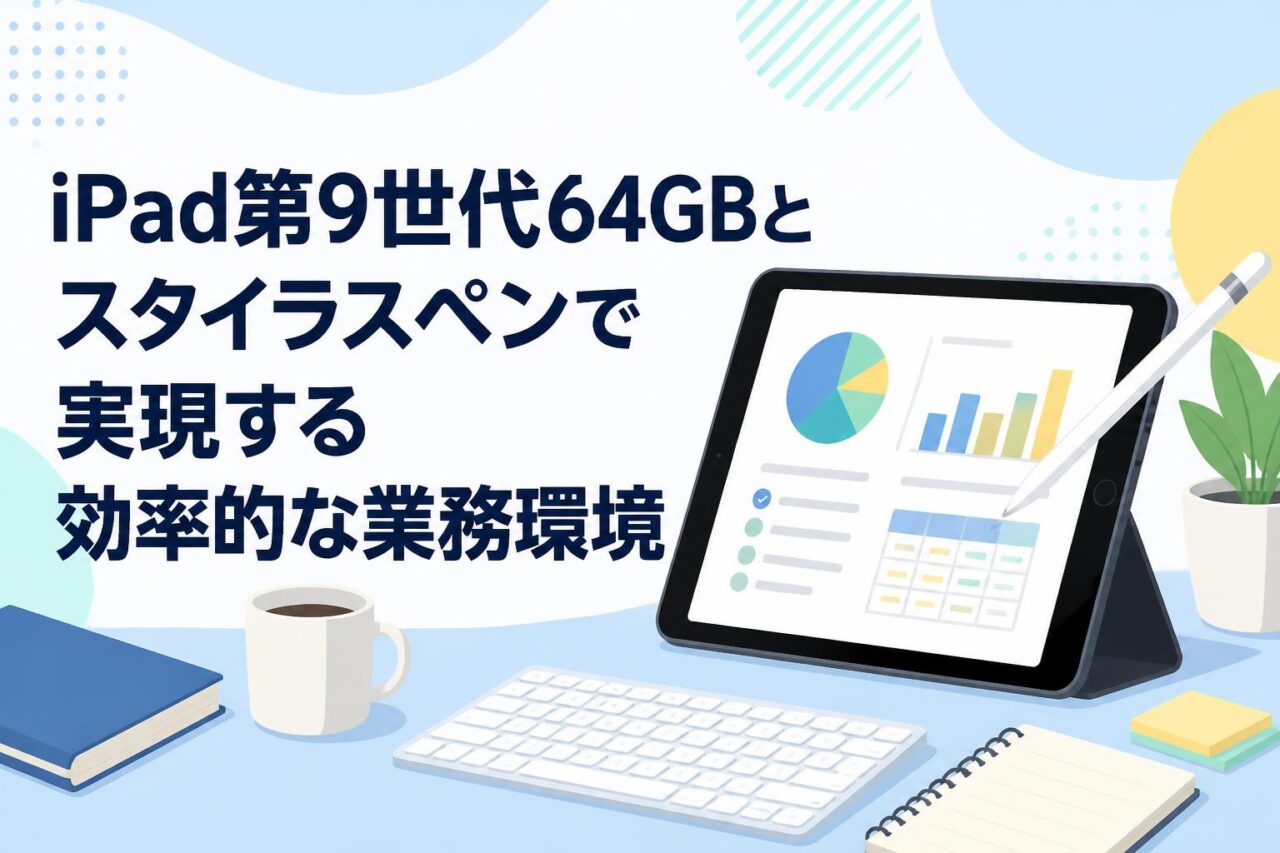







現代のビジネスシーンにおいて、業務効率化と柔軟な働き方の実現は企業にとって重要な課題となっています。特にテレワークやオンライン会議が定着した現在、適切なデバイスの選定が生産性を大きく左右します。本記事では、「Apple iPad 10.2インチ 64GB スペースグレイ(第9世代)Wi-Fiモデル+ タッチペン(非純正)」を活用し、日々の業務を劇的に改善する方法を解説します。A13 BionicチップやRetinaディスプレイ、センターフレームといった高性能な機能を備えたタブレット(MK473J/A)とスタイラスペンを組み合わせることで、ビデオ通話からイラスト制作、ペーパーレス化まで、あらゆるビジネスニーズに対応する最適な環境を構築できます。
業務効率化に最適な「iPad(第9世代)10.2インチ」の基本スペック
A13 Bionicチップによるサクサクとした快適な動作
Apple(アップル)が提供するiPad(第9世代)には、パワフルな「A13 Bionic」チップが搭載されており、ビジネスのあらゆる場面でサクサクとした快適な動作を実現します。複数のアプリケーションを同時に起動してマルチタスクをこなす際や、大容量のPDF資料を閲覧・編集する際にも、処理落ちや遅延を感じさせません。この高い処理能力により、テレワーク中のビデオ通話と同時にメモアプリを立ち上げて議事録を作成するなど、効率的な業務遂行が可能となります。
さらに、A13 Bionicチップは優れた電力効率も兼ね備えており、長時間のバッテリー駆動をサポートします。外出先での商談や長時間のオンライン会議でも、バッテリー切れの心配を軽減し、業務の連続性を保つことができます。タブレットとしての基本性能が非常に高いため、数年先まで第一線で活用できる投資対効果の高いデバイスと言えます。
美しいRetinaディスプレイがもたらす視認性の向上
10.2インチの「Retinaディスプレイ」は、業務における視認性と作業効率を飛躍的に向上させます。高解像度で鮮明なテキスト表示により、長時間の資料作成やメール確認でも目が疲れにくく、細かいスプレッドシートの数値もはっきりと読み取ることができます。また、True Toneテクノロジーが周囲の光に合わせて画面の色温度を自動調整するため、オフィスや自宅、カフェなど、どのような環境下でも自然で快適な視覚体験を提供します。
この美しいディスプレイは、クライアントへのプレゼンテーション時にも強力な武器となります。高精細な画像や動画資料を鮮やかに映し出すことで、提案内容の説得力を高め、プロフェッショナルな印象を与えることが可能です。イラスト制作やデザイン確認といったクリエイティブな業務においても、正確な色再現性が求められる場面で大いに役立ちます。
セキュリティと利便性を両立するTouch IDの活用
ビジネスユースにおいて機密情報の保護は最優先事項ですが、iPad(第9世代)に搭載されている「Touch ID」は、強固なセキュリティと日常的な利便性を高い次元で両立しています。ホームボタンに指を置くだけで瞬時にデバイスのロックを解除できるため、複雑なパスワードを毎回入力する手間が省け、思考を途切れさせることなくスムーズに業務を開始できます。
また、Touch IDは端末のロック解除だけでなく、業務アプリへのログインやApple Payを通じた経費の決済承認など、様々な場面で活用可能です。指紋という生体認証を用いることで、第三者による不正アクセスのリスクを大幅に低減し、顧客データや社外秘のプロジェクト資料などの重要な情報を安全に管理できます。テレワーク環境下でも、オフィスと同等のセキュリティレベルを維持するための重要な機能です。
64GB・Wi-Fiモデル(スペースグレイ)がビジネスユースに選ばれる3つの理由
クラウドストレージとの併用で64GBでも十分な容量管理
「Apple iPad 10.2インチ 64GB スペースグレイ(第9世代)Wi-Fiモデル」は、ストレージ容量が64GBに設定されていますが、現代のビジネス環境においてはクラウドストレージを併用することで十分に運用可能です。iCloudやGoogle Drive、OneDriveといったクラウドサービスを活用し、大容量のデータや過去のプロジェクトファイルはクラウド上に保管し、現在進行中の必要なファイルのみを端末内に保存するというハイブリッドな運用が推奨されます。
この運用方法を取り入れることで、端末のストレージ不足を解消できるだけでなく、万が一デバイスを紛失・故障した際のリスクヘッジにもなります。また、パソコンやスマートフォンなど他のデバイスとのデータ同期も容易になり、場所や端末に縛られない柔軟な働き方が実現します。結果として、大容量モデルを選択するよりも初期費用を抑えつつ、効率的で安全なデータ管理環境を構築できるのです。
オフィスや自宅のWi-Fi環境で活きるコストパフォーマンス
Wi-Fiモデル(MK473J/A)は、セルラーモデルと比較して端末価格が抑えられており、優れたコストパフォーマンスを誇ります。昨今のビジネスパーソンは、オフィスや自宅、コワーキングスペースなど、安定したWi-Fi環境が整った場所で業務を行うことが大半です。そのため、高額な通信契約を別途結ぶ必要のないWi-Fiモデルは、企業のIT投資や個人の経費削減において非常に合理的な選択肢となります。
移動中やWi-Fi環境のない場所で緊急のネットワーク接続が必要になった場合でも、スマートフォンのテザリング機能やモバイルWi-Fiルーターを活用することで容易にカバーできます。このように、日常的な利用シーンを見極めてWi-Fiモデルを選択することは、無駄なランニングコストを削減しつつ、iPadの持つ高い生産性をフルに享受するための賢い戦略と言えるでしょう。
プロフェッショナルな印象を与えるスペースグレイの魅力
ビジネスシーンで使用するデバイスのカラー選びは、所有者の印象を左右する重要な要素です。「スペースグレイ」は、落ち着いた深みのある色合いで、洗練されたプロフェッショナルな印象を与えます。商談や会議の場で机上に置いても悪目立ちせず、スーツスタイルやフォーマルなビジネス環境に自然と馴染むため、幅広い業種・職種の方から高く支持されています。
また、スペースグレイのモデルはディスプレイ周辺のベゼル(縁)が黒色で統一されている点も大きなメリットです。ベゼルが黒いことで画面の境界線が目立ちにくく、動画視聴や資料閲覧時の没入感が高まります。オンライン会議での画面共有や、集中してドキュメントを作成する際にも、視覚的なノイズが少なく作業に没頭しやすいという実用的な利点も兼ね備えています。
テレワークやビデオ通話の質を高める3つの搭載機能
センターフレーム機能による自然なオンライン会議の実現
iPad(第9世代)の前面カメラには、機械学習を活用した「センターフレーム」機能が搭載されており、ビデオ通話の質を劇的に向上させます。この機能は、超広角カメラが被写体を認識し、ユーザーがフレーム内に収まるように自動でパンやズームを調整する画期的なシステムです。会議中に立ち上がってホワイトボードに板書したり、少し移動したりしても、カメラが自動的に追従して常にユーザーを画面の中央に捉え続けます。
さらに、別の人物がカメラの視野に入ってきた場合には、自動的にズームアウトして全員が画面に収まるように調整されます。これにより、手動でデバイスの角度や位置を微調整する煩わしさから解放され、より自然でダイナミックなコミュニケーションが可能になります。テレワークにおけるオンライン商談やチームミーティングにおいて、相手にプロフェッショナルで洗練された印象を与える強力なサポート機能です。
高画質カメラとマイクが支える円滑なコミュニケーション
オンラインでのコミュニケーションにおいて、映像と音声のクリアさは情報伝達の正確性に直結します。iPad(第9世代)は、背面に8MPの広角カメラ、前面に12MPの超広角カメラを搭載しており、明るく高精細な映像を相手に届けることができます。特に前面カメラの画質向上は著しく、薄暗い室内でのビデオ通話でもノイズの少ない鮮明な表情を映し出します。
加えて、デュアルマイクシステムが周囲の雑音を効果的に抑え、ユーザーの声をクリアに拾い上げます。これにより、タイピング音や環境音が入り込みやすい自宅やカフェでのテレワーク環境でも、相手にストレスを与えないスムーズな会話が実現します。高画質カメラと高性能マイクの組み合わせは、対面での会議に限りなく近い、密度の濃いコミュニケーションを可能にする重要な要素です。
どこでも即座に会議へ参加できる携帯性と機動力
厚さ7.5mm、重量約487gという軽量かつスリムなボディは、iPad(第9世代)の大きな魅力の一つです。ノートパソコンと比較して圧倒的に持ち運びやすく、バッグに入れてもかさばりません。この優れた携帯性により、自宅の書斎からリビングへ、あるいはオフィスから外出先のカフェへと、場所を選ばずどこでも即座に業務環境を構築できます。
スリープ状態からの復帰も一瞬であり、急なビデオ通話の要請や緊急のメール確認にも即座に対応可能です。タッチペン(スタイラスペン)と一緒に持ち歩けば、移動中の電車内や隙間時間を利用して資料のチェックやアイデアのメモを行うこともできます。現代のビジネスに求められる「スピード」と「柔軟性」を体現する機動力こそが、iPadを最強のビジネスツールたらしめる理由です。
非純正スタイラスペン(タッチペン)を導入する3つのメリット
純正品に劣らない基本性能と圧倒的なコスト削減効果
「Apple iPad 10.2インチ 64GB スペースグレイ(第9世代)Wi-Fiモデル+ タッチペン(非純正)」の組み合わせをおすすめする最大の理由は、その圧倒的なコストパフォーマンスにあります。純正のApple Pencilは非常に高性能ですが、導入コストが高額になりがちです。一方で、近年品質が飛躍的に向上している非純正のスタイラスペンは、純正品の数分の一の価格でありながら、ビジネス用途において十分すぎる基本性能を備えています。
多くの非純正タッチペンは、遅延のないスムーズな書き心地や、手が画面に触れても誤作動しないパームリジェクション機能、傾き感知機能などを搭載しています。筆圧感知機能が省略されているケースが多いものの、文字の書き込みや図形の描画、PDFへの注釈といった一般的な業務においては全く問題になりません。初期投資を大幅に抑えつつ、iPadのポテンシャルを最大限に引き出すことができる賢明な選択です。
PDF資料への直接書き込みによるペーパーレス化の推進
スタイラスペンを導入することで、iPadは単なる閲覧用デバイスから「デジタルノート」へと進化し、社内のペーパーレス化を強力に推進します。メールやチャットで送られてきたPDFの契約書、企画書、校正用デザインデータなどに対し、プリントアウトすることなく画面上で直接手書きの指示や署名を書き込むことが可能です。
書き込んだデータは即座にPDFとして書き出し、関係者に共有できるため、印刷・スキャン・破棄といった一連のアナログ作業にかかる時間とコストを完全に削減できます。また、大量の紙資料を持ち歩く必要がなくなり、情報の検索性も飛躍的に向上します。環境への配慮(SDGs)が企業に求められる現代において、タッチペンを活用したペーパーレス化は、業務効率化と企業価値向上の両方に貢献する重要な取り組みとなります。
直感的な操作でアイデア出しやメモ作成をスピードアップ
キーボードでのテキスト入力は清書には向いていますが、ブレインストーミングや初期段階のアイデア出しにおいては、手書きの直感性に勝るものはありません。スタイラスペンを使用することで、思考のスピードを落とすことなく、思い浮かんだアイデアを自由に図解したり、マインドマップを描いたりすることができます。文字と図形をシームレスに組み合わせることで、複雑な情報も視覚的に整理しやすくなります。
また、商談中や会議中のメモ作成においても、タッチペンの活用は効果的です。相手の目を見ながら手元の画面にサッと書き込むことができるため、タイピング音で会議の雰囲気を壊すこともありません。iOS標準のメモアプリやサードパーティ製のノートアプリを活用すれば、手書きした文字を後からテキストデータに変換して検索・再利用することも可能であり、アナログの良さとデジタルの利便性を完璧に融合させることができます。
イラスト制作やクリエイティブ業務を支える3つの活用法
10.2インチの広々とした画面を活かしたデザイン制作
iPad(第9世代)の10.2インチという絶妙な画面サイズは、イラスト制作やデザインといったクリエイティブ業務において非常に快適な作業領域を提供します。スマートフォンよりも圧倒的に広く、かつ大型の液晶タブレットよりも取り回しが良いため、デスク上だけでなくソファでくつろぎながら、あるいは移動中の車内でも本格的なデザイン制作に没頭できます。
この広々としたRetinaディスプレイ上で、キャンバスを拡大・縮小しながら細部を描き込んだり、複数のレイヤーを展開して全体の色合いを確認したりする作業がスムーズに行えます。Webデザインのラフ案作成、SNS用のバナー画像制作、プレゼン用のオリジナルイラストの作成など、企業のインハウスデザイナーやマーケティング担当者にとって、アイデアを即座に形にできる頼もしいクリエイティブツールとなります。
スタイラスペンとの連動による精細な描写と表現
アイパッドとスタイラスペンの組み合わせは、クリエイターの繊細なタッチをデジタル上で忠実に再現します。非純正のタッチペンであっても、傾き感知機能に対応しているモデルを選べば、ペンを寝かせて鉛筆でデッサンをするような濃淡表現や、マーカーでハイライトを引くような幅広い表現が可能です。A13 Bionicチップの恩恵により、ペン先の動きに対する画面の描画遅延(レイテンシ)も極めて少なく、紙にペンで描いているのと遜色のない自然な描き心地を味わえます。
ProcreateやAdobe Illustratorなどの本格的なイラスト制作アプリと組み合わせることで、プロレベルの作品作りも十分に可能です。ベクターデータのパス調整や、写真の細かいレタッチ作業など、指先のタッチ操作では難しいミリ単位の精細な操作も、スタイラスペンがあれば確実かつスピーディーに行うことができます。
プレゼン資料に手書き図解を添える効果的な視覚化
ビジネスの現場では、複雑なシステム構成や業務フローをクライアントやチームメンバーに分かりやすく伝える能力が求められます。ここで威力を発揮するのが、iPadとタッチペンを使った「手書き図解」の活用です。PowerPointやKeynoteで作成した無機質なスライドに、手書きの矢印、囲み線、ワンポイントのイラスト制作を加えることで、資料に温かみとオリジナリティが生まれ、相手の視線を重要なポイントへ効果的に誘導できます。
また、オンライン会議中に画面共有を行いながら、リアルタイムで資料に手書きの補足情報を書き加える「ホワイトボード機能」としての使い方も強力です。言葉だけでは伝わりにくいニュアンスをその場で図式化することで、参加者全員の認識齟齬を防ぎ、会議の質と意思決定のスピードを大幅に引き上げることができます。クリエイティブな表現力を日々の業務に落とし込むことで、プレゼンテーションの説得力は格段に向上します。
iPad第9世代とスタイラスペンで構築する最強の業務環境3ステップ
業務アプリの選定と初期セットアップのポイント
iPadとスタイラスペンを導入して最強の業務環境を構築するための第1ステップは、目的に合った業務アプリの選定と適切な初期セットアップです。まずは、ビジネスの基盤となるコミュニケーションツール(Slack、Teams、Zoomなど)や、クラウドストレージ(Google Drive、Dropboxなど)をインストールし、セキュアなログイン設定を行います。Touch IDを活用した生体認証を有効にすることで、セキュリティと利便性を確保します。
次に、タッチペンのポテンシャルを引き出すノートアプリ(GoodNotes 5やNotabilityなど)や、PDF編集アプリを導入します。これらのアプリ内でペンの太さや色、消しゴムの動作などを自分好みにカスタマイズしておくことで、実際の業務ですぐに使いこなすことができます。また、コントロールセンターに「メモ」や「画面収録」のショートカットを配置するなど、iPadOSの機能をビジネス向けに最適化することが重要です。
パソコンやスマートフォンとのシームレスなデータ連携
第2ステップは、既存のパソコン(Windows/Mac)やスマートフォンとのシームレスなデータ連携環境の構築です。Appleエコシステムを利用している場合、「Handoff」機能や「ユニバーサルクリップボード」を活用することで、iPhoneでコピーしたテキストをiPadにペーストしたり、iPadで書きかけのメールをMacで引き継いだりといった魔法のような連携が可能になります。
Windowsパソコンを主に使用している場合でも、Microsoft 365(Office)アプリや前述のクラウドストレージを介することで、データの同期は非常にスムーズに行えます。例えば、パソコンで作成したExcelデータをiPadで開き、移動中にスタイラスペンで修正指示を書き込んでクラウドに保存し、オフィスに戻って再びパソコンで仕上げるといったワークフローが確立できます。デバイス間の壁を取り払うことが、業務効率化の鍵となります。
導入後すぐに実感できる生産性向上の具体的な効果
第3ステップは、構築した環境を実際の業務フローに落とし込み、生産性向上の効果を実感することです。iPad第9世代とタッチペンの導入により、まず「紙の印刷と管理」にかかる時間がゼロになります。会議のたびに資料を印刷してホッチキス留めをする手間がなくなり、本質的な業務にリソースを集中できるようになります。
また、テレワークや出張先での隙間時間の活用度が劇的に変化します。移動中の電車内やカフェでの待ち時間など、パソコンを開きにくい環境でも、iPadならサッと取り出してメールの返信や資料のレビューを完了させることができます。センターフレームを活用した高品質なビデオ通話と、直感的なメモ作成を組み合わせることで、場所を問わずオフィスと同等以上のパフォーマンスを発揮する「最強の業務環境」が完成するのです。
よくあるご質問(FAQ)
Q1: iPad(第9世代)の64GBモデルでストレージ容量は不足しませんか?
A1: 主にビジネス用途(文書作成、メール、ビデオ通話、Web閲覧)であれば、64GBでも十分に運用可能です。大容量の動画データや大量の写真を本体に保存しない限り、すぐに容量不足になることはありません。iCloudやGoogle Driveなどのクラウドストレージを併用し、端末内には必要なデータのみを保存する運用を推奨します。
Q2: 非純正のタッチペン(スタイラスペン)でも業務に支障はありませんか?
A2: 全く支障ありません。非純正のタッチペンでも、文字の書き込み、PDFへの注釈、簡単な図解作成といった一般的なビジネス用途においては、遅延も少なく快適に使用できます。パームリジェクション(手が画面に触れても誤作動しない機能)に対応したモデルを選べば、純正品と遜色のない使い勝手を圧倒的な低コストで実現できます。
Q3: Wi-Fiモデルとセルラーモデル、ビジネス用にはどちらがおすすめですか?
A3: オフィスや自宅、コワーキングスペースなど、Wi-Fi環境が整っている場所での利用がメインであれば、コストパフォーマンスに優れたWi-Fiモデル(MK473J/A)がおすすめです。外出先で一時的に通信が必要な場合は、スマートフォンのテザリング機能を利用することで十分に対応可能です。
Q4: センターフレーム機能はどのようなアプリで利用できますか?
A4: センターフレーム機能は、Apple純正のFaceTimeだけでなく、Zoom、Microsoft Teams、Google Meet、Webexなど、主要なビジネス向けビデオ通話アプリの多くで利用可能です。アプリの設定やコントロールセンターから簡単にオン・オフを切り替えることができ、オンライン会議の質を向上させます。
Q5: イラスト制作などのクリエイティブな作業にも第9世代iPadは適していますか?
A5: はい、適しています。A13 Bionicチップの処理能力と10.2インチのRetinaディスプレイにより、Procreateなどの本格的なイラスト制作アプリもサクサク動作します。プロのイラストレーターのメイン機としては上位モデル(ProやAir)が選ばれることが多いですが、ラフ案の作成、デザイン確認、趣味のイラスト制作などには十分すぎる性能を備えています。