
 050-3158-3507
 お問い合わせ








パンダスタジオレンタルでASUS TUF Gaming A15を選ぶメリット
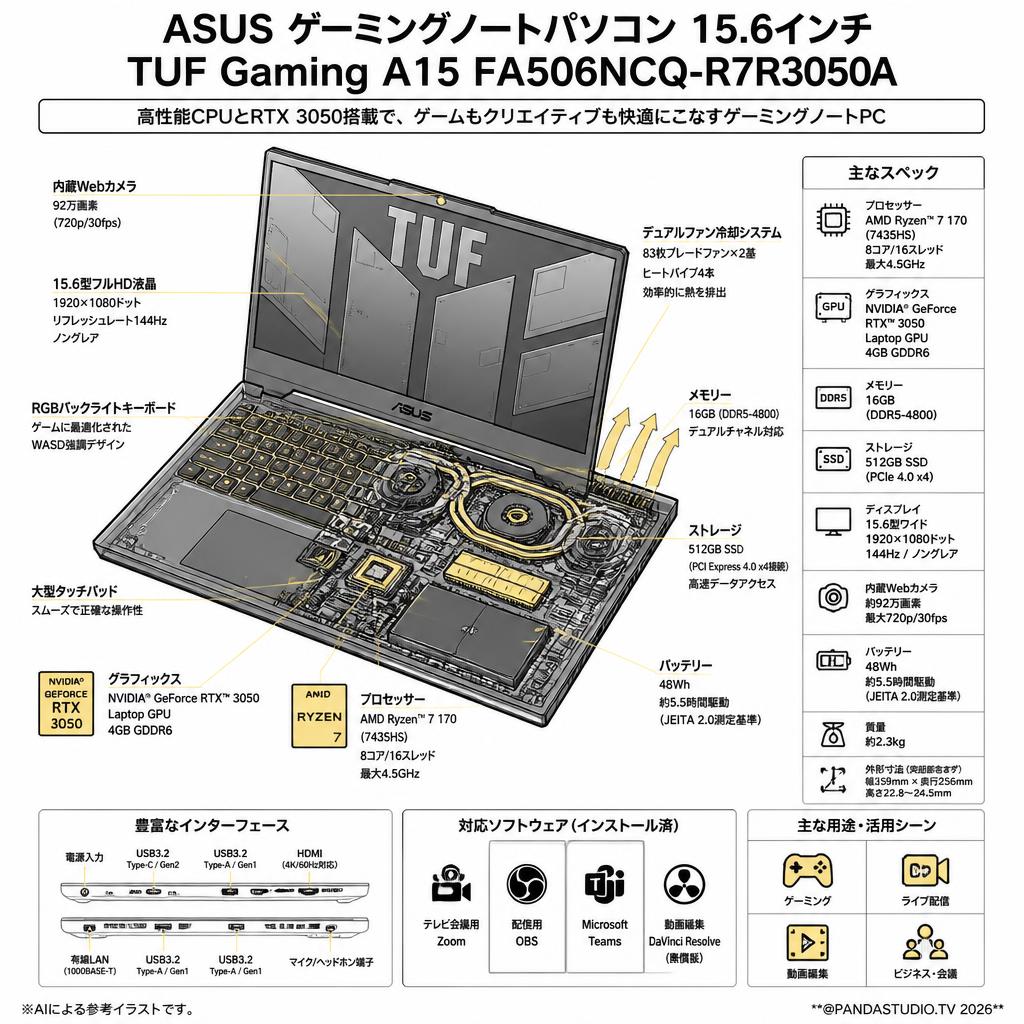
ASUS(エイスース)のゲーミングノートパソコン「TUF Gaming A15 FA506NCQ-R7R3050A」は、動画編集、ライブ配信、オンライン会議を1台で進めたい場合に適したレンタル候補です。パンダスタジオレンタルでは、Windows 11、16GBメモリー、512GB SSDを備え、Zoom、OBS Studio、Microsoft Teams、ATEM Software Control、無償版DaVinci Resolveなどを活用できる構成が用意されています。短期の収録案件、イベント配信、研修、出張先での映像制作など、購入前に運用を検証したい場面でも有効です。
ASUS TUF Gaming A15 FA506NCQ-R7R3050Aの主なスペックと性能
ASUS TUF Gaming A15 FA506NCQ-R7R3050Aは、AMD Ryzen 7プロセッサー、16GBメモリー、512GB SSD、15.6インチディスプレイを採用したゲーミングノートパソコンです。ゲーミング用途を想定したCPU・GPU性能を備えるため、一般的な事務作業に加え、フルHD動画の編集、OBS Studioによる配信、ZoomやMicrosoft Teamsによるオンライン会議など、複数のアプリケーションを併用する業務にも対応しやすい構成です。
特に映像業務では、CPU性能だけでなく、GPU支援、メモリー容量、ストレージ速度が作業効率を左右します。本機は、タイムライン編集や画面共有を行いながら、ブラウザ、チャット、資料作成ソフトを開くといった使い方に向いています。ただし、対応するGPU、端子、ディスプレイ仕様、インストール済みソフトウェアのバージョンはレンタル時期や商品ページによって異なる場合があるため、利用前にパンダスタジオレンタルの商品詳細で確認することが重要です。
Ryzen 7・16GBメモリー・512GB SSDが動画制作に適する理由
動画制作では、素材の読み込み、プレビュー生成、エフェクト適用、書き出しといった工程でCPUとGPUに負荷がかかります。Ryzen 7クラスのCPUは、カット編集、テロップ作成、音声調整、複数クリップの管理などを効率的に進めるための性能を確保しやすい点が特長です。16GBメモリーは、DaVinci Resolve、OBS Studio、Webブラウザ、クラウドストレージなどを同時に利用する基本的な映像制作環境に適しています。
512GB SSDは、HDDと比べて起動やアプリケーション立ち上げ、素材ファイルの読み込みを高速化しやすいストレージです。一方、4K素材や長時間の収録データは容量を大きく消費します。レンタルPCの内蔵SSDだけにデータを保存せず、外付けSSD、USBストレージ、ネットワークストレージを併用すると安心です。編集用、書き出し用、バックアップ用に保存先を分けることで、容量不足や返却時のデータ消去漏れを防げます。
15.6インチゲーミングノートパソコンをレンタルする利便性
15.6インチのノートパソコンは、持ち運びやすさと画面作業のしやすさのバランスに優れています。イベント会場、会議室、研修施設、撮影現場、出張先などに持ち込み、必要な場所で動画編集やライブ配信を行えることが大きな利点です。デスクトップPCのように設置場所を固定する必要がなく、会場ごとに異なるネットワーク環境や撮影導線にも柔軟に対応できます。
レンタルを活用すれば、繁忙期のみ編集用PCを増設したい場合や、数日間の配信案件だけ高性能ノートPCが必要な場合にも、購入コストを抑えられます。また、社内PCではソフトウェアのインストール権限が制限されている場合でも、必要なアプリケーションが導入済みのモデルを選ぶことで準備時間を短縮できます。外部ディスプレイ、キャプチャーボード、USBハブ、外付けSSDも併せて手配すると、現場での作業性がさらに向上します。
ソフトウェア導入済みモデルを利用する際の注意点
Zoom、OBS Studio、Microsoft Teams、ATEM Software Control、DaVinci Resolveが導入済みのノートパソコンは、初期設定の負担を軽減できる点がメリットです。ただし、ソフトウェアは起動できるだけでなく、アカウントへのログイン、最新版への更新可否、プラグインの利用条件、保存先設定などを事前に確認する必要があります。特にZoomやTeamsは、組織のセキュリティポリシーや多要素認証によってログイン手順が異なるため、担当者との連携が欠かせません。
DaVinci Resolveは無償版でも多くの編集機能を利用できますが、対応コーデック、高度なAI機能、書き出し形式などに制限が生じる場合があります。OBS Studioも、配信先のストリームキーや録画保存先を適切に設定しなければ運用できません。返却前には、クラウドサービスからログアウトし、ダウンロードデータ、録画データ、ブラウザ履歴、認証情報を削除してください。機密性の高い素材は、暗号化した外部ストレージで管理することが推奨されます。
ASUS TUF Gaming A15のライバル機種との比較ポイント
GeForce RTX搭載ゲーミングノートとの性能比較の見方
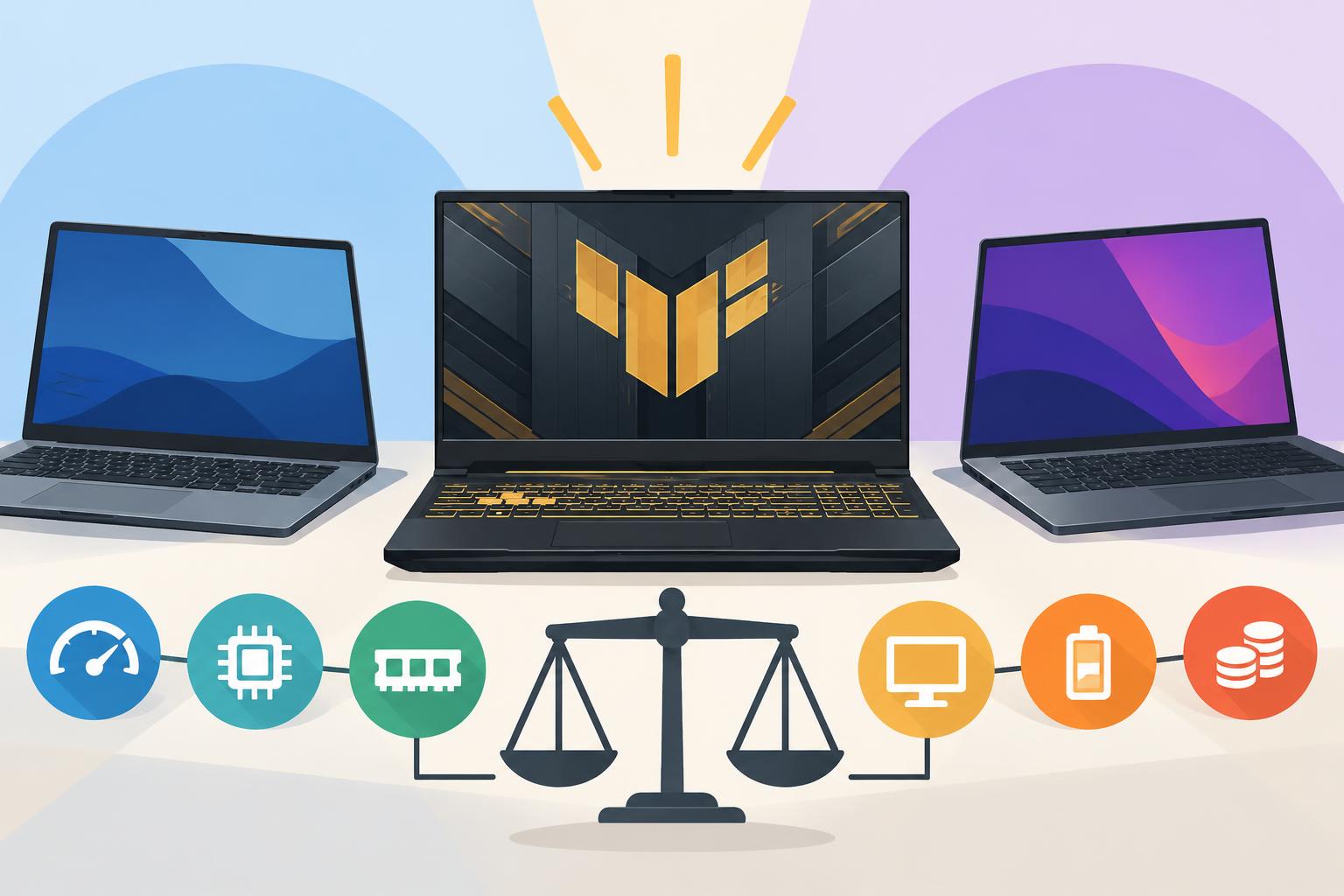
ASUS TUF Gaming A15をライバル機種と比較する際は、GPU名だけで判断せず、GPU世代、VRAM容量、消費電力設定、冷却設計、CPUとの組み合わせを確認することが重要です。同じGeForce RTXシリーズであっても、搭載されるノートPCの設計によって実際の処理性能は変わります。動画編集やライブ配信では、GPUによるエンコード支援、エフェクト処理、AI機能の利用可否が作業時間に影響します。
比較時には、想定する制作内容を明確にすることが有効です。フルHDのカット編集やZoom会議が中心なら、過度に高いGPU性能は必須ではありません。一方、4K編集、複数カメラ映像の合成、高負荷なカラーグレーディング、ゲーム配信とカメラ配信の同時運用を行う場合は、より上位のGPU搭載機を検討する価値があります。レンタルでは実案件に近い条件で試せるため、編集素材や配信設定を用いた事前検証が最も確実です。
動画編集向けノートパソコンと比較する際のCPU・GPU基準
動画編集向けノートパソコンを選ぶ際は、CPUのコア数や世代、GPUの性能、メモリー容量、SSD容量を総合的に比較します。CPUは、素材のデコード、レンダリング、書き出し、音声波形作成などに影響し、GPUはカラー補正、ノイズ除去、エフェクト、GPUエンコードなどで力を発揮します。ASUS TUF Gaming A15のようなゲーミングノートは、映像専用機ではないものの、一定のGPU性能と冷却性能を備え、実務的な動画制作にも活用できます。
フルHD編集を中心とする場合は、16GBメモリーとSSD環境で作業を開始し、重い素材ではプロキシ編集を利用すると安定しやすくなります。4K編集やRAWデータの編集では、32GB以上のメモリー、大容量SSD、上位GPUを搭載した機種が有利な場合があります。重要なのは、スペック表だけでなく、使用予定の編集ソフト、素材の解像度、フレームレート、納品形式を基準に選ぶことです。短期レンタルなら、案件単位で最適な機種を使い分けられます。
ライブ配信向けPCとして確認したいメモリーと冷却性能
ライブ配信では、OBS Studioが映像入力、音声入力、画面合成、エンコード、録画、コメント確認などを同時に処理します。そのため、メモリー容量は配信安定性に関わる重要な項目です。16GBメモリーは、1台のカメラ映像、資料共有、基本的なテロップ表示、Web会議連携を行う一般的な配信に適しています。複数のブラウザソース、複数カメラ、仮想背景、重い演出を使う場合は、使用メモリーを事前に確認してください。
また、長時間配信では冷却性能も見逃せません。高負荷状態が続くと、PC内部の温度上昇によって性能が抑制され、フレーム落ちやエンコード遅延につながる可能性があります。通気口を塞がない平らな場所に設置し、ACアダプターを使用し、不要なアプリケーションを終了することが基本です。会場が高温になる場合は、ノートPCスタンドや外部ファンを用意することも有効です。配信開始前に30分程度のテスト配信を行い、CPU・GPU使用率を確認しましょう。
レンタル料金・画面サイズ・携帯性から選ぶ最適な機種
レンタル機種を選ぶ際は、料金だけではなく、画面サイズ、重量、端子数、ACアダプターの大きさ、現場までの運搬方法を考慮します。15.6インチのASUS TUF Gaming A15は、編集画面や配信画面を確認しやすく、持ち運びにも対応しやすいサイズです。会議室やイベント会場で単体運用する場合に適していますが、色調整や複数画面での配信監視を行うなら、外部モニターの併用が便利です。
短時間の会議や資料共有であれば、より軽量なモバイルノートPCでも対応できる場合があります。反対に、4K編集、大規模な配信、複数の映像入力を扱う場合は、上位ゲーミングノートやデスクトップPCの方が適することがあります。パンダスタジオレンタルでは、PC本体だけでなく、HDMIケーブル、USB-C変換アダプター、キャプチャーボード、外付けディスプレイなどをまとめて準備すると、現地調達の手間を減らせます。必要な日数と作業内容を整理し、費用対効果で選定してください。
DaVinci Resolveを使った動画編集での活用法
無償版DaVinci Resolveで行うカット編集とテロップ作成
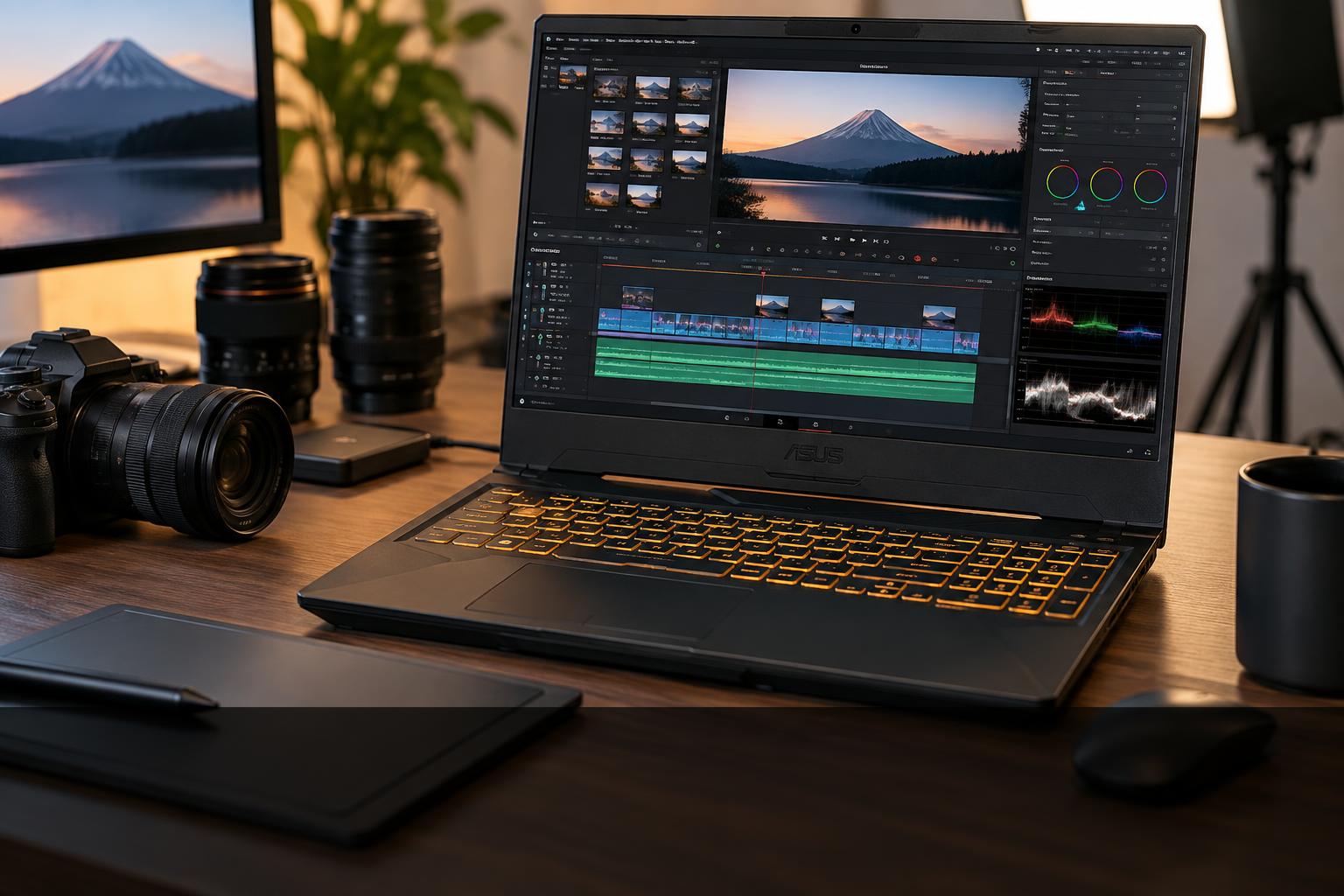
DaVinci Resolveの無償版では、基本的なカット編集、映像のつなぎ、テロップ作成、音声レベル調整、カラー補正、書き出しまでを行えます。まず、素材をメディアプールへ読み込み、編集ページのタイムラインに配置します。不要部分はブレードツールやトリム機能で削除し、話の流れが自然になるようにクリップを並べます。インタビュー動画やセミナー動画では、無音部分や言い直し箇所を整理するだけでも視聴しやすさが向上します。
テロップは、エフェクトライブラリからテキストを配置し、内容、フォント、サイズ、位置、背景を調整します。ビジネス動画では、装飾を増やしすぎず、読みやすい文字サイズと十分なコントラストを確保することが重要です。ASUS TUF Gaming A15で編集する際は、プロジェクトファイルと素材データの保存先を整理し、作業中にこまめに保存してください。編集前にフォルダー構成を決めておくと、複数人での確認や修正依頼にも対応しやすくなります。
フルHD動画編集を快適に進めるプロジェクト設定
フルHD動画を編集する場合は、素材の解像度とフレームレートに合わせてプロジェクト設定を行います。一般的な企業動画やYouTube動画では、1920×1080、30fpsまたは60fpsがよく利用されます。タイムライン設定と異なるフレームレートの素材を混在させると、動きが不自然になる場合があるため、編集開始前に基準を決めることが大切です。撮影時の設定を確認し、納品先の要件に合わせて設定してください。
プレビューが重い場合は、再生解像度を下げる、最適化メディアを作成する、プロキシメディアを利用するといった方法が有効です。プロキシ編集では、元の高画質素材ではなく軽量な代理ファイルを使って編集するため、ノートPCでもタイムライン再生を安定させやすくなります。書き出し時には元データを参照する設定に戻し、映像と音声を確認してから納品用ファイルを生成します。編集用のSSD容量に余裕を持たせることも、安定した作業につながります。
カラーグレーディングと音声調整を行う基本的な使用法
DaVinci Resolveはカラーグレーディング機能に定評があり、撮影環境の違いによる明るさや色味のばらつきを整える作業に活用できます。まず、露出、コントラスト、ホワイトバランスを調整し、人物の肌色や資料の白色が自然に見える状態を作ります。その後、必要に応じて彩度やシャドーを調整します。企業動画では、過度な演出よりも、視認性とブランドイメージの統一を優先することが重要です。
音声はFairlightページなどを使い、会話が聞き取りやすい音量になるように調整します。BGM、ナレーション、会場音を重ねる場合は、話者の音声を最優先にし、BGMが大きくなりすぎないよう注意してください。ノイズが目立つ場合は、収録時点で外部マイクを利用する方が効果的です。編集時にはヘッドホンで確認し、PC内蔵スピーカーだけで判断しないことをおすすめします。最終確認では、スマートフォンや一般的なスピーカーでも再生して聞こえ方を確認します。
書き出し時間を短縮するための保存先とデータ管理
動画書き出しの時間を短縮し、作業トラブルを減らすためには、保存先の設計が重要です。内蔵SSDには、DaVinci Resolve本体、プロジェクトファイル、キャッシュデータなどを配置し、大容量の撮影素材や完成データは高速な外付けSSDに保存する方法が実用的です。書き出し先も十分な空き容量があるドライブを指定し、途中で容量不足にならないようにします。特に長尺動画や高ビットレートの動画では、完成ファイルのサイズを事前に見積もる必要があります。
案件ごとに「素材」「プロジェクト」「音声」「画像」「書き出し」「納品」などのフォルダーを作成すると、ファイルの所在が分かりやすくなります。レンタルPCでは返却期限があるため、納品データだけでなく、プロジェクトデータ、使用素材、字幕データを外部ストレージやクラウドにバックアップしてください。返却直前にデータ移行を始めると時間が不足しやすいため、編集完了後すぐに複製を作成する運用が安全です。機密データは社内規定に従って確実に消去します。
OBS StudioとATEM Software Controlを活用したライブ配信方法

OBS Studioで配信画面・音声・シーンを設定する手順
OBS Studioでは、配信画面を構成するために「シーン」と「ソース」を設定します。最初に、カメラ映像、画面キャプチャー、ウィンドウキャプチャー、画像、テキスト、音声入力キャプチャーなどをソースとして追加します。例えば、開始前画面、登壇者映像、資料共有画面、質疑応答画面、終了画面をそれぞれシーンとして作成すると、配信中の切り替えがスムーズです。ソースの表示順を調整し、テロップやロゴが映像に重ならないよう確認します。
音声設定では、マイク、PC音声、外部ミキサー、動画再生音などを必要に応じて分けて登録します。音量メーターが赤色まで振れないよう調整し、マイク音声とBGMのバランスを確認してください。配信先サービスのストリームキーを設定した後は、必ず限定公開またはテスト用チャンネルで映像・音声・遅延を確認します。ASUS TUF Gaming A15を配信PCとして使う場合も、不要な常駐ソフトを終了し、電源接続状態で運用することが基本です。
ASUS TUF Gaming A15で行うYouTubeライブ配信の利用例
ASUS TUF Gaming A15は、YouTubeライブ配信のエンコードPCとして活用できます。利用例としては、社内セミナー、製品発表会、採用説明会、学校行事、オンライン講座、展示会からの中継などが挙げられます。カメラ映像をキャプチャーボード経由でPCへ入力し、OBS Studioでタイトル、登壇者名、ロゴ、資料画面を合成してYouTubeへ送信します。1台のPCで資料共有と配信管理を行う場合は、画面レイアウトを事前に設計しておくと運用が安定します。
配信品質はPC性能だけでなく、回線の上り速度と安定性に大きく左右されます。フルHD配信では、配信ビットレートに余裕を持つ有線LAN環境が望ましいでしょう。Wi-Fiを使用する場合は、会場の混雑状況、アクセスポイントとの距離、他端末の通信量を確認します。配信中はYouTube Studioのエラー表示、OBS Studioのドロップフレーム、CPU使用率を監視し、異常があれば解像度やビットレートを調整します。本番用とバックアップ用の回線を準備できれば、さらに安心です。
ATEM Software Controlを使った映像スイッチングの基本
ATEM Software Controlは、Blackmagic DesignのATEMシリーズと連携し、映像入力の切り替え、音声調整、メディアプレーヤー操作、配信設定などを行うソフトウェアです。ATEM Miniなどのスイッチャーを使用する場合、複数のカメラ、資料用PC、再生用PCをHDMI入力へ接続し、ASUS TUF Gaming A15からATEM Software Controlを操作できます。登壇者カメラ、引きのカメラ、資料画面を状況に応じて切り替えることで、視聴者に分かりやすい配信を実現できます。
基本的な運用では、各入力に分かりやすい名称を付け、映像の解像度とフレームレートを統一します。切り替え前にはプレビュー画面で映像を確認し、本番出力へ送る流れを徹底すると誤操作を防げます。音声は、カメラ内蔵マイクではなく、ワイヤレスマイクやミキサーからATEMへ入力する構成が一般的です。ATEM本体の接続、USB出力、ネットワーク設定は機種により異なるため、事前に接続テストを行ってください。PCは制御用と配信用で役割を分けることもできます。
配信トラブルを防ぐネットワーク・電源・録画の準備
ライブ配信では、ネットワーク、電源、録画の3項目を事前に整備することが重要です。ネットワークは可能な限り有線LANを使用し、実測の上り速度、パケットロス、接続の安定性を確認します。会場の共有回線を使用する場合は、来場者用Wi-Fiと配信回線を分けられるか確認してください。モバイル回線をバックアップに使う場合は、通信容量制限や電波状況も確認が必要です。配信直前だけでなく、会場設営時にテストを実施します。
電源については、PC、ディスプレイ、ATEM、カメラ、ワイヤレスマイク、照明などの消費電力を把握し、延長ケーブルや電源タップに過負荷がかからないようにします。ノートPCはACアダプターを接続し、スリープや自動更新を無効化しておくと安心です。また、配信映像をOBS StudioやATEM側でローカル録画しておくと、回線トラブル時にも記録を残せます。録画先SSDの空き容量、録画ファイル形式、音声チャンネルを確認し、終了後はすぐにバックアップを作成してください。
Zoom・Microsoft Teamsを使うオンライン会議の利用シーン

Zoom会議で資料共有と高品質な映像表示を行う方法
Zoom会議で資料共有と映像表示を両立するには、カメラ、マイク、照明、画面共有の設定を事前に整えることが重要です。ASUS TUF Gaming A15では、Zoomを起動しながらPowerPoint、PDF、ブラウザ、チャットツールなどを併用しやすいため、オンラインセミナーや顧客向け説明会にも活用できます。画面共有では、共有する画面またはアプリケーションを正しく選択し、通知や機密情報が表示されないよう、不要なウィンドウを閉じておきます。
映像品質を高めるには、PC内蔵カメラだけに依存せず、USB接続のWebカメラやHDMI出力対応カメラを利用する方法があります。顔が暗く見える場合は、正面から柔らかく照らす照明を追加すると印象が改善します。音声は、会議室の反響や周囲の騒音を抑えるため、USBマイク、ヘッドセット、ワイヤレスマイクの利用が効果的です。会議開始前には、Zoomのオーディオ・ビデオテストで入力デバイスを確認し、参加者に聞こえやすい環境を整えてください。
Microsoft Teamsを活用した社内会議・研修・商談の利用例
Microsoft Teamsは、社内会議、部門横断のプロジェクト会議、オンライン研修、顧客商談、採用面談などに活用できます。ASUS TUF Gaming A15を利用すれば、Teams会議に参加しながら、資料共有、Excelファイル確認、ブラウザ検索、チャット対応を行う運用が可能です。研修では、講師映像と説明資料を組み合わせ、参加者の質問をチャットで受け付けることで、対面に近い進行を実現できます。
商談用途では、相手先に見せる資料の内容と表示順を事前に確認し、画面共有中に不要な通知が出ないよう集中モードや通知設定を調整します。会議録画を行う場合は、参加者への告知、社内規定、保存期間、アクセス権限を確認することが必要です。また、会議室からTeamsへ接続する際は、外部カメラや会議用スピーカーフォンを使用すると、複数人の映像・音声をより明瞭に届けられます。開始前に接続テストを行い、会議URLと資料をすぐ開ける状態にしておきましょう。
外部カメラ・マイク・キャプチャーボードの接続方法
外部カメラ、マイク、キャプチャーボードを接続する場合は、端子の種類と給電状況を確認します。USB WebカメラやUSBマイクは、PCのUSBポートへ直接接続することで認識されることが一般的です。HDMI出力のあるビデオカメラやミラーレスカメラを利用する場合は、HDMI信号をUSB映像入力へ変換するキャプチャーボードを介して接続します。Zoom、Teams、OBS Studioの設定画面で、正しい映像・音声デバイスが選択されているか確認してください。
接続機器が多い場合は、USBハブを利用できますが、映像入力機器や高出力の外付けSSDは、可能な限りPC本体のポートへ接続する方が安定しやすい傾向があります。USB-C端子を使用する際は、映像出力対応か、データ通信のみかを確認してください。会場設営では、ケーブルを人が踏まないよう固定し、HDMIケーブルの抜けや電源断を防ぎます。カメラ映像が表示されない場合は、カメラ側のHDMI出力設定、キャプチャーボードの対応解像度、アプリ側のデバイス選択を順に確認します。
短期レンタルから返却までの確認事項と効率的な活用法
短期レンタルを効率的に活用するには、利用目的、必要日数、接続機器、ソフトウェア、データ保存方法を事前に整理します。ASUS TUF Gaming A15をレンタルする場合は、動画編集、ライブ配信、Zoom会議、Microsoft Teams会議のどれを主目的とするかを明確にし、必要な周辺機器を同時に手配します。利用開始後すぐに動作確認を行い、カメラ、マイク、外部ディスプレイ、ネットワーク、各ソフトウェアの起動を確認すると、本番当日のトラブルを抑えられます。
返却前には、作成した動画、録画ファイル、会議資料、ログイン情報を確実に整理します。クラウドストレージへの同期完了、外付けSSDへのバックアップ、ZoomやMicrosoft Teamsからのサインアウト、ブラウザの保存パスワード削除、ダウンロードフォルダーの確認を実施してください。レンタル品にはACアダプターや付属品が含まれるため、梱包前に同梱物を確認することも重要です。パンダスタジオレンタルの商品ページに記載された返却方法、期限、注意事項を確認し、余裕を持って発送準備を進めましょう。





















