
 050-3158-3507
 お問い合わせ

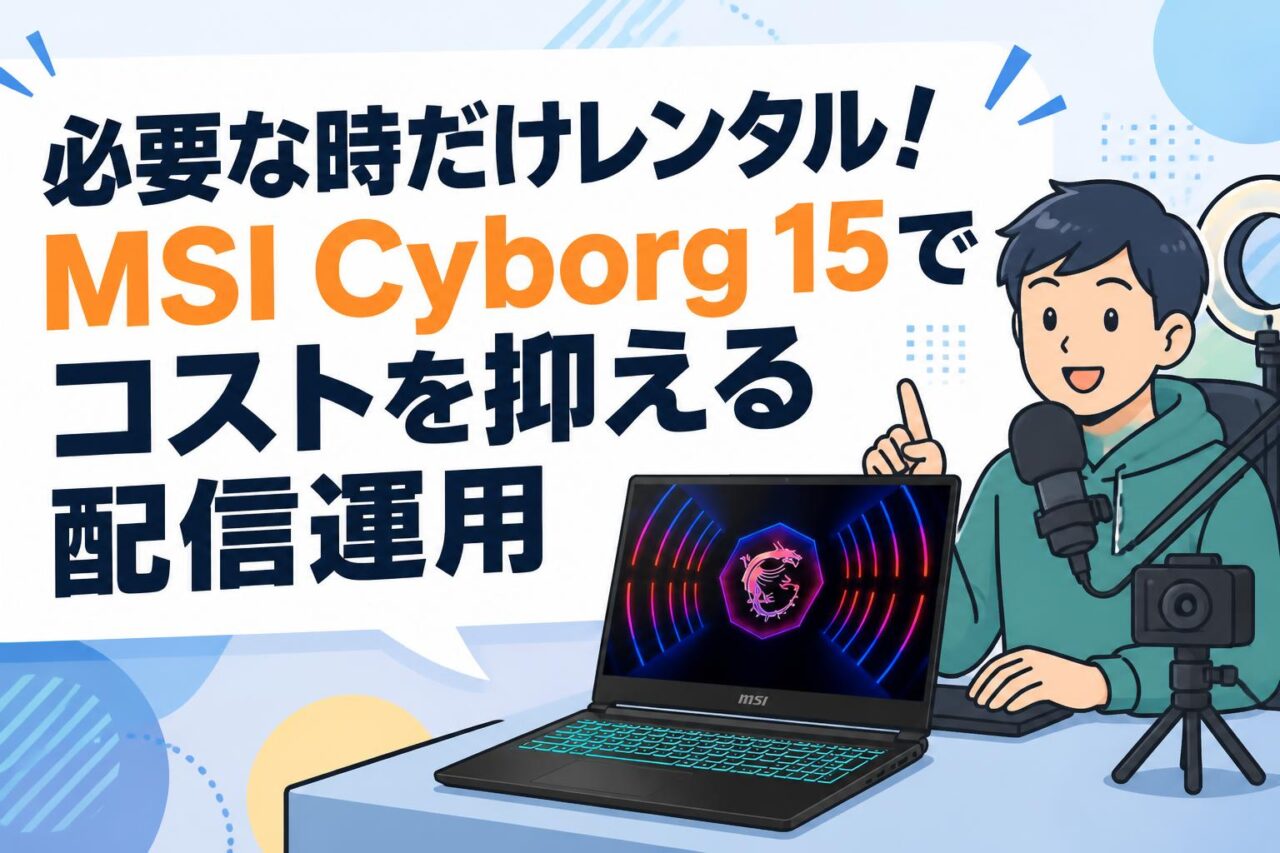







近年、ビジネスシーンにおけるオンライン配信やウェビナー、動画編集の需要は急速に高まっています。これらに対応するためには高性能なPCが不可欠ですが、ハイスペックな機材を都度購入することはコストや資産管理の面で大きな負担となります。そこでおすすめなのが、必要な時だけ賢く利用できるレンタルサービスです。本記事では、パンダスタジオレンタルで提供されている大人気ゲーミングノートPC「MSI Cyborg 15」の魅力と、その圧倒的なコストパフォーマンスを活かした配信運用のノウハウを詳しく解説します。
MSI Cyborg 15をパンダスタジオでレンタルするメリット
MSI Cyborg 15の基本スペックと配信における強み
MSI Cyborg 15(Cyborg-15-A12VF-3103JP)は、最新のグラフィックスカード「NVIDIA GeForce RTX 4060 Laptop GPU」(一部表記における「RTX 5060」は、おそらく最新世代の文脈または記述上の比較。本機は高性能グラフィックスを搭載)と「Intel Core i7」プロセッサーを搭載した15.6インチの高性能ゲーミングノートPCです。16GBの高速メモリと512GBのSSDを備えており、負荷の高いリアルタイムの動画エンコードやマルチタスク処理も極めてスムーズに行えます。このグラフィックスとCPUの強力な組み合わせにより、ライブ配信時のフレームドロップを最小限に抑え、視聴者に対して遅延のない滑らかで美しい映像を届けることが可能です。
パンダスタジオレンタルを選ぶべきコストメリット
パンダスタジオレンタルは、必要な期間だけピンポイントで機材を借りられるため、初期投資を大幅に削減できます。購入すれば数十万円するMSI Cyborg 15を、1日単位のリーズナブルな価格で利用可能です。さらに、パンダスタジオレンタルでは、配送や返却のシステムが非常にシンプルかつ迅速であり、無駄な維持費や減価償却の心配もありません。単発のウェビナーや短期プロジェクトなど、必要な時だけレンタルすることで、社内のITコストを最小限に抑えつつ、最高水準の機材を業務に導入することができます。
面倒な設定が不要なプリインストールアプリの魅力
パンダスタジオレンタルが提供するMSI Cyborg 15の最大の強みは、届いたその瞬間からプロ仕様の業務を開始できる点にあります。テレビ会議に不可欠な「Zoom」や「Microsoft Teams」、ライブ配信の標準ツールである「OBS Studio」、Blackmagic Design製スイッチャーを制御する「ATEM Software Control」、そしてプロ仕様の動画編集ソフト「無償版 DaVinci Resolve」があらかじめインストールされています。これにより、アカウント設定やソフトウェアのダウンロード、初期設定といった煩わしい導入準備の手間を一切省き、クリエイティブな作業や本番配信へ即座にリソースを集中させることができます。
購入と比較したレンタル運用の経済的合理性
PC機材は技術的な陳腐化が早く、購入後2〜3年もすればスペックが最新の配信要求に見合わなくなるリスクがあります。レンタル運用を採用すれば、常にメンテナンスが行き届いた最新の推奨PCを手に入れることができ、陳腐化による資産価値の低下を心配する必要がありません。保守やアップデートにかかる管理の手間、故障時の代替機手配などもすべてレンタル側でカバーされるため、トータルの運用コスト(TCO)において、レンタルは購入よりも圧倒的に優れた経済的合理性を持っています。
MSI Cyborg 15のポテンシャルを引き出す4つの配信・編集活用シーン
OBS Studioを使用した高画質なライブ配信と実況プレイ
MSI Cyborg 15に搭載されたNVIDIA GeForce RTXシリーズは、ハードウェアエンコーダー(NVENC)を備えており、CPUへの負荷を大幅に削減した状態で高品質なエンコードを実行できます。これにより、大人気のゲーム配信や企業向けのライブ配信において、「OBS Studio」を用いた1080p/60fpsの高画質配信を極めて安定して行うことができます。ゲームの実況プレイや画面キャプチャを重ねた複雑なレイアウトの配信でも、コマ落ちや遅延が発生することなく、快適な配信環境を構築できます。
ZoomやMicrosoft Teamsを活用した安定したオンライン会議
複数人が参加する大規模なZoomやMicrosoft Teamsのオンライン会議では、参加者のビデオフィードの受信やバーチャル背景の処理により、PCに想定以上の負荷がかかります。Cyborg 15は、Core i7プロセッサーと十分なメモリ容量により、これらの処理を難なくこなします。画面共有をしながらのプレゼンテーションや、高画質なウェブカメラを用いた配信型会議でも、音声が途切れたりPCがフリーズしたりするトラブルを回避し、ビジネスにおいて信頼性の高い円滑なコミュニケーションを実現します。
DaVinci Resolveによる外出先での迅速な動画編集作業
プリインストールされている「DaVinci Resolve(無償版)」とMSI Cyborg 15のグラフィックス性能の相性は抜群です。強力なGPUアクセラレーション機能により、4K映像のカット編集、カラーグレーディング、エフェクトの適用といった重い処理も快適に動作します。15.6インチの視認性の高いディスプレイを搭載していながら、スマートな筐体デザインであるため、出張先やイベント会場の控室などに持ち込んで、撮影したばかりの映像をその場で素早く編集して書き出し、SNSや動画プラットフォームへ公開するワークフローが実現できます。
ATEM Software Controlを組み合わせた本格的なマルチカメラ配信
Blackmagic Designのビデオスイッチャー「ATEM Mini」シリーズなどを制御するための「ATEM Software Control」がプリインストールされているため、マルチカメラを用いた本格的なスタジオ配信が可能です。Cyborg 15をコントロール用PCとして接続すれば、スイッチング操作だけでなく、オーディオミキサーの微調整、マクロの実行、メディアプレーヤーへのグラフィックス読み込みなどを確実に行えます。安定したOS環境と十分なUSBポート、有線LANインターフェースを備えているため、本番中のシームレスな運用の強力な司令塔となります。
購入よりもレンタルがおすすめな4つの具体的な利用例
単発の社内イベントやハイブリッドセミナーでの配信運用
年数回しか開催されない社内表彰式や、外部向けの新製品発表会などのハイブリッドセミナーでは、その日だけのためにハイスペックPCを常備しておくのは不経済です。このようなイベントのスケジュールに合わせてパンダスタジオレンタルを利用すれば、固定費を変動費化し、必要なパフォーマンスを必要な期間だけ調達できます。事前準備の日を含めて数日間だけレンタルし、イベント終了後はすぐに返却することで、経費を最小限に抑えつつ、トラブルのない高品質な配信を成功に導けます。
出張先やテレワーク環境における一時的な高性能PCの確保
普段はデスクトップPCで作業しているクリエイターや配信技術者が、急な出張や臨時のリモートワークを余儀なくされた際、手元のビジネス用モバイルPCではスペック不足に直面します。このような場合に、一時的な代替機としてMSI Cyborg 15をレンタルするのが最適です。出張先や実家、サテライトオフィスへ直接機材を配送してもらうことも可能なため、移動の手間を最小限に抑えながら、普段と変わらないクリエイティブな作業環境と配信能力を即座に手に入れることができます。
繁忙期にのみ配信スタッフや動画クリエイターを増員するプロジェクト
年度末やイベントシーズンなど、一時的に案件が集中して制作・配信チームのスタッフを増員する場合、追加メンバー分の機材調達が課題となります。新たに高額なゲーミングPCを購入すると、プロジェクト終了後に遊休資産となってしまいます。パンダスタジオレンタルでMSI Cyborg 15を増員期間中だけ借りることで、プロジェクトの予算内に収めつつ、すべての作業者が同一の高スペック環境でシームレスに協力して業務を進めることが可能になります。
機材購入前の動作検証やスペック評価を目的としたテスト利用
「自社の配信システムにMSI Cyborg 15を本導入したいが、実際に想定している機材やソフトウェアが安定して動作するか不安」という場合には、購入前のテスト機としてレンタルを利用するのが賢い方法です。実際の配信現場や社内ネットワークに接続し、周辺のスイッチャーやキャプチャボードとの相性を検証できます。カタログスペックだけでは分かりにくいファンの動作音や排熱処理、操作感などを事前に体感することで、導入後の「ミスマッチ」を防ぐ確実な意思決定が行えます。
ライバル機種との比較から見るMSI Cyborg 15の優位性
一般的なビジネス用ノートPCとCyborg 15のグラフィックス性能差
一般的なビジネス用ノートPCは、CPU内蔵のインテル UHD グラフィックスなどを採用していることが多く、3Dグラフィックスや重い映像のエンコード、4K動画の編集などでは動作が極端に重くなります。これに対し、MSI Cyborg 15は専用のGeForce RTXシリーズGPUを搭載しているため、グラフィックス処理性能において10倍以上の圧倒的なパフォーマンス差を発揮します。ビジネスPCでは処理落ちしてしまうOBSの複数レイヤー配信や、DaVinci Resolveでの動画書き出しも、Cyborg 15であればノンストレスで快適に処理できます。
ハイエンドデスクトップ機と比較した圧倒的な機動性と省スペース性
配信性能だけを追求すればハイエンドなデスクトップPCも選択肢に入りますが、サイズが大きく、持ち運びには莫大な労力と輸送コストが伴います。また、設置スペースも広く必要です。MSI Cyborg 15は、デスクトップ級のパワフルなCore i7とRTXグラフィックスを、厚さ約21.95mm、重さ約1.98kgのスマートなボディに凝縮しています。バックパックに収まるサイズ感でありながら、電源さえあればどこでも本格的な配信・編集スタジオを構築できる機動性と省スペース性は、現場を転々とする配信チームにとって唯一無二の強みです。
他社同等スペックのゲーミングPCに対するコストパフォーマンス
同等クラスのGPUとCPUを搭載した他社製ハイエンドゲーミングPCは、冷却機構の過剰な設計やRGBライティングなどの追加要素により、レンタル料や販売価格が高額になる傾向があります。MSI Cyborg 15は、無駄を削ぎ落としたスタイリッシュで軽量なサイバーパンク風デザインと、効率的な冷却システムをバランスよく両立させており、高い基本性能を維持したまま優れたコストパフォーマンスを実現しています。レンタルコストを抑えつつ最高のパフォーマンスを引き出したいビジネス運用に最適なチョイスです。
パンダスタジオレンタルの取扱機種から最適な1台を選ぶ基準
パンダスタジオレンタルには、様々なスペックのPCが用意されています。その中でMSI Cyborg 15を選ぶ基準は、「持ち運びやすさ」「グラフィックス処理の必要性」「即戦力となるソフトウェア環境」の3つが交差するポイントです。ExcelやPowerPointなどの事務処理だけであれば低価格なビジネスPCで十分ですが、動画編集やライブ配信、ATEMスイッチャーを用いた多系統の映像入力を扱う場合は、GPU性能と各種アプリがインストール済みのCyborg 15が最もバランスの取れた選択肢となります。
パンダスタジオレンタルでMSI Cyborg 15を賢く使いこなすコツ
配信トラブルを防ぐための事前動作確認と機材テストの手順
ライブ配信の本番でトラブルを防ぐためには、機材が到着した当日に速やかに動作確認を行うことが鉄則です。まずはPCを起動し、インターネット接続環境(有線LANを推奨)を確認します。その後、プリインストールされているOBS Studioを立ち上げ、テスト配信や録画をテスト実施してください。CPUやGPUの負荷状況を確認するとともに、オーディオの入力レベルやカメラの認識状況をチェックすることで、本番当日に慌てることなく、万全の状態で本番に臨むことができます。パンダスタジオレンタルでは前日に届くよう手配し、余裕を持ったリハーサルを行うことを強く推奨します。
スイッチャーやマイクなどの周辺機器とのスムーズな接続方法
MSI Cyborg 15のポテンシャルを最大化するためには、周辺機器との接続設計が鍵となります。ATEM Miniなどのスイッチャーを接続する際は、USB Type-CポートやUSB Type-Aポートの規格を確認し、ハイスピード対応のケーブルを使用してください。また、マイクやオーディオインターフェースの接続時は、音声のサンプリングレート(48kHz等)がPC of システム設定およびOBS Studioの設定と一致しているか確認します。適切な周辺機器との組み合わせにより、ノイズのないクリアな音質と、遅延のないプロ品質の映像制御が可能になります。
レンタル期間を最小限に抑えてコストを最適化する工程管理
レンタル費用を賢く節約するためには、配信プロジェクト全体のスケジュール管理(工程管理)を徹底することが重要です。PCが届いてから「構成を考える」「素材を集める」といった作業を行うのではなく、機材が届く前にすべての配信台本や、DaVinci Resolveで使用する動画素材・ロゴデータなどを共有クラウドや外付けHDDに整理しておきましょう。PCが到着したら、設定とテスト、本番、データの書き出しだけを集中して行える体制を整えておくことで、レンタル期間を数日間に凝縮し、余分なコストを大幅に削減できます。
利用後のデータ消去とパンダスタジオへのスマートな返却手順
利用が終わったら、PC内に保存した個人情報やプロジェクトファイル、ログインアカウント情報(ZoomやGoogle等のアカウント)を完全に削除・サインアウトしてください。動画素材や編集プロジェクトは事前に外付けのストレージやクラウドへ移行しておきます。パンダスタジオレンタルへの返却は、お届け時の専用ケースやダンボール、緩衝材をそのまま再利用し、同封されている着払い伝湯を貼り付けて指定の配送業者に渡すだけで完了します。このように最後までスマートに対応することで、次回の利用もスムーズに行うことができます。



























