050-3158-3507
 お問い合わせ








DJI Mic Mini 2トランスミッターセットの特徴と基本構成
Mic Mini 2トランスミッターと受信機の役割
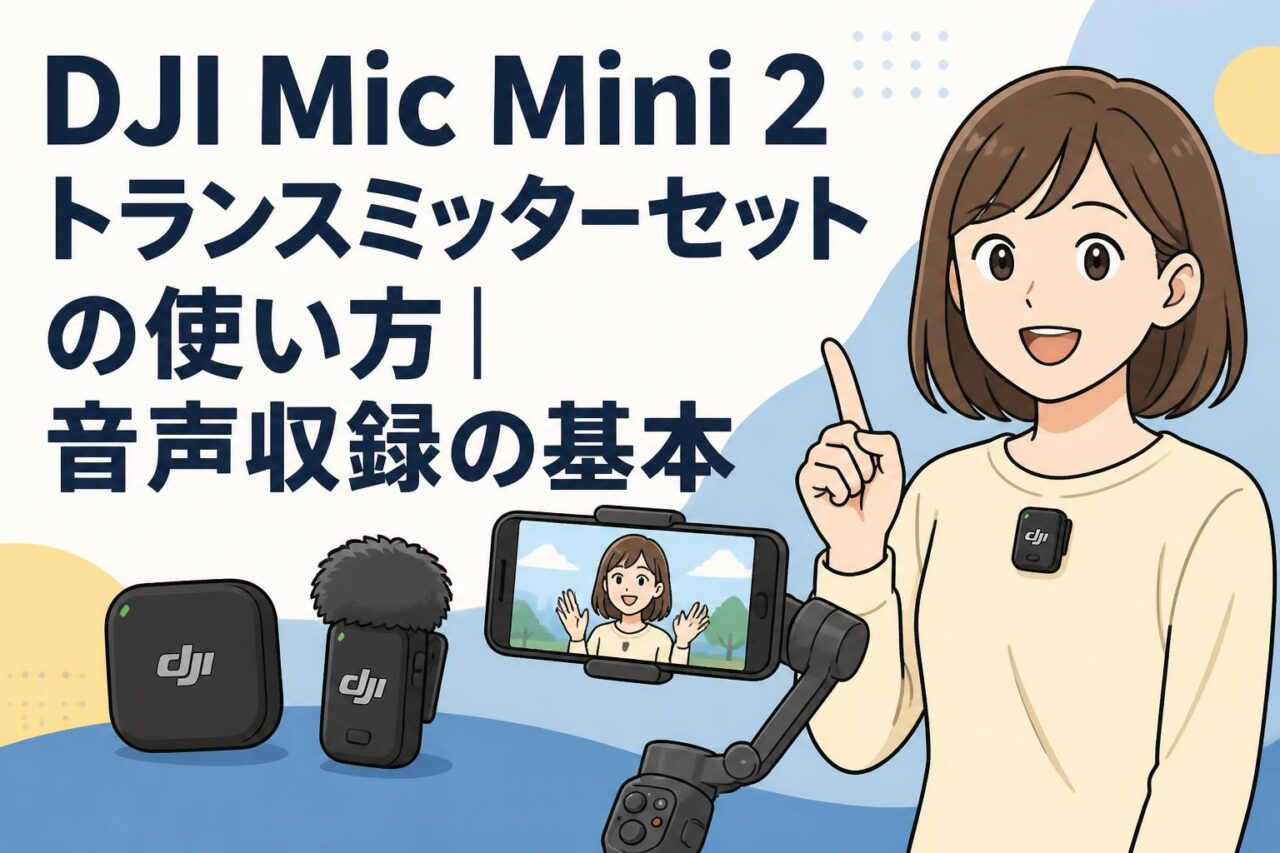
DJI Mic Mini 2トランスミッターセットは、話者の近くで音声を拾うトランスミッター(送信機)と、スマートフォンやカメラへ音声を送る受信機で構成されるワイヤレスマイクシステムです。トランスミッターを出演者の衣服に装着することで、スマートフォン本体の内蔵マイクよりも近い距離から声を収録できます。
受信機はスマートフォンのUSB Type-C端子などに接続し、トランスミッターから送信された音声を動画撮影アプリへ入力します。複数トランスミッターに対応するセットであれば、対談、インタビュー、司会と登壇者の収録など、複数人の声を効率よく記録できます。利用前には、セット内の送信機数、受信機の接続端子、対応端末を必ず確認してください。
DJI Osmo Mobile 8スタンダードコンボとの連携方法
DJI Osmo Mobile 8スタンダードコンボとMic Mini 2を組み合わせることで、スマートフォン動画における映像の手ぶれ補正と音声収録を同時に強化できます。Osmo Mobile 8はスマートフォンを安定して保持するスマホジンバルであり、Mic Mini 2は話者の声を近接収録する役割を担います。
基本的には、スマートフォンをジンバルに装着した後、Mic Mini 2の受信機をスマートフォンへ接続し、撮影アプリ側で外部マイクが認識されているかを確認します。ジンバルとマイクは直接連携するのではなく、スマートフォンを中心に併用する考え方です。端末の端子位置や受信機の厚みにより干渉する場合があるため、撮影前にジンバルの可動域も確認しましょう。
セット内容・付属品とレンタル時の確認ポイント
レンタル時は、トランスミッター、受信機、充電ケースまたは充電ケーブル、スマートフォン接続用アダプター、ウインドスクリーン、マグネットクリップ、収納ケースなどの有無を確認します。DJI Osmo Mobile 8スタンダードコンボでは、ジンバル本体、磁気クランプ、三脚、充電ケーブル、ストラップなどが含まれる場合があります。
ただし、付属品はレンタルプランやセット内容によって異なります。商品ページの同梱品一覧と、到着した機材を照合することが重要です。特にスマートフォンの端子がUSB Type-CかLightningか、変換アダプターが必要かを事前に確認してください。返却時の不足を防ぐため、開封時に付属品を写真で記録しておくと管理しやすくなります。
ワイヤレスマイクで実現できる音声収録のメリット
ワイヤレスマイクの大きなメリットは、撮影者と話者の距離が離れていても、話者に近い位置で音声を収録できる点です。スマートフォン内蔵マイクでは周囲の反響音、通行音、空調音が目立ちやすい場面でも、胸元付近にトランスミッターを装着することで、声の存在感を高めやすくなります。
また、ケーブルを長く引き回す必要がないため、自撮りVlog、歩きながらのレポート、店舗紹介、展示会取材などでも機動力を保てます。ただし、ワイヤレスであっても周辺環境の影響は受けます。電波の混雑、壁や人体による遮蔽、強風、衣擦れなどを考慮し、必ず短いテスト録画で音声品質を確認してから本番を開始してください。
DJI Mic Mini 2の初期設定と接続手順
充電・電源オンからペアリングまでの準備
撮影当日は、まずトランスミッター、受信機、スマートフォン、Osmo Mobile 8のバッテリー残量を確認します。長時間撮影では途中で電源が切れると収録全体に影響するため、満充電を基本とし、必要に応じてモバイルバッテリーも準備します。充電端子に汚れや水分がないことも確認してください。
電源を入れた後は、トランスミッターと受信機がペアリング済みかを表示ランプや画面で確認します。レンタル機材では前回利用者の設定が残っている可能性もあるため、接続が安定しない場合は取扱説明書に従って再ペアリングを行います。本番直前に初期設定を始めるのではなく、撮影場所へ移動する前に接続確認まで完了させることが安全です。
スマートフォンに受信機を接続する方法
Mic Mini 2の受信機は、対応する接続アダプターを使用してスマートフォンへ接続します。USB Type-C端子を採用するスマートフォンでは、端子の向きとケースの干渉を確認しながら、奥まで確実に差し込みます。スマートフォンケースが厚い場合は、受信機が正しく装着できないことがあります。
接続後は、標準カメラアプリまたは使用予定の撮影アプリを起動し、外部マイクの音声が入力されているかテスト録画で確認します。端末やアプリによっては外部マイク設定、音声入力の許可、USBアクセサリーの認識が必要な場合があります。音声が入らない場合は、受信機の接続、アプリのマイク権限、端末の再起動、別アプリでの確認を順に行いましょう。
DJI Osmo Mobile 8とスマホジンバルの基本設定
Osmo Mobile 8を使用する際は、スマートフォンを磁気クランプまたは対応ホルダーの中央に取り付け、左右の重量バランスを整えます。傾いた状態で電源を入れるとモーターに負担がかかり、安定性が低下する場合があります。スマートフォンのカメラや受信機がクランプで隠れていないかも確認してください。
電源オン後は、水平状態、パン・チルトの動作、フォロー速度、縦位置・横位置の切り替えを確認します。DJI Mimoなど対応アプリを利用する場合は、アプリ更新、Bluetooth接続、カメラ権限、保存容量も確認します。ジンバルの動きが不自然な場合は、装着位置を見直してからキャリブレーションを実施し、撮影開始前に歩行テストを行うと安心です。
録画前に確認したい音量・接続・録音状態
本番前には、映像だけでなく音声を必ずイヤホンまたはスマートフォンのスピーカーで再生して確認します。重要なのは、トランスミッターと受信機の接続状態、音量レベル、衣擦れ、風切り音、周囲の騒音、話者の声量です。ランプ表示だけで判断せず、実際に10秒程度のテスト動画を撮影してください。
話者には本番と同じ声量で話してもらい、大声時に音割れしていないか、小声時に聞き取りにくくないかを確認します。撮影アプリの自動音量調整により音が不自然になる場合もあるため、可能であれば録音設定を統一します。撮影時間が長い案件では、保存容量、バッテリー残量、バックアップ用端末も含めて確認することが重要です。
DJI Mic Mini 2を使った音声収録の基本操作
トランスミッターを衣服に装着する位置とコツ
トランスミッターは、基本的に話者の口から20〜30cm程度を目安に、胸元や襟元へ装着します。口に近すぎると息の音や破裂音が目立ちやすく、遠すぎると周囲の雑音が増えるため、適切な距離を保つことが重要です。マグネット式の場合は、衣服の表側と内側から固定し、落下しないことを確認します。
ネックレス、ストール、硬いアクセサリー、ファスナー、名札などと接触すると衣擦れノイズの原因になります。ジャケットの内側に隠す場合も、布がマイク部分を強く覆わないよう注意してください。装着後は話者に普段どおり腕を動かしてもらい、衣服との接触音が出ないかテスト録画で確認すると、収録失敗を防げます。
話し声を明瞭に録るためのマイク設定
明瞭な音声収録では、話者との距離、入力レベル、周囲の騒音の3点が重要です。トランスミッターを適切な位置に装着したうえで、受信機またはアプリ側のゲインを調整します。声が大きい話者や会場での呼びかけを撮る場合は、入力レベルを上げすぎず、音割れを避ける設定にします。
一方で、静かな話し方のインタビューではレベルを上げたくなりますが、上げすぎると空調音や環境ノイズも強調されます。撮影場所ごとにテストを行い、話者の通常音量とやや大きめの声の両方を確認してください。複数人を収録する際は、各トランスミッターの音量差をできるだけ揃え、編集時の調整負担を軽減します。
風切り音や衣擦れノイズを抑える対策
屋外撮影では、ウインドスクリーンをトランスミッターに装着することで風切り音を軽減しやすくなります。弱い風でも、マイクに直接風が当たると「ボー」という低いノイズが入りやすいため、屋外では原則として使用することをおすすめします。強風時は、建物の陰に移動する、話者の体を風上側に向けるなどの対策も有効です。
衣擦れ対策では、マイクを柔らかい布に密着させすぎないことが基本です。襟や胸元に取り付ける際は、布がマイクに触れ続けない位置を探します。特にナイロン製の上着、ダウンジャケット、スカーフ、長い髪はノイズ源になりやすいため注意が必要です。本番用の服装でテストを行い、問題があれば装着位置を変更してください。
スマートフォン動画撮影時の音声チェック方法
スマートフォンで撮影する場合、画面上で映像が正常に見えていても、音声が内蔵マイクで録音されている可能性があります。そのため、受信機を接続した状態と外した状態で短いテスト動画を撮影し、音質や音量の違いを比較する方法が有効です。外部マイク使用時に声が近く明瞭に聞こえれば、接続確認の目安になります。
撮影開始後も、可能であれば定期的に再生チェックを行います。長尺インタビューやイベント撮影では、最初の数分だけ確認して安心せず、休憩ごとに音声を確認してください。重要案件では、別のスマートフォンやレコーダーでバックアップ音声を録る運用も検討します。映像の撮り直しよりも音声の撮り直しは難しいため、音声確認を優先する姿勢が大切です。
Osmo Mobile 8とMic Mini 2を活用する動画撮影シーン
Vlog撮影で自撮り映像とクリアな音声を両立する方法
Vlog撮影では、Osmo Mobile 8による滑らかな映像と、Mic Mini 2による近接音声収録を組み合わせることで、視聴者に伝わりやすい動画を制作できます。自撮りで歩く場合は、ジンバルを身体の正面で安定して持ち、急な方向転換を避けることで自然な映像になりやすくなります。
音声面では、トランスミッターを胸元に装着し、屋外ではウインドスクリーンを使用します。観光地や街中では周囲の音もVlogの雰囲気づくりに役立ちますが、話し声が埋もれないことが最優先です。撮影前に歩きながら話すテストを行い、服の擦れる音、風、車の走行音を確認してから本番へ進みましょう。
インタビュー・対談動画でのワイヤレスマイク活用法
インタビューや対談では、話者ごとにトランスミッターを装着できる構成が便利です。各話者の音声を近い距離で収録できるため、カメラやスマートフォンから離れた位置に座っていても、声の明瞭さを確保しやすくなります。撮影前には、誰がどのトランスミッターを使用するかを決めておくと管理が円滑です。
対談では、両者の声量差に注意してください。片方だけ声が大きい場合は、装着位置や入力レベルを調整します。また、テーブルを叩く音、紙をめくる音、飲み物のグラス音も収録されやすいため、机上の動作は控えめにします。映像はOsmo Mobile 8で固定気味の構図にし、必要に応じてゆっくりパンすることで、見やすい対談動画になります。
イベント・セミナー撮影で聞き取りやすく収録するコツ
イベントやセミナーでは、会場の反響、PAスピーカー、拍手、空調音などが収録に影響します。登壇者にトランスミッターを装着できる場合は、話者の声を直接収録できるため、会場後方からスマートフォンで撮影するよりも聞き取りやすい音声を得やすくなります。ただし、既存のPAマイクとの干渉や衣装との相性を事前に確認しましょう。
長時間イベントでは、バッテリー、保存容量、撮影の区切りを管理することが重要です。会場内を移動して撮影する場合は、ジンバルの手ぶれ補正を活用しつつ、登壇者との距離や電波環境を意識します。重要な講演では、会場の音響卓から音声を別途受ける方法も検討し、ワイヤレスマイクはバックアップまたは補助収録として活用すると安心です。
商品紹介・SNS動画で手ぶれ補正と音質を高める方法
商品紹介やSNS向けの短尺動画では、映像の安定感とナレーションの明瞭さが視聴維持に影響します。Osmo Mobile 8を使って商品の周囲をゆっくり移動したり、手元をなめらかに寄ったりすることで、スマートフォン撮影でも見栄えのよい映像を作りやすくなります。急な動きは避け、一定の速度で操作することが基本です。
説明者が商品を持ちながら話す場合は、Mic Mini 2を衣服に装着し、商品との接触音が入らないよう注意します。背景音が大きい店舗や展示会では、話者の口元に近い位置へマイクを設置することが特に重要です。撮影後はスマートフォンで映像と音声を確認し、字幕を加える場合も音声が聞き取れる品質になっているかを基準に仕上げましょう。
パンダスタジオレンタルでDJI機材を活用するポイント
DJI Osmo Mobile 8スタンダードコンボをレンタルするメリット
DJI Osmo Mobile 8スタンダードコンボをレンタルするメリットは、購入前の試用、短期間の撮影案件、イベント時の増員対応などに活用できる点です。スマホジンバルは利用頻度や撮影スタイルによって適性が変わるため、実際に自分のスマートフォンを装着し、重量感、操作性、アプリ連携を確認できることは大きな利点です。
パンダスタジオレンタルを利用する際は、利用日数、配送先、返却期限、補償内容、同梱品を事前に確認します。Osmo Mobile 8とMic Mini 2を同時に利用する場合は、スマートフォンの端子、ケースの厚み、受信機とジンバルの干渉まで想定しておくと安心です。撮影当日に初めて開封するのではなく、到着後すぐに動作確認を行いましょう。
Mic Mini 2トランスミッターセットの利用前チェックリスト
Mic Mini 2トランスミッターセットを利用する前には、撮影環境と接続条件を整理します。特にスマートフォンの機種、OS、端子形状、撮影アプリ、必要なトランスミッター数を確認してください。屋外撮影ならウインドスクリーン、インタビューなら話者数に応じた送信機、長時間撮影なら充電手段が必要です。
- トランスミッターと受信機の電源・充電状態
- スマートフォンへの接続アダプターの適合
- 外部マイクが録音アプリで認識されるか
- ウインドスクリーン、クリップ、マグネット類の有無
- テスト録画による音量・衣擦れ・風切り音の確認
- 返却時に必要となるケース・ケーブル類の保管
ライバル機種と比較する際に確認したい機能と用途
DJI製品とライバル機種を比較する際は、単純な価格だけでなく、撮影目的に合う機能を確認することが重要です。ワイヤレスマイクでは、送信機数、受信機の端子、対応デバイス、連続使用時間、ノイズ対策機能、内部録音の有無、操作性などを比較します。スマホジンバルでは、可搬性、追従性能、縦横切り替え、三脚機能、アプリの使いやすさを確認します。
Vlog中心であれば軽量性と自撮りのしやすさ、インタビュー中心であれば複数人収録と接続安定性、イベント撮影ではバッテリー運用とバックアップ体制が重視されます。必要以上に高機能な機材を選ぶよりも、利用シーンに対して確実に操作できる構成を選ぶことが、撮影品質と作業効率の向上につながります。
レンタル機材の返却前に行うデータ確認と付属品チェック
返却前には、スマートフォンや記録メディアに保存された動画データを必ずバックアップします。クラウド保存だけに依存せず、パソコンや外付けストレージにもコピーしておくと安全です。データ移行後は、動画が正常に再生できるか、音声が欠けていないか、必要な素材が揃っているかを確認します。
機材面では、トランスミッター、受信機、充電ケーブル、アダプター、ウインドスクリーン、マグネット、収納ケース、ジンバル付属品を同梱品一覧と照合します。スマートフォンとの接続を解除し、私物のカードやアクセサリーを取り外してください。汚れが付着している場合は無理な清掃をせず、レンタル事業者の案内に従って扱います。返却期限と発送方法を再確認し、余裕を持って返送手続きを行いましょう。