050-3158-3507
 お問い合わせ

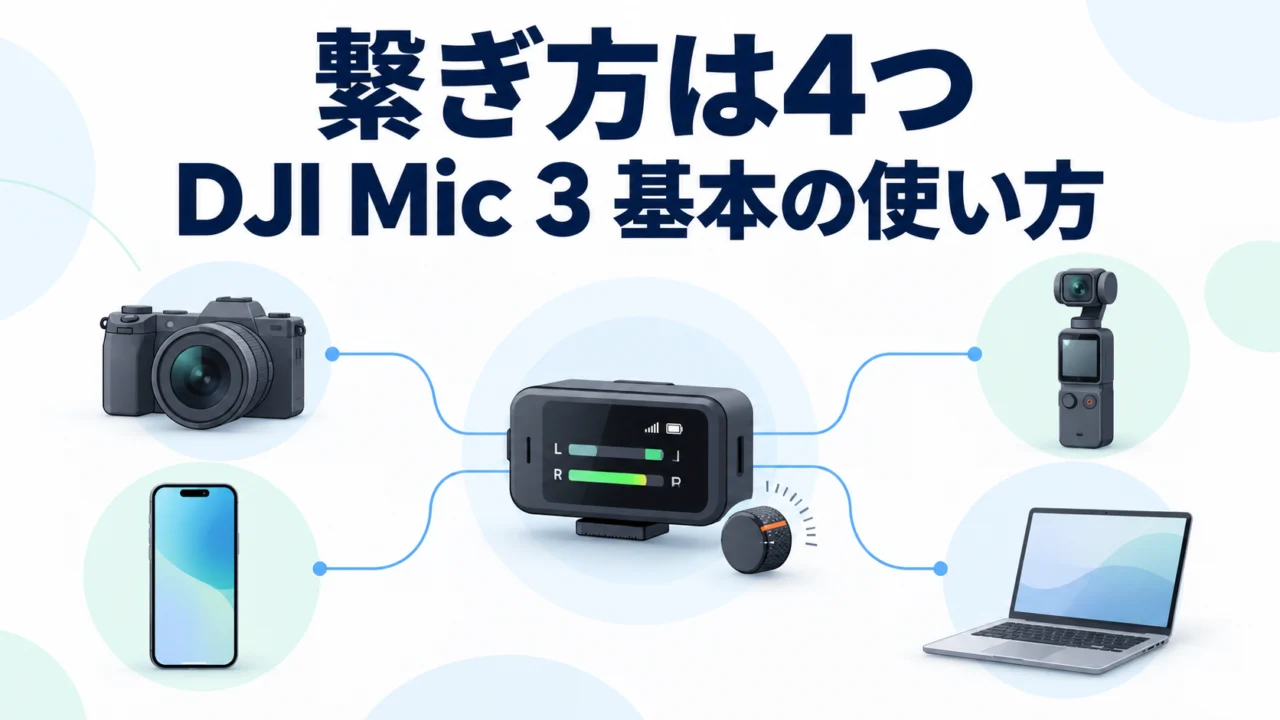







ワイヤレスマイクを初めて借りる人から一番多く聞かれるのが「これ、何と何をどう繋ぐんですか」です。送信機と受信機があって、受信機をカメラに載せて、ケーブルで……と口で説明しても、現場でケーブルの向きを間違えて音が入らない、ということが起きます。
DJI Mic 3 のその「繋ぎ方」だけを、15分で4パターン見せてくれる動画がありました。神戸のフォトグラファー、KOBE FINDER さんの解説です。これを見てから借りると、箱を開けた瞬間に手が動きます。
※この動画はパンダスタジオの動画ではありません。「KOBE FINDER」さんの公開動画を、参考になった動画として紹介しています。
見どころは1分50秒あたり。受信機から出る3.5mmケーブルの「ロック機構が付いている側」を受信機に挿し、ネジを回して抜けなくする手元です。文章で読むより一度見た方が早い。そして10分過ぎ、Osmo Pocket 3 と受信機なしで直結して「あ、もうできましたね」と言うまでの速さも、見ておく価値があります。
DJI Mic 3 は、パンダスタジオレンタルで取り扱いがあります。動画と同じセット構成なので、見ながらそのまま手を動かせます。
→ DJI Mic 3 2TX+1RX+充電ケース:
→ DJI Mic 3 送信機 単品(トランスミッター1台):
繋ぎ方1:カメラに受信機を載せて、3.5mmケーブルで繋ぐ
一番オーソドックスな使い方です。動画の手順はこうでした。
- 受信機の底面がアクセサリーシューになっているので、カメラのホットシューにスライドして固定する
- 受信機の側面にある「OUT」端子に、付属の3.5mm TRSケーブルを挿す。ロック機構(ネジ)が付いている側を受信機に。ネジを回すと引っ張っても抜けない
- 反対側をカメラのマイク端子に挿す
- 音の確認は、受信機のイヤホン端子にイヤホンを挿して行う
送信機と受信機のペアリングは、充電ケースに入れておけば自動で済む、と動画では説明しています。ケースから出して電源を入れた時点で、受信機の画面に自分の声のメーターが振れていれば繋がっています。
ここが一番の学び:音量はカメラ側で上げない
動画で「注意点として」と強調していたのがここです。カメラ側にも録音レベルの調整はありますが、音が小さいと思ったらマイク(受信機)側のゲインで上げる。カメラ側の調整機能よりマイク側の方が優秀で、音が綺麗に仕上がる、という説明でした。
これは僕も同意見です。カメラ側で上げると、ノイズまで一緒に持ち上がることが多い。受信機の画面でメーターを見ながら、受信機のダイヤルでゲインを合わせる癖をつけておくと、どのカメラに載せ替えても同じ手順で済みます。
受信機の操作:ボタン1回で枠、ダイヤルでゲイン、2回押しで設定
受信機のタッチモニターとダイヤルの使い方を、動画では丁寧になぞっています。要点だけ書き出します。
| 操作 | 何が起きるか |
|---|---|
| ボタンを1回押す | 黄色い点線の枠が出る。ダイヤルを回すと枠が受信機→TX1→TX2と移動する |
| 枠を合わせてもう1回押す | 枠が実線になり、その項目が選択される。ダイヤルでゲイン調整(+6など数字が動く) |
| 点線の枠の状態で2回連続タップ | その項目の設定画面に入る(受信機設定/送信機設定) |
| 画面を上から下にスワイプ | 設定メニュー。ここでモノラル/ステレオを切り替える |
モノラルとステレオの違いは、送信機を2台使う人には重要です。モノラルだとTX1とTX2の声が混ざって同じチャンネルに入る。ステレオにするとLにTX1、RにTX2が分かれるので、編集で2人の声を別々に調整できます。対談を撮るなら、迷わずステレオ、と動画を見て思いました。
繋ぎ方2〜4:スマホ、Bluetooth、Osmo Pocket 3、PC
スマホ:受信機の裏蓋を外して、USB-Cアダプターを挿す
受信機の背面にロック解除ボタンがあり、押すとカバーが外れます。そこに充電ケースに入っているUSB-Cアダプターを差し込むと、受信機ごとスマホのUSB-C端子に挿せる形になる。これでスマホ側に音が入ります。
Bluetooth:受信機なしで、送信機の接続ボタン長押し
送信機側面の下にある接続ボタンを長押しすると、LEDが青と緑の点滅になってペアリングモードに入る。あとはスマホのBluetooth設定に「DJI Mic 3」が出てくるので選ぶだけ、という説明でした。受信機を使わない分、手軽さは上。ただし後述の内部録音とセットで考えた方が安心です。
Osmo Pocket 3:設定→ワイヤレスマイク→TX1/TX2をタップ
ここが一番あっさりしていました。Osmo Pocket 3 の設定画面に「ワイヤレスマイク」があり、TX1かTX2をタップするとペアリング待ちになる。送信機の接続ボタンを長押しすると、数秒で「接続しました」の表示。一度ペアリングすれば、次からはお互いの電源を入れるだけで自動接続、と動画では話しています。DJI同士は連携が本当に楽です。
PC:受信機の背面USB-CからケーブルでPCへ
受信機のUSB-C端子に付属ケーブルを挿してPCに繋ぐと、すぐに認識される。システム設定のサウンド→入力に DJI Mic 3 のレシーバー名が出るので、それを選ぶ。配信ソフトや録音ソフト側でもマイク設定でこれを選んでおく、という流れです。
この機材が向いていそうな人・現場
- 月1回の社内セミナーを一眼カメラで撮っているが、カメラ内蔵マイクで講師の声が遠い、と言われ続けている広報担当者
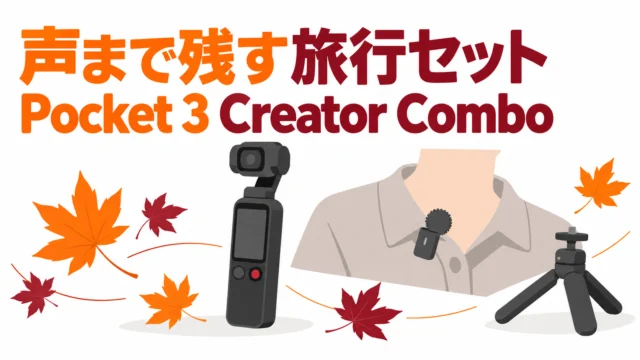
- Osmo Pocket 3 で街歩きの動画を撮っていて、受信機を持ち歩きたくない人(送信機だけ持って直結)
- Zoomウェビナーの登壇者にピンマイクを付けたいが、PCに繋がるワイヤレスマイクをまだ持っていない人
送信機だけで録音できる。データの取り出しは充電ケース経由
動画の終盤で触れている内部録音も押さえておきます。送信機側面の赤いボタンを押すと、送信機単体でレコーダーとして録音が始まる(赤いランプ点灯)。カメラ側の録音に何かあったときの保険になります。
録音したデータの取り出しは、充電ケースに送信機を入れて、ケースのUSB-CをPCに繋ぐと外部ドライブとして見える、という方法でした。マグネット式の充電ケーブルでも取り出せるそうですが、動画の投稿者は持っていないので未検証、と正直に言っています。
持ち帰り用:接続パターン早見表
| 繋ぐ相手 | 受信機 | 使うもの | 覚えておくこと |
|---|---|---|---|
| 一眼・ビデオカメラ | 要る | 3.5mm TRSケーブル(ロック側を受信機に) | ゲインは受信機側で。2人なら設定をステレオに |
| スマホ(有線) | 要る | 受信機裏蓋を外してUSB-Cアダプター | Lightning機は別売アダプター |
| スマホ(Bluetooth) | 不要 | 送信機の接続ボタン長押し | 保険に送信機の内部録音も回す |
| Osmo Pocket 3 | 不要 | 設定→ワイヤレスマイク→TX1/TX2 | 2回目以降は電源ONだけで自動接続 |
| PC | 要る | 受信機背面USB-C→PC | ソフト側のマイク設定も忘れずに |
→ 表の全パターンを1セットで試すなら:
レンタルで試す価値があるところ
繋ぎ方はこの動画で分かります。分からないのは、自分のカメラのマイク端子で適正なゲインがどこか、自分の会場で受信機のメーターがどこまで安定するかです。カメラのメーカーごとに推奨の録音レベルも違う。1日借りて、本番と同じ部屋で同じカメラに載せて、受信機のダイヤルをどこに合わせたかメモしておけば、次からの本番で迷いません。
DJI Mic 3 のレンタルはこちら
→ 1人で使うなら送信機1台のセット:
→ 動画の後半の直結を試すなら Osmo Pocket 3 と一緒に:
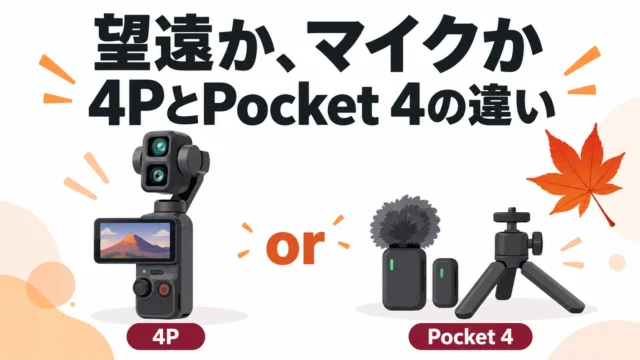
→ 最新のジンバルで快適に Osmo Pocket 4P:
用途別に探すなら
講演・対談・カメラ収録・スマホ収録、用途から選びたい人
最新の入荷機材をチェックしたい人
→ 新着機材一覧
📦 繋ぎ方は動画で、ゲインの正解は自分の現場で。
受信機のダイヤルをどこに合わせたか、借りた日にメモしておくのが一番の準備です。