
 050-3158-3507
 お問い合わせ








Apple Vision Proとは?VR・MRを進化させる空間コンピューティングの特徴
Apple Vision Proの基本機能とvisionOSの操作性
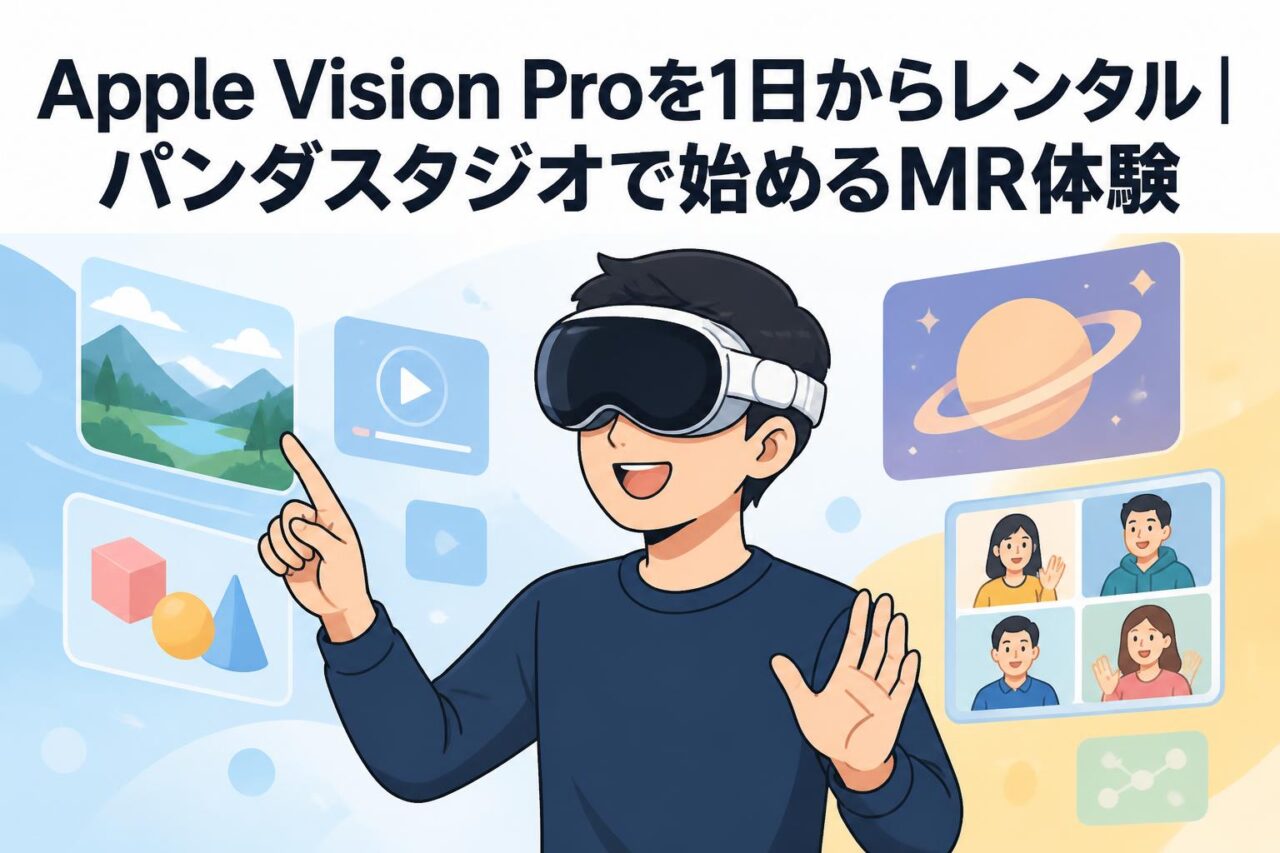
Apple Vision Pro(アップル ビジョンプロ)は、映像を見るためだけのVRヘッドセットではなく、デジタルコンテンツを現実空間に自然に配置して扱う「空間コンピューティング」デバイスです。visionOSを搭載し、アプリの起動、ウインドウの移動、写真や動画の閲覧、Webブラウジングなどを、視線・手のジェスチャー・音声で操作できます。コントローラーを基本操作に必須としない点は、従来のHMDやゴーグルとは異なる大きな特徴です。
操作は、見たい項目に視線を向けて指を軽くつまむ「ピンチ」を中心に行います。ウインドウは空間内の任意の位置に拡大・縮小・移動でき、複数のアプリを並べて作業することも可能です。Apple Vision Proをレンタルすれば、購入前にvisionOSの操作感、自分の業務や映像体験との相性、装着時の使い勝手を実機で確認できます。パンダスタジオレンタルでは、1日から必要な期間に合わせてMR体験を始められるため、短期の検証にも適しています。
VR・MR・複合現実を実現する高精細ディスプレイとセンサー
Apple Vision Proは、高精細なマイクロOLEDディスプレイと複数のカメラ、センサーを組み合わせ、VR(仮想現実)とMR(複合現実)の両方に対応します。外部カメラで取得した周囲の映像を表示するパススルー機能により、ユーザーは現実の部屋や机、人物を確認しながら、目の前に大画面やアプリ画面を表示できます。完全に仮想空間へ没入するだけでなく、現実空間を活かしてコンテンツを利用できる点がMRヘッドセットとしての強みです。
また、視線追跡、ハンドトラッキング、空間認識などの技術により、操作対象の位置や距離を高い精度で把握します。たとえば、机の上に資料画面を固定し、壁際に動画プレーヤーを表示するといった使い方が可能です。建築、製造、教育、映像制作、イベント企画など、3Dデータや空間コンテンツを扱う現場では、導入前の実証実験が重要になります。レンタルを利用して、利用場所の照明、通信環境、着用時間を含めた実務上の検証を行うことが有効です。
空間オーディオが生み出す没入感のある体験
Apple Vision Proでは、映像だけでなく空間オーディオも体験の重要な要素です。音が画面やオブジェクトの位置に合わせて聞こえるため、映画、ライブ映像、ゲーム、オンライン会議などで音の方向や距離感を感じやすくなります。映像の正面からセリフが聞こえ、周囲から環境音が広がるような表現は、通常のスマートフォンやノートPCでの視聴とは異なる臨場感をもたらします。
ビジネス用途では、会議の音声を聞き取りやすくしたり、空間上に配置したコンテンツと音を結び付けたりする活用が考えられます。一方で、公共交通機関やオフィスなどで利用する際は、周囲への配慮やイヤホン・ヘッドホンの併用可否を確認することが大切です。パンダスタジオレンタルでApple Vision Proを借りる際には、利用場所、音量、必要な音響アクセサリーを事前に整理し、目的に合う視聴・検証環境を準備しましょう。
ライバル機種のVRヘッドセット・HMDとの主な違い
Apple Vision Proのライバル機種には、Meta Questシリーズ、PICOシリーズ、法人向けXRデバイスなどがあります。一般的なVRヘッドセットはゲームやVR動画を主目的とする製品が多い一方、Apple Vision ProはApple製品との連携、Mac仮想ディスプレイ、空間写真・空間ビデオ、visionOS向けアプリなどを含めた総合的な空間コンピューティング環境を重視しています。特にMacユーザーにとっては、既存のApple IDやiCloud、写真ライブラリとの親和性が検討材料になります。
ただし、機種選定では価格、重量、対応コンテンツ、コントローラーの有無、PC接続の必要性、業務用ソフトとの互換性などを比較する必要があります。Apple Vision Proがすべての用途に最適とは限らず、VRゲーム中心なら他のHMDが適する場合もあります。パンダスタジオレンタルのように1日から利用できるサービスを活用すれば、ライバル機種との違いを机上のスペック比較だけで判断せず、画質、操作性、パススルー、装着感を実際に体験して選べます。
パンダスタジオレンタルでApple Vision Proを1日から利用するメリット
Apple Vision Proを購入前にレンタルで試すべき理由
Apple Vision Proは先進的なMRヘッドセットである一方、導入後に十分活用できるかは、利用者の目的や環境によって変わります。購入前にレンタルを利用することで、映像視聴、Mac仮想ディスプレイ、3Dモデル確認、社内プレゼン、イベント展示など、想定している用途を実機で試せます。カタログやレビューだけでは判断しにくい視野感、文字の見やすさ、視線・ジェスチャー操作の精度、長時間装着時の負担も確認できます。
法人では、個人購入前の検討だけでなく、部門横断のPoC、役員レビュー、コンテンツ制作チームの検証、クライアントへのデモにもレンタルが役立ちます。必要なタイミングだけ利用できるため、導入初期のコストや保管負担を抑えやすい点もメリットです。パンダスタジオレンタルでApple Vision Proを借りる場合は、レンタル対象のモデル、付属品、日程、補償条件を確認し、検証したい項目を事前にリスト化しておくと、限られた利用時間を有効に使えます。
1日から利用できるレンタルサービスの活用方法
1日からのレンタルは、短期間でApple Vision Proの価値を判断したい場合に適しています。たとえば、1日は基本操作とコンテンツ確認、2日目以降はMacとの接続検証や社内共有、イベント本番といった形で目的別に計画できます。展示会、撮影、プレゼンテーション、研修、顧客向け体験会など、数日間だけMRヘッドセットが必要なケースでも、購入せずに必要な期間だけ利用できます。
活用を成功させるには、受取日と返却日だけでなく、セットアップ時間、Apple IDへのログイン、アプリのダウンロード、利用者への説明時間を見込むことが重要です。特に初めてvisionOSを使う場合は、実施本番の直前ではなく、事前検証日を確保することをおすすめします。パンダスタジオレンタルの利用条件や配送スケジュールを確認し、余裕を持って手配しましょう。複数人で試す場合は、衛生面への配慮や、利用者ごとのフィット調整時間も計画に含める必要があります。
必要な周辺機器やアクセサリーをまとめて準備するポイント
Apple Vision Proのレンタルでは、本体だけでなく、充電環境、電源、持ち運び用ケース、必要に応じたMac、対応ケーブル、ネットワーク環境を確認することが大切です。用途がMac仮想ディスプレイであれば、Mac側の対応OSや設定も事前確認が必要です。空間ビデオや写真を確認する場合は、iPhoneやiCloud写真、対象データの保存先を整理しておくとスムーズです。業務デモでは、表示したい資料や動画を事前に準備しておきましょう。
視力補正が必要な方は、使用するレンズや対応可否についても確認が必要です。また、複数人が利用するイベントでは、フェイスクッションの衛生管理、アルコール類の使用可否、装着補助スタッフの配置も検討します。パンダスタジオレンタルの商品ページで付属品を確認し、不足する機材は同時に手配すると、現場でのトラブルを減らせます。用途に応じて必要なアクセサリーは異なるため、「映像鑑賞」「Mac作業」「展示体験」「撮影確認」のように利用目的ごとに機材リストを作成する方法が効果的です。
レンタル前に確認したい対応環境・利用条件・注意事項
Apple Vision Proを利用する前には、対応するApple ID、Wi-Fi接続、地域・言語設定、連携するMacやiPhoneのOS要件などを確認してください。アプリやサービスには提供地域、アカウント種別、年齢、通信環境などの条件がある場合があります。法人利用では、会社のネットワークポリシー、MDM、ゲストWi-Fi、クラウドストレージへのアクセス制限も事前に確認すると安心です。会場で使う場合は、安定した通信と十分な作業スペースを確保しましょう。
また、VR・MRヘッドセットは利用者の体調や使用状況によって疲労感、乗り物酔いに似た不快感、目の負担を感じることがあります。長時間連続で使用せず、定期的に休憩を取り、安全な場所で着脱してください。歩行しながらの操作や、周囲に障害物がある場所での利用は避けるべきです。レンタル品は精密機器のため、落下、水濡れ、強い衝撃を防ぎ、返却条件や補償内容も確認します。最新の詳細条件は、必ずパンダスタジオレンタルの案内およびApple公式情報で確認してください。
Apple Vision Proのビジネス活用シーン|リモートワークからプレゼンまで
Mac仮想ディスプレイで実現する広大なリモートワーク環境
Apple Vision Proの代表的な業務活用として、Mac仮想ディスプレイがあります。対応環境では、Macの画面を目の前に大きく表示し、自宅、ホテル、サテライトオフィスなどで広い作業領域を確保できます。物理的な大型モニターを持ち運ばなくても、大画面で資料作成、表計算、動画編集の確認、Web会議などを行える可能性があり、限られたスペースで作業したい利用者にとって魅力的です。
ただし、実務利用では文字サイズ、表示解像度、ネットワーク、Macの対応状況、バッテリー管理、連続装着時間を確認する必要があります。長時間のデスクワークでは、通常の外部ディスプレイと比較して疲れ方が異なるため、短時間の集中作業や出張先での補助環境として試す方法が現実的です。パンダスタジオレンタルで1日から検証すれば、普段使用しているMacと接続し、業務ソフト、社内VPN、オンライン会議ツールが想定どおり動作するかを確認したうえで導入判断を行えます。
複数アプリを空間に配置する効率的な業務活用
visionOSでは、複数のアプリウインドウを空間に配置し、視線と手の操作で切り替えられます。たとえば、正面にブラウザ、左側にチャット、右側にカレンダー、手元にメモを配置するなど、用途に合わせたワークスペースを構成できます。複数モニターを設置するための机上スペースがない場所でも、情報を見比べながら作業できることが、空間コンピューティングの利点です。
効率的に使うためには、表示するアプリを増やしすぎず、業務フローに応じて配置を固定することが重要です。通知が多い環境では集中力が低下する可能性もあるため、会議中、資料作成中、コンテンツ確認中など、目的別にアプリ構成を分けるとよいでしょう。レンタル期間中は、メール、Webブラウザ、ドキュメント、タスク管理、コミュニケーションツールなど、実際に利用するサービスを操作し、キーボードやトラックパッドを併用した際の生産性を評価することをおすすめします。
3Dモデル・空間コンテンツを使った企画とプレゼンテーション
建築、不動産、製造、医療教育、商品開発、エンターテインメントなどでは、3Dモデルや空間コンテンツを立体的に確認できるApple Vision Proの活用が期待されています。従来はPCモニター上で確認していたモデルを、実寸に近い感覚や多角的な視点で共有できれば、設計レビューや企画会議の理解度向上につながる可能性があります。完成イメージを体験として提示できる点は、営業や展示においても有効です。
プレゼンテーションで活用する場合は、データ形式、対応アプリ、ネットワーク、参加者の人数を事前に確認してください。Apple Vision Proは原則として個人が装着して体験するデバイスであるため、大人数への同時説明には外部表示用の画面や説明資料を組み合わせる運用が必要です。レンタルを活用したデモでは、操作担当者と案内担当者を分け、体験者が迷わないように短いシナリオを用意すると効果的です。空間コンテンツは、見せる順序と滞在時間を設計することで、企画意図が伝わりやすくなります。
オンライン会議や遠隔コラボレーションでの活用可能性
Apple Vision Proは、オンライン会議、チャット、共有ドキュメント、遠隔レビューなどにおける新しい作業環境としても注目されています。空間内に会議画面や資料を配置できるため、会話しながら参照資料を確認したり、複数の情報を同時に扱ったりしやすくなります。リモートワークで自宅の作業環境が限られている場合や、出張先で一時的に広い画面が必要な場合に、補助的なデバイスとして活用できるでしょう。
一方で、会議での実用性は、対応アプリ、カメラ利用の可否、アバター表現、参加者側の環境、企業のセキュリティ要件に左右されます。全員がHMDを装着する必要はなく、通常のPC参加者と混在する前提で運用を考えることが現実的です。まずは社内の少人数会議、設計レビュー、役員向けデモなどから試し、会議時間、情報共有のしやすさ、参加者の疲労度を評価しましょう。パンダスタジオレンタルによる短期利用は、導入効果を数値・感想の両面から検証する機会になります。
Apple Vision Proのエンターテインメント活用用法|映像・ゲーム・空間ビデオ
プライベートシアターとして楽しむ大画面映画・動画視聴
Apple Vision Proは、周囲の環境を切り替えながら大画面で映像を楽しめるため、プライベートシアターとしての活用に適しています。映画、ドラマ、ライブ映像、スポーツ、動画配信サービスなどを、視界いっぱいに広がるスクリーン感覚で視聴できます。自宅に大型テレビやプロジェクターを設置しにくい場合でも、視聴環境を整えやすい点が魅力です。空間オーディオと組み合わせることで、映像の世界に入り込むような没入感も期待できます。
レンタルで試す際は、普段利用している動画サービスがvisionOSで利用できるか、Webブラウザで視聴できるか、ログイン方法に問題がないかを確認しましょう。コンテンツによっては画質、字幕、音声、3D対応の条件が異なります。また、長編映画を連続視聴する場合は、バッテリー残量、充電しながらの使用環境、装着感、休憩時間も重要です。Apple Vision Proならではの大画面体験が自分の視聴スタイルに合うかを、パンダスタジオレンタルの短期利用で確認する価値があります。
空間ビデオと3Dカメラで思い出を立体的に再生する方法
Apple Vision Proでは、空間写真や空間ビデオなど、奥行きのある思い出を楽しめます。対応するiPhoneなどで撮影したコンテンツを用意し、写真アプリや対応サービスを通じて視聴することで、平面的な映像とは異なる立体感を体験できます。家族のイベント、旅行、子どもの成長記録、ペットの動画、風景映像などは、撮影時の距離感や空気感をより印象的に振り返れる可能性があります。
3Dカメラや空間ビデオを活用する際は、撮影機器の対応状況、保存容量、同期方法、プライバシーに注意してください。大切なデータを扱う場合は、レンタル機へ不要な個人情報を残さない運用が欠かせません。必要なデータだけを一時的に同期し、利用後は写真、動画、ダウンロードファイル、ログイン情報を削除します。レンタル期間中に家族やチームで体験する場合は、表示するコンテンツをあらかじめ選び、短時間で魅力が伝わる再生リストを作っておくと、Apple Vision Proの空間映像体験を共有しやすくなります。
没入型コンテンツとVR映像を高画質で体験する魅力
Apple Vision Proでは、180度・360度映像、3D映像、没入型コンテンツなどを高精細な表示で楽しめます。一般的な平面動画と異なり、視線を動かして周囲を見渡せるVR映像では、自然、スポーツ、ライブ、ドキュメンタリー、アート作品などを、その場にいるような感覚で鑑賞できます。高画質なディスプレイと空間オーディオにより、細部の映像表現や音の広がりを重視する方にも魅力があります。
ただし、すべてのVRコンテンツがApple Vision Pro向けに最適化されているわけではありません。コンテンツの形式、配信サービス、解像度、操作方法、視聴制限を確認し、目的に合うものを選ぶ必要があります。VR酔いが心配な方は、視点移動の少ない短いコンテンツから試すと安心です。パンダスタジオレンタルでの体験では、複数ジャンルの映像を比較し、「画質」「音響」「操作性」「疲れにくさ」の観点で評価すると、購入または業務導入の判断材料を得やすくなります。
旅行や移動中に便利なトラベルモードの使い方
Apple Vision Proには、移動中の利用を想定したトラベルモードが用意されている場合があります。飛行機など一定の移動環境で大画面コンテンツを楽しみたい際に役立つ機能ですが、利用できる状況や動作条件は事前に確認が必要です。長距離移動では、座席で映画を見たり、保存済みコンテンツを確認したりする用途が考えられます。周囲の視線や物理的な画面サイズを気にせず、個人用の視聴空間を作れる点は大きな利点です。
一方で、公共交通機関での利用では、安全性、周囲への配慮、機内・車内の規則、通信環境、バッテリー残量に注意してください。歩行中、乗降時、緊急時の案内確認が必要な状況では、ヘッドセットを外すことが基本です。旅行でレンタルする場合は、持ち運び用ケース、充電器、変換プラグ、オフライン再生用コンテンツ、返却日程を確認しましょう。トラベルモードは便利な機能ですが、実際の利用可否や最新仕様についてはApple公式案内を確認し、無理のない範囲で活用することが重要です。
Apple Vision Proレンタルを成功させるための選び方と準備
利用目的に合わせたレンタル日数と機材構成の選び方
Apple Vision Proのレンタル日数は、目的から逆算して決めることが重要です。購入前の基本体験であれば1日、Mac仮想ディスプレイや業務アプリの検証であれば2〜3日、展示会や研修では搬入・設営・本番・撤収を含めた日程が必要になります。初回利用では、セットアップや操作に慣れる時間が想定以上にかかることがあるため、本番利用だけでなく事前テストの時間を確保すると安心です。
機材構成については、本体、電源関連、ケース、必要なMacやiPhone、ネットワーク機器、説明用モニターなどを用途別に検討します。個人利用なら最小構成で十分な場合がありますが、イベントでは衛生用品、スタッフ用の手順書、待機列の案内、コンテンツ再生用の予備環境も必要です。パンダスタジオレンタルの商品内容と付属品を確認し、不足品はまとめて準備してください。利用目的、人数、場所、時間、表示するコンテンツを明確にすることで、過不足のないレンタル計画を立てられます。
Mac・iPhone・Apple IDなど事前に用意するもの
Apple Vision Proを十分に活用するには、利用目的に応じてMac、iPhone、Apple ID、Wi-Fi環境を準備します。Mac仮想ディスプレイを使う場合は、Macの対応機種、OSバージョン、同一ネットワークへの接続条件を確認してください。写真や空間ビデオを楽しむ場合は、iPhone側の撮影設定、iCloud同期、保存容量を確認します。アプリのダウンロードやサービスへのログインを行う場合は、Apple IDの認証方法も事前に整理しておくとスムーズです。
レンタル機を利用する際は、個人用または検証用のアカウントを使い、機密性の高い情報へのアクセスを最小限に抑えることをおすすめします。法人では、共有アカウントの扱い、二要素認証、パスワード管理、社内データの持ち出しルールを確認しましょう。イベント用には、必要なアプリやコンテンツを事前に準備し、会場でのダウンロードに依存しない設計が安全です。ログイン情報を紙に残さず、利用後にサインアウトする手順まで含めて運用計画を作成してください。
快適な装着感を得るためのフィット調整と使用環境
Apple Vision Proの体験品質は、フィット調整と使用環境によって大きく変わります。装着時は、ヘッドバンドの締め付けを必要以上に強くせず、画面が見やすく安定する位置を探します。髪型、眼鏡や視力補正の有無、顔の形状によって適した装着感は異なるため、最初に数分かけて調整することが大切です。文字が見えにくい、映像がずれる、圧迫感が強いと感じた場合は、無理に使い続けず調整や休憩を行ってください。
利用場所は、座って安全に使用できる十分なスペースを確保し、床や周囲の障害物を片付けます。明るすぎる反射や極端に暗い環境は、周囲の認識や操作感に影響する場合があります。長時間使用する際は、首や肩への負担を考慮して休憩を取り、必要に応じて椅子や机の高さも調整しましょう。複数人でレンタル機を使う場合は、利用者ごとにフィット確認を行い、衛生管理にも配慮します。安全かつ快適な環境づくりが、VR・MRの魅力を十分に引き出すポイントです。
返却前のデータ削除・初期化など安全な利用手順
Apple Vision Proのレンタル終了時には、個人情報や業務データを残さないことが重要です。写真、動画、ダウンロードしたファイル、ブラウザ履歴、アプリ内データ、Wi-Fi情報、Apple IDのログイン状態を確認し、必要に応じて削除・サインアウトします。iCloud写真やクラウドストレージを利用した場合は、端末だけでなく同期状況も確認してください。二要素認証の信頼済みデバイスとして登録されていないかも見直すと安心です。
初期化を行う場合は、レンタルサービスが指定する手順を優先してください。自己判断で設定を変更すると、返却確認に影響する可能性があるため、商品に同梱された案内やパンダスタジオレンタルの返却手順を確認することが大切です。返却前には、付属品、充電ケーブル、ケース、アクセサリーなどがそろっているかをチェックし、破損や不具合があれば速やかに連絡します。安全なデータ管理と丁寧な返却を徹底することで、Apple Vision Proのレンタルを安心して活用できます。


























