
 050-3158-3507
 お問い合わせ

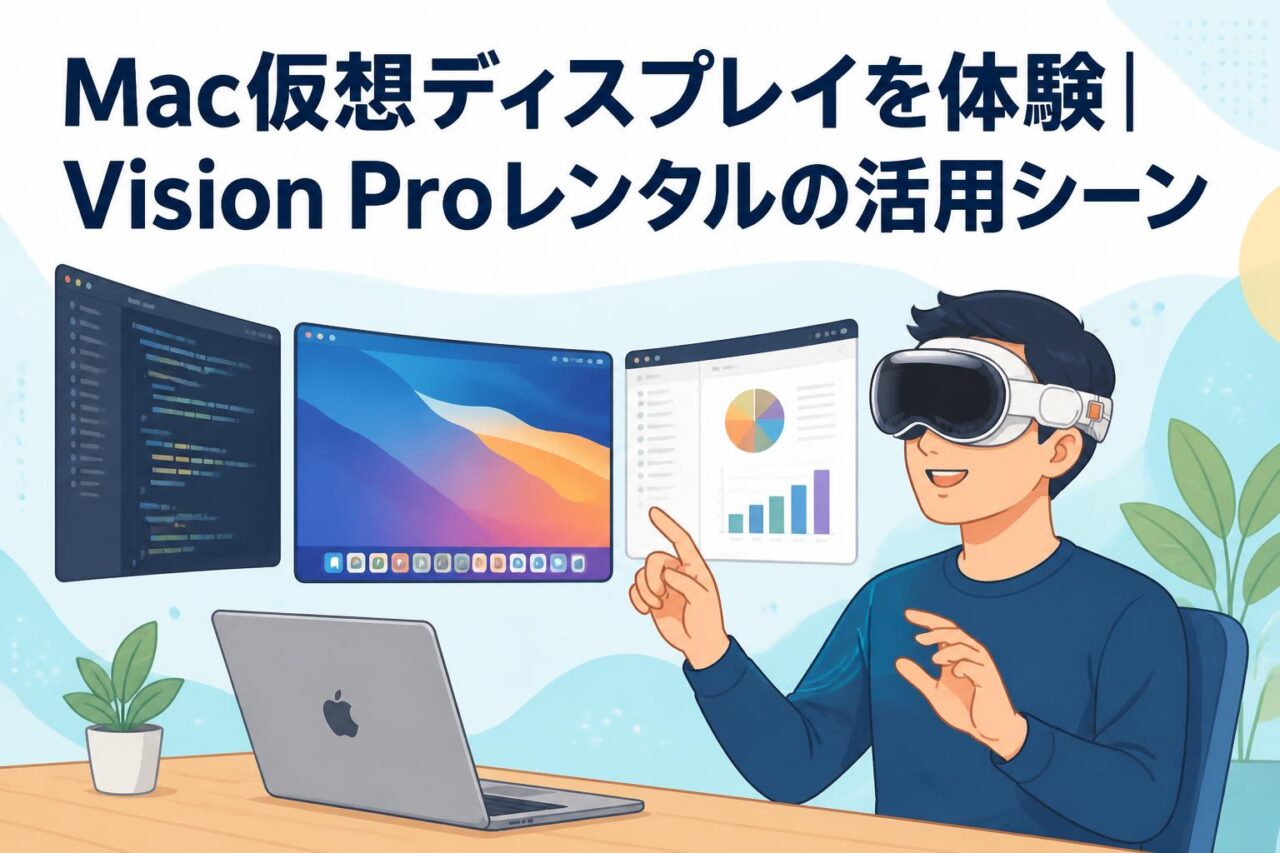







Apple Vision Proレンタルで体験できるMac仮想ディスプレイの特徴
Apple Vision Proは、VR(仮想現実)とMR(複合現実)の表現を組み合わせ、Macの作業環境や映像コンテンツを空間上に表示できるヘッドセットです。購入前に実機の装着感、操作性、Mac仮想ディスプレイの見え方を確認したい場合には、1日から利用できるレンタルが有効です。
Macの画面を大画面で表示する仮想ディスプレイ機能
Apple Vision ProのMac仮想ディスプレイ機能では、対応するMacの画面をVision Pro内の大きな仮想スクリーンとして表示できます。物理的に大型モニターを持ち運ばなくても、ホテルの客室、自宅のデスク、出張先の作業スペースなどで広い表示領域を確保できる点が特徴です。MacBookの小さな画面では見づらい表計算ソフト、タイムラインの長い動画編集ソフト、複数資料を扱う業務にも活用しやすい環境となります。
表示するスクリーンは視界内でサイズや位置を調整できるため、利用者の姿勢や周囲のスペースに合わせたレイアウトを検討できます。Vision Pro単体で利用するアプリのウインドウと、Macの仮想ディスプレイを同じ空間に配置する使い方も可能です。ただし、画面の見え方、文字の読みやすさ、長時間装着時の負担、通信環境による遅延などは個人差と利用条件によって変わります。レンタル時には、実際のMacと接続して自社業務に適した使い方を確認することが重要です。
Vision ProとMacを接続するための基本条件
Mac仮想ディスプレイを利用するには、Vision Proと互換性のあるMac、対応するmacOS、Apple Accountの設定、ネットワーク環境などを事前に確認する必要があります。一般的には、同じApple Accountでサインインし、Wi-FiやBluetoothが有効な状態で近距離にMacを置いて接続します。会社支給Macを使う場合は、MDMによる制限、Apple Accountの運用方針、社内Wi-Fiのセキュリティ設定も確認しておくと安心です。
接続手順は、Vision Proを装着してMacのディスプレイ接続メニューを選択し、視線とピンチ操作で対象のMacを指定する流れが基本です。機種やOSのバージョンによって利用できる表示モードや機能は変わる可能性があります。レンタル前には、利用予定のMacが対応条件を満たすか、必要なアップデートを行えるかを確認してください。安定した無線接続のためには、電波干渉の少ない場所と十分なバッテリー残量を用意することも大切です。
複数のウインドウを空間に配置する操作イメージ
visionOSでは、Safari、メール、メッセージ、メモ、写真などの対応アプリを空間内にウインドウとして表示できます。正面にはMac仮想ディスプレイ、左側には会議資料、右側にはチャットやブラウザというように、用途別に画面を配置するイメージです。視線を向けた場所を選択し、指先を軽くつまむピンチ操作で決定するため、マウスやタッチパッドとは異なる直感的な操作感を体験できます。
ウインドウは近くに寄せたり、遠くに配置したり、大きさを変えたりできるため、物理モニターの設置場所に縛られません。一方で、すべてのMacアプリがVision Proの独立した空間ウインドウになるわけではなく、Mac上のアプリは原則としてMac仮想ディスプレイ内で扱います。複数画面構成を重視する場合は、利用するvisionOSとmacOSの機能、接続するMacの性能、普段使うソフトウェアの表示領域をレンタルで検証することが有効です。
高解像度表示と視線・ジェスチャー操作のメリット
Apple Vision Proは高精細な表示性能を備え、文字、写真、映像、3Dコンテンツを視界内で大きく表示できることが魅力です。Mac仮想ディスプレイでは、ノートPC単体では不足しがちな画面の広さを補い、資料の比較や長い文章の確認、映像のプレビューなどを行いやすくできます。画面を大きく表示できるため、外部モニターを設置しにくい出張先や一時的な作業場所でも、集中できる環境を作りやすくなります。
視線、手のジェスチャー、音声入力を組み合わせられる点も、従来のVRゴーグルと比較する際の重要なポイントです。メニューやボタンを目で見て指先で選ぶ操作は、空間コンピューティングに初めて触れる方でも理解しやすい設計です。ただし、細かな文字入力、長時間の表計算作業、精密なデザイン作業では、Macのキーボードやトラックパッド、マウスを併用するほうが効率的な場合があります。レンタルでは、実務に必要な入力方法との相性まで確認しましょう。
Vision Proを活用したリモートワーク・ビジネス利用シーン
出張先のホテルでMac仮想ディスプレイを活用する方法
出張先のホテルでは、デスクが狭い、外部モニターがない、周囲の照明や配置が作業に向かないといった課題があります。Vision ProとMacを持参すれば、ホテルの客室でもMac仮想ディスプレイを大きく表示し、メール対応、企画書作成、プレゼンテーション資料の最終確認などを行うことができます。ノートPCの画面だけでは窮屈に感じる業務でも、空間上の表示領域を活用できる可能性があります。
利用時には、安定したWi-Fiまたは必要なネットワーク設定、バッテリーの充電、周囲の安全確認が必要です。ホテルの共用ネットワークを利用する場合は、VPNや社内セキュリティ規程も確認してください。また、Vision Proを装着している間は周囲への注意が散漫になる可能性があるため、移動中やドアの近くでは使用せず、着席して利用することを推奨します。短期レンタルなら、実際の出張予定に合わせて携行性と業務効率の向上を検証できます。
自宅の限られたスペースを集中作業環境に変える活用法
在宅勤務では、作業部屋がない、家族と共有する空間しかない、外部モニターを増設する場所がないという悩みが生じやすくなります。Vision Proは、物理的なモニターを追加せずに大きな仮想スクリーンを利用できるため、限られたスペースで作業環境を整えたい方に適しています。Mac仮想ディスプレイを正面に置き、周辺にカレンダー、メモ、ブラウザなどのvisionOSアプリを配置することで、情報を見渡しやすい構成を試せます。
集中作業では、環境の見え方を調整できる没入感もメリットです。周囲の視覚情報を抑え、作業対象に意識を向けやすくする使い方が考えられます。ただし、長時間連続での装着は、重量感、顔への圧迫感、目の疲れなどにつながる場合があります。定期的に休憩を取り、作業時間を区切る運用が重要です。レンタルで数時間から数日間使い、自宅の照明、椅子、机、ネットワークとの相性を確認すると、導入判断に役立ちます。
オンライン会議と資料確認を両立するMRヘッドセット活用
オンライン会議中は、参加者の映像、会議資料、議事メモ、チャット、次の予定など、複数の情報を同時に確認する必要があります。Vision Proでは、Mac仮想ディスプレイで会議アプリを表示しながら、空間内に資料やメモを置くといった構成を検討できます。会議中に別ウインドウを頻繁に切り替える負担を減らし、必要な情報を視界内に整理する用途に向いています。
一方で、企業での利用では、Web会議サービスの対応状況、カメラ・マイクの設定、社内アカウントの認証方式を事前に検証することが不可欠です。会議相手にどのような映像や音声が送信されるか、画面共有が期待どおりに行えるかも確認してください。重要会議では、通常のMac画面や外部ディスプレイを予備として用意する運用が安全です。レンタル期間中に社内会議へ試験導入し、参加者側の見え方と本人の操作性を評価するとよいでしょう。
デザイン・映像制作・3Dコンテンツ確認での利用例
デザイン、映像制作、建築、製造、教育コンテンツなどでは、作品を大きく表示したり、立体的なコンテンツを確認したりするニーズがあります。Vision Proは、2DのMac作業画面と空間コンテンツを組み合わせられるため、動画の色味や構図の確認、3Dモデルのレビュー、空間ビデオの試写などに活用できます。クライアントへの提案前に、没入感のある見せ方を検討する用途にも適しています。
ただし、プロフェッショナルな色管理、精密なモデリング、長時間の編集作業については、専用モニター、キャリブレーション環境、高性能ワークステーションが必要になるケースがあります。Vision Proは既存の制作環境を完全に置き換えるものではなく、確認、レビュー、プレゼンテーション、体験設計のための選択肢として捉えることが重要です。レンタルでは、普段使用している編集ソフトや3Dデータを持ち込み、表示品質、操作遅延、チーム内共有のしやすさを確認してください。
空間ビデオと空間オーディオを楽しむVision Proの活用用法
空間ビデオをVision Proで視聴する魅力
空間ビデオは、奥行きを感じられる立体的な映像表現です。Vision Proで視聴すると、平面的な動画とは異なる距離感や臨場感を楽しめます。家族の記録、旅行映像、イベント映像、商品デモなどを再生することで、その場にいるような感覚を得やすい点が魅力です。特に、人物や被写体との距離、前景と背景の関係が伝わる映像では、空間ビデオならではの表現を確認しやすくなります。
企業用途では、不動産内覧、観光案内、施設紹介、教育教材、製品トレーニングなどで活用を検討できます。通常の動画制作とは撮影方法や編集工程が異なるため、まずはレンタル機で視聴体験を把握し、どのコンテンツが立体表現に適しているかを見極めることが重要です。視聴時は、映像の撮影品質や再生形式、対応アプリによって印象が変わります。用途に応じて、実際の素材を準備して評価することをおすすめします。
空間オーディオによる没入感の高い映画・音楽体験
Vision Proは、映像だけでなく空間オーディオによる音の表現も特徴です。対応コンテンツでは、音が周囲に配置されているように感じられ、映画の効果音、ライブ映像、音楽コンテンツの臨場感を高められます。大画面の仮想スクリーンと組み合わせることで、自宅でもプライベートシアターに近い環境を作れる点は、VR・MRヘッドセットをレンタルする大きな目的の一つです。
視聴環境によっては、周囲の騒音や装着状態が音の聞こえ方に影響します。家族がいる部屋、ホテル、移動先などでは、必要に応じて対応するオーディオ機器や音量設定を検討してください。また、公共の場所での利用では周囲への配慮が必要です。映画や音楽を中心に体験したい場合は、普段利用している動画配信サービスや音楽サービスがVision Proでどのように利用できるか、アプリまたはWeb対応状況を事前に確認しておくとスムーズです。
プライベートシアターとして動画配信サービスを楽しむ方法
Vision Proでは、映画、ドラマ、スポーツ、ライブ映像などを大きな仮想スクリーンで視聴できます。自宅に大型テレビやプロジェクターを設置できない場合でも、視界を広く使った映像体験を得られることが魅力です。対応する動画配信アプリやSafariを利用し、好みの映像を再生することで、一人で集中して作品を楽しむプライベートシアターとして活用できます。
快適に利用するには、コンテンツ配信サービスの契約状況、対応アプリ、インターネット回線、ダウンロード可否などを確認してください。高画質のストリーミング再生では、通信量や回線品質にも注意が必要です。また、長編映画を連続視聴する場合は、外部バッテリーの駆動時間、充電方法、休憩時間を考慮しましょう。レンタルで実際に好みの作品を視聴すれば、画面サイズ、映像の見え方、装着感が自分の鑑賞スタイルに合うかを具体的に判断できます。
3DカメラやiPhoneで撮影したコンテンツの確認方法
空間ビデオや3Dコンテンツを確認する際は、撮影機器、保存形式、転送方法、再生アプリの互換性を整理する必要があります。対応するiPhoneで撮影した空間ビデオは、写真ライブラリやクラウド同期を通じてVision Proで視聴できる場合があります。また、3Dカメラや業務用カメラで制作した素材については、対応フォーマットへ変換する工程が必要になることがあります。
業務利用では、撮影データの容量、クラウドストレージの利用規程、個人情報や機密情報を含む映像の管理にも注意してください。イベント撮影や展示会で収録したコンテンツをその場で確認する場合は、転送時間とネットワーク環境が運用上の課題になります。レンタル中に、実際に使用するiPhone、3Dカメラ、Mac、ストレージを接続してワークフローを検証すると、導入後のトラブルを抑えられます。必要に応じて、事前にレンタル事業者へ対応機器を相談しましょう。
Apple Vision Proレンタルが向く利用目的とトラベルモード
購入前にVR・MRヘッドセットの使用感を確かめたい方
Apple Vision Proは高性能なMRヘッドセットであり、購入を検討する前に、実際の重さ、装着感、視野、操作方法、文字の読みやすさを確認することが重要です。スペックだけでは分かりにくい要素として、顔の形状との相性、ライトシーリングやストラップのフィット感、目や首への負担、視線操作の精度などがあります。レンタルを利用すれば、自宅や職場の実環境で体験したうえで導入を判断できます。
特にMacユーザーは、仮想ディスプレイが日常業務でどれほど役立つかを試す価値があります。映画視聴を目的とする方は、プライベートシアターとしての満足度を、開発者やクリエイターはvisionOSアプリや3Dコンテンツの確認環境としての適性を評価できます。視力矯正用アクセサリーが必要な場合や、眼鏡との併用を検討している場合は、利用可能なオプションやサイズ条件も事前に確認してください。短期間でも目的を決めて試すことで、レンタル体験の価値が高まります。
イベント・展示会・研修でVision Proを活用したい企業
イベント、展示会、営業プレゼンテーション、社内研修では、Vision Proを活用して製品や空間を印象的に見せる企画が考えられます。建築物の完成イメージ、観光地の疑似体験、製造設備の手順説明、医療・安全教育のシミュレーションなど、通常のモニターでは伝えにくい内容を没入型コンテンツとして提示できます。Apple Vision Proをレンタルすれば、購入前のPoCや短期イベントでの検証を行いやすくなります。
法人利用では、機材の台数、利用者ごとのフィット調整、衛生管理、充電計画、コンテンツの切り替え手順、スタッフ配置を設計する必要があります。来場者が初めてHMDを装着するケースも多いため、体験時間を短く設定し、安全な着席環境を用意することが重要です。企業向けの利用では、レンタル期間、補償内容、配送日程、予備機の有無も確認してください。パンダスタジオレンタルへ相談する際は、イベント日、台数、利用目的、必要な周辺機器を具体的に伝えると準備が進めやすくなります。
飛行機や移動中に使えるトラベルモードの概要
Vision Proのトラベルモードは、飛行機などの移動環境で利用することを想定した機能です。通常とは異なる乗り物の動きによる影響を考慮し、機内で映像や対応コンテンツを楽しむための利用モードとして案内されています。長時間のフライトで映画を視聴したい場合や、座席周辺で大画面表示を体験したい場合に活用を検討できます。
ただし、航空会社の機内ルール、離着陸時の電子機器使用制限、周囲の乗客への配慮、バッテリー持続時間には十分注意してください。移動中にMac仮想ディスプレイを安定して利用できるかは、通信環境、機内Wi-Fi、座席スペース、Macとの接続条件などに左右されます。安全上、歩行中、乗降時、緊急案内が必要な状況では使用しないことが基本です。旅行や出張でレンタルする場合は、映像視聴を中心に考え、必要な充電器や収納ケースを含めた携行計画を立てましょう。
1日からのレンタルで試したい活用シーンと期間の選び方
Apple Vision Proは、1日からのレンタルを活用することで、購入前の体験、週末の映像鑑賞、出張中のMac仮想ディスプレイ、展示会でのデモ、社内研修など、目的に応じた試用が可能です。短時間で確認したい場合は1日から2日、仕事での継続利用を試したい場合は数日間、イベント運用を検証したい場合は設営日とリハーサル日を含めた期間を設定するとよいでしょう。
レンタル期間を決める際は、受取日、返却日、配送にかかる時間、初期設定の時間も考慮してください。初めて利用する方は、装着調整、visionOSの基本操作、Apple Accountへのサインイン、Mac接続に一定の時間が必要です。利用目的を「Macの大画面作業」「空間ビデオの確認」「映画視聴」「法人イベント」のように明確にし、事前に検証項目をリスト化すると、短期間でも効果的に評価できます。機材構成やレンタル条件は申込時点で確認することをおすすめします。
Vision Proとライバル機種を比較して選ぶレンタルのポイント
Apple Vision Proと一般的なVRゴーグルの違い
一般的なVRゴーグルは、ゲーム、フィットネス、360度動画、VRアプリの利用を主目的とする製品が多くあります。一方、Apple Vision Proは、VRだけでなくMR・複合現実、空間コンピューティング、Mac仮想ディスプレイ、空間ビデオ、空間オーディオなどを統合した利用を重視するヘッドセットです。実空間を見ながらアプリのウインドウを配置する使い方や、Apple製デバイスとの連携を重視する方に適しています。
比較時には、価格だけでなく、表示品質、装着感、コントローラーの有無、アプリの種類、PC接続、パススルー映像、音響、バッテリー、業務利用のしやすさを確認してください。VRゲームを中心に楽しみたい方と、Macを活用した仕事や映像体験を重視する方では、適した機種が異なります。ライバル機種との違いを理解するためにも、レンタルで実際に同じコンテンツや作業を試し、目的に対する満足度を比較する方法が有効です。
VR・MR・複合現実ヘッドセットを比較する確認項目
VR・MRヘッドセットを比較する際は、利用目的を最初に整理することが重要です。映像鑑賞、ゲーム、PC作業、設計レビュー、教育、イベント演出では、必要な性能と周辺機器が異なります。確認項目としては、解像度、視野角、リフレッシュレート、パススルーの見え方、空間認識、ハンドトラッキング、コントローラー、対応OS、アプリストア、PC・Macとの連携、バッテリー駆動時間などが挙げられます。
法人利用では、さらに管理機能、アカウント運用、衛生面、アクセサリー交換、複数台展開、コンテンツ配信方法、保守性も重要です。装着感は仕様表だけでは比較できないため、頭のサイズや顔の形状に合わせて実機を試すことをおすすめします。また、VR酔いの起こりやすさには個人差があります。レンタルでは、短時間の体験だけでなく、実際に予定しているコンテンツを30分から数時間利用し、快適性と業務適性を確認してください。
Mac仮想ディスプレイを重視する場合の選び方
Mac仮想ディスプレイを最優先する場合は、Apple Vision ProとMacの連携機能、対応OS、表示できる画面構成、接続の安定性を重点的に確認します。単に大画面を表示できるかだけでなく、文字が読みやすいか、普段利用するMacアプリが快適に操作できるか、キーボードやトラックパッドを併用しやすいか、会議中の画面共有に支障がないかを検証することが重要です。
Windows PCを中心に利用している場合や、PC VR向けのソフトウェアを主目的とする場合は、他のVR・MRヘッドセットのほうが適することもあります。一方、MacBookを持ち歩く機会が多く、出張先でも広い作業画面が必要な方、Apple AccountやiCloudの環境をすでに利用している方には、Vision Proの連携性が大きな利点になります。レンタル中に、自宅、オフィス、ホテルなど複数の場所で接続を試すと、実運用に近い評価ができます。
パンダスタジオレンタルでApple Vision Proを借りる際の確認事項
パンダスタジオレンタルでApple Vision Proを借りる際は、希望する利用日、レンタル料金、在庫状況、配送または受取方法、返却手順、補償内容を事前に確認してください。Vision Proは装着する機器であるため、付属品、サイズに関わるアクセサリー、電源・バッテリー、ケース、必要なケーブル類も確認項目です。Mac仮想ディスプレイを試す場合は、利用予定のMacの機種とOSをあらかじめ整理しておくとスムーズです。
また、Apple Accountへのサインイン、iCloud写真、業務データなどを利用する場合は、返却前のサインアウトとデータ削除を徹底してください。法人イベントで複数人が使う場合は、利用者の交代方法、衛生対策、スタッフの操作支援、コンテンツの準備時間も含めて計画します。Apple Vision Proは、VR、MR、空間ビデオ、空間オーディオ、Mac仮想ディスプレイをまとめて体験できる機器です。1日からのレンタルを活用し、自分や組織の用途に合うかを実機で確認することが、失敗の少ない選び方につながります。

























