
 050-3158-3507
 お問い合わせ








Apple Vision Pro遠近用レンズインサートの基本と対応範囲
VOY VRチューナブルレンズインサートとは
VOY VRチューナブルレンズインサートは、Apple Vision ProなどのVRヘッドセット、MRヘッドセットで使用することを想定した視力補正用アクセサリーです。レンズの度数を調整できるチューナブル方式を採用している点が特徴で、利用者ごとに異なる見え方へ一定範囲で対応できます。度付きレンズを固定で製作する方式とは異なり、用途や利用者の変化に応じてピント調節を行えるため、検証、イベント、法人利用など複数人が体験する環境でも活用しやすい製品です。
Apple Vision Proは空間コンピューティングのための高精細ディスプレイを搭載しており、文字、ウインドウ、3Dオブジェクト、映像を近い距離で見る機会が多くあります。そのため、裸眼で画面が見えにくい場合は、レンズインサートによる視力補正が操作性や没入感に大きく影響します。実際の装着可否、対応形状、使用条件は、Apple Vision Pro本体およびレンズインサートの商品仕様を事前に確認することが重要です。
+3D~-3Dの視力補正に対応する仕組み
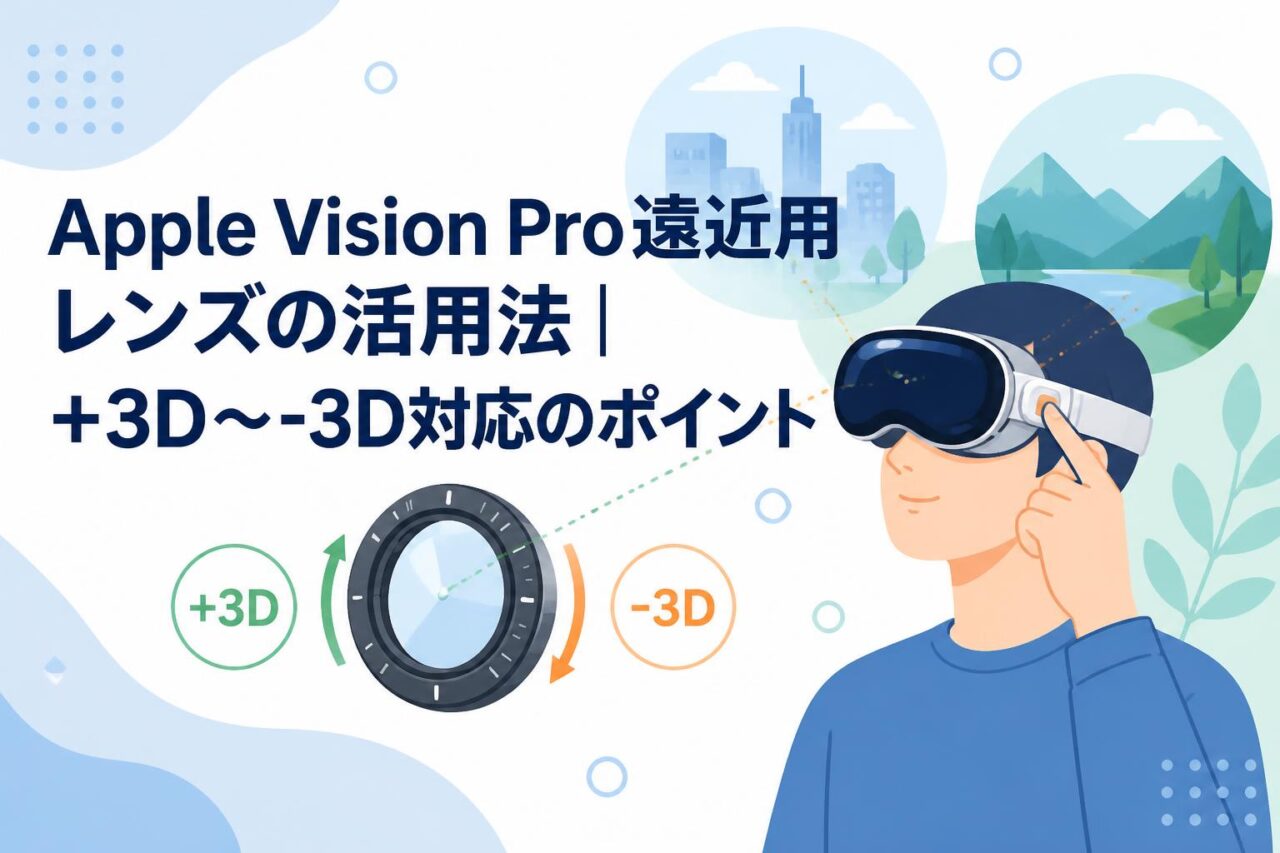
+3D~-3Dという表記は、レンズが対応する球面度数のおおよその範囲を示すものです。プラス側は遠視傾向や老視傾向の補正、マイナス側は近視傾向の補正に用いられます。VOY VRチューナブルレンズインサートでは、レンズの光学特性を調整することで、利用者の見え方に合わせた視力補正を目指します。固定度数のレンズを複数用意しなくても、対応範囲内であれば調整による確認が可能です。
ただし、視力の状態は球面度数だけで決まりません。乱視、左右差、斜視、眼疾患、プリズム補正の必要性などがある場合、一般的な調整式レンズだけでは十分な補正が得られないことがあります。また、+3D~-3Dの範囲外である場合も、見え方に限界が生じます。業務利用や長時間利用の前には、眼科医または眼鏡店へ相談し、無理のない視環境を確認してください。
Apple Vision Proで度付きレンズを使うメリット
Apple Vision Proで度付きレンズやレンズインサートを使用する主なメリットは、表示の輪郭、文字の判読性、立体映像の見やすさを改善しやすいことです。仮想現実や複合現実では、巨大な仮想モニター、空間上のアプリケーションウインドウ、動画字幕、細かな操作ボタンなどを見る場面が連続します。ピントが合わない状態で利用すると、目の疲れ、操作ミス、コンテンツへの集中力低下につながる可能性があります。
また、一般的な眼鏡をHMD内部で併用すると、フレームが顔や本体に干渉したり、レンズ面に接触したりする場合があります。専用形状のレンズインサートであれば、装着スペースを有効に使いやすく、安定した位置で視力補正を行いやすい点が利点です。特にApple Vision Proをモニター代わりに活用する場合や、MR会議で資料を読む場合には、見え方を整えることが生産性にも直結します。
遠近両用レンズと単焦点レンズの違い
単焦点レンズは、基本的に特定の距離で見やすくなるよう設計されたレンズです。近視用、遠視用、近用など、主な視距離を一つに定めるため、用途が明確な場合には扱いやすい方式です。一方、遠近両用レンズは、遠方から近方まで複数の距離に対応することを目的とします。Apple Vision Proでは、実際の室内を見るMR表示と、近くに配置された仮想ウインドウの両方を確認することがあるため、距離の変化に対応できることが求められます。
ただし、VR・MRヘッドセットの光学系では、ディスプレイが物理的に近くても、光学的には一定の焦点距離として知覚される場合があります。そのため、一般的な眼鏡における遠近両用の考え方をそのまま適用できるとは限りません。VOY VRチューナブルレンズインサートの遠近用セットを検討する際は、実際に表示を見る距離、利用者の処方、コンテンツの種類を踏まえ、見え方を試して判断することが大切です。
VOYチューナブルレンズインサートの設定方法とピント調節
Apple Vision Proへのレンズインサート装着手順
Apple Vision Proへレンズインサートを装着する前に、本体の電源を切るか、少なくとも装着作業中に落下や誤操作が起きない安定した場所を確保します。手指の油分やほこりがレンズに付着しないよう、手を清潔にし、必要に応じて柔らかいクロスを用意してください。本体内側のレンズ周辺に異物がないことを確認したうえで、商品に指定された左右と向きを守り、無理な力を加えずに取り付けます。
装着後は、レンズインサートが浮いていないか、フレームや固定部にがたつきがないかを確認します。装着状態が不安定なまま使用すると、視野内の位置ずれ、レンズの傷、本体側レンズへの接触につながる可能性があります。Apple Vision Proの機種仕様やレンズインサートの固定方法は製品ごとに異なるため、必ず付属の説明書やレンタル時の案内に従ってください。取り外し時も、レンズ面を押さず、指定された部分を持って慎重に行います。
左右の視力に合わせた度数調整のポイント
左右の目で視力や度数が異なる場合は、右目と左目を個別に確認しながら調整することが基本です。まず片目ずつ見え方を確認し、文字や細線、輪郭が最も自然に見える位置を探します。その後、両目で表示を確認し、立体感、文字の読みやすさ、目の負担感に違和感がないかを確認します。片方だけが鮮明でも、両眼視で疲れやすい場合は調整が過剰または不足している可能性があります。
調整は一度に大きく変えず、小さな幅で段階的に行うことが重要です。特に初めてVRヘッドセットを使用する場合、画面の鮮明さだけを優先して強い補正にすると、頭痛や疲労感につながることがあります。普段使用している眼鏡やコンタクトレンズの処方情報は参考になりますが、HMD内で最適な見え方と完全に一致するとは限りません。長時間の業務利用前には、短時間の試用と休憩を繰り返しながら適正な設定を確認してください。
近距離・中距離・遠距離で見え方を確認する方法
見え方の確認では、Apple Vision Pro内の仮想表示だけでなく、MR表示時の周囲環境も含めて評価することが有効です。近距離では、設定画面の文字、小さなアイコン、仮想キーボードなどを確認します。中距離では、複数のアプリケーションウインドウ、Webページ、資料、動画字幕を表示し、文字がにじまず読めるかを見ます。遠距離では、空間上に大きく配置したスクリーンや、パススルー越しの室内環境の輪郭を確認します。
確認時には、単に「見えるか」ではなく、数分間見続けた際に目が疲れないか、視線を移動したときにピントが追従しやすいかも観察してください。文字の一部だけがぼやける、視野周辺で歪みを感じる、片目だけが疲れるといった症状があれば、装着位置や度数設定を再確認します。HMDのフィット感、瞳孔間距離に関する設定、ヘッドバンドの締め付けも見え方に影響するため、レンズだけでなく本体の装着状態も合わせて調整します。
使用中にピントが合わない場合の対処法
使用中にピントが合わない場合は、まずApple Vision Pro本体が顔の中央に安定して装着されているか確認します。本体が上下左右にずれていると、レンズインサートの光学中心と目の位置が合わず、ぼやけや歪みが発生しやすくなります。次に、レンズ面に指紋、皮脂、結露、ほこりが付着していないかを確認し、乾いたレンズ用クロスで軽く清掃してください。アルコールや研磨剤などは、製品の指定がない限り使用を避けるのが安全です。
改善しない場合は、左右の度数設定を再調整し、片目ずつ見え方を確認します。レンズインサートの左右を逆に装着していないか、固定部が正しく収まっているかも確認対象です。それでも不快感、二重に見える症状、強い頭痛、めまいなどが続く場合は使用を中止してください。視力補正の範囲外である可能性や、個別の視機能との相性が考えられます。無理に使い続けず、眼科医、製品提供元、レンタル事業者へ相談することを推奨します。
Apple Vision Pro遠近用レンズの活用シーン
VR動画・映画鑑賞で没入感を高める活用法
Apple Vision ProをVR動画や映画鑑賞用の大画面ディスプレイとして活用する場合、視力補正は映像体験の品質を左右します。映像の輪郭や字幕がぼやけていると、せっかくの高解像度コンテンツでも細部を楽しみにくくなります。VOY VRチューナブルレンズインサートを利用し、画面中心だけでなく字幕が表示される下部や、周辺に配置されるUIも見やすい状態に調整することで、長時間の視聴時にも集中しやすくなります。
映画、ライブ映像、スポーツ、360度動画では、視線を広く動かすため、レンズの位置ずれや曇りにも注意が必要です。視聴開始前に装着感を整え、映像の明るさや表示サイズも自身に合うよう調整するとよいでしょう。特に字幕付きコンテンツでは、字幕サイズを大きくしたうえでレンズ設定を確認すると、必要以上に強い度数にしなくても読みやすさを確保できる場合があります。定期的に休憩を取り、目の乾燥や疲労を軽減することも重要です。
MR会議やバーチャルワークスペースでの利用
MR会議やバーチャルワークスペースでは、参加者のアバター、共有資料、チャット、仮想モニターなどを同時に見ることがあります。文字情報を正確に読む必要があるため、視力補正が不十分だと作業効率やコミュニケーション品質に影響します。Apple Vision Pro用のレンズインサートを適切に設定することで、資料の確認、画面共有、オンライン会議、複数ディスプレイ環境の利用をより快適に進めやすくなります。
業務利用では、短時間のデモと数時間の連続作業では求められる見え方が異なります。最初は鮮明に感じても、時間の経過とともに目の疲れが出る場合があるため、会議前にテキスト文書や表計算シートなど、実務に近い画面で確認することが有効です。遠近用レンズを活用する際は、仮想画面だけでなく、手元のスマートフォン、キーボード、メモ、周囲の参加者などを確認する場面も想定し、総合的な装着感を評価してください。
3Dデザイン・CAD・映像制作における表示確認
3Dデザイン、CAD、建築ビジュアライゼーション、映像制作では、モデルの輪郭、寸法、テクスチャ、色の変化、UI上の細かなパラメーターを確認する場面があります。Apple Vision Proによる空間コンピューティング環境は、立体物を実寸感に近い形で検討したり、大型の仮想モニターに複数のツールを並べたりする用途に適しています。視力補正用レンズインサートを適切に利用すれば、細部表示を確認する際の視認性向上が期待できます。
ただし、色校正、最終的な印刷校正、厳密な寸法保証などは、HMD単体の見え方だけで判断しないことが重要です。レンズ設定はあくまで利用者の視認性を整えるものであり、制作データの正確性を保証するものではありません。実務では、Apple Vision Pro内での空間的な確認と、校正済みモニターや実機出力による最終確認を分けて運用すると安全です。複数の制作者が使う場合は、利用者別の設定記録を残すと準備時間を短縮できます。
教育・研修・ショールームでの空間コンピューティング活用
教育、技術研修、製品ショールームでは、実物を用意しにくい大型設備や危険を伴う作業、完成前の製品を空間上で体験させる活用法が考えられます。Apple Vision Proを使えば、複合現実上で部品構造を確認したり、作業手順を立体的に学んだり、住宅や店舗の完成イメージを体験したりできます。こうした場面では、参加者が説明テキストや細部のオブジェクトを明確に見られることが、理解度や体験価値につながります。
複数人が交代で使用する研修や展示では、利用者ごとに固定度数のレンズを準備することが難しい場合があります。対応範囲内で調整できるVOYチューナブルレンズインサートは、見え方の確認を行いながら運用する選択肢となります。ただし、衛生面、装着時間、個人差への配慮が不可欠です。体験前に視力補正の必要性を確認し、レンズ面やフェイスクッションを適切に清掃し、見えにくい参加者には無理に体験を継続させない運用ルールを設けてください。
ライバル機種のVR・MRヘッドセットと視力補正機能を比較
Meta QuestシリーズとApple Vision Proのレンズ対応比較
Meta QuestシリーズとApple Vision Proは、いずれもVRまたはMR体験を提供する代表的なヘッドセットですが、レンズ対応やアクセサリーの選択肢は機種ごとに異なります。Meta Questシリーズでは、眼鏡スペーサーや市販の度付きレンズインサートを利用する運用が一般的です。一方、Apple Vision Proでは、本体の光学設計、内部形状、対応アクセサリーの条件を踏まえたレンズ選定が必要になります。互換性のない製品を流用することは避けるべきです。
比較時は、単に度付きレンズが装着できるかだけでなく、装着の安定性、左右別調整の可否、利用者交代のしやすさ、清掃性、視野への影響、サポート体制を確認します。ゲーム中心の利用では操作時の動きやすさが重視され、業務用のMR利用では文字の読みやすさや長時間の快適性が重視されます。Apple Vision ProとMeta Questのどちらが優れているかは一律には決められず、利用するコンテンツ、必要なアプリケーション、視力補正の条件に応じて判断する必要があります。
PICOシリーズの度付きレンズインサートとの違い
PICOシリーズでも、対応機種向けの度付きレンズインサートや視力補正アクセサリーが流通しています。ただし、PICOの各モデルとApple Vision Proでは、レンズ周辺の構造、固定方法、視野設計、装着時のクリアランスが異なります。そのため、PICO用として販売されているレンズインサートをApple Vision Proで使用する、またはその逆の使い方は原則として想定すべきではありません。必ず対象機種が明記された製品を選択してください。
選定の際には、固定度数タイプか、VOYのようなチューナブルタイプかという違いも重要です。個人専用で長期利用する場合は、眼鏡処方に合わせた固定度数レンズが適することがあります。反対に、イベント、機材検証、社内共有、短期プロジェクトなどでは、利用者の変動に対応しやすい調整式レンズが有効な場合があります。PICO、Meta Quest、Apple Vision Proのいずれを選ぶ場合でも、対応度数、乱視対応の有無、清掃方法、保証条件を確認したうえで導入してください。
従来型VRゴーグルとチューナブルレンズの利便性
従来型のVRゴーグルでは、利用者が眼鏡をかけたまま装着したり、簡易的なピント調整機構を使ったりする運用が多く見られました。しかし、眼鏡併用はフレームの圧迫感、レンズ同士の接触、曇り、光漏れ、装着時の不安定さといった課題を伴うことがあります。特に高精細なディスプレイを使うHMDでは、わずかな位置ずれでも文字の見え方や映像の鮮明さに影響しやすいため、専用レンズインサートの意義は大きくなります。
チューナブルレンズの利便性は、複数の度数に一定範囲で対応できる点にあります。短期レンタル、展示会、研修会、撮影現場など、使用者を固定しにくい場面では、度数ごとに多数のレンズを準備する負担を抑えられる可能性があります。一方で、すべての視力条件に対応できるわけではなく、精密な個別処方レンズの代替にならない場合もあります。用途と利用者の視力条件を整理し、固定式と調整式を使い分けることが合理的です。
用途別に選ぶVR・MRヘッドセットの判断基準
VR・MRヘッドセットを選ぶ際は、まず利用目的を明確にします。ゲーム、フィットネス、動画鑑賞が中心であれば、対応コンテンツ、価格、動きやすさ、コントローラー操作を重視します。業務会議、空間コンピューティング、3Dレビュー、映像制作、プレゼンテーションが中心であれば、ディスプレイ品質、パススルー性能、OSや業務アプリとの連携、仮想モニターの使いやすさが重要です。Apple Vision Proは、Apple製品との連携を重視する環境で検討しやすい選択肢です。
視力補正の観点では、対応するレンズインサートの種類、度数範囲、装着の容易さ、利用者変更時の運用を確認してください。個人利用では自分の処方に合うことが優先されますが、法人利用では幅広い参加者に対応できること、衛生的に管理できること、短時間で設定できることが重要です。導入前にレンタルやデモで実際の見え方を比較すると、カタログ上の仕様だけでは把握しにくい装着感やピント調節のしやすさを確認できます。
パンダスタジオレンタルでApple Vision Pro用レンズを活用するポイント
購入前にレンタルで見え方と装着感を試すメリット
Apple Vision Proや視力補正用レンズインサートは、実際に装着して初めて分かる要素が多い機材です。ディスプレイの鮮明さ、顔への圧迫感、レンズの位置、文字の読みやすさ、MR表示時の自然さなどは、利用者の視力や顔形状、使用時間によって変わります。購入前にパンダスタジオレンタルなどを活用して試用すれば、業務に必要な視認性や運用性を確認しやすくなり、導入後のミスマッチを抑えることにつながります。
試用時は、短時間の映像視聴だけで判断せず、実際の利用シーンを再現することが重要です。例えば会議用途なら資料閲覧と文字入力、映像用途なら字幕付きコンテンツの連続視聴、3D用途なら細部モデルの確認を行います。VOY VRチューナブルレンズインサートの対応範囲内であれば、利用者の見え方に合わせた調整も検証できます。レンタル予約前には、Apple Vision Pro本体とのセット可否、付属品、対応条件、在庫状況を確認してください。
Apple Vision Proとレンズインサートをセットで確認する方法
Apple Vision Proとレンズインサートをセットで確認する際は、機材到着後すぐに外観、付属品、固定部、レンズ面の状態を確認します。次に、説明書に従ってレンズインサートを装着し、左右の向きや固定状態を確認してください。本体のフィット調整、画面設定、必要な初期設定を行ったうえで、片目ずつ、続いて両目で表示を確認します。最初から長時間使用せず、短時間のテストを複数回行うと安全です。
確認項目としては、文字の鮮明さ、画面周辺の歪み、視野の欠け、装着時の圧迫感、レンズの曇りやすさ、操作中のずれなどが挙げられます。利用者が複数いる場合は、誰がどの設定で見やすかったかを記録しておくと、イベント当日や検証時の準備が円滑になります。なお、レンズインサートの装着可否や調整方法は商品ごとに異なるため、自己判断で改造したり、他機種用のアクセサリーを組み合わせたりしないでください。
法人イベント・撮影・検証での短期レンタル活用
法人イベントでは、新製品の空間展示、バーチャルショールーム、研修デモ、顧客向けプレゼンテーションなどにApple Vision Proを活用できます。撮影現場では、MRコンテンツの確認、画面収録の検証、空間演出のイメージ共有などに利用できる可能性があります。また、研究開発やシステム導入の前段階では、アプリケーションの操作性、社内ネットワーク環境、利用者の視認性を短期間で評価する用途にも適しています。
こうした短期利用では、VOYチューナブルレンズインサートのように見え方を調整できるアクセサリーが運用面で役立つ場合があります。ただし、イベント参加者全員の視力を完全にカバーできるわけではありません。事前案内で眼鏡・コンタクトレンズ利用者への対応を検討し、体験時間を制限し、スタッフが装着補助と清掃を行える体制を整えましょう。法人レンタルでは、必要台数、利用日数、配送スケジュール、破損時の取り扱いも早めに確認することが重要です。
返却前に確認したい取り扱い・清掃・保管の注意点
レンタル機材を返却する前には、Apple Vision Pro本体、レンズインサート、充電関連品、ケース、説明書などの付属品がそろっているかを確認します。レンズ面は非常にデリケートなため、ティッシュペーパーや衣類で強くこすらず、指定された柔らかいクロスを用いて軽く清掃してください。皮脂、化粧品、ほこり、結露が残っていないかを確認し、洗剤、溶剤、研磨剤などは、提供元から明確な指示がない限り使用しないようにします。
保管時は、高温多湿、直射日光、強い圧力、落下の危険がある場所を避けます。レンズインサートは指定のケースや保護材に収め、ほかのアクセサリーと接触して傷が付かないようにしてください。返却直前に無理な調整や分解を行う必要はありませんが、レンタル時の状態に近い形で整理し、気付いた不具合や破損、汚れがある場合は速やかに連絡します。適切な取り扱いは、次の利用者がApple Vision ProとVRチューナブルレンズを安全かつ快適に活用するためにも重要です。



























