
 050-3158-3507
 お問い合わせ

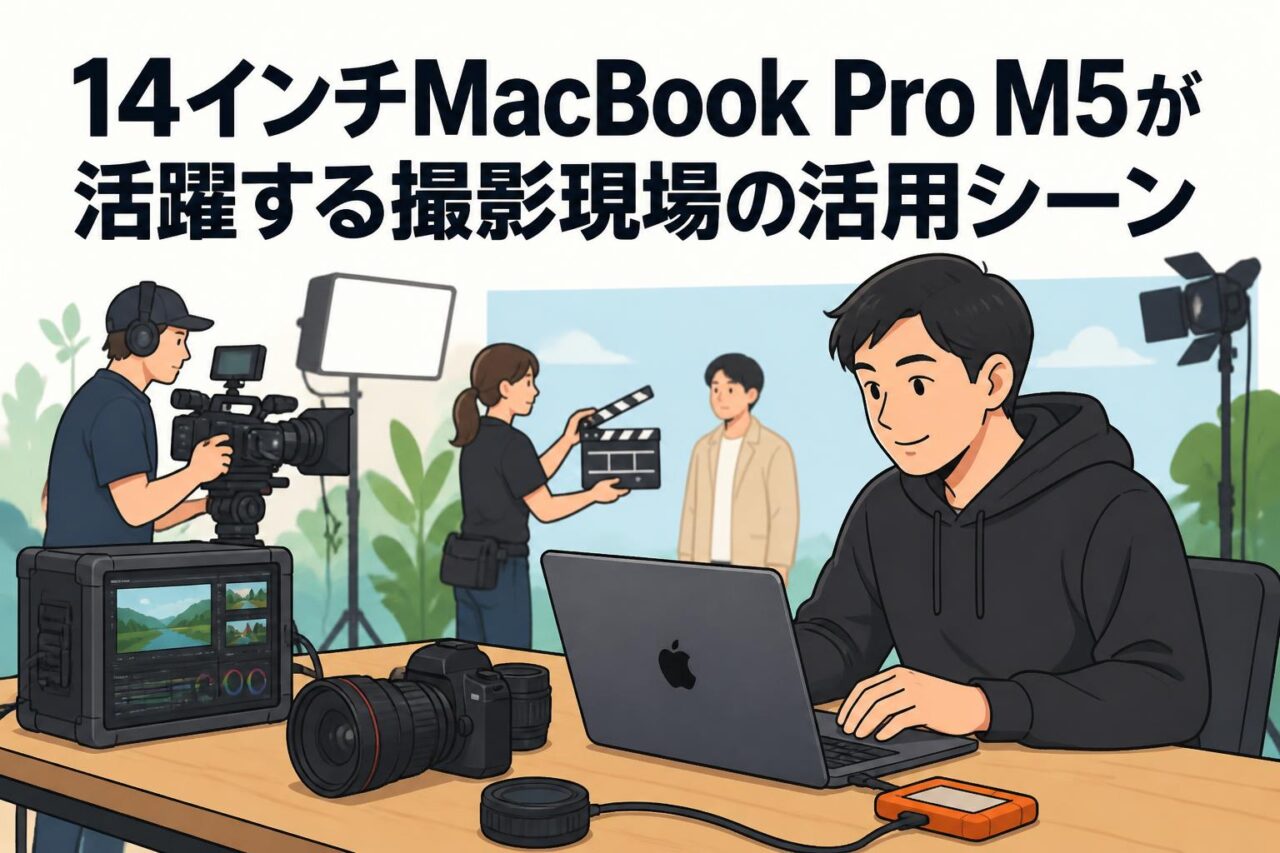







14インチMacBook Pro M5(0031-MFHP4J)の基本スペックと動画編集向け性能
Apple(アップル)の14インチMacBook Pro M5 / 10コアCPU / 10コアGPU / 16コアNeural Engine / 32GBユニファイドメモリ / 512GB SSDストレージ スペースブラック 0031-MFHP4Jは、撮影現場での映像確認、編集、配信管理、写真セレクトまで幅広く対応できるクリエイター向けラップトップPCです。高い携帯性とApple Siliconの電力効率を両立しており、短期案件で高性能なMacを必要とする場合にも有効です。
M5チップの10コアCPU・10コアGPUが撮影現場で発揮する処理性能
M5チップは10コアCPUと10コアGPUを搭載し、動画編集ソフト、画像編集ソフト、配信ソフトを並行して使用する撮影現場で安定した処理性能を発揮します。たとえば、収録直後に高解像度素材をプレビューしながら、編集プロジェクトの整理、テロップ修正、書き出し準備を進めるような作業に適しています。Apple Silicon向けに最適化されたFinal Cut Proでは、タイムライン再生やエフェクト適用、書き出しを効率よく進めやすい点が特長です。Adobe Premiere Pro、After Effects、DaVinci Resolveなども、プロジェクト設定やコーデックに応じて活用できます。撮影の合間に確認作業を終えられれば、編集拠点へ戻った後の工数削減にもつながります。
32GBユニファイドメモリが4K・高解像度動画編集にもたらすメリット
32GBユニファイドメモリは、動画編集と周辺業務を同時に進めるクリエイターにとって重要な構成です。ユニファイドメモリはCPUとGPUが効率的に利用できるため、4K動画の編集、複数レイヤーのテロップ処理、RAW写真の現像、ブラウザでの資料確認、オンライン会議などを並行しやすくなります。特に撮影現場では、編集アプリだけでなく、クラウドストレージ、チャット、台本、香盤表、クライアント確認用の資料を同時に開くことも少なくありません。メモリ容量に余裕があることで、アプリケーションを頻繁に終了する手間を抑え、確認・修正・共有のサイクルを円滑に進められます。高ビットレート映像や複数カメラ素材では、プロキシ編集も組み合わせるとより安定した運用が可能です。
512GB SSDストレージを活用した撮影データの管理方法
512GB SSDストレージは、OS、編集アプリ、案件ごとのプロジェクトファイル、当日使用する選抜素材を保存する領域として活用するのが基本です。一方で、長時間収録の4K素材やRAW動画を内蔵SSDだけで管理すると容量不足になりやすいため、素材本体は高速な外付けSSDへ保存する運用が推奨されます。撮影現場では「内蔵SSDに編集プロジェクトとキャッシュ」「外付けSSDにカメラオリジナルとプロキシ」「別媒体またはクラウドにバックアップ」という構成にすると、データの所在を整理しやすくなります。カードからコピーする際は、ファイル数や容量を照合し、コピー完了後に簡易的な再生確認を行うことが重要です。レンタルPCを利用する場合は、返却前にプロジェクト、キャッシュ、ダウンロードデータを確実に消去する計画も必要です。
16コアNeural EngineによるAI活用とクリエイター業務の効率化
16コアNeural Engineは、Apple Siliconにおける機械学習処理を支える機能です。実務では、音声の文字起こし、被写体認識、画像検索、ノイズ除去、背景処理、スマートな素材分類など、AI機能を備えたアプリケーションの活用に関係します。すべての処理がNeural Engineのみで行われるわけではありませんが、対応ソフトでは作業効率を高める要素になります。たとえば、インタビュー映像の文字起こしを基に仮編集を進めたり、撮影済み写真から人物や特定シーンを検索したりする作業は、素材量が多い案件ほど効果を実感しやすいでしょう。AI機能を使用する際は、ソフトのバージョン、インターネット接続の有無、クラウド処理かローカル処理かを事前に確認し、機密性の高い案件ではデータ取り扱いルールに沿って利用してください。
撮影現場で14インチMacBook Pro M5が活躍する4つの活用シーン
ロケ撮影直後の映像プレビュー・素材確認用PCとして活用する
ロケ撮影後、次の場所へ移動する前に映像素材を確認する用途では、14インチMacBook Pro M5の携帯性と処理性能が役立ちます。カメラカードから外付けSSDへ素材をコピーし、代表カットを再生して、ピント、露出、ホワイトバランス、音声レベル、収録ミスの有無を確認します。現場で問題を発見できれば、再撮影や追加カットの判断を早められるため、後工程のリスクを減らせます。14インチの画面は機動力を確保しながら編集画面やプレビューを確認しやすく、必要に応じて外部モニターへ出力することも可能です。確認作業では、カメラ内再生だけで終わらせず、実際に編集環境へ取り込んだ状態で映像と音声を確認することが重要です。特にLog撮影や複数カメラ収録では、LUTの適用状況や同期の可否もチェックしておくと安心です。
イベント・ライブ配信現場でのスイッチングと配信管理に活用する
イベントやライブ配信では、MacBook Proを配信管理用PCとして活用できます。配信ソフトを使った映像確認、コメント監視、配信先の設定確認、サムネイルやテロップの更新、進行表の共有など、運用担当者が行う作業は多岐にわたります。HDMIキャプチャーデバイス、映像スイッチャー、オーディオインターフェース、外部ディスプレイなどを接続する場合は、端子構成と変換アダプターを事前に整理することが大切です。配信本番では、PCの性能だけでなく、有線ネットワーク、回線の冗長化、給電、熱対策、通知の停止といった準備が安定運用を左右します。MacBook Pro M5は、現場での管理画面操作や素材更新を担う端末として有用ですが、配信の中核に据える際は必ず事前リハーサルを実施し、使用するソフトや機材の対応状況を確認してください。
企業VP・SNS動画の編集とクライアント確認をその場で進める
企業VPやSNS向け動画の制作では、撮影後にクライアント担当者へ仮編集を見せ、その場で方向性を確認する場面があります。14インチMacBook Pro M5があれば、撮影した素材を取り込み、尺感や構成を整理した簡易編集を現場で作成し、修正の要望を具体化できます。たとえば、縦型動画の画角、テロップ量、BGMの雰囲気、出演者コメントの採用箇所などを早期に合意できれば、持ち帰り後の大幅な修正を防ぎやすくなります。クライアント確認時には、外部モニターや会議室のディスプレイへ接続し、色味や音量の見え方がMac本体と異なる可能性も説明しておくとよいでしょう。現場編集は完成版を急ぐためではなく、企画意図と編集方針を共有するための手段として位置付けることが重要です。
写真撮影現場でのRAW現像・テザー撮影・画像セレクトに活用する
写真撮影の現場では、RAWデータの確認、テザー撮影、画像セレクト、簡易レタッチなどにMacBook Pro M5を活用できます。スタジオ撮影や商品撮影では、カメラとPCを接続して大きな画面で画像を確認することで、ピント、細部の汚れ、商品ラベル、ライティングのムラなどを早い段階で発見できます。32GBユニファイドメモリは、高画素RAWファイルを扱う際や、画像編集ソフトと撮影管理ソフトを同時に使用する際にも有利です。セレクト作業では、フォルダ名、カット番号、評価基準を撮影チームと共有し、採用候補を誤って削除しない運用を徹底してください。屋外撮影では、直射日光による画面の見え方、バッテリー残量、ケーブルの抜け、突然の雨などにも配慮が必要です。必要に応じてフードや保護ケースを用意し、安定した作業環境を整えましょう。
動画クリエイターが実践したいMacBook Pro M5の活用方法
Final Cut ProやAdobe Premiere Proで効率的に編集するための設定
Final Cut ProやAdobe Premiere Proで編集する際は、案件開始時にプロジェクト設定を統一することが効率化の基本です。解像度、フレームレート、音声サンプルレート、カラースペースを撮影素材に合わせ、途中で不要な変換が発生しないようにします。Final Cut Proではライブラリ、イベント、プロジェクトの保存先を明確にし、メディア管理を整理します。Premiere Proではメディアキャッシュの保存先を高速な外付けSSDへ指定することで、内蔵ストレージの圧迫を抑えやすくなります。再生が重い場合は、再生解像度を下げる、プロキシを作成する、不要なバックグラウンドアプリを閉じるといった対策が有効です。現場では自動保存の間隔を確認し、プロジェクトファイルを定期的に複製する運用も欠かせません。ソフトウェアの更新は本番直前を避け、使用予定のプラグインやコーデックが正常に動作するか事前検証してください。
プロキシ編集と外付けSSDを組み合わせた大容量素材の運用
長時間の4K収録、複数台カメラ、RAW動画などを扱う場合は、プロキシ編集と外付けSSDを組み合わせる運用が効果的です。プロキシとは、編集時の負荷を軽減するために作成する軽量な代替ファイルです。オリジナル素材は高速外付けSSDへ保存し、編集時にはプロキシを参照することで、移動先や撮影現場でも比較的軽快にタイムラインを操作できます。重要なのは、オリジナル、プロキシ、プロジェクト、書き出しデータの保存場所を最初に決めることです。フォルダ構成を案件名、撮影日、カメラ番号、音声、グラフィック、書き出しなどで統一すると、複数スタッフ間でも引き継ぎやすくなります。外付けSSDは速度だけでなく、容量、耐衝撃性、ケーブルの品質、ファイルシステム形式も確認してください。編集終了後はプロキシだけを残して安心せず、オリジナル素材を含むバックアップが存在することを必ず確認します。
カラーグレーディングや音声編集を現場で行う際のポイント
現場でカラーグレーディングや音声編集を行う場合は、最終仕上げではなく確認用の作業として進めることが基本です。映像の色は周囲の明るさやモニター設定によって見え方が変わるため、屋外や照明環境が不安定な場所で厳密な色決定を行うことには注意が必要です。Log撮影素材を確認する際は、適切なLUTを適用して露出や肌色の方向性を判断し、最終的なカラー調整は管理された環境で実施する方法が安全です。音声についても、会場の騒音やヘッドホンの特性に左右されるため、ノイズ、音割れ、収録漏れの確認を優先します。必要に応じてヘッドホンでモニタリングし、インタビュー音声の明瞭性やBGMとのバランスを確認してください。現場で修正した内容は、どのバージョンに何を適用したか記録し、編集担当者やクライアントと共有できる状態にしておくことが重要です。
AirDrop・クラウドストレージを使ったスタッフ間の素材共有
スタッフ間で少量の素材や確認用データを共有する際には、AirDropやクラウドストレージが便利です。AirDropはApple製デバイス間での画像、短尺動画、書類の受け渡しに適しており、インターネット回線が不安定な現場でも活用しやすい方法です。ただし、大容量の動画素材を頻繁に転送すると時間がかかるため、カメラオリジナルの受け渡しには外付けSSDを利用した方が効率的な場合があります。クラウドストレージは、クライアント確認用の低容量プレビュー、台本、香盤表、修正指示、静止画セレクトの共有に向いています。案件ではフォルダの閲覧権限と編集権限を分け、誤削除や意図しない外部共有を防ぐことが大切です。機密情報を含む映像では、サービスのセキュリティ要件、保存地域、アクセスログ、共有リンクの有効期限なども確認してください。通信量が大きい作業は、会場回線への影響も考慮して計画的に行いましょう。
MacBook Pro M5とライバル機種を比較する際の選定ポイント
WindowsノートPCと比較したApple Siliconの性能・電力効率
WindowsノートPCと比較する際は、単純なCPU名やメモリ容量だけでなく、利用する編集ソフト、周辺機器、既存データ、現場の運用方法まで含めて判断する必要があります。Apple Silicon搭載Macは、電力効率とソフトウェア最適化を生かし、持ち運びながら編集や確認を行うクリエイターに適した選択肢です。Final Cut Proを主に使用する場合や、iPhone・iPadとの連携、AirDropによる共有を重視する場合は、Macの環境が特に有効です。一方、Windows専用の業務ソフト、特定のキャプチャーデバイス、特殊なプラグイン、NVIDIA GPUを前提とした処理を使う場合は、Windowsモバイルワークステーションが適することもあります。比較時には、ベンチマークだけで決めず、実際の案件で使うコーデック、解像度、素材数、書き出し形式、接続機器を一覧化してください。レンタルなら、短期間の検証を通じて実運用に合うか判断しやすくなります。
MacBook Airと比較したMacBook Proの冷却性能と長時間編集性能
MacBook Airは軽量で携帯性に優れていますが、長時間の動画編集、連続書き出し、複数アプリの同時使用といった負荷の高い作業では、MacBook Proの冷却設計がメリットになります。撮影現場で短時間の素材確認や書類作成を中心に行うならMacBook Airでも十分な場合があります。しかし、4K編集、ライブ配信管理、長尺エンコード、RAW現像、外部モニター接続などを継続して行う案件では、性能を安定して維持しやすいMacBook Proが適しています。14インチMacBook Proは、16インチモデルより携帯しやすく、MacBook Airよりも本格的な制作作業へ対応しやすいバランス型の選択肢です。選定時には、作業時間、電源確保の可否、移動頻度、持ち込むアクセサリー量を考慮してください。高負荷作業が一時的でも、納品期限が厳しい案件では余裕のある性能構成を選ぶことがリスク低減につながります。
16インチMacBook Proと比較した14インチモデルの携帯性
16インチMacBook Proは広い画面による編集作業のしやすさが魅力ですが、移動の多い撮影現場では14インチモデルの携帯性が大きな利点になります。14インチMacBook Pro M5は、バックパックや機材ケースに収めやすく、カメラ、レンズ、SSD、カードリーダー、モニターなどを同時に運搬するスタッフに向いています。ロケバス、控室、イベント会場の受付裏、狭い編集スペースなどでも設置しやすく、短時間で作業を開始できます。画面の広さが必要なカラー確認やマルチウィンドウ作業では、必要に応じて外部モニターを追加する方法が有効です。つまり、常に広い画面が必要な常設編集環境では16インチ、現場移動と即時対応を重視するなら14インチという考え方ができます。レンタル機種を選ぶ際は、PC単体のサイズだけでなく、電源アダプター、ハブ、SSD、保護ケースを含めた総重量で比較すると現実的です。
高性能モバイルワークステーションと比較するレンタル時の判断基準
高性能モバイルワークステーションと比較する場合は、GPU性能の高さだけではなく、案件に必要な環境を短時間で構築できるかを判断基準にします。3DCG、VFX、CAD、大規模なRAW動画処理、特定のGPUアクセラレーションを使う案件では、専用GPUを搭載したWindowsワークステーションが有利な場合があります。一方、企業動画、SNSコンテンツ、インタビュー、イベント記録、写真撮影、簡易配信管理などでは、MacBook Pro M5の携帯性、バッテリー効率、macOSアプリとの連携が実務上のメリットになります。レンタル時には、使用予定ソフトのライセンス方式、プラグイン、外部機器のドライバー、必要端子、モニター出力数、保存容量、ネットワーク設定を確認してください。また、現場で代替機が用意できない場合は、故障時の対応、延長可否、受け取り方法、返却方法も重要です。性能に余裕を持たせつつ、案件に不要な過剰スペックを避けることがコスト管理につながります。
パンダスタジオレンタルで14インチMacBook Pro M5を活用する方法
短期レンタルが適する撮影案件と必要なレンタル期間の考え方
パンダスタジオレンタルで14インチMacBook Pro M5を活用する場合は、撮影日だけでなく、事前準備、データ整理、返却準備まで含めてレンタル期間を考えることが重要です。短期レンタルは、数日間のロケ撮影、イベント配信、出張編集、クライアント立ち会い撮影、繁忙期の編集体制増強などに適しています。たとえば撮影当日に初めてPCを操作すると、アカウント設定、ソフトのログイン、SSDのフォーマット、周辺機器の認識などに時間を取られる可能性があります。そのため、可能であれば撮影前日から受け取り、必要ソフトの動作確認とデータ移行を済ませる計画が安全です。返却日についても、最終データのバックアップ、ログアウト、初期化、付属品確認の時間を確保してください。特に週末や連休を挟む案件では、配送日程と返却期限を早めに確認し、余裕を持ったスケジュールを組むことを推奨します。
スペースブラックモデルを撮影現場へ安全に持ち運ぶための準備
スペースブラックのMacBook Proを撮影現場へ持ち運ぶ際は、傷、圧力、水濡れ、落下、盗難への対策を事前に整えます。PC本体に合ったインナーケースを使用し、カメラやレンズなど硬い機材と直接接触しないように収納してください。バッグ内では、充電器、外付けSSD、カードリーダー、ハブ、ケーブル類を別ポーチに分けると、取り出しやすさと保護性が向上します。屋外ロケでは、急な雨や砂ぼこりに備えて防水バッグやレインカバーを用意すると安心です。また、撮影現場では一時的にPCを置いたまま移動する状況もあるため、画面ロック、ログインパスワード、端末を探す機能、盗難防止ワイヤーの活用を検討してください。レンタル品であることをチーム内で共有し、持ち出し担当者を明確にすることも有効です。移動中に車内へ放置せず、温度変化の大きい場所や直射日光の当たる場所を避けるようにしましょう。
外付けSSD・カードリーダー・モニターなど周辺機器の選び方
MacBook Pro M5の性能を撮影現場で十分に活用するには、周辺機器の選定も重要です。外付けSSDは、編集する動画の解像度やコーデックに応じて、十分な転送速度と容量を備えた製品を選びます。カードリーダーは、使用するカメラのメディア規格に対応していることに加え、複数カードを同時に扱う必要があるかも確認します。CFexpress、SD、microSDなど、撮影チームのカード構成を事前に整理しておくと、現場での読み込みトラブルを防げます。外部モニターを使用する場合は、解像度、色再現性、給電方式、接続ケーブル、設置場所まで確認してください。USB-Cハブや変換アダプターは便利ですが、接続する機器が多いほど給電不足や認識不良の可能性も高まります。重要な配信・収録案件では、予備ケーブルと予備アダプターを準備し、PC、SSD、カードリーダーを実際に接続した状態で動作テストを行うことが基本です。
レンタル前に確認したい対応ソフト・データ移行・返却時の注意点
レンタル前には、使用するソフトウェアがmacOSおよびApple Siliconに対応しているか、必要なライセンスを利用できるかを確認してください。Adobe Creative Cloud、Final Cut Pro、DaVinci Resolve、配信ソフト、カメラメーカー純正ソフト、VPN、業務用チャットツールなどは、案件ごとに動作環境が異なります。データ移行では、クラウド同期だけに依存せず、外付けSSDへ必要なプロジェクト、フォント、LUT、テンプレート、プラグイン設定をまとめておくと、現場での復旧が容易です。返却前には、素材データと書き出しデータが別媒体へバックアップされていることを確認し、各種サービスからログアウトします。レンタルPC内に保存した素材、キャッシュ、ダウンロードファイル、ブラウザデータを削除し、必要に応じて初期化に関する案内を確認してください。電源アダプター、ケーブル、同梱品をそろえ、外観に損傷がないかも確認します。パンダスタジオレンタルの利用条件、返却方法、延長手続き、補償内容を事前に把握しておくことで、撮影案件の終了後まで安心して運用できます。



























