
 050-3158-3507
 お問い合わせ

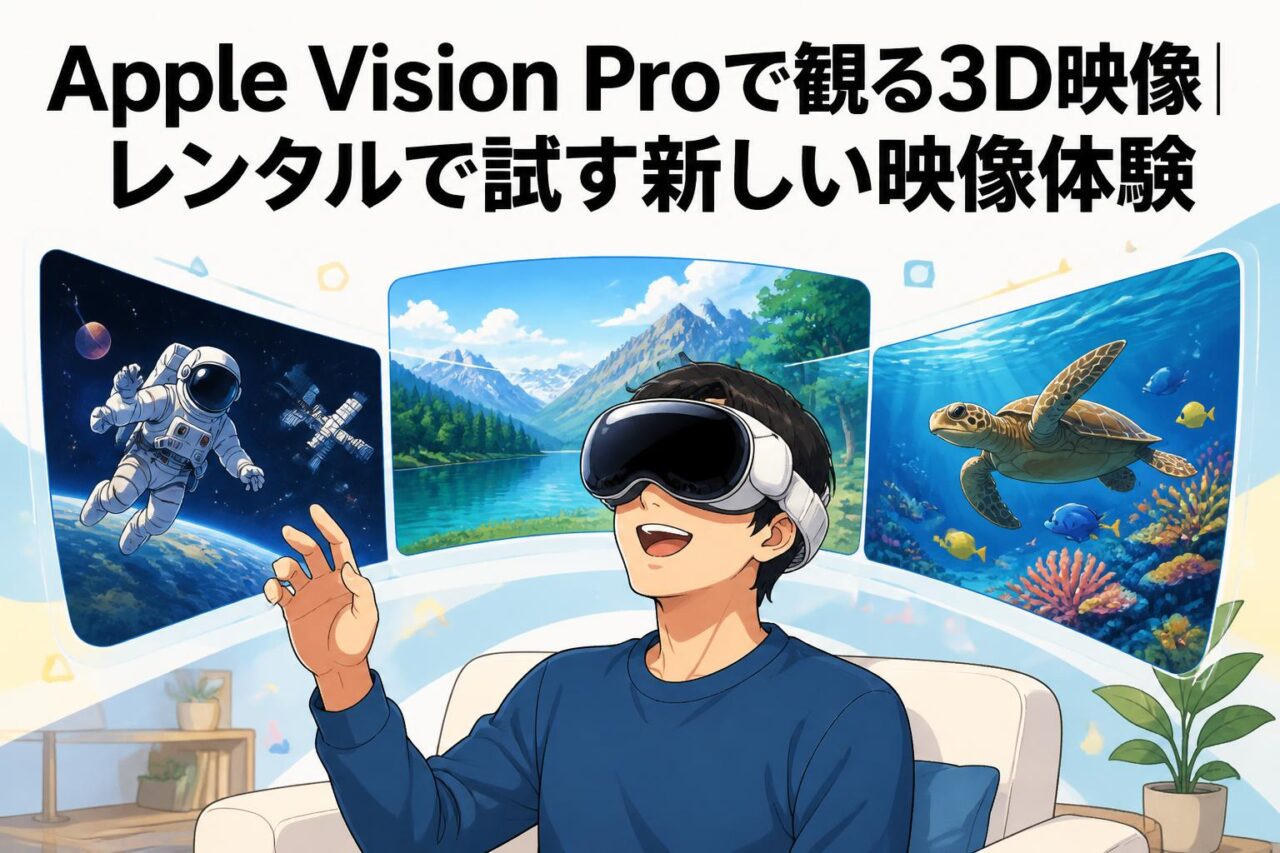







Apple Vision Proで楽しむ3D映像・空間ビデオの魅力
Apple Vision Proが実現する没入型3D映像体験とは
Apple Vision Proは、超高解像度ディスプレイ、視線操作、空間オーディオを組み合わせたAppleのMR(複合現実)ヘッドセットです。一般的なVRゴーグルのように仮想現実へ没入するだけでなく、周囲の空間を確認しながらコンテンツを利用できる点が特徴です。映画、スポーツ、ライブ映像、3Dコンテンツを大きな仮想スクリーンで楽しめるため、自宅でも持ち運び先でもプライベートシアターのような視聴環境を構築できます。
特に立体視対応の3D映像では、被写体の奥行きや距離感を自然に感じやすく、通常の2Dディスプレイとは異なる映像体験を得られます。購入前には、レンタルで画質、装着感、操作性、コンテンツとの相性を実際に確かめることが有効です。パンダスタジオレンタルのように1日から利用できるサービスであれば、短期間のイベントや検証用途にも対応しやすくなります。
iPhoneで撮影した空間ビデオをVision Proで再生する方法
対応するiPhoneで撮影した空間ビデオは、Apple Vision Proで再生することで、撮影時の奥行きや空間の広がりを感じられる映像として楽しめます。まず、iPhone側で空間ビデオ撮影を有効にし、対応形式で保存します。その後、iCloud写真を利用する、AirDropで転送する、または対応するMacを経由するなどの方法で、Vision Proからアクセスできる状態にします。
再生時は「写真」アプリなどから対象の動画を選択し、空間ビデオとして表示します。家族旅行、子どもの成長記録、商品デモ、イベント記録などは、平面的な動画よりもその場の空気感を残しやすい素材です。ただし、撮影時の明るさ、被写体までの距離、手ぶれなどによって見え方は変化します。レンタル期間中に複数の撮影条件を試し、自社や個人の用途に適した撮影方法を確認するとよいでしょう。
180度・360度VR映像を大画面で楽しむポイント
180度・360度のVR映像は、視聴者が首を動かして周囲を見渡せることが大きな魅力です。Apple Vision Proで再生する際は、映像形式、解像度、対応アプリ、ストリーミング環境を事前に確認することが重要です。高解像度の映像ほど細部まで楽しめますが、通信速度やデータ容量が不足すると画質低下や読み込み待ちにつながる場合があります。
視聴の快適性を高めるには、座った状態で利用し、頭部を急に振りすぎないことも有効です。特にアクション映像や乗り物映像では、視覚情報と身体感覚の差によって疲労感が出ることがあります。短時間から試し、休憩を挟みながら利用してください。観光地の疑似体験、不動産の内覧、施設紹介、工場見学、音楽ライブなど、視点移動に価値があるコンテンツでは、VR・MRヘッドセットならではの訴求力を発揮します。
空間オーディオが映像視聴の臨場感を高める仕組み
空間オーディオは、音が前後左右や上下から聞こえるように感じられる音響表現です。Apple Vision Proでは、映像の表示位置や頭の向きに合わせて音の定位感が変化するため、画面の中に音が存在するような自然な感覚を得やすくなります。映画のセリフ、ライブ会場の歓声、ゲーム内の環境音などで、映像への没入感を高める要素となります。
効果を十分に確認するには、静かな室内で視聴し、音量を過度に上げすぎないことがポイントです。音の方向性を確認したい場合は、移動する人物や車両、演奏者の配置が明確な映像を選ぶと違いが分かりやすくなります。業務用途では、空間映像と空間オーディオを組み合わせることで、施設案内、研修、観光PR、製品発表などのコンテンツに説得力を加えられます。
Apple Vision Proの主要機能とvisionOSの活用方法
visionOSの基本操作と視線・ジェスチャーによる直感的な操作
visionOSはApple Vision Proのために設計された空間コンピューティング向けOSです。基本操作は、見たい対象に視線を向け、指先を軽くタップするようなジェスチャーで選択する方法が中心となります。画面を直接押す必要がないため、アプリ、動画、写真、ウインドウを空間上に自然に配置しながら操作できます。
初回利用時には、装着位置の調整、視線トラッキング、手の認識、Personaなどの設定を案内に沿って進めます。操作精度は周囲の明るさ、手元の見え方、装着状態に影響されるため、レンタル機を受け取ったらまず基本操作を確認する時間を確保しましょう。視線とジェスチャーに慣れると、キーボードやマウスを使わないコンテンツ閲覧、動画操作、空間内のウインドウ移動がスムーズになります。
Mac仮想ディスプレイで作業領域を拡張する活用法
Mac仮想ディスプレイは、Macの画面をApple Vision Pro内に大きく表示する機能です。限られた机上スペースでも大型ディスプレイで作業しているような環境を作れるため、資料作成、動画編集の確認、表計算、プログラミング、オンライン会議などに活用できます。出張先のホテルや共有オフィスなど、外部モニターを持ち込めない場所でも作業領域を確保しやすい点が利点です。
利用時は、MacとVision Proを同じApple Accountや適切なネットワーク環境で連携させ、Mac側の画面共有設定を確認します。実用性はMacの機種、OS、ネットワーク、アプリの利用状況によって異なるため、購入を検討する企業や個人はレンタルで検証するのがおすすめです。文字の見やすさ、長時間作業時の装着感、キーボード・トラックパッドとの組み合わせを実際の業務に近い条件で確認できます。
複数アプリを空間に配置するMR・複合現実の使い方
Apple Vision ProのMR・複合現実機能では、Safari、メール、メッセージ、カレンダー、写真、動画アプリなどのウインドウを空間内に複数配置できます。例えば、正面にMac仮想ディスプレイを表示し、横に資料、上部にカレンダー、別の位置にチャット画面を置くといった使い方が可能です。物理モニターを多数設置せずに、情報を見渡しながら作業できます。
活用のコツは、頻繁に見る画面を正面付近に置き、補助的な情報を左右へ配置することです。ウインドウを遠くに置きすぎると文字が見づらくなる場合があるため、用途に応じて距離とサイズを調整してください。企画会議では参考画像、スライド、Webページを同時に表示し、教育用途では手順書と映像教材を並べるなど、複数情報を空間的に整理するメリットがあります。
トラベルモードを利用して移動中に映像を楽しむ方法
トラベルモードは、飛行機など移動中の環境でApple Vision Proを使用するための機能です。通常とは異なる乗り物の動きを考慮し、映像コンテンツを安定して楽しみやすくすることを目的としています。長距離移動中に映画、ドラマ、保存済みの動画を大画面で視聴したい場合に便利です。
利用前には、機内での電子機器利用ルール、周囲への配慮、バッテリー残量を確認してください。通信を必要とするコンテンツは機内Wi-Fiの品質に左右されるため、事前に対応コンテンツをダウンロードしておくと安心です。また、移動中は周囲の状況を把握しにくくなる場合があるため、着用したままの歩行は避けるべきです。旅行前にレンタルして操作に慣れておけば、現地や機内での利用をより円滑に進められます。
プライベートシアターからリモートワークまでの活用シーン
自宅で大画面のプライベートシアターを構築する活用シーン
Apple Vision Proは、自宅に大型テレビやプロジェクターを設置しにくい場合でも、大画面のプライベートシアター環境を作りやすいデバイスです。映画、アニメ、ライブ、スポーツ、配信サービスの映像を、自分の視界を覆う大きなスクリーンとして表示できます。部屋の広さや壁面の有無に左右されにくく、夜間でも家族に配慮しながら個人視聴を行えることがメリットです。
活用時は、照明を抑えた落ち着いた室内で、ソファやリクライニングチェアに座って視聴すると快適です。空間オーディオ対応コンテンツでは、音響面の没入感も向上します。レンタルで試す場合は、普段視聴しているサービスが利用できるか、字幕の読みやすさはどうか、2時間程度の映画を観た際に負担がないかを確認しましょう。視聴スタイルとの相性を判断する材料になります。
出張・旅行先で映画やライブ映像を視聴する使い方
出張や旅行では、宿泊先のテレビサイズや通信環境が十分でないことがあります。Apple Vision Proを利用すれば、ホテルの客室、移動先の滞在スペースなどで、持ち運び可能な大画面視聴環境を構築できます。映画鑑賞だけでなく、録画済みのライブ映像、研修動画、プレゼンテーション映像の確認にも活用可能です。
旅行用途では、荷物量、バッテリー運用、収納ケース、対応する電源アダプターを確認することが大切です。映像をオフライン視聴する場合は、出発前にダウンロードを済ませておくと通信量を抑えられます。パンダスタジオレンタルなどで短期レンタルを利用する際は、受取日と返却期限に余裕を持たせ、旅程に合わせて手配してください。高額な購入をせずに旅行時の利便性を検証できる点もレンタルの利点です。
リモートワークでMacと連携する仮想ディスプレイ活用
リモートワークでは、資料、会議画面、チャット、メール、開発環境などを同時に参照する場面が多くあります。Apple Vision ProとMacを連携させることで、Mac仮想ディスプレイを大きく表示しつつ、visionOSのアプリを周辺空間に配置できます。狭いデスクでも情報を広く扱えるため、外部モニターを追加できない環境での選択肢になります。
一方で、長時間の文書作成や細かい表計算では、装着重量、目の疲れ、文字サイズ、通信の安定性を慎重に検証する必要があります。業務への本格導入前には、実際の会議、資料レビュー、デザイン確認などをレンタル機で試すことが重要です。利用時間を区切り、物理ディスプレイと併用する運用も現実的です。用途を限定すれば、集中作業や出張時の作業環境として有効に機能します。
3Dコンテンツの企画・制作・プレゼンテーションでの利用
Apple Vision Proは、3D映像、空間ビデオ、CG、360度コンテンツ、建築ビジュアライゼーションなどを確認するためのHMDとして活用できます。制作担当者だけでなく、企画担当者やクライアントが同じ没入型映像を体験することで、平面モニターでは伝わりにくいスケール感、奥行き、導線、演出意図を共有しやすくなります。
プレゼンテーション用途では、完成版だけでなく、試作段階の空間コンテンツを確認し、改善点を具体的に議論できます。観光PR、住宅販売、展示会、教育、医療研修、製品デザインなど、立体的な理解が求められる領域で特に有効です。まずはレンタルで実機確認を行い、対象コンテンツの形式、再生方法、参加者の装着時間、衛生管理などを整理してから導入判断を行うとよいでしょう。
Apple Vision Proをレンタルで試すメリットと利用手順
購入前にレンタルで装着感や映像品質を確認するメリット
Apple Vision Proは高機能なMRヘッドセットであるため、スペック表だけで導入可否を判断するよりも、実際に装着して検証することが重要です。顔の形状に合うか、重量バランスは許容できるか、文字は見やすいか、映像の精細さに満足できるかといった点は、個人差があります。レンタルなら購入前に自分やチームの利用環境で確認できます。
また、Mac仮想ディスプレイ、空間ビデオ、3D映像、空間オーディオ、トラベルモードなど、目的別に機能を試せることもメリットです。法人の場合は、複数の担当者が装着し、導入対象となる業務で評価できます。レンタル費用を検証コストとして捉えることで、購入後のミスマッチを抑えやすくなります。利用前には、必要なMac、iPhone、Apple Account、ネットワーク条件もあわせて確認してください。
1日から利用できるレンタルが適しているケース
1日から利用できるレンタルは、展示会、撮影、社内デモ、購入前の比較、短期出張、イベント運営などに適しています。例えば、空間ビデオを一度体験したい、クライアントへMRコンテンツを提案したい、Mac仮想ディスプレイの使い勝手を確認したいといった場合、長期契約をせずに必要な日数だけ手配できます。
短期利用では、到着後すぐに検証できるよう、事前に目的とチェック項目を決めておくことが大切です。確認項目としては、装着感、映像品質、対応アプリ、Mac連携、空間ビデオの再生、バッテリー駆動時間、返却準備などが挙げられます。週末の家族利用や旅行での試用にも向いていますが、配送日数と返却方法を含めたレンタル期間を確認し、余裕を持った日程で申し込みましょう。
Apple Vision Proレンタル前に確認したい同梱品と対応機器
Apple Vision Proをレンタルする前には、本体以外の同梱品を確認してください。一般的には、本体、バッテリー、充電用ケーブル、電源アダプター、収納ケース、ライトシーリングやストラップ類などが利用に関係します。構成はレンタルプランによって異なる可能性があるため、パンダスタジオレンタルの商品ページで最新の内容を確認することが重要です。
対応機器については、Mac仮想ディスプレイを利用する場合のMacの対応状況、空間ビデオを扱う場合のiPhoneや写真同期環境、Wi-Fi接続、Apple Accountの利用条件を事前に確認します。視力補正が必要な方は、レンズ対応や利用方法についてもチェックが必要です。法人利用では、社内ネットワークの制限、アカウント管理、持ち出し規定なども確認し、現場で設定が止まらないよう準備してください。
レンタル利用時の初期設定・返却までの基本的な流れ
レンタル利用の基本的な流れは、商品選定、利用日の予約、受取、初期設定、動作確認、利用、梱包・返却です。受取後は、外観や同梱品を確認し、充電状態を確認したうえで装着します。visionOSの案内に従って、視線・手の認識、ネットワーク、Apple Accountなどの必要な初期設定を進めます。利用目的に合わせて、Mac連携や動画再生も早めにテストしてください。
返却前には、ログインしたアカウントからサインアウトし、個人写真、ダウンロード済みデータ、ブラウザ情報などの取り扱いを確認します。初期化の要否や方法はレンタル事業者の案内に従い、自己判断で不要な操作をしないことが大切です。付属品を所定の位置に戻し、輸送中に破損しないよう梱包します。返却期限、配送伝票、返送先、補償条件を確認し、期限内に返送してください。
パンダスタジオレンタルとライバル機種を比較する選び方
パンダスタジオレンタルでApple Vision Proを選ぶ際の確認事項
パンダスタジオレンタルでApple Vision Proを選ぶ際は、まず利用日、料金、在庫、受取・返却方法、補償内容を確認します。Apple Vision Proは用途によって必要な準備が変わるため、映画視聴、Mac仮想ディスプレイ、空間ビデオ確認、展示会デモ、3Dコンテンツ制作など、目的を明確にしてから予約することが重要です。
あわせて、同梱されるバッテリー、充電器、ストラップ、ケース、視力補正に関係する部品の条件を確認しましょう。法人で複数人が試す場合は、衛生面の運用、利用者ごとの設定時間、アカウントの扱いも事前に決めておく必要があります。レンタル商品ページに記載されている仕様や注意事項は更新されることがあるため、予約直前にも確認することをおすすめします。
Meta QuestなどVRヘッドセットとの違いと比較ポイント
Meta QuestなどのVRヘッドセットとApple Vision Proを比較する際は、価格だけでなく、主な利用目的を基準にすることが大切です。VRゲームやフィットネス、ソーシャルVRを中心に楽しみたい場合は、対応ソフトやコントローラーを含めたエコシステムが重要です。一方、Apple Vision Proは、Apple製品との連携、空間ビデオ、Mac仮想ディスプレイ、映像視聴、空間コンピューティングを重視する利用者に適しています。
| 比較項目 | Apple Vision Pro | 一般的なVRヘッドセット |
|---|---|---|
| 主な強み | MR、Mac連携、空間映像 | ゲーム、運動、VRアプリ |
| 操作 | 視線・手のジェスチャー中心 | コントローラー中心の場合が多い |
| 検証方法 | 業務・映像用途でレンタル試用 | 対応コンテンツを基準に比較 |
どちらが優れているかではなく、利用シーンに合うかを判断してください。レンタルで両方を比較すると、解像感、装着性、操作方式、コンテンツの違いを具体的に把握できます。
MRヘッドセット選びで重視したい解像度・装着性・コンテンツ
MRヘッドセットを選ぶ際の重要な比較軸は、解像度、視野感、パススルー映像、装着性、操作方式、バッテリー、対応コンテンツ、PCやスマートフォンとの連携です。映像視聴や文字作業を重視する場合は、細かな文字や映像のディテールが見やすいかを確認する必要があります。長時間利用を想定する場合は、本体重量だけでなく、顔や頭部にかかる圧力も重要です。
コンテンツ面では、視聴したい動画サービス、業務アプリ、3Dデータ、VR映像形式が対応しているかを確認します。Apple Vision ProではvisionOSの操作性やAppleエコシステムとの連携が大きな特徴であり、Macユーザーにとっては導入価値を判断しやすいポイントです。レンタル時には、短時間の体験だけでなく、実際に使いたいコンテンツを再生し、業務や生活に定着するかを確認してください。
目的別に判断するApple Vision Proレンタルのおすすめ活用法
Apple Vision Proのレンタルは、目的を絞ることで効果的に活用できます。映像体験を試したい場合は、3D映画、空間ビデオ、180度・360度VR映像、空間オーディオを中心に確認します。仕事で使いたい場合は、Mac仮想ディスプレイ、複数ウインドウの配置、オンライン会議、資料閲覧を実務に近い条件で試すことが有効です。
- 映像視聴:自宅でのプライベートシアター、ライブ映像、旅行中の映画鑑賞
- 業務利用:Mac仮想ディスプレイ、リモートワーク、資料レビュー
- 制作・提案:3Dコンテンツ確認、空間ビデオ制作、MRプレゼンテーション
- イベント:展示会デモ、体験会、顧客向けの先進技術訴求
Apple Vision Pro、Meta Questなどのライバル機種を比較する場合も、同じコンテンツ・同じ利用時間・同じ場所で試すと判断しやすくなります。パンダスタジオレンタルの1日から可能なレンタルを活用し、購入前に自分の目的へ適合するかを具体的に検証しましょう。


























