
 050-3158-3507
 お問い合わせ








MacBook Air M2(FLY33J/A)256GB SSDの実際に使える容量
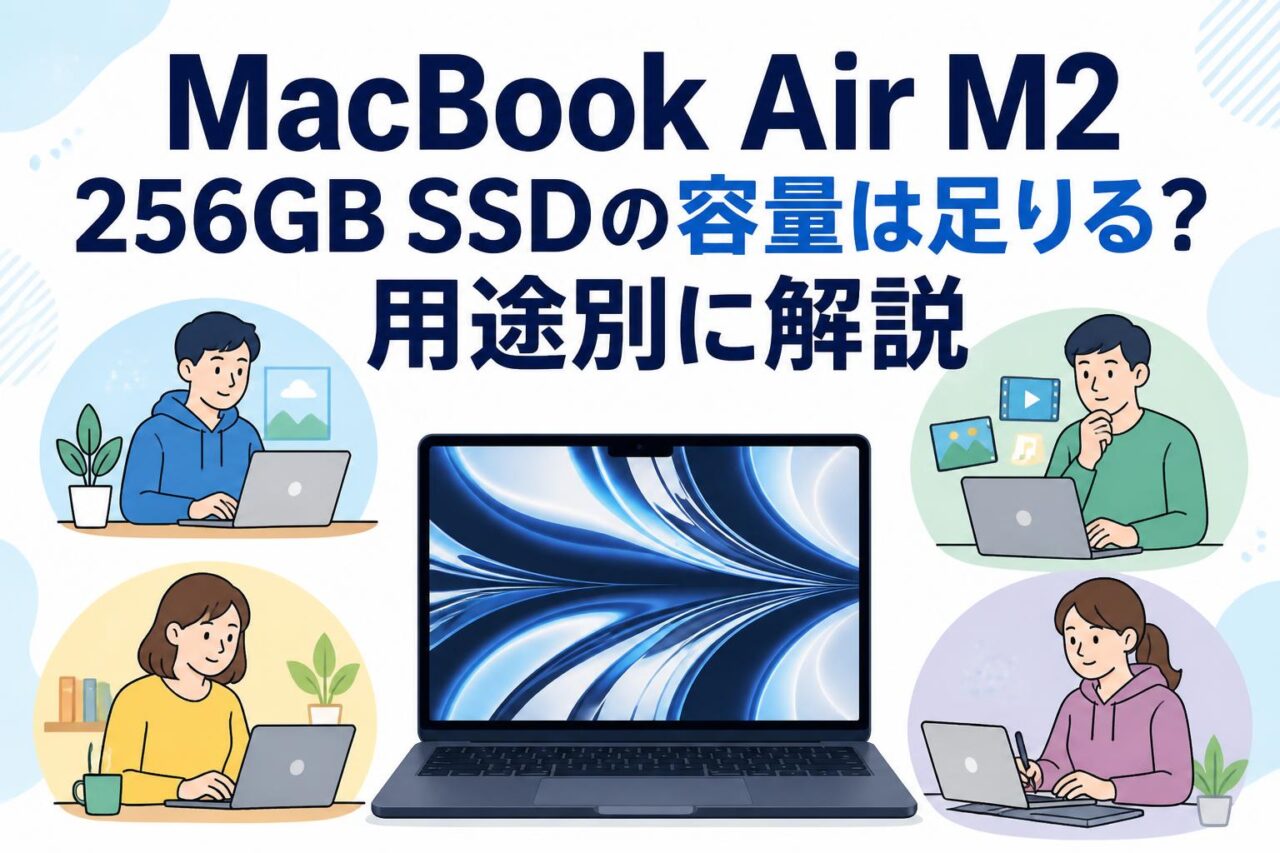
Apple 13インチMacBook Air(FLY33J/A)は、M2チップ、8コアCPU、8コアGPU、8GBメモリ、256GB SSDを搭載したミッドナイトカラーのモデルです。軽量なノートパソコンとしてテレワークや資料作成に適していますが、購入・レンタル時にはSSD容量が用途に合うか確認することが重要です。
256GB SSDのうちmacOSや初期アプリで使用される容量
256GB SSDモデルでは、256GBすべてを自由に保存できるわけではありません。macOS本体、標準アプリ、システムデータ、復旧領域などがあらかじめ容量を使用するため、初期状態で実際に利用できる空き容量はおおむね200GB前後になることがあります。OSのバージョン、設定、インストール済みアプリによって差が出る点にも注意が必要です。
さらに、macOSは高速かつ安定した動作を維持するために、一時ファイル、キャッシュ、仮想メモリ、アップデート用データを保存します。SSDの空き容量を極端に減らすと、アプリの起動やファイル保存に支障が出る可能性があります。256GBモデルを使う場合は、常に少なくとも30GBから50GB程度の空きを確保する運用が現実的です。
8GBメモリ・256GB SSD搭載モデルの基本スペック
FLY33J/Aは、AppleシリコンであるM2チップを採用した13インチMacBook Airです。8コアCPUと8コアGPUにより、Webブラウジング、Office系の資料作成、オンライン会議、画像編集、軽度のビデオ編集まで幅広く対応します。Liquid Retinaディスプレイは高精細で、文字や写真を見やすく表示できるため、モバイルワークにも向いています。
| 項目 | 主な内容 |
|---|---|
| CPU | Apple M2チップ・8コアCPU |
| GPU | 8コアGPU |
| メモリ | 8GBユニファイドメモリ |
| ストレージ | 256GB SSD |
| 画面 | 13インチLiquid Retinaディスプレイ |
| 充電 | MagSafe充電対応 |
8GBメモリは一般的な業務用途では実用的ですが、多数のブラウザタブ、重い画像編集ソフト、動画編集ソフトを同時に使う場合は負荷が高まります。ストレージ容量だけでなく、作業内容に応じたメモリ使用量も意識することが大切です。
M2チップ搭載13インチMacBook Airのストレージ容量確認方法
MacBook AirのSSD使用状況は、画面左上のAppleメニューから「このMacについて」を開き、「ストレージ」を選択すると確認できます。macOS、書類、写真、アプリケーション、メール、システムデータなど、カテゴリー別に容量の内訳を把握できます。購入前に必要容量を見積もる際にも、現在使っているパソコンのストレージ内訳を確認すると参考になります。
より詳細に整理したい場合は、「システム設定」から「一般」および「ストレージ」を開きます。不要なアプリ、ゴミ箱内のデータ、ダウンロード済みファイル、大容量ファイルを確認できます。iCloud Driveの最適化設定や、使用していないファイルの削除もここから進められます。定期的に確認することで、容量不足によるトラブルを予防できます。
SSD容量不足で起こりやすい動作低下と注意点
SSDの空き容量が少なくなると、MacBook Airの動作が遅く感じられる場合があります。macOSはメモリ不足時にSSDを仮想メモリとして使用するため、8GBメモリモデルでは空き容量が特に重要です。ブラウザやビデオ会議アプリ、画像編集ソフトを同時に使用すると、一時データが増え、保存や書き出しの速度に影響することがあります。
動画編集では、編集ソフトがレンダリング用キャッシュやプレビュー用ファイルを作成します。元動画だけでなく、プロジェクトファイル、書き出し動画、バックアップも容量を消費するため、256GB SSDではすぐに空きが少なくなりがちです。大容量データを扱う場合は、外付けSSDやクラウドストレージを前提にした運用が安全です。
用途別に見るMacBook Air M2 256GB SSDの容量目安
テレワーク・事務作業なら256GB SSDで十分なケース
テレワークで利用するファイルがWord、Excel、PowerPoint、PDF、メール添付資料、オンライン会議の録画程度であれば、256GB SSDでも十分に運用できるケースが多いでしょう。Microsoft 365、Google Workspace、Zoom、Slack、Teamsなどの業務アプリは、一般的な使い方であれば大容量のローカル保存を必要としません。
ただし、会議録画や大量の共有資料をダウンロードフォルダに保存し続けると、容量は徐々に圧迫されます。業務データはOneDrive、Google Drive、iCloud Drive、社内ファイルサーバーなどに保存し、Mac本体には必要な案件だけを同期する方法が有効です。短期プロジェクトごとにフォルダを整理すれば、256GBモデルでも快適に使えます。
大学生のレポート作成・オンライン授業に必要な容量
大学生がレポート作成、オンライン授業、Web調査、プレゼンテーション作成を中心に行う場合、256GB SSDは基本的に十分な容量です。講義資料やPDF、レポートファイルは比較的小さく、数年間保存しても大きな負担になりにくい特徴があります。M2チップ搭載MacBook Airは持ち運びやすく、キャンパス内での利用にも適しています。
一方で、映像制作、音楽制作、建築設計、3DCG、プログラミング環境などを専攻する場合は注意が必要です。Adobe Creative Cloud、Xcode、仮想環境、動画素材、RAW写真などは容量を大きく消費します。授業で制作データを扱う予定がある場合は、外付けSSDを併用するか、クラウドと本体保存を使い分けることをおすすめします。
写真編集・デザイン作業で保存できるデータ量の目安
JPEG形式の写真であれば、1枚あたり数MB程度に収まることが多く、256GB SSDでも数万枚単位の保存が可能です。しかし、iPhoneの高解像度写真、RAWデータ、Photoshop形式のPSDファイル、Illustratorデータ、複数の素材を含むデザイン案件は容量が大きくなります。特にRAW写真は1枚あたり20MBから100MB以上になることもあります。
写真編集やデザイン作業を行う場合は、現在進行中の案件だけをMacBook Air本体に置き、完了案件は外付けSSDやクラウドへ移動する運用が効率的です。iCloud写真の「Macストレージを最適化」を有効にすると、本体容量を抑えやすくなります。ただし、オフライン環境で画像を扱う機会が多い場合は、同期設定を事前に確認しましょう。
ビデオ編集・動画制作で256GB SSDが不足しやすい理由
ビデオ編集では、動画素材そのものが大容量です。フルHD動画でも撮影時間やビットレートによっては数GBから数十GBになり、4K動画では短時間の素材でも大きなストレージを必要とします。さらにFinal Cut ProやiMovieなどでは、ライブラリ、レンダリングデータ、プロキシ、書き出しファイルが追加されるため、実際の必要容量は元データの数倍になる場合があります。
M2チップと8コアGPUは軽度から中程度の動画編集に対応できますが、256GB SSDだけで素材管理から書き出しまで完結させるのは現実的ではありません。外付けSSDにライブラリや素材を保存し、本体SSDにはアプリと作業中の必要データだけを置く構成がおすすめです。長尺の4K動画や複数案件を同時に扱う場合は、より大容量のMacBook Proも比較対象になります。
MacBook Air M2の256GBモデルが向いている人・向いていない人
クラウドストレージを活用するビジネスユーザー
Google Drive、OneDrive、Dropbox、iCloud Driveなどを日常的に利用しているビジネスユーザーには、256GB SSDモデルが向いています。ファイルをクラウド上で共有し、必要な資料だけをローカルに保存すれば、本体ストレージを効率的に使えます。テレワークや営業活動では、軽量なMacBook Airの携帯性と長時間利用しやすい設計が大きな利点です。
特に、資料作成、メール、Web会議、顧客管理、ブラウザベースの業務システムが中心なら、大容量SSDを必ずしも必要としません。ただし、機密情報を扱う場合は、クラウドサービスのアクセス権限、多要素認証、端末紛失時の対策を整えることが必要です。容量対策と情報セキュリティ対策を同時に進めましょう。
Web閲覧・資料作成・動画視聴が中心のライトユーザー
Web閲覧、ネットショッピング、動画視聴、オンライン授業、年賀状作成、家計管理、写真の整理などが中心のライトユーザーであれば、256GB SSDは使いやすい選択肢です。M2チップは日常的な処理に対して十分な性能を持ち、Liquid Retinaディスプレイは動画や写真を鮮明に表示します。Mac初心者にも扱いやすい構成といえます。
ただし、iPhoneやデジタルカメラの写真・動画をすべてMac本体へ保存する使い方では、将来的に容量が足りなくなる可能性があります。写真ライブラリをiCloud写真と連携し、本体のストレージ最適化を利用すると負担を軽減できます。動画ファイルや古いバックアップは外付けストレージへ移す習慣を作ると安心です。
Final Cut Proなどで本格的なビデオ編集を行うユーザー
Final Cut Pro、Adobe Premiere Pro、DaVinci Resolveなどを使用して本格的なビデオ編集を行うユーザーには、256GB SSD単体では不足しやすい構成です。M2チップの処理性能は優秀ですが、編集作業ではCPU・GPU性能に加えて、メモリ容量とストレージ容量、外部ストレージの速度が作業効率に影響します。8GBメモリでは複雑な編集で負荷を感じることもあります。
短尺のSNS動画、フルHDの簡易編集、出張先での素材確認などであれば、外付けSSDを併用することで活用できます。しかし、4K・複数カメラ・長時間動画・高度なカラーグレーディングを行う場合は、16GB以上のメモリや大容量SSDを備えたMacBook Proも検討する価値があります。制作規模に応じた機種選びが重要です。
大量の写真・動画・ゲームをMac本体に保存したいユーザー
写真、動画、音楽、ゲーム、バックアップデータをMacBook Air本体にまとめて保存したいユーザーには、256GB SSDはあまり向いていません。特にゲームはアプリ本体に加え、追加コンテンツやセーブデータ、アップデートファイルを使用します。映像作品や高画質の動画ファイルを多数保存する場合も、容量を急速に消費します。
本体内で完結する環境を求める場合は、512GB以上のSSDモデルを選ぶと管理が楽になります。一方、256GBモデルでも外付けSSDを常時持ち歩く、NASを利用する、クラウドへアーカイブするなどの方法で対応可能です。重要なのは、データをどこに置き、どの端末からアクセスするかを事前に設計することです。
256GB SSDの容量不足を防ぐMacBook Air M2の活用方法
iCloud DriveとGoogle Driveを使ったデータ保存術
256GB SSDを有効活用するには、iCloud DriveやGoogle Driveを使ってデータ保存先を分散することが有効です。Apple製品を複数利用している場合は、iCloud DriveによってMac、iPhone、iPad間で書類を同期できます。Google Workspaceを利用する企業や学校では、Google Driveを中心に運用すると共有や共同編集がスムーズです。
基本的には、頻繁に使用するファイルだけをMac本体に保持し、完了済み案件や大容量データはクラウドへ移動します。同期フォルダを無制限にローカル保存すると本体容量を圧迫するため、オフライン利用が必要なファイルだけを選択することが重要です。重要データはクラウドだけに依存せず、外付けSSDにもバックアップを作成しましょう。
外付けSSDを接続して動画編集データを管理する方法
動画編集や写真編集では、高速な外付けSSDを活用すると256GB SSDモデルでも作業しやすくなります。USB-C対応の外付けSSDを接続し、動画素材、Final Cut Proライブラリ、書き出しデータ、写真アーカイブなどを保存します。本体SSDの空き容量を確保できるため、macOSやアプリの動作安定にもつながります。
編集用途では、単に容量が大きいだけでなく、転送速度、接続規格、耐久性を確認してください。作業中にケーブルが抜けないよう、机上で安定した位置に設置することも大切です。また、外付けSSDは紛失や故障のリスクがあるため、別のSSDやクラウドにも複製するバックアップ運用をおすすめします。
不要なアプリ・ダウンロードデータを整理する手順
ストレージ不足を防ぐためには、不要なアプリやダウンロードデータを定期的に整理します。まず「システム設定」のストレージ管理画面を開き、容量を多く使用している項目を確認します。使っていないアプリ、古いDMGファイル、重複している動画、不要なスクリーンショット、ダウンロード済みの添付ファイルなどを見直しましょう。
削除後はゴミ箱を空にしなければ、容量は完全には解放されません。また、ブラウザのダウンロードフォルダやメッセージアプリの添付ファイルも見落としやすい項目です。システムデータが大きい場合は、macOSの再起動、不要なバックアップの削除、アプリのキャッシュ整理で改善することがあります。重要ファイルは削除前に必ず確認してください。
MagSafe充電や空間オーディオを活かした快適なテレワーク環境
MacBook Air M2はMagSafe充電に対応しており、USB-Cポートを周辺機器接続に活用しやすい点がメリットです。外付けSSD、ディスプレイ、USBハブなどを接続するテレワーク環境では、充電専用端子があることで配線を整理しやすくなります。万一ケーブルに引っかかっても外れやすく、机上作業の安全性にも配慮できます。
動画視聴やオンライン会議では、対応コンテンツや対応機器により空間オーディオを活用でき、音の広がりを感じやすくなります。長時間のテレワークでは、外部ディスプレイ、ノイズキャンセリング対応イヤホン、外付けSSD、クラウドストレージを組み合わせると、256GB SSDモデルでも快適な作業環境を構築できます。
パンダスタジオレンタルでMacBook Air M2を試すメリットと比較ポイント
購入前にFLY33J/Aの256GB SSD容量を実機で確認するメリット
MacBook Air M2のFLY33J/Aを購入前に試すことで、256GB SSDが実際の業務や制作作業に足りるかを確認できます。カタログ上では十分に見える容量でも、普段使用するアプリ、写真ライブラリ、動画素材、オンライン会議録画を入れると、空き容量の減り方は利用者ごとに異なります。実機でストレージ画面を確認することが判断材料になります。
パンダスタジオレンタルを活用すれば、必要な期間だけMacBook Airを使い、作業速度、キーボードの使用感、Liquid Retinaディスプレイの見やすさ、MagSafe充電の利便性などを確認できます。購入後に容量や性能が用途に合わないと感じるリスクを抑えられる点は、レンタルの大きな利点です。
WindowsノートPCやMacBook Proなどライバル機種との比較
MacBook Air M2を検討する際は、WindowsノートPCやMacBook Proなどのライバル機種との比較が重要です。Web会議、Office作業、ブラウザ業務、資料作成が中心であれば、MacBook Airの軽さや静音性、Appleシリコンの省電力性が魅力になります。Windows専用アプリや特定の業務ソフトが必要な場合は、互換性を事前に確認する必要があります。
| 比較対象 | 向いている用途 |
|---|---|
| MacBook Air M2 | テレワーク、学習、資料作成、軽度の編集 |
| MacBook Pro | 本格的な動画編集、長時間の高負荷作業 |
| WindowsノートPC | Windows専用業務ソフト、幅広い周辺機器利用 |
レンタルでは複数機種を比較しやすいため、OS、ソフトウェア、ポート構成、携帯性、容量管理のしやすさを実務目線で確認できます。
8コアCPU・8コアGPU搭載M2チップの作業性能を検証する方法
M2チップの性能を確認するには、普段の作業をそのまま実行することが最も効果的です。たとえば、ブラウザで複数タブを開く、ZoomやTeamsで会議を行う、PowerPoint資料を編集する、Photoshopで画像を加工する、iMovieやFinal Cut Proで短い動画を書き出すといった作業を試します。体感速度と発熱、バッテリー消費を確認しましょう。
8コアCPU・8コアGPU構成は、一般的な業務や日常利用では高い快適性を期待できます。ただし、8GBメモリと256GB SSDという構成では、複数の重いアプリを同時に動かす作業や、大容量動画の連続編集では制約が出る可能性があります。レンタル期間中に実データを用いて検証すれば、より適切な購入判断ができます。
短期のテレワーク・出張・動画編集でレンタルを活用するシーン
短期のテレワーク、出張先での資料作成、研修、イベント運営、動画撮影後の簡易編集などでは、MacBook Air M2のレンタルが有効です。購入せずに必要な期間だけ利用できるため、繁忙期の人員増加や一時的なプロジェクトにも対応しやすくなります。ミッドナイトの13インチMacBook Airは携帯性が高く、移動の多い利用者にも適しています。
動画編集で利用する場合は、本体の256GB SSDだけに依存せず、外付けSSDを併用する準備をおすすめします。テレワークではクラウドストレージ、オンライン会議ツール、外部ディスプレイとの接続を確認すると安心です。パンダスタジオレンタルで実際の活用シーンを試すことで、MacBook Air M2が自社業務や個人用途に適したノートパソコンかを具体的に判断できます。


























