
 050-3158-3507
 お問い合わせ

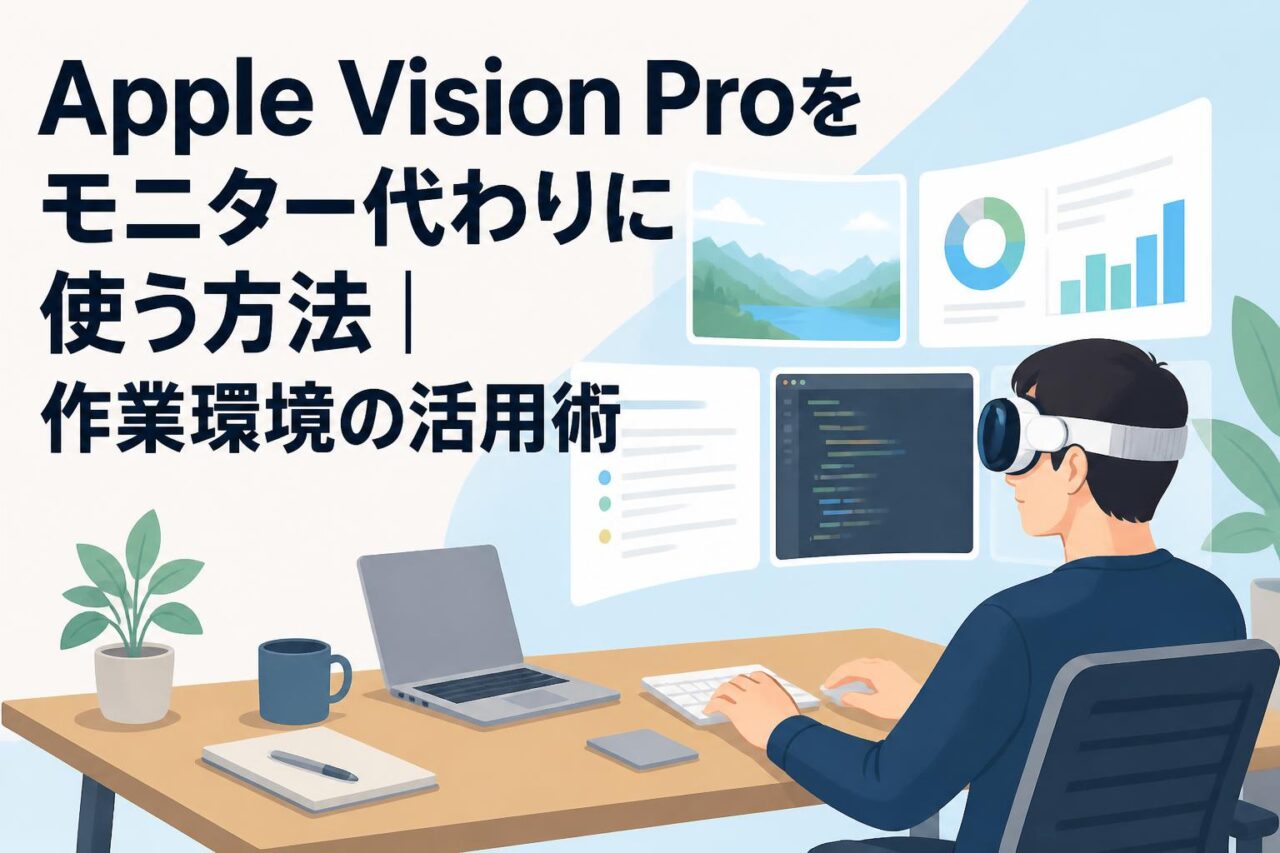







Apple Vision Proをモニター代わりに使う空間コンピューティングの基礎
Apple Vision Proは、現実空間にアプリや映像を重ねて表示する空間コンピューティング対応のMRヘッドセットです。Macと連携すれば、目の前に大画面の仮想ディスプレイを表示し、場所を問わず作業環境を構築できます。導入時は表示性能だけでなく、装着感、視力補正、利用時間、周囲の安全性まで含めて検証することが重要です。
Apple Vision Proの仮想ディスプレイ機能でできること
Apple Vision Proでは、Macの画面を空間上に大きく表示する「Mac Virtual Display」を利用できます。ノートパソコンの小さな画面を見続ける代わりに、前方の見やすい位置へ大画面を配置できるため、資料作成、表計算、ブラウザ作業、プログラミングなどで表示領域を確保しやすくなります。視線と手のジェスチャーを使ってvisionOSのウインドウを操作でき、Safari、メール、メッセージ、動画アプリなどを空間内に並べることも可能です。
なお、Mac Virtual Displayの対応範囲や表示モードは、Vision ProのvisionOS、MacのmacOS、Macの機種、ネットワーク環境によって変わります。一般的なPCモニターの完全な代替として考えるのではなく、Mac画面の大画面化と、Vision Proネイティブアプリの空間配置を組み合わせるワークスペースとして捉えると、活用目的を明確にしやすくなります。
VR・MRヘッドセットを作業用モニターとして使うメリット
VR・MRヘッドセットを作業用モニターとして使う最大のメリットは、物理的なディスプレイを持ち運ばずに大きな表示領域を確保できる点です。出張先のホテル、コワーキングスペース、自宅の限られたデスクなどでも、画面を目の前に配置できます。周囲に画面を見られにくいため、機密性に配慮した資料確認や、移動中に広い作業画面を必要とする業務にも適しています。
MRヘッドセットは現実空間を確認しながら利用できるため、完全に外部を遮断する従来のVRゴーグルよりも、キーボード、マウス、机上の書類、スマートフォンを扱いやすい点も特徴です。ただし、長時間の装着では重量感、熱、目の疲れ、首への負担が生じることがあります。連続使用時間を区切り、休憩を前提に運用することが実用性を高めるポイントです。
Macとの連携で実現する大画面ワークスペース
Apple Vision ProとMacを連携すると、Macのデスクトップを視界内に表示しながら、Vision Pro側のアプリウインドウを周囲に配置できます。例えば、中央にMacのコードエディタや資料作成画面を置き、左右にSafari、メール、チャット、カレンダー、動画リファレンスなどを並べる構成が可能です。物理モニターを追加しなくても、視線を動かすだけで複数の情報源を確認できる環境を作れます。
実務では、Mac側に主要な業務アプリを集約し、Vision Pro側には補助的な情報を置く設計がわかりやすい方法です。たとえば中央の仮想ディスプレイでExcelやKeynoteを操作し、周辺には会議チャットやWeb資料を配置します。Macの性能、Wi-Fiの安定性、Bluetoothキーボード・トラックパッドの接続状態が快適性に影響するため、業務導入前には実際の利用場所で通信品質を確認しましょう。
通常のPCモニター・ゴーグル型HMDとの違い
通常のPCモニターは、解像度、色再現、遅延、長時間視認性を安定して確保しやすく、複数人で画面を共有しやすいことが強みです。一方、Apple Vision ProのようなHMDは、画面の大きさや位置を自由に感じられること、設置スペースをほとんど必要としないこと、個人専用の没入環境を作れることに優れます。用途によっては、据え置きモニターよりも効率的な選択肢になります。
一般的なVRヘッドセットは、ゲームや仮想現実体験を主目的とする機種が多く、パススルー映像、文字の見やすさ、アプリ連携、装着バランスに差があります。Apple Vision ProはMRヘッドセットとして、空間上のウインドウ操作やApple製品との連携を重視する設計です。ただし、精密な色管理、長時間の表計算、複数人の共同確認では、物理ディスプレイの方が適する場合もあります。
Apple Vision Proを作業用モニターとして設定する方法

Apple Vision ProとMacを接続するための準備
Apple Vision Proを作業用モニターとして利用する前に、Vision ProとMacをそれぞれ最新に近い対応OSへアップデートし、同じApple Accountでサインインしていることを確認します。Mac Virtual Displayの利用条件はOSのバージョンやMacの対応状況により異なるため、Apple公式の最新要件を確認してください。Wi-FiとBluetoothを有効にし、安定したネットワーク環境を用意することも基本です。
入力機器としては、Macに接続したキーボードとトラックパッド、またはマウスを使うと効率的です。ノートMacを利用する場合でも、外付けキーボードを用意すると視線の位置と手元の位置を調整しやすくなります。Vision Pro本体、バッテリー、充電ケーブル、必要な場合はZEISS Optical InsertsやVOY VRチューナブルレンズインサートなどの視力補正用レンズを準備し、装着前にレンズ面を清潔にしておきます。
Mac Virtual Displayで画面を表示する基本手順
基本的には、Apple Vision Proを装着した状態でMacを視界に入れ、Vision Pro側に表示されるMac接続の案内を選択します。接続後は、Macの画面が空間内に仮想ディスプレイとして表示されます。表示位置は正面の見やすい場所へ移動し、必要に応じて大きさや距離感を調整します。接続できない場合は、Wi-Fi、Bluetooth、Apple Account、OSバージョン、Macの対応条件を順に確認してください。
作業開始時は、まず文字が無理なく読める大きさに設定し、首を大きく動かさずに画面全体を見渡せる位置を探します。画面を近づけすぎると視線移動が増え、遠ざけすぎると文字が小さく感じられます。最初から最大サイズにせず、資料作成やコーディングなど実際の業務を10分程度試し、文字サイズ、ウインドウ幅、座る姿勢を調整することが重要です。
ウインドウの配置・サイズ・視線操作を最適化する方法
Vision Proのウインドウは、中央に主作業、左右に参照情報という構成にすると視線移動を抑えやすくなります。中央にはMac Virtual Display、左側にはチャットやメール、右側にはブラウザやマニュアルを配置すると、作業の優先順位が明確になります。頻繁に確認しないアプリはやや外側へ置き、重要な情報だけを正面付近に集めることが効率化の基本です。
視線操作では、目だけで素早く対象を選ぼうとすると疲れやすいため、頭の向きと視線を自然に組み合わせることが大切です。小さなボタンや細かい操作は、Macのトラックパッドやマウスを併用すると安定します。会議中に複数のウインドウを開く場合は、参加者映像、資料、チャットを同時に大きく表示しすぎず、主画面を一つ決めて補助画面を小さめに配置する方法が有効です。
長時間作業に向けた表示設定とピント調節のポイント
長時間作業では、文字を読める最小サイズではなく、余裕を持って読めるサイズにすることが重要です。明るすぎる表示、暗すぎるパススルー映像、過度に近い画面位置は、目や首の疲れにつながる可能性があります。室内照明を安定させ、座面の高さ、背もたれ、キーボード位置を整えたうえで、20~30分ごとに遠くを見る休憩を取り入れるとよいでしょう。
視力補正が必要な方は、裸眼で無理に利用せず、対応するレンズインサートの利用を検討してください。度数が合わない状態では、ピント調節を繰り返す感覚や文字のにじみが起こり、作業効率が下がります。VOYチューナブルレンズのように調整幅を持つ製品は、複数人で試す場面や度数確認に便利な場合がありますが、適合性、安全性、Vision Proへの装着可否はレンタル事業者や販売元の案内で必ず確認してください。
Apple Vision Proをモニター代わりに活用するシーン

出張先やホテルで複数の仮想モニターを使う活用法
出張先やホテルでは、外付けモニターを持参しにくく、ノートPC単体では表示領域が不足しがちです。Apple Vision Proを活用すれば、Macの仮想ディスプレイを大きく表示しつつ、Vision Proのアプリウインドウとしてメール、Webページ、チャット、カレンダーなどを周囲に配置できます。机が狭い場所でも、複数の情報を見比べる作業環境を作りやすい点が利点です。
ただし、ホテルのWi-Fiは通信品質やセキュリティ面で注意が必要です。業務利用では、必要に応じてテザリングやVPNを使用し、機密資料を表示する際は周囲からのぞき込まれない座席を選びます。また、バッテリー駆動時間、充電場所、収納ケース、移動中の破損リスクも確認しましょう。短期出張では、レンタルで実際の持ち運びや設営時間を検証してから導入判断を行う方法が現実的です。
集中したい資料作成・プログラミング作業での活用
資料作成やプログラミングでは、編集画面と参照資料を同時に確認できることが生産性に直結します。Apple Vision Proでは、中央にMacのPowerPoint、Keynote、Word、スプレッドシート、コードエディタを大きく表示し、周囲に仕様書、ブラウザ、タスク管理、チャットを置く構成が有効です。通知や視界内のウインドウを整理すれば、必要な情報だけに集中しやすくなります。
特にプログラミングでは、エディタ、ターミナル、ブラウザ、API仕様、デザインカンプを並行して扱う場面で活用できます。一方で、細かい文字を長時間読む作業は、フォントサイズや行間が不適切だと疲労につながります。Mac側の表示倍率を上げ、エディタのフォントを大きめに設定し、キーボードショートカットを活用することが重要です。高集中作業と休憩を交互に行う運用をおすすめします。
動画編集・デザイン・3Dコンテンツ確認での活用
動画編集、デザイン、3Dコンテンツ確認では、大きな画面で全体構成を把握できることがメリットです。Apple Vision Pro上にMacの編集画面を表示すれば、タイムライン、プレビュー、素材フォルダなどを見やすいサイズで確認できます。空間写真や空間ビデオ、立体的なコンテンツを扱う場合には、通常の平面モニターとは異なる没入感で確認できる点も特徴です。
ただし、色校正、厳密なカラーマネジメント、放送品質の最終チェックには、業務用リファレンスモニターが必要になる場合があります。Vision Proは編集・確認・アイデア出しの補助環境として使い、最終納品前の色や階調の判断は適切なモニターで行うという役割分担が安全です。3D制作では、モデルのスケール感、奥行き、UI配置の確認に活用しつつ、長時間の精細作業は通常ディスプレイと併用するとよいでしょう。
オンライン会議やプレゼンテーションに活かす方法
オンライン会議では、会議画面を正面に置きながら、左右に議事メモ、プレゼン資料、チャット、カレンダーを配置できます。画面共有する資料と、参加者に見せないメモを分けて配置できるため、説明の流れを維持しやすくなります。MacでTeams、Zoom、Webexなどを利用し、Vision Proを大画面表示環境として使うことで、ノートPCの狭い画面よりも余裕を持って会議に参加できます。
一方で、顧客向け会議や重要な商談では、カメラ映像、音声品質、アバター表示、装着姿が相手に与える印象を事前に確認する必要があります。対面プレゼンテーションでは、参加者全員が同じ画面を見られる大型ディスプレイやプロジェクターの方が適するケースもあります。Vision Proは、個人でのリハーサル、資料確認、遠隔会議の補助、没入型デモの体験提供などに向く活用方法です。
視力補正に対応するVOYチューナブルレンズインサートの選び方

VOY VRチューナブルレンズインサートの特徴と対応範囲
VOY VRチューナブルレンズインサートは、VRヘッドセットやMRヘッドセットでの見え方を補助するための視力補正アクセサリーです。製品名にあるチューナブルレンズは、一定の範囲内で度数を調整できる設計を指し、利用者の視力や用途に合わせてピントを調節しやすい点が特徴です。Apple Vision Pro用として使用する場合は、製品の対応モデル、装着方式、干渉の有無を事前に確認する必要があります。
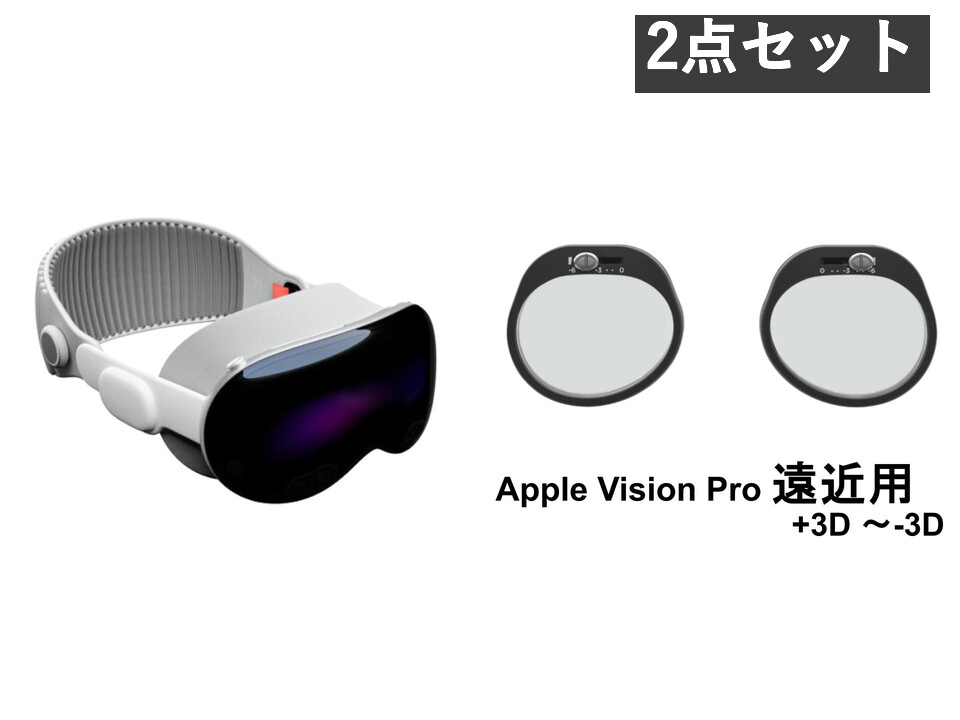
レンズインサートは、ヘッドセット本体の表示を鮮明に見るための重要な要素です。適切なレンズがない状態で利用すると、文字がぼやける、目が疲れる、作業中に焦点が合わないと感じることがあります。VOY VRチューナブルレンズインサート Apple Vision Pro 遠近用【+3D ~-3D 】セット Apple(アップル)を検討する際は、度数範囲だけでなく、乱視対応の可否、遠近両用の仕様、個人の処方内容、装着時の視野も確認しましょう。
+3D~-3Dの度数調整が向く利用者と用途
+3D~-3Dの範囲で調整できるチューナブルレンズは、軽度から中程度の遠視・近視傾向があり、複数の利用者が試用する環境や、自分に合う見え方を確認したい場面で選択肢になります。レンタルしたApple Vision Proを初めて利用する場合、通常のメガネを装着したままではフィット感やレンズへの干渉が気になることがあります。そのため、対応するレンズインサートを用意する意義があります。
ただし、+3D~-3Dという数値だけで適合を判断することはできません。乱視、不同視、プリズム処方、強度近視、遠近両用の加入度などがある場合は、一般的な調整式レンズで十分な見え方を得られない可能性があります。視力に不安がある方や、長時間の業務利用を予定している方は、眼科医や眼鏡専門家に相談し、自身の処方情報と製品仕様を照合したうえで選ぶことが望ましいでしょう。
遠近両用・度付きレンズとチューナブルレンズの違い
度付きレンズは、利用者の処方に合わせて作製するため、特定の本人が継続して使う場合に見え方を安定させやすい方法です。遠近両用レンズは、近くと遠くの視認を両立させる設計ですが、ヘッドセット内の表示距離や光学設計との相性を確認する必要があります。一方、チューナブルレンズは、一定範囲で度数を変更できるため、試用、短期レンタル、複数人での利用に適する場合があります。
選定時は「どれだけ細かく見えるか」だけでなく、「どの距離の文字を長く読むか」を考えることが大切です。Apple Vision Proをモニター代わりに使う場合、表計算、コード、資料、チャットなど細かい文字を見る時間が長くなります。短時間の映像視聴では問題なくても、数時間の業務では疲れを感じることがあります。導入前に実際の作業画面を表示し、文字の輪郭、視線移動、頭痛や疲労の有無を確認しましょう。
Apple Vision Proで見え方を快適にするレンズ調整のコツ
レンズ調整では、最初に明るい文字や細かい表を表示し、輪郭がにじまず、左右の目で無理なく見える状態を探します。度数を一度に大きく変えるのではなく、小さく調整して数分間作業し、目の疲れや違和感を確認する方法が安全です。Vision Pro本体のフィット感も重要で、ヘッドセットがずれるとレンズ位置が合わず、見え方が変化したように感じることがあります。
装着後は、目とレンズの位置が中央に収まるようにバンドを調整し、必要に応じてライトシールやクッションのサイズも見直します。見え方の問題を度数だけで解決しようとせず、装着位置、表示サイズ、室内照明、休憩頻度を合わせて調整してください。レンズインサートを共有する場合は、衛生管理と傷防止も欠かせません。レンタル品では返却条件、清掃方法、破損時の扱いを確認してから使用しましょう。
パンダスタジオレンタルでApple Vision Proとライバル機種を比較するポイント

Apple Vision Proをレンタルして導入前に検証するメリット
Apple Vision Proは高機能な空間コンピューティング機器である一方、実際の業務への適合性は利用者や環境によって大きく異なります。パンダスタジオレンタルなどのレンタルサービスを活用すれば、購入前に装着感、Macとの連携、文字の見やすさ、バッテリー運用、視力補正レンズの必要性を確認できます。短時間の店頭体験だけでは判断しにくい、数時間にわたる資料作成や会議参加も試せる点がメリットです。
検証時は、単に映像を見て感動するだけでなく、実際の業務データに近い環境で試すことが重要です。たとえば、普段使用するMac、キーボード、社内クラウド、会議ツール、資料テンプレートを用意し、作業開始から終了までの流れを再現します。導入候補者が複数いる場合は、体格、利き目、視力、メガネ使用の有無による差も記録すると、購入台数や付属品を適切に判断できます。
Meta QuestなどライバルVR・MRヘッドセットとの比較項目
Apple Vision ProとMeta QuestなどのライバルVR・MRヘッドセットを比較する際は、価格だけでなく、業務目的に直結する項目を整理します。比較対象としては、文字の視認性、パススルーの見やすさ、装着重量、コントローラーの有無、ハンドトラッキング、PC接続方法、Macとの親和性、アプリの種類、バッテリー交換性、管理機能などが挙げられます。用途によって最適な機種は変わります。
| 比較項目 | 確認のポイント |
|---|---|
| 作業画面 | 文字の読みやすさ、仮想ディスプレイの大きさ、遅延 |
| MR機能 | 現実空間の見え方、キーボードや手元の確認しやすさ |
| 連携性 | Mac・Windows・クラウドサービス・会議ツールとの相性 |
| 装着性 | 重量バランス、顔への圧迫、メガネ・レンズインサート対応 |
| 運用性 | 充電、衛生管理、複数人利用、保守・レンタルのしやすさ |
ゲームやVRトレーニングが中心ならコストパフォーマンスを重視した機種が適することがあります。Macを中心にした個人作業、空間アプリ、映像視聴、プレミアムなMR体験を重視する場合は、Apple Vision Proが候補になります。必要な機能を優先順位化して比較してください。
レンタル時に確認したい付属品・レンズインサート・利用環境
レンタル時には、本体だけでなく、バッテリー、充電器、電源ケーブル、収納ケース、ヘッドバンド、ライトシール、クリーニング用品などの付属品を確認します。Apple Vision Proでは装着者に合うフィット感が快適性を左右するため、利用可能なサイズや同梱内容を事前に確認することが重要です。視力補正が必要な場合は、レンズインサートのレンタル可否、対応度数、衛生状態、装着方法も確認しましょう。
VOYチューナブルレンズ、度付きレンズ、遠近両用レンズを利用する場合は、Apple Vision Proとの物理的な互換性を必ず確認してください。加えて、利用場所のWi-Fi品質、作業用デスクの広さ、Macの対応状況、電源確保、周囲の明るさも検証対象です。特に法人利用では、社内ネットワークへの接続ルール、MDMなどの端末管理、アカウント共有禁止、持ち出し規定、情報漏えい対策を事前に整理する必要があります。
業務利用で失敗しないための試用期間と運用チェックリスト
業務利用の試用期間は、単発の体験ではなく、通常業務を複数日にわたって再現できる日数を確保すると効果的です。初日は装着と接続の確認、2日目以降は資料作成、会議、動画確認、移動先での利用など、異なるシーンで試します。利用者ごとの感想を感覚的に集めるだけでなく、作業時間、疲労感、接続トラブル、バッテリー消費、通常モニターとの比較を記録すると導入判断に役立ちます。
- Mac Virtual Displayが自社Macで安定して接続できるか
- 文字サイズと視力補正レンズが業務に適しているか
- 60分前後の連続作業で首・目・顔面に負担がないか
- 会議ツール、チャット、クラウドストレージが問題なく使えるか
- 充電、保管、清掃、共有利用の手順を決められるか
- Meta Questなどライバル機種と比較して導入効果があるか
試用後は、Apple Vision Proを全社員向けの標準モニターにするのか、出張用、開発用、デザイン確認用、役員・営業のデモ用に限定するのかを決定します。用途を絞って導入すれば、空間コンピューティングの価値を活かしながら、費用対効果と運用負荷のバランスを取りやすくなります。


























