
 050-3158-3507
 お問い合わせ

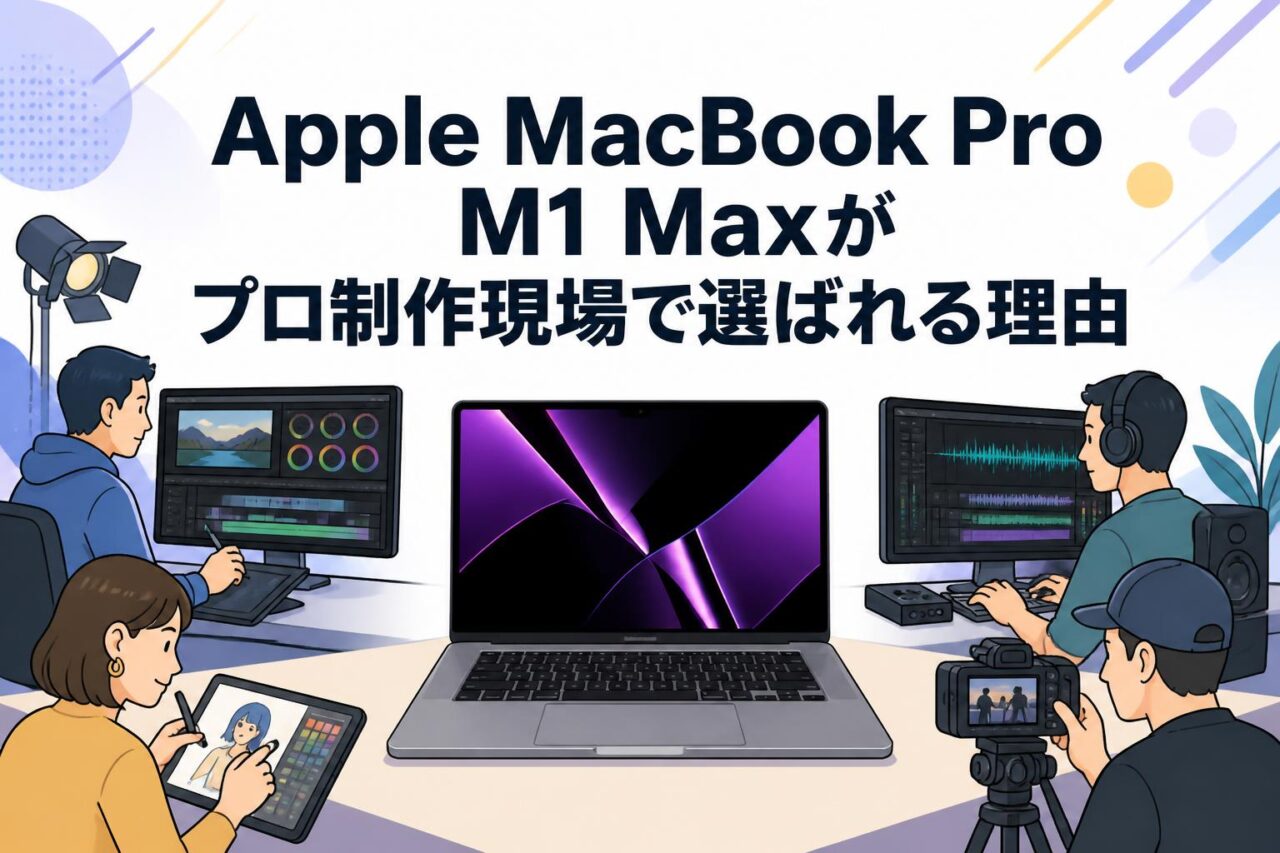







MacBook Pro 16インチ M1 Maxの主要スペックとプロ制作向け性能
10コアCPU・32コアGPUが実現する高負荷クリエイティブ作業の処理力
Apple MacBook Pro 16インチ M1 Maxモデルは、10コアCPUと32コアGPUを搭載し、動画編集、3DCG、写真現像、音楽制作など、処理負荷の高いクリエイティブ業務に対応できるノートパソコンです。CPU性能だけでなく、GPUによる並列処理、Appleシリコンに最適化されたメディアエンジン、ユニファイドメモリの連携によって、複数のアプリケーションを同時に扱う制作現場でも安定した作業環境を構築できます。
たとえば、Premiere Proでの4K編集を進めながらAfter Effectsで素材を確認し、Photoshopでサムネイルを調整するといったワークフローでも、作業の切り替えを円滑に行いやすい点が特長です。パンダスタジオレンタルで必要な日数だけ導入すれば、常設機材を増やさずに、短期案件や繁忙期の編集体制を強化できます。
32GB RAMと1TB SSDが動画編集・画像制作にもたらす快適性
32GB RAMを搭載したMacBook Proは、高解像度の動画素材やRAW画像、複数レイヤーを含むデザインデータを扱う業務に適しています。メモリ容量が十分にあることで、編集ソフト、ブラウザ、チャットツール、クラウドストレージ同期アプリなどを同時に起動した場合でも、作業中の待ち時間を抑えやすくなります。特に長尺動画の編集や、複数カメラ映像を同期するマルチカム編集では、メモリの余裕が制作効率に影響します。
1TB SSDは、OS、編集アプリケーション、プロジェクトファイル、キャッシュデータ、仮書き出しデータを保存する実務的な容量です。ただし、4K・8K素材を大量に保存する場合は、Thunderbolt 4対応の外付けSSDやRAIDストレージを併用する運用が有効です。本体SSDには作業中のデータを置き、完了済み素材は外部ストレージへ退避することで、安定した編集環境を維持できます。
AppleシリコンM1 Maxによる省電力とパフォーマンスの両立
Apple M1 Maxチップは、CPU、GPU、メディアエンジン、メモリ制御を高効率に統合したAppleシリコンです。従来の高性能ノートパソコンでは、処理能力を引き出すために大きな電力消費や冷却音が課題になることがありました。しかしM1 Max搭載MacBook Proは、高い処理性能を保ちながら、モバイル利用を想定した電力効率も重視されています。
動画の再生、ProRes素材の処理、オンライン会議、画像書き出しといった日常的な制作作業では、電源環境が限られる場所でも作業を継続しやすい点がメリットです。ロケ地、イベント会場、控室、移動中など、デスクトップPCを設置しにくい環境で特に価値を発揮します。実際の稼働時間は、画面輝度、接続機器、使用ソフト、編集内容によって変動するため、長時間案件ではAC電源とモバイルバッテリーを含めた電源計画を準備すると安心です。
スペースグレイの16インチMacBook Proが選ばれるプロフェッショナルなデザイン性
スペースグレイの16インチ MacBook Proは、撮影現場、クライアント先、セミナー会場、配信ブースなど、さまざまな業務空間になじみやすい落ち着いた外観が特徴です。過度に主張しないカラーリングは、映像・写真・デザイン制作の現場において、プロフェッショナルな印象を保ちやすい選択肢といえます。16インチの大画面は、タイムライン編集、複数パネルの表示、資料確認、カラー調整などで視認性を確保しやすい点も実務上の利点です。
また、ノートパソコンとして持ち運べる一方で、据え置き環境では外部ディスプレイやドックと接続してワークステーションのように使えます。現場では単体で、オフィスでは周辺機器と組み合わせて使用するという柔軟な運用が可能です。パンダスタジオレンタルを利用する場合は、MacBook Pro本体だけでなく、対応ケーブル、外付けSSD、モニター、配信機材まで案件単位でそろえると準備を効率化できます。
動画編集・映像制作でMacBook Pro M1 Maxを活用する方法
4K・8K動画編集を高速化するFinal Cut ProとAdobe Premiere Proの活用
MacBook Pro M1 Maxは、Final Cut ProやAdobe Premiere Proを用いた映像編集に適した構成です。Final Cut ProはAppleシリコンとの親和性が高く、ProResをはじめとした映像フォーマットを扱うワークフローで効率を発揮します。Premiere Proでも、GPUアクセラレーションやハードウェアエンコードに対応する設定を適切に行うことで、プレビューや書き出しの負荷を軽減できます。
4K・8K編集では、すべての素材をフル解像度のまま扱うのではなく、案件に応じてプロキシ編集を活用することが重要です。撮影後に低負荷なプロキシファイルを生成し、編集段階ではプロキシを使用、最終書き出し時にオリジナル素材へ戻すことで、編集環境を安定させやすくなります。特に複数台カメラの素材、長時間収録、エフェクトを多用する案件では、プロジェクト開始時に素材管理とプロキシ作成のルールを決めておくことが効果的です。
32コアGPUを生かしたカラーグレーディングとVFX制作のポイント
32コアGPUは、カラーグレーディング、合成、ノイズ除去、トランジション、モーショングラフィックスなど、GPU処理の比重が大きい制作工程で活用できます。DaVinci Resolve、Adobe After Effects、Premiere Proなどでは、GPU支援機能を有効にすることで、プレビュー再生やエフェクト処理の効率が向上する場合があります。ただし、利用するプラグインやソフトウェアのバージョンにより最適な設定は異なるため、案件開始前の動作確認が重要です。
カラーグレーディングでは、外部モニターの色管理も重要になります。MacBook Proの内蔵ディスプレイで編集する場合でも、納品先の再生環境を想定し、カラープロファイル、ガンマ、LUT、表示輝度を管理する必要があります。VFX制作では、素材の解像度、コンポジション数、レンダリング設定が負荷に直結するため、プレビュー解像度を適切に下げる、不要なレイヤーを整理する、事前レンダリングを活用するなどの工夫を組み合わせると実務的です。
HDMI端子を活用した外部モニター・映像出力の効率化
16インチ MacBook ProにはHDMIポートが搭載されているため、会議室のディスプレイ、プロジェクター、業務用モニターなどへ変換アダプターを介さず接続できる場面があります。プレゼンテーション、編集内容のクライアント確認、撮影現場での映像プレビュー、イベント会場での資料投影などでは、接続手順を減らせることが大きな利点です。
映像出力を安定させるためには、事前に解像度、リフレッシュレート、HDR設定、音声出力先を確認しておくことが必要です。特にイベント現場では、会場側の表示機器やHDMIケーブルの仕様によって映像が出ないこともあるため、予備ケーブルやUSB-C変換アダプターを準備すると安心です。表示機器に合わせてミラーリングと拡張表示を使い分ければ、登壇者用画面とオペレーター用画面を分離した運用も行えます。
Thunderbolt 4対応ストレージで大容量素材をスムーズに扱う方法
動画制作では、カメラ収録データ、音声データ、プロジェクトファイル、キャッシュ、書き出しデータなど、大容量ファイルを継続的に扱います。MacBook ProのThunderbolt 4ポートに高速外付けSSDを接続することで、本体ストレージの空き容量を確保しながら、編集素材へのアクセス速度を維持しやすくなります。特に高ビットレート4K動画やRAW素材を扱う場合、ストレージ速度は編集時の快適性を左右します。
実務では、「編集用SSD」「バックアップ用SSD」「納品用SSD」を役割別に分ける方法が有効です。編集用SSDには作業中の素材とプロジェクトを置き、バックアップ用には撮影直後の原本を保存し、納品用には最終データのみを整理します。重要案件では、同一データを複数の媒体に保存する3-2-1バックアップの考え方を取り入れると、紛失や破損のリスクを抑えられます。
クリエイターの制作現場で役立つMacBook Pro 16インチの活用シーン
撮影現場での映像プレビュー・データバックアップ用ノートパソコンとしての活用
撮影現場では、MacBook Pro 16インチをDIT業務、映像プレビュー、収録データのバックアップ、簡易編集に活用できます。カメラから取り込んだ素材を大画面で確認し、ピント、露出、ホワイトバランス、音声、構図をチェックすることで、撮り直しが難しい案件の品質管理に役立ちます。撮影監督、ディレクター、クライアントが同じ素材を確認できる環境を整えることも可能です。
データバックアップでは、カードから素材をコピーするだけでなく、コピー完了後にチェックサム検証を行えるツールを使うと安全性が高まります。SDカードやCFexpressカードなどのメディアを受け取ったら、複数の外付けSSDへバックアップし、カードを初期化する前にファイル数と容量を確認する運用が基本です。パンダスタジオレンタルでは、MacBook Proと高速ストレージを同時に手配し、撮影日程に合わせた体制を組むことができます。
デザイン・DTP・3DCG制作における高性能Macの活用シーン
MacBook Pro M1 Maxは、Adobe Photoshop、Illustrator、InDesign、Lightroom、Cinema 4D、Blenderなどを使用するデザイン業務にも活用できます。高解像度の画像制作、ページ数の多いDTPデータ、複数のアートボードを含むIllustratorファイル、レイヤーの多いPSDデータなどを扱う際、32GB RAMの構成は作業領域を確保するうえで有利です。
3DCG制作では、モデリング、テクスチャ作成、簡易レンダリング、プレビュー確認などをモバイル環境で進められます。ただし、使用するレンダラー、プラグイン、GPU API、Windows専用ソフトの有無によって適性は変わるため、導入前に制作ソフトの対応状況を確認することが重要です。印刷物制作では、フォント管理、カラープロファイル、リンク画像、入稿データのプリフライトまで一貫して管理し、納品先の仕様に合わせたPDF書き出しを行う必要があります。
ライブ配信・オンラインイベント運用での安定した制作環境
ライブ配信やオンラインイベントでは、MacBook Proを配信スイッチング、配信監視、資料送出、リモート登壇者管理、収録バックアップなどに活用できます。OBS Studio、Zoom、Microsoft Teams、Webexなどを併用する場合でも、用途ごとに画面や音声の流れを整理することで、オペレーションの安定性を高められます。高性能なノートパソコンは、現場での急な素材差し替えやテロップ修正にも対応しやすい点がメリットです。
一方で、配信品質はパソコン性能だけでは決まりません。有線ネットワークの確保、回線速度の事前測定、予備回線の準備、音声インターフェースの設定、HDMIキャプチャーデバイスとの互換性確認が必要です。配信前には、映像・音声・ネットワーク・録画ファイルの4項目を確認するリハーサルを実施しましょう。MacBook Proを中心に、キャプチャー機器、外部モニター、USBオーディオ、バックアップ電源を組み合わせることで、実用的な配信環境を構築できます。
出張先やロケーション撮影でも作業を継続できるモバイルワーク活用
16インチ MacBook Proは、出張先、ロケーション撮影、地方イベント、クライアント常駐先などでも制作を継続したいチームに適しています。大画面で編集内容を確認できるため、ホテルや移動先での仮編集、資料作成、オンライン打ち合わせ、納品前チェックを行いやすい構成です。Appleシリコンの電力効率と高性能を生かすことで、据え置き環境に近い作業を持ち運びながら進められます。
モバイルワークでは、機材を増やしすぎないことも重要です。MacBook Pro本体、充電器、外付けSSD、カードリーダー、短いHDMIケーブル、変換アダプター、イヤホンまたはヘッドホンを基本セットとして整理すると、移動時の負担を抑えられます。機密データを扱う場合は、FileVaultによる暗号化、アカウントの多要素認証、クラウド共有権限の確認、端末紛失時の管理設定も事前に行うべきです。
MagSafe 3・Thunderbolt 4・HDMIを生かす周辺機器接続と高速充電
MagSafe 3による安全性と高速充電を両立する電源運用
MagSafe 3は、磁力で接続する充電方式であり、ケーブルに足を引っかけた際に本体ごと落下するリスクを軽減しやすい点が特徴です。撮影現場、編集室、配信ブース、イベント会場など、人の出入りが多い環境では、電源ケーブルの安全性が機材保護に直結します。16インチ MacBook Proでは、対応する電源アダプターと組み合わせることで高速充電にも対応します。
高速充電を活用する際は、MacBook Pro本体に付属または対応した高出力電源アダプター、品質が確認されたケーブルを使用することが基本です。また、長時間のレンダリングや配信では、充電状態だけでなく、電源タップの容量や会場電源の系統も確認する必要があります。複数の照明、モニター、充電器、ネットワーク機器を同じ電源タップに集中させるとトラブルにつながるため、現場では電源系統を分けて管理することが望まれます。
Thunderbolt 4ドックを使った複数ディスプレイ・周辺機器の接続
Thunderbolt 4ドックを使用すると、MacBook Pro 16インチをデスク環境へ簡単に接続できます。外部ディスプレイ、外付けSSD、有線LAN、USBキーボード、マウス、オーディオインターフェース、カードリーダーなどをドック側へ集約し、MacBook Proとは1本のケーブルで接続する構成が可能です。現場とオフィスを行き来するクリエイターにとって、接続・取り外しの手間を減らせることは大きな利点です。
複数ディスプレイ運用では、使用するモニターの解像度、接続方式、ドックの仕様、macOSの表示設定を事前に確認してください。高解像度モニターや高速ストレージを同時に接続する場合は、帯域の配分も考慮する必要があります。安定性を重視する業務では、安価な汎用ハブではなく、Thunderbolt 4対応が明記された製品を選び、実際に使用するモニターやSSDとの組み合わせでテストすることを推奨します。
HDMIポートでプロジェクターや業務用モニターへ直接出力する方法
HDMIポートを利用すれば、プロジェクターや業務用モニターへ直接映像を出力しやすくなります。社内プレゼンテーション、展示会、セミナー、ライブ配信の返しモニター、撮影現場のクライアントモニターなど、HDMIが標準的に使われる場面では特に便利です。USB-CからHDMIへの変換機器を持ち歩かなくてもよいケースがあるため、現場での接続トラブルの要因を減らせます。
接続後は、macOSのディスプレイ設定から解像度、配置、拡張表示またはミラーリングを確認します。映像は表示されていても、音声がMacBook Pro内蔵スピーカーから出ている場合があるため、サウンド設定でHDMI出力先を選択することも必要です。イベント会場では、EDIDの相性や長距離HDMI伝送の影響が発生する可能性があります。事前に会場機材と接続テストを行い、予備のHDMIケーブルや変換アダプターを用意しておくと安全です。
SDカードリーダーや高速SSDを組み合わせた撮影データ管理
MacBook Pro 16インチのSDXCカードスロットは、対応するSDカードから写真・動画データを取り込む際に便利です。ミラーレスカメラや業務用カメラで撮影したデータを、その場で確認し、外付けSSDへバックアップするワークフローを構築できます。CFexpress、CFast、XQDなど別規格のメディアを使用する場合は、ThunderboltまたはUSB-C対応の専用カードリーダーを追加します。
撮影データ管理では、カード名、撮影日、カメラ番号、案件名、バックアップ先を統一した命名規則で整理することが重要です。例として「20260719_案件名_CAM-A_CARD01」のように記録すれば、後工程の編集者や制作進行担当者も素材を判別しやすくなります。コピー完了後は、ファイル数・容量・再生確認を行い、可能であればチェックサム照合を実施します。データを確認する前にカードを初期化しないことが、現場運用の基本です。
パンダスタジオレンタルでMacBook Pro M1 Maxを導入するメリットとライバル機種比較
パンダスタジオレンタルを活用して必要な期間だけMacBook Proを導入する利点
パンダスタジオレンタルを活用するメリットは、高性能なApple MacBook Pro 16インチ M1 Maxを、案件期間や制作スケジュールに合わせて導入できる点です。動画編集の短期案件、撮影現場でのデータ管理、イベント配信、繁忙期の編集者増員、クライアント確認用端末など、常設購入では稼働率が読みにくい用途に適しています。必要な時期だけ機材を確保することで、初期投資を抑えながら制作体制を強化できます。
レンタルでは、本体だけでなく、外付けSSD、カードリーダー、HDMIケーブル、ディスプレイ、配信機材などをまとめて手配できる場合があります。案件ごとに必要な構成を見直せるため、機材の不足や過剰を減らしやすい点も実務的です。利用前には、必要なソフトウェア、ログイン用Apple ID、Adobeアカウント、ストレージ容量、納品形式、返却日を整理し、受取後すぐに動作確認を行う計画を立てることが重要です。
M1 Max搭載MacBook ProとM2・M3・M4世代MacBook Proの選び方
M1 Max搭載MacBook Proは、現在でも4K動画編集、写真制作、音楽制作、配信運用、一般的な3DCG作業などに十分対応できる性能を備えています。一方、M2、M3、M4世代のMacBook Proには、世代ごとのCPU・GPU性能、メディアエンジン、外部ディスプレイ対応、AI関連処理、電力効率などの違いがあります。最新世代が常に必要とは限らず、使用ソフトと案件要件に合わせて選ぶことが重要です。
ProResや高解像度素材の編集、GPU負荷が高いエフェクト処理、複数アプリを同時利用する案件では、上位チップや大容量メモリのモデルが有利になる場合があります。一方で、フルHD動画編集、資料作成、写真セレクト、現場バックアップ、オンライン会議が中心なら、M1 Maxでも余裕を持って運用できるケースがあります。レンタル時には、素材解像度、編集ソフト、同時接続するモニター数、必要な納期を基準に比較してください。
Windowsクリエイター向けノートパソコンと比較する際の性能・ソフトウェアの視点
Windowsのクリエイター向けノートパソコンとMacBook Proを比較する際は、ベンチマーク数値だけでなく、使用するソフトウェア、制作チームの運用、周辺機器、納品先の環境を含めて判断する必要があります。MacBook ProはFinal Cut Pro、Logic Pro、macOS向けのクリエイティブ環境との親和性が高く、Apple製デバイスとの連携を重視するチームに適しています。
一方、Windows専用の業務ソフト、特定の3DCGレンダラー、CUDAを前提としたGPU処理、社内のActive Directory環境、特殊なキャプチャーカードや業務用アプリケーションを利用する場合は、Windows機が適することがあります。Adobe Creative Cloudのように両OSで利用できるソフトでも、プラグイン、フォント、ファイルパス、ショートカット、カラー管理の違いが制作フローに影響します。既存プロジェクトとの互換性を確認したうえで選定することが不可欠です。
案件内容に応じて32GB RAM・1TB SSDモデルをレンタルする判断基準
32GB RAM・1TB SSDのMacBook Pro M1 Maxモデルは、4K動画編集、複数カメラ素材の確認、RAW写真現像、Adobeアプリケーションの同時利用、配信と収録の並行処理など、一定以上の負荷が見込まれる案件に適しています。特に、編集途中のキャッシュやプレビュー生成データが増えるプロジェクトでは、メモリとストレージの余裕が作業効率に影響します。
レンタル判断では、素材の総容量、最大解像度、編集者数、外部ストレージの有無、納品までの時間、現場でのバックアップ要件を確認します。1TB SSDがあっても、大量の8K素材や長時間収録データを本体だけで管理するのは現実的ではありません。高速外付けSSDとバックアップ用ストレージを併用し、本体には作業中のプロジェクトを中心に配置する運用が推奨されます。案件規模に応じた機材構成を選ぶことが、コストと品質の両立につながります。



























