
 050-3158-3507
 お問い合わせ








法人レンタルでMacBook Air M4を選ぶべき理由と基本スペック
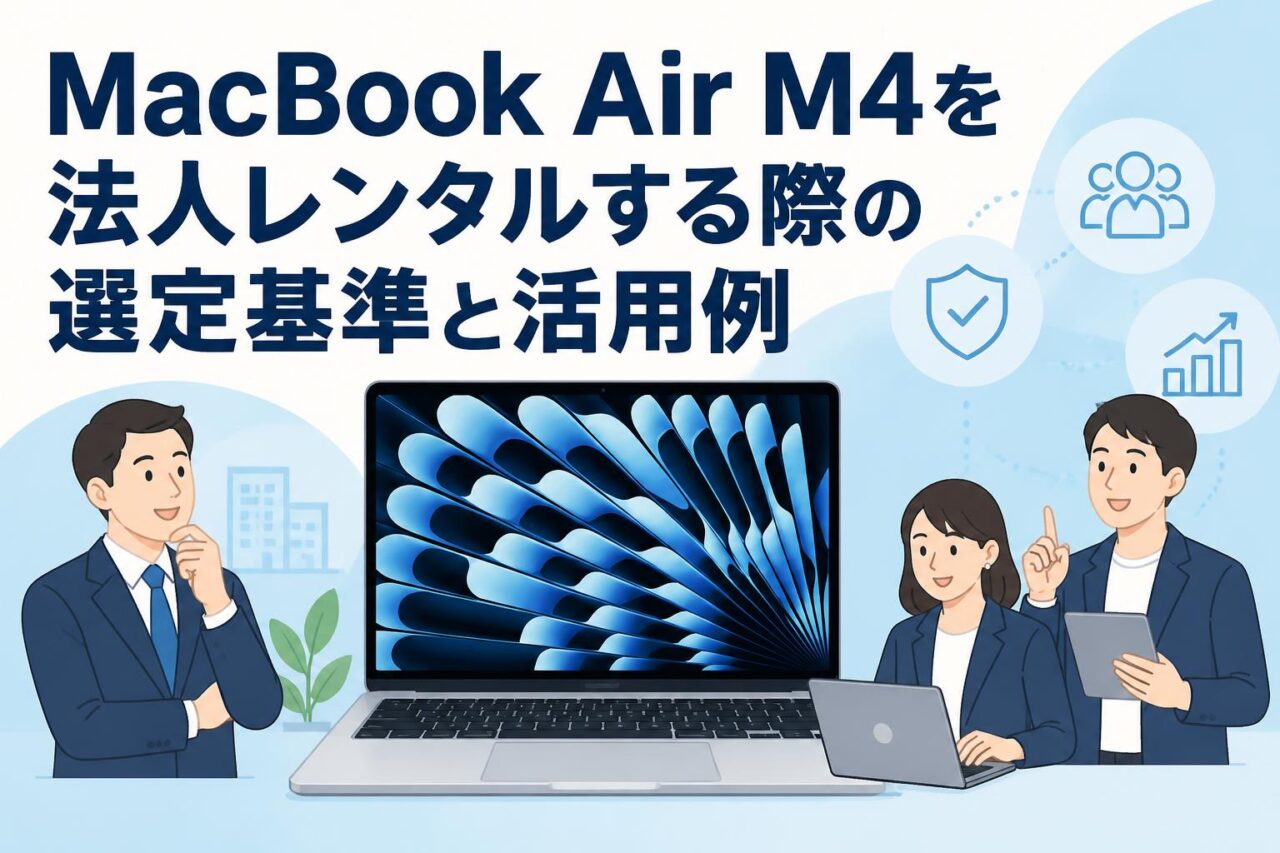
Apple(アップル)の13インチMacBook Air M4は、軽量性、処理性能、オンライン会議機能、セキュリティ機能をバランスよく備えたAI対応PCです。法人利用では、テレワーク用端末、営業担当者のモバイルPC、クリエイター向けの制作端末、短期プロジェクト用PCとして活用できます。購入ではなくレンタルを選ぶことで、必要な期間・台数に合わせて導入しやすく、予算や資産管理の負担を抑えられます。
M4チップと16GBユニファイドメモリが業務にもたらす処理性能
MacBook Air M4は、AppleシリコンであるM4チップを搭載し、一般的な事務作業から複数アプリケーションを同時に使う業務まで、快適な処理環境を提供します。16GBユニファイドメモリを搭載したモデルは、Webブラウザで多数のタブを開きながら、Microsoft 365、Google Workspace、Slack、Zoom、Teams、画像編集ソフトなどを併用する場面に適しています。
ユニファイドメモリはCPU、GPU、Neural Engineが効率的に共有する設計であり、資料作成、データ確認、オンライン会議、簡易な動画編集などを一台で進める際に有効です。テレワークやハイブリッドワークでは、会議参加と画面共有、チャット対応、クラウドストレージ同期を並行するケースも多いため、16GBメモリは法人用ノートPCとして安心感のある構成です。短期レンタル時も、利用者の業務負荷を想定してメモリ容量を選定することが重要です。
256GB SSD・13インチLiquid Retinaディスプレイの実用性
256GB SSDストレージは、Office書類、PDF、営業資料、クラウド同期ファイル、写真素材などを扱う一般的なビジネス用途に適した容量です。SSDは起動、アプリケーションの立ち上げ、データ読み込みを高速化し、短時間で作業を開始したい出張先や会議直前の利用にも役立ちます。一方、動画素材やRAW画像、大量のローカルデータを保存する業務では、外付けSSDやクラウドストレージの併用を前提に検討する必要があります。
13インチLiquid Retinaディスプレイは、文字の視認性と色の見やすさに優れ、資料作成、表計算、Web会議、画像確認に向いています。大型ディスプレイほどの作業領域はありませんが、持ち運びを重視する営業担当者やイベントスタッフには扱いやすいサイズです。オフィスでの長時間作業では、USB-C対応の外部ディスプレイやドッキングステーションと組み合わせることで、ノートPCの携帯性とデスク環境の作業効率を両立できます。
Apple Intelligence対応PCとして検討する際のポイント
MacBook Air M4はApple Intelligenceのために設計されたMacとして、AI機能を活用する業務環境の検討対象になります。文章作成の補助、要約、情報整理、表現の見直しなど、日常的な情報処理を支援する機能への期待が高まっています。ただし、利用可能な機能、言語、地域、OSバージョン、組織の管理ポリシーは変化する可能性があるため、導入前に最新の提供条件を確認することが必要です。
法人でAI対応PCを導入する際は、処理性能だけでなく、情報管理ルールとの整合性を確認します。顧客情報、契約情報、未公開資料、個人情報を扱う場合は、入力内容の範囲、クラウドサービスの利用条件、従業員向けガイドラインを明確にしておくことが重要です。レンタルでMacBook Air M4を試用すれば、実際の業務フローにAI機能が適合するか、社員教育が必要か、既存ツールとの使い分けができるかを購入前に検証できます。
スカイブルー・Touch ID・12MPセンターフレームカメラの特徴
スカイブルーは、MacBook Airらしい軽快で洗練された印象を与えるカラーです。社内利用だけでなく、営業訪問、展示会、採用イベント、研修会などで使用する端末では、デザイン性も企業イメージや利用者の満足度に影響します。ただし、複数台を一括導入する場合は、部署ごとの識別、資産管理ラベル、ケースの色分けなども含めて、現場で管理しやすい運用を設計するとよいでしょう。
Touch IDは、指紋認証によるログインや認証操作を支援する機能です。パスワード入力の手間を減らしつつ、第三者による不正利用リスクの低減に役立ちます。また、12MPセンターフレームカメラは、オンライン会議中に人物を見やすい位置に収めるための機能を備え、テレワークや顧客との商談に適しています。会議の品質を高めるには、カメラだけでなく、照明、マイク、ネットワーク、静かな場所の確保もあわせて検討してください。
MacBook Air M4とライバル機種を比較する選定基準
Windows AI対応PC・Copilot+ PCとの性能と操作性の比較
MacBook Air M4のライバル機種としては、Windows搭載のAI対応PCやCopilot+ PCが挙げられます。比較時には、CPUやNPUの数値だけではなく、日常業務で使うアプリケーション、社内システム、周辺機器、管理ツールへの対応状況を確認することが重要です。Microsoft 365を中心に業務を行う企業でも、Mac版アプリケーションで必要な機能が利用できるか、マクロやアドインに制約がないかを事前に検証する必要があります。
操作性の面では、MacはmacOSの一貫した操作体系、iPhoneやiPadとの連携、AirDropなどの共有機能を重視する利用者に向いています。一方で、Windows専用ソフト、社内独自の業務アプリ、特定のドライバーを利用する環境ではWindows PCが優位な場合があります。AI対応PCの選定では、「AI機能があるか」ではなく、「必要な業務が安全かつ円滑に実行できるか」を基準にしてください。レンタルによる実機検証は、机上比較では見えない操作性や互換性の確認に有効です。
MacBook Proとの違いから見るMacBook Airの適正業務
MacBook Air M4とMacBook Proの主な違いは、持続的な高負荷処理への適性、ディスプレイ構成、ポート類、選択できる性能構成などです。MacBook Airは薄型・軽量で携帯性に優れ、資料作成、Web会議、営業活動、プログラミング、Web制作、軽度から中程度の画像編集などに適しています。日常的なビジネス業務を快適に行いたい法人には、性能と可搬性のバランスが取りやすい選択肢です。
一方、長時間の4K・8K動画編集、複雑な3D制作、大規模なコンパイル、複数の高解像度外部ディスプレイを使う業務などでは、MacBook Proの方が適する場合があります。選定時には、最も負荷の高い業務だけで全社員分の端末を決めるのではなく、職種別に標準モデルを分けることが合理的です。営業や管理部門にはMacBook Air、映像制作や高度な開発にはMacBook Proというように、役割に応じてレンタル機種を使い分ける方法もあります。
重量・バッテリー・携帯性で比較する法人向けノートPC
法人向けノートPCでは、重量とバッテリー性能が利用者の生産性に直結します。13インチMacBook Airは持ち運びやすく、社内の会議室移動、顧客先訪問、出張、イベント会場での受付・運営などに対応しやすいサイズです。バッグに入れても負担になりにくいため、モバイルワークを行う社員への貸出端末としても検討しやすいでしょう。
バッテリー駆動時間は、画面の明るさ、オンライン会議の頻度、接続する周辺機器、ネットワーク環境、使用アプリによって変動します。そのため、カタログ上の数値だけで判断せず、実際の利用時間を想定してモバイルバッテリーやUSB-C充電器を準備することが重要です。ライバル機種と比較する際は、本体重量に加え、ACアダプター、変換アダプター、外付けディスプレイ用ケーブルを含めた総重量も確認してください。
レンタル料金・ソフトウェア互換性・管理体制で比較する方法
法人レンタルでは、本体の料金だけでなく、レンタル期間、配送費用、補償内容、周辺機器費用、返却時の手続きまで含めた総コストで比較することが大切です。短期利用では日額・週額・月額のどのプランが有利か、長期利用では購入やリースと比較してどの程度の差が出るかを確認します。急な増員やプロジェクト開始に対応できる在庫体制も、レンタル会社を選ぶ重要な基準です。
ソフトウェア互換性では、Adobe Creative Cloud、Microsoft 365、Google Workspace、Zoom、Teams、会計ソフト、VPN、MDM、EDRなど、業務に必要なサービスを洗い出します。端末管理では、利用者アカウントの作成、管理者権限の扱い、返却前のデータ消去、紛失時の対応を明確にしてください。MacBook Air M4は高い利便性を持つ一方、既存のWindows中心環境へ導入する場合は、IT部門が運用可能な仕組みを整えることが成功の前提になります。
パンダスタジオレンタルでMacBook Air M4を活用するメリット
必要な期間だけ借りられる法人レンタルのコスト最適化
パンダスタジオレンタルを活用するメリットは、MacBook Air M4を必要な期間・必要な台数だけ手配できる点です。購入の場合は、初期費用、減価償却、保管、故障対応、将来的な入れ替えなどを考慮する必要があります。レンタルなら、数日間のイベント、数週間の研修、数か月のプロジェクトなど、利用目的に合わせて端末を確保しやすくなります。
特に、全社員に高性能なノートPCを常時配布する必要がない企業では、共用端末や短期増員用端末をレンタルに切り替えることで、資産を持ちすぎるリスクを抑えられます。利用前には、希望するMacBook Air M4の仕様、台数、利用開始日、返却予定日を整理し、見積もりと在庫状況を確認してください。料金や補償条件は契約内容によって異なるため、最新の案内を確認したうえで、社内の予算管理ルールに沿って手配することが重要です。
短期プロジェクトや繁忙期のPC増員に対応する活用法
短期プロジェクトでは、外部スタッフ、派遣社員、業務委託メンバー、期間限定の制作チームなどに一時的なPCが必要になることがあります。MacBook Air M4をレンタルすれば、プロジェクト期間に合わせて端末を増やし、終了後には返却できるため、余剰資産を抱えにくくなります。繁忙期のカスタマーサポート、採用業務、経理処理、営業支援、イベント運営でも同様の考え方が有効です。
円滑に運用するためには、端末の貸出台帳、利用者、利用期間、インストールするアプリケーション、返却時の確認項目を事前に定めます。プロジェクト用のApple IDや業務アカウントを個人アカウントと混在させないことも重要です。必要に応じて、外付けディスプレイ、USB-Cハブ、マウス、ヘッドセット、モバイルWi-Fiなどを一括手配すると、到着後すぐに業務を開始しやすくなります。
購入前の検証機としてMacBook Air M4をレンタルする方法
MacBook Air M4を全社導入する前に、まず少数台をレンタルして検証機として利用する方法があります。対象部署を営業、管理、開発、デザイン、役員などに分け、それぞれの業務で必要なソフトウェアや周辺機器が問題なく動作するかを確認します。検証期間中は、起動速度、バッテリー消費、オンライン会議品質、ファイル共有、VPN接続、プリンター出力、外部ディスプレイ接続などを評価項目にすると効果的です。
利用者の主観的な感想だけでなく、業務時間の短縮、問い合わせ件数、トラブル内容、管理工数などを記録すれば、購入判断に必要な情報を集められます。Apple Intelligenceを活用する予定がある場合は、社内ルールに沿った利用方法も検証してください。レンタルによる試用は、スペック表だけでは判断しにくいmacOSの操作性や、Windows端末から移行する際の教育コストを把握する機会になります。
周辺機器を含めて手配する際に確認したいポイント
MacBook Air M4を法人レンタルする際は、本体だけでなく周辺機器の必要性を確認します。会議室や固定席で使うなら、USB-C対応外部ディスプレイ、HDMI変換アダプター、USB-Cハブ、有線LANアダプター、キーボード、マウスが候補になります。オンライン会議を重視する場合は、ヘッドセット、USBマイク、Webカメラ、リングライトなどを組み合わせることで、音声と映像の品質を安定させやすくなります。
注意したいのは端子規格です。接続したいディスプレイの入力端子、会議室設備のHDMI仕様、USB機器の種類、給電に必要なワット数を事前に確認してください。特にイベント会場では、プロジェクターとの接続確認が欠かせません。また、持ち運び用途では、破損防止用ケース、盗難対策ワイヤー、持ち出し用バッグも検討対象です。必要機材を一括で手配できれば、調達窓口や配送管理の負担を軽減できます。
MacBook Air M4の法人向け活用シーンと業務別の使い方
テレワークとオンライン会議での12MPセンターフレームカメラ活用
テレワークでは、相手に見やすい映像と聞き取りやすい音声を届けることが、円滑なコミュニケーションにつながります。MacBook Air M4の12MPセンターフレームカメラは、オンライン会議中の人物を画面内で捉えやすくする機能を備えており、自宅、サテライトオフィス、出張先などでの会議に活用できます。社内打ち合わせだけでなく、顧客商談、採用面接、ウェビナー参加、オンライン研修にも適しています。
カメラ性能を生かすには、利用者の正面に光源を置き、逆光を避け、背景に機密情報が映り込まない環境を作ることが重要です。資料共有時には、不要な通知や個人情報を表示しないよう、画面共有の範囲を限定してください。長時間会議が多い部署では、外付けヘッドセットを併用すると、周囲の雑音を抑えつつ、相手の声を聞き取りやすくできます。端末貸出時には、会議ツールのログイン手順も案内すると運用がスムーズです。
営業・出張業務で生かす軽量13インチMacノートパソコン
営業担当者や出張の多い社員には、軽量で持ち運びやすい13インチMacノートパソコンが適しています。訪問先で提案資料を表示する、見積書を修正する、オンライン会議に参加する、CRMを更新する、クラウド上の契約書を確認するといった業務を一台で行えます。MacBook Air M4は、移動時間や待ち時間を活用して作業を進めたい利用者にとって、有力な選択肢です。
営業用途では、端末そのものの性能に加え、通信とセキュリティの準備が欠かせません。モバイルWi-Fi、テザリング、VPN、画面のぞき見防止フィルター、ケースなどを必要に応じて用意してください。顧客先の会議室で外部ディスプレイやプロジェクターを使用する場合は、事前に接続端子を確認します。Touch IDを活用し、離席時の画面ロックを徹底することで、出張中の情報漏えいリスクを抑えることにもつながります。
クリエイターの画像編集・動画編集・デザイン制作での活用
MacBook Air M4は、画像編集、バナー制作、SNSコンテンツ作成、プレゼンテーションデザイン、軽度から中程度の動画編集などを行うクリエイターにも活用できます。16GBユニファイドメモリを搭載した構成は、複数の制作アプリケーションを使う場面や、高解像度画像を扱う業務でメリットがあります。Liquid Retinaディスプレイは、制作物の色味や文字の見え方を確認する際にも役立ちます。
ただし、大容量の動画素材、複数カメラの編集データ、長時間の書き出し、3Dレンダリングなどを行う場合、256GB SSDでは保存領域が不足しやすくなります。その場合は、高速な外付けSSD、共有ストレージ、クラウドストレージを組み合わせることが現実的です。また、常に高い負荷をかける映像制作ではMacBook Proも比較対象になります。レンタルで実際の編集データを用いて試すことで、MacBook Airが制作チームの要求を満たすか判断できます。
研修・イベント・開発チームの短期貸出で役立つシーン
MacBook Air M4は、集合研修、展示会、セミナー、ハッカソン、開発合宿、期間限定のプロモーションなど、短期間で複数台のPCが必要になる場面で役立ちます。研修では受講者用端末として配布し、クラウド教材、ブラウザベースの演習、オンライン講義、資料作成に利用できます。イベントでは、受付管理、アンケート入力、映像確認、SNS投稿、運営スタッフ間の連絡など、多様な用途に対応できます。
開発チームでは、iOS・macOS向けアプリケーションの検証環境や、デザインレビュー用端末として活用することも可能です。ただし、開発ツールのバージョン、必要なストレージ容量、管理者権限、ネットワーク設定は事前に確認してください。多数台を短期貸出する場合は、端末番号と利用者を紐付け、充電器・変換アダプターを含めた返却チェックリストを作成すると、紛失や返却漏れを防ぎやすくなります。
MacBook Air M4を法人レンタルする前に確認すべき運用ポイント
業務内容に応じた16GBメモリ・256GB SSD容量の見極め方
16GBユニファイドメモリと256GB SSDの構成は、多くのビジネス用途に対応しやすい標準的な選択肢です。文書作成、表計算、ブラウザ利用、オンライン会議、クラウド業務、営業資料の編集などであれば、十分に活用できます。複数のアプリケーションを同時に開く利用者、Adobe系ソフトを使用するデザイナー、開発環境を利用するエンジニアにとっても、16GBメモリは実用性の高い容量です。
一方、256GB SSDは、ローカルに保存するデータ量によっては不足する可能性があります。動画編集、写真撮影、ソースコードの大型プロジェクト、仮想環境、オフライン保存が必要な大量資料を扱う場合は注意が必要です。法人導入では、各部署に「保存するデータの種類」「クラウド利用の可否」「外付けSSDの利用可否」を確認し、必要な構成を決めてください。容量不足を利用者任せにすると、データの分散や業務停止につながるおそれがあります。
Touch IDとアカウント管理を活用したセキュリティ対策
Touch IDは、MacBook Air M4の利便性とセキュリティを両立しやすい機能です。指紋認証を利用することで、複雑なパスワードを設定しながらも、日常のログイン操作を簡略化できます。ただし、Touch IDだけに依存せず、強固なパスワード、画面ロック、ディスク暗号化、OSアップデート、ウイルス対策やEDR、VPNなどを組み合わせた多層的な対策が必要です。
レンタル端末では、個人のApple Accountをそのまま利用するか、業務用アカウントを準備するかを明確にします。返却後に個人データや認証情報が残らないよう、サインアウト、データ削除、ブラウザ保存情報の消去、端末初期化の手順を定めてください。企業がMDMを利用している場合は、レンタル端末を管理対象に登録できるか、返却前に解除が必要かをIT部門と確認します。紛失・盗難時の連絡先と初動対応も事前に共有しておくべきです。
既存Windows環境や社内システムとの互換性確認
MacBook Air M4を導入する前に、既存Windows環境との互換性を確認することは不可欠です。クラウドサービス中心の企業では問題が少ない場合もありますが、Windows専用の業務アプリケーション、Excelマクロ、Accessデータベース、古いプリンタードライバー、社内VPN、電子証明書、ICカード認証などを利用している場合は、事前検証が必要です。利用部門だけで判断せず、情報システム部門と連携して確認を進めてください。
確認項目としては、メール、ファイルサーバー、グループウェア、Web会議、勤怠管理、会計システム、販売管理、電子契約、印刷、外部ディスプレイ接続などが挙げられます。どうしてもMacで利用できないソフトがある場合は、Windows PCを併用する、Web版へ移行する、リモートデスクトップ環境を利用するなどの方法を検討します。レンタル機を使って現場で検証すれば、正式導入前に課題を洗い出し、運用ルールを整備できます。
レンタル期間・補償・返却手順を含めた導入計画の立て方
法人レンタルを成功させるには、利用開始日だけでなく、端末設定、配送受取、利用者への配布、返却準備までを含めた導入計画が必要です。まず、必要台数、利用期間、用途、利用場所、必要な周辺機器、ソフトウェア、ネットワーク環境を整理します。そのうえで、希望するMacBook Air M4の在庫、料金、配送日程、補償内容、延長の可否を確認し、余裕を持って手配してください。
返却時には、データのバックアップ、Apple Accountや業務アカウントからのサインアウト、管理プロファイルの解除、端末初期化、付属品の確認を実施します。充電器、ケーブル、変換アダプター、ケースなどの同梱物をチェックリスト化すると、返却漏れを防止できます。万一の破損、故障、紛失に備え、補償条件と連絡手順を利用者へ共有しておくことも重要です。パンダスタジオレンタルへの申込み前には、最新のレンタル条件を確認し、自社の利用目的に合った計画を立てましょう。


























