
 050-3158-3507
 お問い合わせ

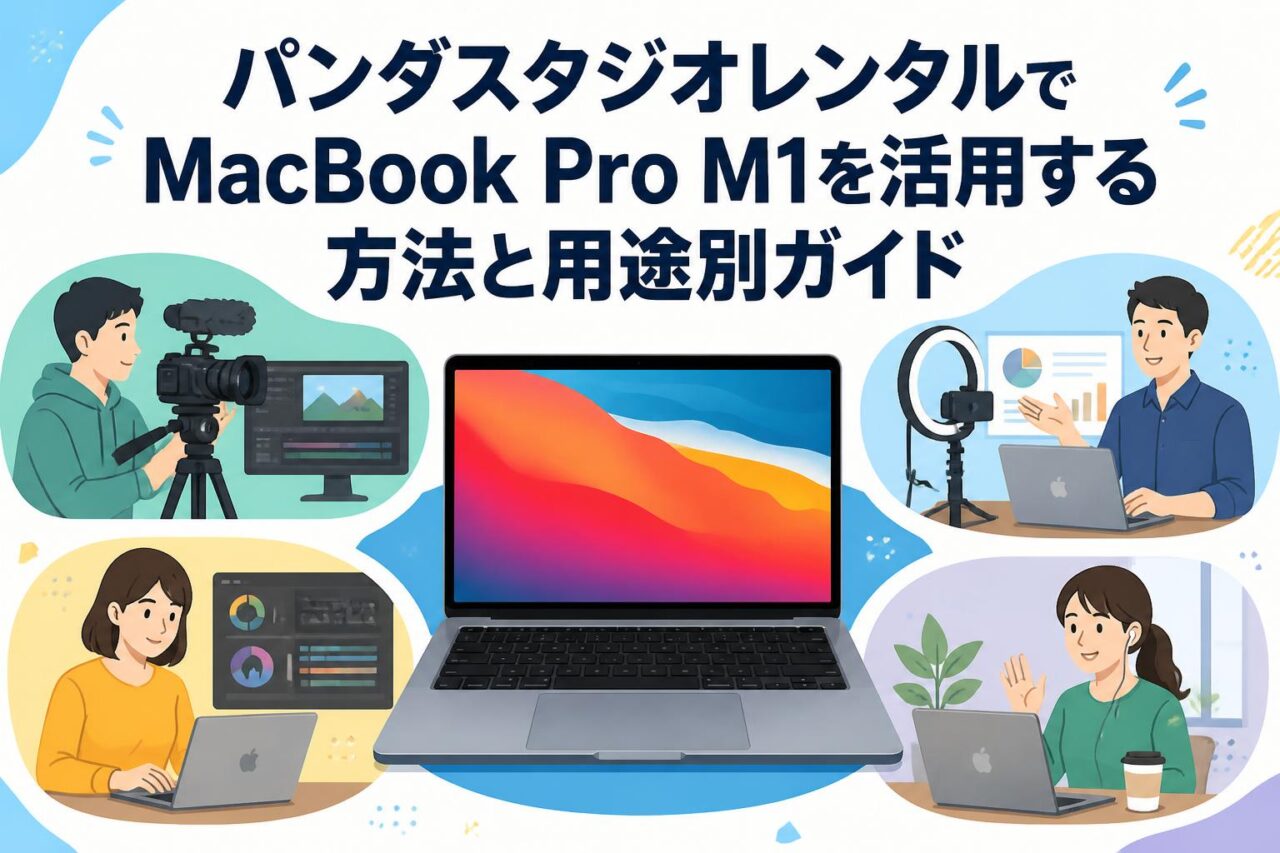







パンダスタジオレンタルでMacBook Pro M1を選ぶメリットと基本仕様
Apple MacBook Pro 13.3インチ M1チップ・8コアCPUの性能
Apple(アップル)の13.3インチMacBook Proは、Apple M1チップと8コアCPUを搭載したノートパソコンです。従来のIntelプロセッサー搭載Macと比べ、日常的な事務作業、Web会議、画像処理、軽度から中程度の動画編集までを効率良く実行できます。消費電力を抑えながら高い処理性能を発揮できる点は、電源環境が限られる出張先や撮影現場でも大きな利点です。
パンダスタジオレンタルでMacBook Pro M1を利用する場合、購入前にmacOSやAppleシリコンの操作性を試せることもメリットです。短期の編集案件、イベント運営、研修、リモートワーク用端末など、必要な期間だけ高性能なMacを確保できます。M1チップ対応のアプリケーションを使用することで、起動、書き出し、データ処理などを比較的スムーズに進められます。
8GBメモリ・256GB SSDが対応できる業務と作業範囲
8GBメモリと256GB SSDの構成は、メール、ブラウザ、Office系アプリケーション、オンライン会議、クラウドストレージ、資料作成を中心とする一般的なビジネス業務に適しています。Pages、Numbers、Keynoteのほか、Microsoft 365、Google Workspace、Slack、Zoom、Teamsなどを併用する運用にも対応しやすい仕様です。起動用ストレージがSSDのため、アプリケーションの立ち上げやファイル閲覧も軽快に行えます。
一方で、複数の動画編集ソフト、大量のブラウザタブ、RAW画像、多数の仮想環境を同時に扱う場合は、8GBメモリでは余裕が少なくなることがあります。256GB SSDも、4K動画素材や高解像度写真を本体に長期間保存する用途には不足しやすいため、外付けSSDやクラウドストレージを併用することが重要です。作業内容とデータ量を事前に整理してからレンタルしましょう。
Retinaディスプレイ、Touch Bar、Touch IDの実用性
13.3インチRetinaディスプレイは、高精細な表示により、文書作成、表計算、プレゼンテーション編集、写真確認、動画の色味チェックを行いやすい設計です。文字や画像を見やすく表示できるため、外部モニターを接続しない移動中の作業にも適しています。ただし、本格的なカラーグレーディングでは、別途キャリブレーション済みの外部モニターを利用することが望ましいでしょう。
Touch Barは、対応アプリケーションで音量調整、再生操作、明るさ変更、編集コマンドなどを素早く呼び出せます。Touch IDは、ログインやパスワード入力時の認証を簡略化できる機能です。ただしレンタル機では、利用終了後に登録した指紋やアカウント情報を確実に削除する必要があります。利便性だけでなく、返却時の情報管理も考慮して活用してください。
スペースグレイモデルをレンタルする際の確認ポイント
スペースグレイのMacBook Proは、落ち着いた外観で、商談、セミナー、撮影現場、社内会議など幅広いビジネスシーンになじみます。レンタル時にはカラーだけでなく、キーボード配列、充電器の有無、USB-Cポートの数、macOSのバージョン、搭載ソフトウェアの有無を確認することが重要です。特に周辺機器を接続する場合、必要な変換アダプターを事前に把握しておく必要があります。
受取後は、本体外観、ディスプレイ、キーボード、トラックパッド、充電ケーブル、ACアダプターの状態を確認しましょう。業務利用では、返却時のトラブルを避けるため、到着時点の状態を写真で記録しておくと安心です。また、レンタル品の仕様や付属品は時期によって異なる可能性があるため、予約画面に記載された内容を最終確認してください。
MacBook Pro M1のライバル機種との比較と選び方
MacBook Air M1との性能・冷却性能・用途の違い
MacBook Pro M1とMacBook Air M1は、いずれもApple M1チップを搭載するモデルですが、連続した高負荷作業における設計に違いがあります。MacBook Proは冷却ファンを備えているため、動画書き出し、長時間のエンコード、複数アプリケーションの継続利用などで性能を維持しやすい傾向があります。対してMacBook Air M1はファンレス設計で静音性と軽量性に優れています。
文書作成、Web会議、クラウド業務、軽い画像編集が中心なら、MacBook Air M1でも十分な場合があります。一方、イベント収録データの確認、短納期の動画編集、現場での素材変換など、一定時間負荷が続く作業ではMacBook Pro M1が有力です。携帯性、静音性、処理の継続性、利用時間を比較し、業務に適したモデルを選定してください。
WindowsノートPCと比較するCPU性能・ソフトウェア環境
MacBook Pro M1は、Appleシリコン向けに最適化されたmacOSとアプリケーションを利用できることが特徴です。Final Cut Pro、Logic Pro、Apple純正アプリケーションとの親和性が高く、iPhoneやiPadとのデータ連携も円滑に行えます。起動の速さやバッテリー駆動時間を重視する利用者にとっても、有力な選択肢となります。
一方、WindowsノートPCには、業務用の専用ソフト、特定の会計ソフト、CAD、Windows専用の社内システムなどに対応しやすい利点があります。MacでWindows専用ソフトを使う必要がある場合は、対応状況を必ず確認してください。特にM1チップ搭載Macでは、従来のIntel Mac向け仮想化環境と利用条件が異なるケースがあります。ソフトウェア要件を基準に、MacとWindowsを選ぶことが重要です。
動画編集向けの上位MacBook Pro・MacBook Airとの使い分け
MacBook Pro M1・8GBメモリ・256GB SSDは、フルHD動画、SNS向け短尺動画、セミナー収録のカット編集、テロップ作成、簡易的な4K編集に活用できます。しかし、長尺4K映像、多数のエフェクト、マルチカム編集、高度な合成、RAW動画の処理では、メモリやストレージ容量に制約を感じる可能性があります。
より大規模な動画制作では、メモリ容量が大きい上位MacBook Proや、より新しいAppleシリコン搭載モデルを検討するとよいでしょう。高負荷な案件では、編集ソフトの推奨スペックだけでなく、素材の解像度、コーデック、同時に扱うトラック数、納期も考慮します。短期間の案件であれば、必要な性能の機種をレンタルし、案件終了後に返却する方法はコスト管理にも有効です。
レンタル期間・必要スペックから判断する最適な機種選定
機種選定では、利用日数と作業内容を具体化することが重要です。1日から数日の会議、出張、研修、資料作成であれば、MacBook Pro M1の8GBメモリ構成は扱いやすい選択肢です。数週間にわたる動画編集や制作案件では、保存領域、バックアップ体制、外部モニター、周辺機器まで含めて計画を立てる必要があります。
予約前には、使用するソフトウェア、必要なファイル容量、接続するカメラやストレージ、ネットワーク環境を洗い出してください。例えば、USB-A機器を使うなら変換ハブ、SDカードから映像を取り込むならカードリーダーが必要です。性能だけでなく、現場で必要となる接続性と運用負荷を基準にすることで、レンタル機材をより効果的に活用できます。
動画編集でMacBook Pro M1を活用する方法
Final Cut ProやAdobe Premiere Proでの編集作業
MacBook Pro M1は、Final Cut Proを利用したカット編集、テロップ挿入、音量調整、書き出しなどに適しています。Appleシリコンに最適化されたFinal Cut Proでは、プロキシ編集やライブラリ管理を活用することで、限られたメモリ容量でも作業を安定させやすくなります。イベント動画、インタビュー動画、商品紹介動画、SNSコンテンツの制作に活用しやすい構成です。
Adobe Premiere Proを使用する場合も、プロジェクトの規模を管理しながら編集を進めることがポイントです。不要なアプリケーションを終了し、メディアキャッシュを外付けSSDへ配置し、必要に応じてプロキシファイルを作成すると負荷を軽減できます。After Effectsを含む複数のAdobeアプリケーションを同時に使用する重い案件では、上位スペックのMacを選ぶことも検討してください。
4K動画編集における8GBメモリ・256GB SSDの注意点
4K動画編集はMacBook Pro M1でも可能ですが、8GBメモリと256GB SSDの構成では、データ管理と編集方法の工夫が欠かせません。カメラで撮影した4K素材は容量が大きく、本体SSDに保存し続けると空き容量が不足します。macOSや編集ソフトの安定動作を確保するためにも、本体ストレージには一定の空き領域を残すことが望ましいです。
編集時は、低解像度のプロキシを作成してタイムラインを軽くする方法が有効です。また、不要なレンダリングファイル、キャッシュ、書き出し済みデータを定期的に整理してください。長時間の4K編集や複数カメラの同期編集では、メモリ不足による処理遅延が起きる場合があります。案件の品質と納期を優先するなら、メモリ容量やSSD容量に余裕のある機種も比較しましょう。
外付けSSD・カードリーダー・外部モニターの活用方法
256GB SSDのMacBook Proを動画編集に使う際は、高速な外付けSSDの併用が実務的です。撮影素材、プロジェクトファイル、キャッシュ、書き出しデータを外付けSSDに分けて保存すると、本体ストレージの圧迫を抑えられます。接続規格やケーブル性能によって転送速度が変わるため、動画素材の容量と編集負荷に見合う製品を選ぶことが必要です。
カメラのSDカードやmicroSDカードを読み込む場合は、対応カードリーダーを準備します。また、外部モニターを接続すれば、編集画面とプレビュー画面を分けられるため、作業効率が向上します。MacBook Pro M1はUSB-Cポートを中心とした構成のため、HDMI、USB-A、有線LANなどを使用する場合は、必要なハブや変換アダプターも同時にレンタルまたは準備してください。
撮影現場から納品までの動画制作ワークフロー
撮影現場では、まずカードリーダーを用いて素材を外付けSSDへコピーし、コピー完了後にファイル数や容量を確認します。可能であれば、別のSSDやクラウドにも複製し、データを二重化してください。その後、MacBook Pro M1で素材を確認し、必要に応じてプロキシを作成して編集を開始します。現場での一次編集やプレビュー作成にも活用できます。
編集後は、クライアント指定の解像度、フレームレート、コーデックに合わせて書き出します。納品前には映像、音声、テロップ、ロゴ、ファイル名を確認し、クラウドストレージやファイル転送サービスで共有します。レンタル機を返却する前に、プロジェクトデータと素材を指定の保存先へ移行し、本体に残したデータを削除する工程までをワークフローに組み込むことが重要です。
リモートワークとビジネス業務における活用シーン
オンライン会議と画面共有を快適に行う設定
MacBook Pro M1は、Zoom、Microsoft Teams、Google Meetなどを使ったオンライン会議に活用できます。会議を安定させるには、不要なアプリケーションやブラウザタブを閉じ、通信帯域を確保することが基本です。可能であればWi-Fiだけに依存せず、有線LANアダプターを用意すると、会場やオフィスのネットワーク環境によっては安定性を高められます。
画面共有では、通知表示を抑えるために集中モードを設定し、共有するウインドウだけを選択する運用が有効です。社外秘資料を扱う場合は、デスクトップ上のファイル名やメッセージ通知が映らないように注意してください。外付けWebカメラ、マイク、ヘッドセットを利用する場合には、接続端子とmacOSでの認識状況を会議開始前に確認しましょう。
資料作成・表計算・プレゼンテーションでの活用
資料作成、表計算、プレゼンテーションは、MacBook Pro M1の代表的な活用シーンです。Microsoft Word、Excel、PowerPointのほか、AppleのPages、Numbers、Keynote、Googleドキュメントなどを使用できます。Retinaディスプレイにより文字が見やすく、移動先での企画書確認や修正にも適しています。SSDの高速性により、日常的なファイル操作も比較的スムーズです。
社内外へPowerPoint形式で納品する場合は、フォント、レイアウト、動画埋め込み、画面切り替え効果がWindows環境で意図どおり表示されるか確認してください。重要なプレゼンテーションでは、PDF版も併せて用意すると安全です。会場投影用には、HDMI変換アダプターやUSB-C対応の映像出力機器が必要になるため、プロジェクターの端子仕様を事前に確認しましょう。
macOS環境でのクラウドストレージと共同作業
macOSでは、iCloud Drive、Google Drive、Dropbox、OneDrive、Boxなどのクラウドストレージを利用して、複数メンバーとの共同作業を進められます。レンタルPCでは、本体にデータを残さない方針を基本とし、クラウド上の共有フォルダーを作業場所として使う方法が便利です。ファイルの版管理やアクセス権限を適切に設定することで、更新漏れや誤送信のリスクも抑えられます。
ただし、クラウド同期中に返却期限を迎えないよう注意が必要です。大容量データはアップロードに時間がかかるため、最終日にまとめて同期するのではなく、日々バックアップを実施してください。また、レンタル終了時にはクラウドアカウントからサインアウトし、ブラウザの保存済みパスワードやダウンロードフォルダーも確認します。共同作業の利便性と情報管理を両立することが重要です。
出張・短期プロジェクトでノートPCをレンタルする利点
出張、展示会、セミナー、採用イベント、短期プロジェクトでは、必要な期間だけノートPCをレンタルすることで、購入費用や保管負担を抑えられます。MacBook Pro M1は持ち運びやすく、バッテリー駆動を活かした移動中の作業にも適しています。急な増員や一時的な制作チームの立ち上げ時に、必要台数を確保する手段としても有効です。
レンタルでは、利用終了後に返却できるため、機材の陳腐化や長期保守を抱えにくい点も利点です。一方で、事前の予約、データ管理、返却準備は利用者側で計画する必要があります。業務に必要なアプリケーション、周辺機器、通信手段、バックアップ先を整理し、受取後すぐに作業を開始できる状態を整えておくことで、短期レンタルの効果を最大化できます。
パンダスタジオレンタルでMacBook Proを安全に利用する手順
レンタル予約前に確認したい利用日数と付属品
MacBook Proを予約する前に、利用開始日、返却日、配送日数、作業の予備日を含めたレンタル期間を確認してください。動画編集やイベント業務では、想定外の修正やデータ転送に時間がかかることがあります。返却日当日に作業を終える計画ではなく、少なくともデータ整理と初期化の時間を確保することが安全です。
付属品については、ACアダプター、充電ケーブル、必要に応じてUSB-Cハブ、HDMI変換アダプター、カードリーダー、外付けSSDなどを確認します。特にMacBook Pro M1はUSB-C中心の接続環境であるため、既存のUSB-A機器や映像機器を使う場合は注意が必要です。予約内容と実際に必要な業務環境を照合し、不足品がないように準備しましょう。
macOSの初期設定とApple IDを使わない運用方法
レンタルしたMacBook Proでは、業務用の一時アカウントまたはローカルアカウントで運用する方法が有効です。個人のApple IDを使用すると、写真、連絡先、メッセージ、Safariのパスワードなどが同期される可能性があります。短期利用で個人情報を残したくない場合は、Apple IDへのサインインを行わず、必要なクラウドサービスだけをブラウザ経由で利用する運用を検討してください。
初期設定では、言語、キーボード配列、ネットワーク、画面ロック、ソフトウェア更新の状況を確認します。必要な業務アプリケーションをインストールする場合は、ライセンス条件とアンインストール手順も把握しておきましょう。管理者権限を必要とする操作や、セキュリティソフトの導入については、レンタル条件を確認した上で実施することが大切です。
データ移行・バックアップ・情報漏えい対策
データ移行は、信頼できる外付けSSD、暗号化されたUSBメモリー、または企業承認済みのクラウドストレージを使用して行います。重要データをMacBook Pro本体だけに保存する運用は避け、作業開始時から複数箇所へバックアップすることが基本です。動画素材のような大容量データは、コピー完了後にファイル数、容量、再生可否を確認してください。
情報漏えい対策として、画面ロックの自動設定、強固なパスワード、不要な共有機能の停止、公共Wi-Fi利用時の注意が必要です。社外秘資料を扱う場合は、ダウンロードフォルダーやデスクトップにファイルを放置しないようにします。また、メールやチャットツールにログインした場合、返却前にサインアウトすることを忘れないでください。安全な運用は、レンタル機材でも自社所有PCと同様に重要です。
返却前のデータ削除とレンタル機材チェックリスト
返却前には、必要なデータが外付けSSDやクラウドストレージへ完全に移行されていることを確認します。その後、Apple ID、Microsoft 365、Adobe Creative Cloud、Googleアカウント、チャットツール、ブラウザなどからサインアウトしてください。ブラウザの履歴、ダウンロード、保存済みパスワード、キャッシュも確認し、業務情報や個人情報が残らないように整理します。
機材面では、本体、充電器、ケーブル、変換アダプター、レンタルした周辺機器を揃え、受取時の付属品一覧と照合します。ディスプレイ、キーボード、トラックパッド、ポートに異常がないかも確認しましょう。最後に、レンタル事業者の案内に従って初期化または指定された返却手順を実施します。データ削除と付属品確認をチェックリスト化することで、返却時のミスを防止できます。



























