050-3158-3507
 お問い合わせ








パンダスタジオレンタルでMacBook Pro M1を借りるメリット

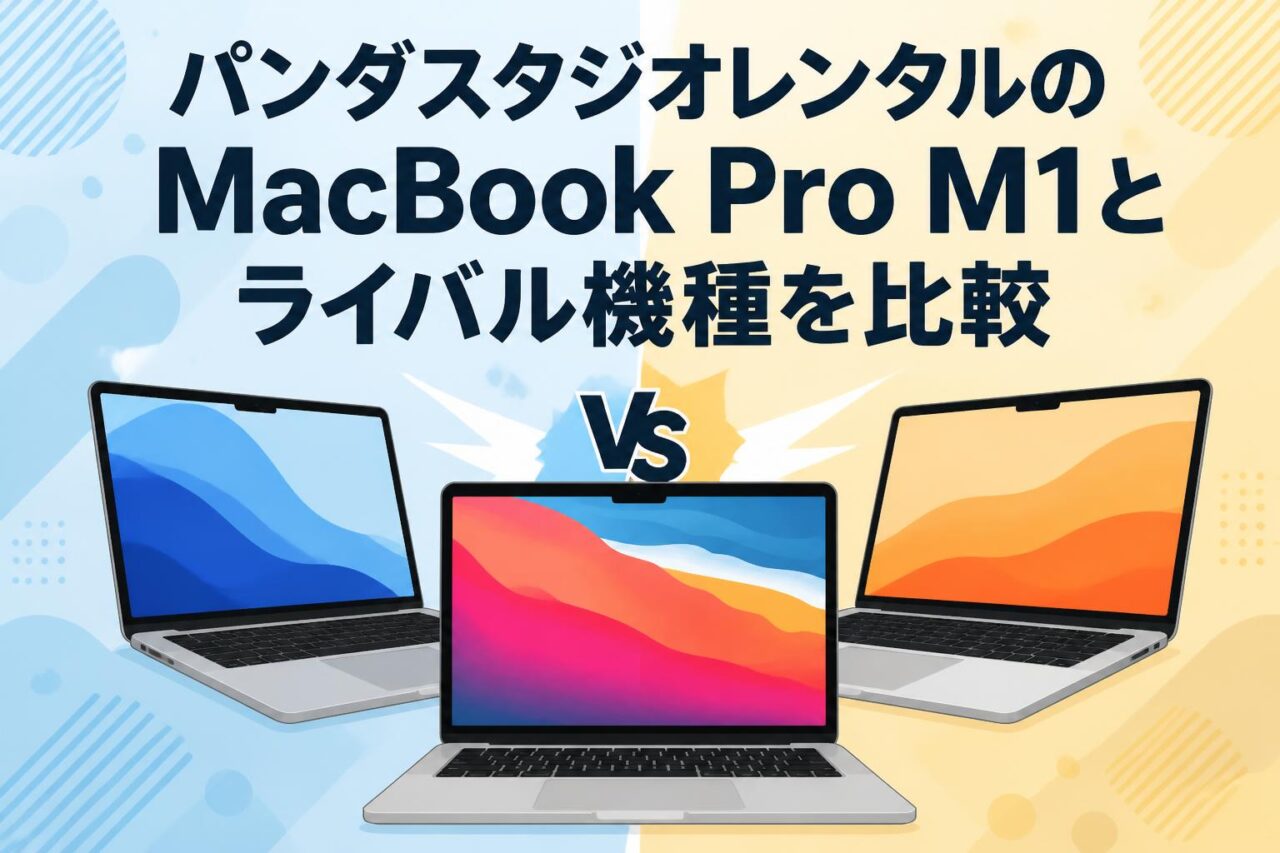
Apple(アップル)の13.3インチMacBook Pro M1チップ搭載モデルは、動画編集、オンライン会議、出張先での業務、撮影現場のデータ確認まで幅広く対応できるノートパソコンです。パンダスタジオレンタルを利用すれば、購入前の検証や短期プロジェクトに必要な期間だけMacを導入できます。
MacBook Pro 13.3インチ M1チップ搭載モデルの基本スペック
MacBook Pro 13.3インチ M1チップモデルは、Apple独自設計のM1チップを搭載したノートPCです。8コアCPU、8コアGPU構成により、一般的な事務作業から画像処理、軽度から中程度の動画編集まで効率的に進められます。Intelプロセッサ搭載Macと比較して消費電力を抑えやすく、バッテリー駆動で長時間利用しやすい点も大きな特徴です。
Retinaディスプレイは高精細で、文字資料や表計算ソフトの確認だけでなく、写真・映像の色味や細部のチェックにも役立ちます。USB-C/Thunderboltポートを利用して外部ストレージ、ハブ、ディスプレイ、カードリーダーなどを接続できるため、レンタル時には必要な周辺機器もあわせて準備すると実務での活用範囲が広がります。
8GBメモリ・256GB SSD・Retinaディスプレイの実用性
8GBメモリと256GB SSDの構成は、メール、Web会議、資料作成、ブラウザを使った調査、クラウドストレージ運用など、標準的なビジネス用途に適しています。Pages、Numbers、Microsoft 365、Google Workspaceなどを併用する場合も、不要なアプリケーションやブラウザタブを整理すれば快適に作業できます。
一方で、4K動画素材を大量に保存する編集案件や、複数のAdobeアプリケーションを同時に開く制作業務では、256GB SSDの空き容量が不足しやすくなります。そのような場合は、高速な外付けSSDを作業用ディスクとして用意する方法が有効です。Retinaディスプレイは細かな文字を読みやすく、プレゼン資料、映像編集タイムライン、Webサイトのレイアウト確認にも適しています。
スペースグレイモデルとTouch Bar・Touch IDの操作性
スペースグレイは落ち着いた印象を与えるカラーで、社内会議、クライアント訪問、イベント運営など、ビジネスシーンでも使いやすい外観です。MacBook Proはコンパクトで持ち運びやすく、機材ケースやバックパックに収めて移動する用途にも向いています。レンタル機材として導入する場合も、会場や現場の雰囲気になじみやすいモデルです。
Touch Bar搭載モデルでは、対応アプリケーションのショートカットや音量、画面輝度などを操作できます。Touch IDはログインや一部認証操作を簡略化できるため、作業開始までの時間短縮に役立ちます。ただし、レンタル利用時には個人の指紋やApple IDを登録するため、返却前に必ずサインアウトと初期化の手順を確認することが重要です。
短期レンタルが動画編集やリモートワークに適する理由
MacBook Pro M1を短期レンタルするメリットは、必要な期間だけ高性能なMac環境を確保できることです。数日間のイベント配信、短期間の動画編集案件、出張中のリモートワーク、社内研修などでは、購入よりもレンタルが合理的な場合があります。急な機材故障時の代替機として活用する方法もあります。
特に、Final Cut ProやAdobe Premiere Proの操作性を事前に確認したい場合、Mac環境への移行を検討している場合には、実機レンタルが有効です。業務内容に対して8GBメモリ・256GB SSDで十分か、外付けSSDやUSB-Cハブが必要かを実際に検証できます。案件終了後に返却できるため、保管場所や資産管理の負担を抑えられます。
MacBook Pro M1とライバル機種の性能比較
MacBook Air M1とのCPU性能・冷却性能・連続作業時間の違い
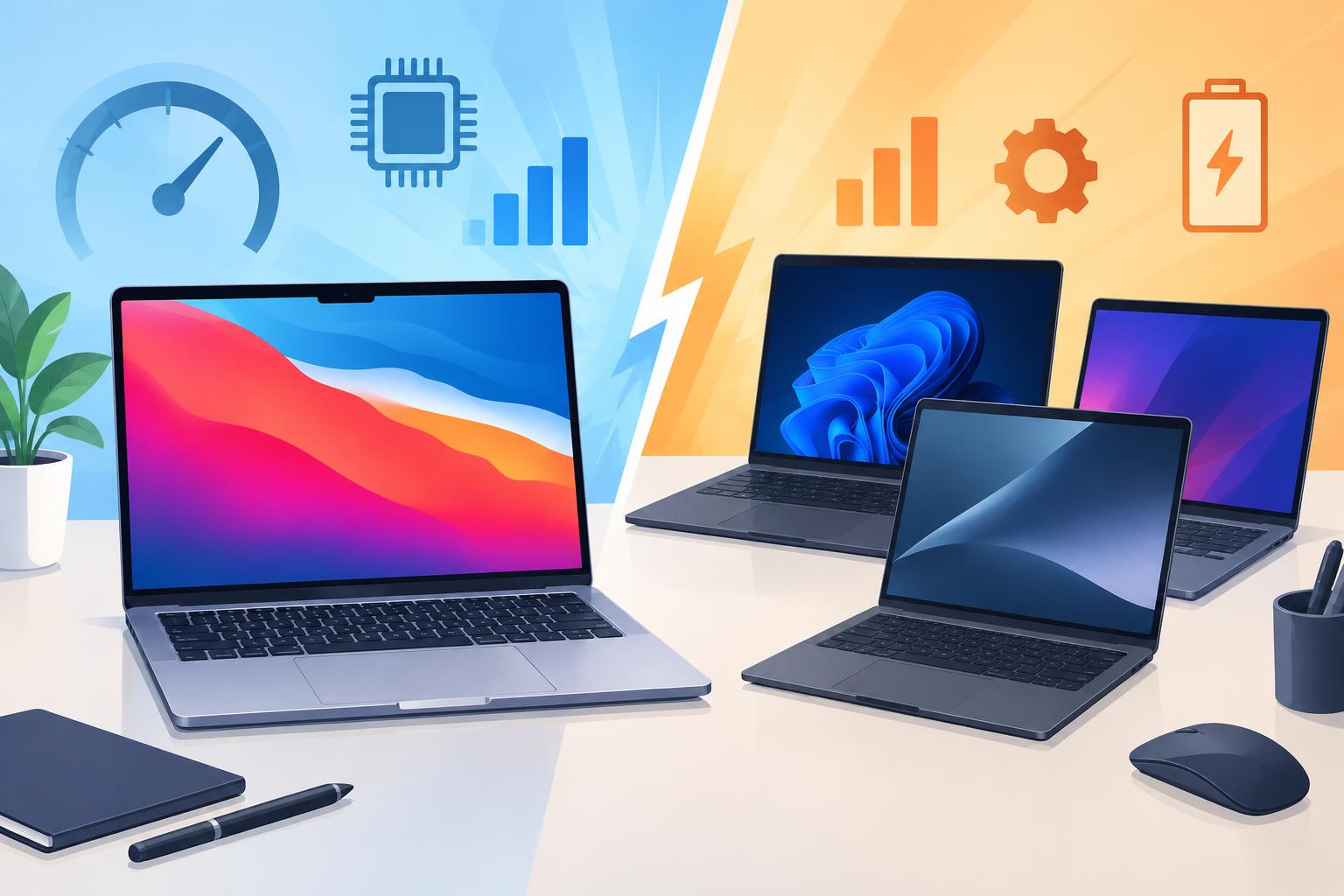
MacBook Air M1とMacBook Pro M1は、いずれもM1チップを搭載し、基本的なCPU性能は近い水準です。ただし、MacBook Proには冷却ファンが搭載されているため、動画書き出しや長時間の画像処理など、負荷が継続する作業では性能を維持しやすい傾向があります。短時間の資料作成やWeb会議では、両機種の差を感じにくい場面もあります。
MacBook Airは軽量性を重視する利用者に向き、MacBook Proは連続作業や動画編集を重視する利用者に適しています。バッテリー駆動時間も優秀ですが、実際の利用時間は画面の明るさ、オンライン会議、外部機器の接続、編集ソフトの使用状況によって変動します。長時間の制作案件では、充電器を常に携行する運用が安全です。
WindowsノートPCとの動画編集性能と対応ソフトの比較
WindowsノートPCは機種の選択肢が多く、NVIDIA GeForceなどの外部GPUを搭載したモデルでは、3D処理や高負荷な映像制作に適した製品もあります。一方、MacBook Pro M1は本体の静音性、省電力性、macOSとAppleシリコンに最適化されたソフトウェアの動作が強みです。一般的なフルHD編集やSNS向け動画制作では、持ち運びやすさと処理性能のバランスを取りやすいモデルです。
Adobe Premiere Pro、Photoshop、Illustrator、DaVinci ResolveなどはmacOSとWindowsの両方で利用できます。ただし、プラグイン、社内システム、特殊な業務ソフトはWindows専用の場合があります。レンタル前には、必要なソフトのmacOS対応状況、ライセンス認証方法、Appleシリコン対応状況を確認してください。ゲーム配信や特定のWindows専用ツールを使う場合は、WindowsノートPCのほうが適することがあります。
Intel搭載MacBook Proとの8コアCPU・省電力性能の比較
M1チップ搭載MacBook Proは、従来のIntel搭載MacBook Proと比べて、日常作業における応答性と電力効率の高さが評価されています。8コアCPUは複数の処理を効率的に実行しやすく、Web会議をしながら資料を編集する、写真を整理しながらクラウドへアップロードするといった業務にも対応しやすい構成です。
Intel搭載機では利用できる古い周辺機器やソフトウェアがある一方、AppleシリコンではRosetta 2を通じて動作するアプリケーションもあります。業務で特殊なドライバー、古い映像機器、業務用USB機器を使う場合は、事前検証が欠かせません。M1モデルは発熱とファン音を抑えやすいため、会議室、撮影現場、静かな作業環境で使いやすい点が利点です。
iPad ProやChromebookと比較したMacBook Proの選び方
iPad Proはタッチ操作、Apple Pencil、カメラ機能を活かしたメモ、イラスト、簡易編集に優れています。しかし、複数ファイルの管理、外部ストレージ運用、長時間の表計算、デスクトップ版ソフトを使った本格編集では、MacBook Proのほうが効率的です。キーボードとトラックパッドを前提とした長時間作業にも向いています。
ChromebookはWebブラウザ中心の業務、Google Workspace、教育用途、簡易なオンライン会議に適しています。対してMacBook Proは、Final Cut Pro、Adobe Creative Cloud、Microsoft Office、各種開発ツールなど、専門性の高いアプリケーションを利用したい場合に選択肢となります。用途が閲覧中心ならChromebook、制作・業務処理を含むならMacBook Proという考え方が基本です。
MacBook Pro M1の活用方法とおすすめ活用シーン
動画編集でのFinal Cut Pro・Adobe Premiere Pro活用法
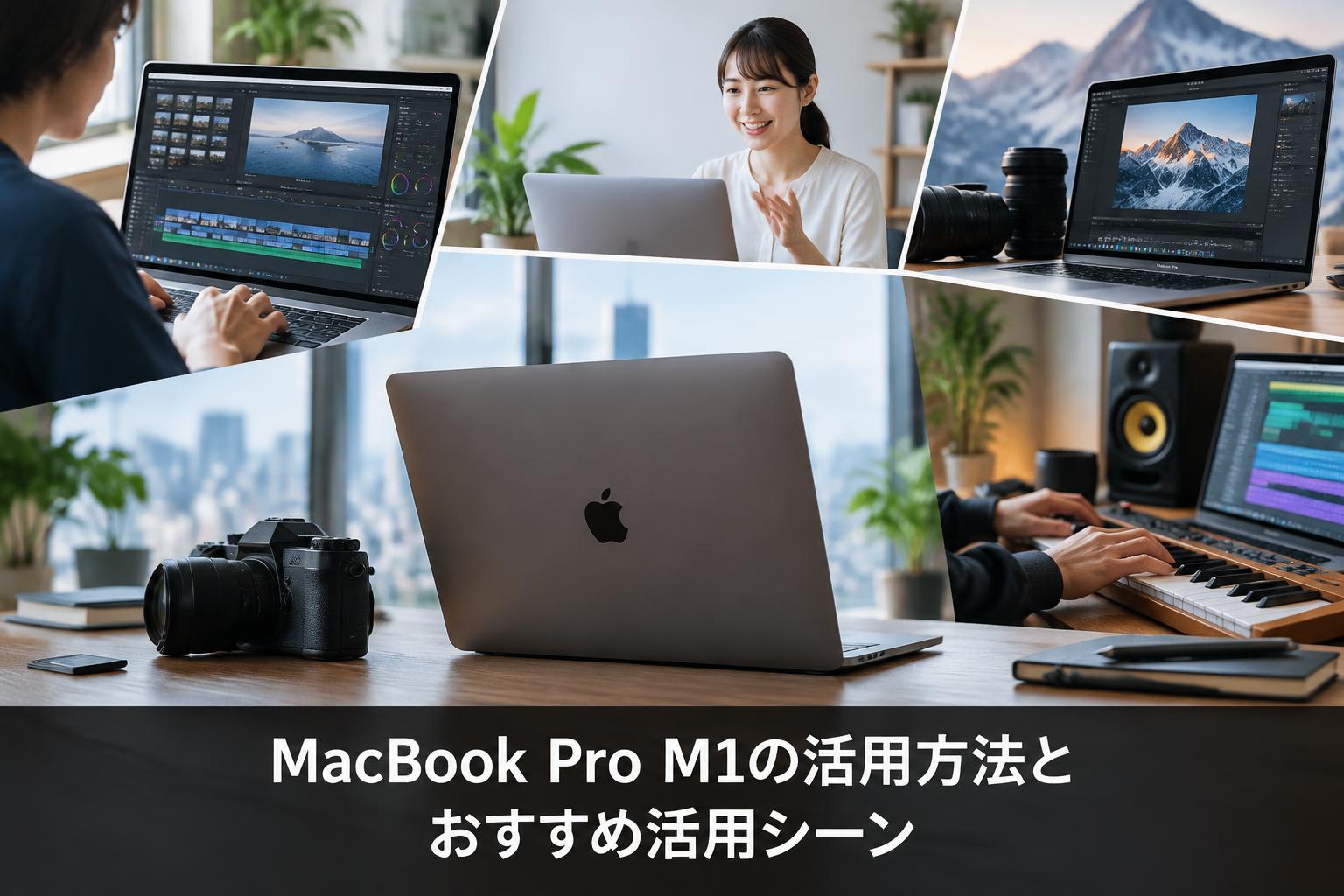
MacBook Pro M1は、YouTube動画、企業PR映像、セミナー収録、SNS向け短尺コンテンツなどの編集に活用できます。Final Cut ProはAppleシリコンとの親和性が高く、カット編集、テロップ挿入、色調整、書き出しを効率よく進めやすいソフトです。Adobe Premiere Proは、PhotoshopやAfter EffectsなどAdobe製品との連携を重視する制作フローに適しています。
8GBメモリ・256GB SSDモデルでは、編集プロジェクトと素材を内蔵SSDだけで管理し続けるのではなく、外付けSSDに素材・キャッシュ・書き出しデータを分ける運用がおすすめです。プロキシ作成を活用すれば、4K素材でも編集時の負荷を抑えられます。レンタル期間中に効率よく作業するため、使用する編集ソフト、フォント、プラグイン、素材データを事前に準備してください。
リモートワークにおけるオンライン会議と資料作成の活用法
リモートワークでは、Zoom、Microsoft Teams、Google Meetなどを利用したオンライン会議と、資料作成・チャット・クラウド共有を並行して行うことが一般的です。MacBook Pro M1は、軽快なmacOS操作とRetinaディスプレイにより、文書やスプレッドシート、プレゼンテーション資料を見やすく扱えます。カメラやマイクの品質を補いたい場合は、外付けWebカメラやUSBマイクの利用も有効です。
自宅やサテライトオフィスでは、USB-Cハブを使って外部ディスプレイ、LANアダプター、キーボード、マウスを接続すると作業性が向上します。画面共有を行う会議では、通知をオフにし、不要なタブや個人情報を含むフォルダを閉じておくことが重要です。レンタルMacへ業務データを保存する場合は、クラウドストレージと暗号化を組み合わせて管理してください。
撮影現場でのデータバックアップと映像確認の活用法
撮影現場では、カメラのメディアから映像データを取り込み、バックアップを作成し、収録内容を確認する作業が求められます。MacBook Pro M1は携帯性に優れ、カードリーダーやUSB-Cハブを組み合わせることで、SDカード、CFexpressカードなどからデータを取り込む運用に対応できます。ただし、カード規格とリーダーの対応状況は必ず確認してください。
データ管理では、少なくとも二重化を基本とし、外付けSSDを2台用意して同一データを複製する方法が実務的です。コピー完了後はファイル数や容量を確認し、可能であればチェックサム検証も行います。Retinaディスプレイは構図やピントの簡易確認に役立ちますが、厳密な色評価はキャリブレーション済みモニターで行うことが望ましいでしょう。
出張・イベント運営での配信管理と業務利用の活用法
出張やイベント運営では、プレゼンテーション表示、配信コメント管理、進行表の更新、出演者との連絡、会場写真の整理など、多様な業務が同時に発生します。MacBook Pro M1は持ち運びしやすく、バッテリー駆動でも作業しやすいため、電源が限られる会場でも活用しやすいノートパソコンです。
ライブ配信で使用する場合は、OBS Studioなどの配信ソフト、キャプチャーデバイス、オーディオインターフェース、ネットワーク回線との互換性を事前にテストしてください。特に会場のWi-Fiは混雑しやすいため、有線LAN、モバイル回線、予備回線を準備すると安心です。重要な本番では、配信用PCと資料表示用PCを分けるなど、トラブル時の影響範囲を抑える構成も検討しましょう。
パンダスタジオレンタルでMacBook Proを選ぶ際の確認ポイント

macOSのバージョンと必要なアプリケーションの互換性確認
MacBook Proをレンタルする前に、搭載されているmacOSのバージョンを確認し、利用予定のアプリケーションが対応しているかを確認してください。Adobe Creative Cloud、Final Cut Pro、Office、Zoomなどは比較的導入しやすいアプリケーションですが、バージョンによって必要なmacOSが異なることがあります。
社内システム、VPNクライアント、電子証明書、会計ソフト、映像機器用ユーティリティなどを使用する場合は、Appleシリコン対応の有無も重要です。Intel向けアプリの一部はRosetta 2で動作しますが、すべての周辺機器やドライバーが正常に使えるとは限りません。本番当日に初めて設定するのではなく、レンタル開始後すぐに動作確認の時間を確保することをおすすめします。
8GBメモリと256GB SSDで対応できる作業容量の判断基準
8GBメモリは、一般的なビジネス用途、ブラウザ利用、オンライン会議、資料作成、軽度な画像編集に適した容量です。ただし、高解像度動画編集、複数のクリエイティブソフト同時起動、仮想環境の使用、大量のRAW画像処理では、メモリ使用量が増えます。作業中に動作が重くなる場合は、不要なアプリを終了し、素材の解像度やプロキシ設定を見直してください。
256GB SSDはOSやアプリケーションの容量を考慮すると、実際に自由に使える容量はさらに少なくなります。動画素材を扱う場合は、内蔵SSDを作業領域として過度に使用せず、外付けSSDやクラウドストレージを併用することが重要です。目安として、内蔵SSDには常に十分な空き容量を確保し、作業データは案件ごとに整理する運用が安全です。
外部ディスプレイ・USB-Cハブ・ストレージの接続確認
MacBook Pro M1ではUSB-C/Thunderbolt端子を利用して、外部ディスプレイ、SSD、LANアダプター、カードリーダー、オーディオ機器などを接続します。USB-A機器やHDMI接続のディスプレイを使う場合は、変換アダプターまたはUSB-Cハブが必要です。必要な端子数、給電対応、映像出力規格を事前に洗い出してください。
M1チップ搭載の13.3インチMacBook Proは、外部ディスプレイの接続台数に制限があるため、複数画面を使う業務では特に注意が必要です。高解像度ディスプレイや配信機器を接続する場合は、対応解像度とリフレッシュレートも確認しましょう。外付けSSDはUSB 3.2やThunderbolt対応製品を選ぶと、動画素材の読み書きが多い作業で効率を高めやすくなります。
レンタル期間・受取方法・返却方法を事前に確認するポイント
レンタル機材は、利用開始日だけでなく、受取日、設定日、予備日、返却発送日まで含めて計画することが大切です。イベントや撮影の直前に受け取ると、アプリのインストール、周辺機器の接続確認、アカウント設定に十分な時間を取れない可能性があります。可能であれば、本番の前日までに受け取り、基本動作を確認してください。
返却時には、付属の充電器、ケーブル、変換アダプター、同梱品を忘れずに確認します。配送返却の場合は、締切時刻や発送方法、梱包手順を確認し、余裕を持って手配することが重要です。レンタル条件や最新の在庫・料金・受取方法については、パンダスタジオレンタルの案内ページで確認し、案件に適した期間とオプションを選択してください。
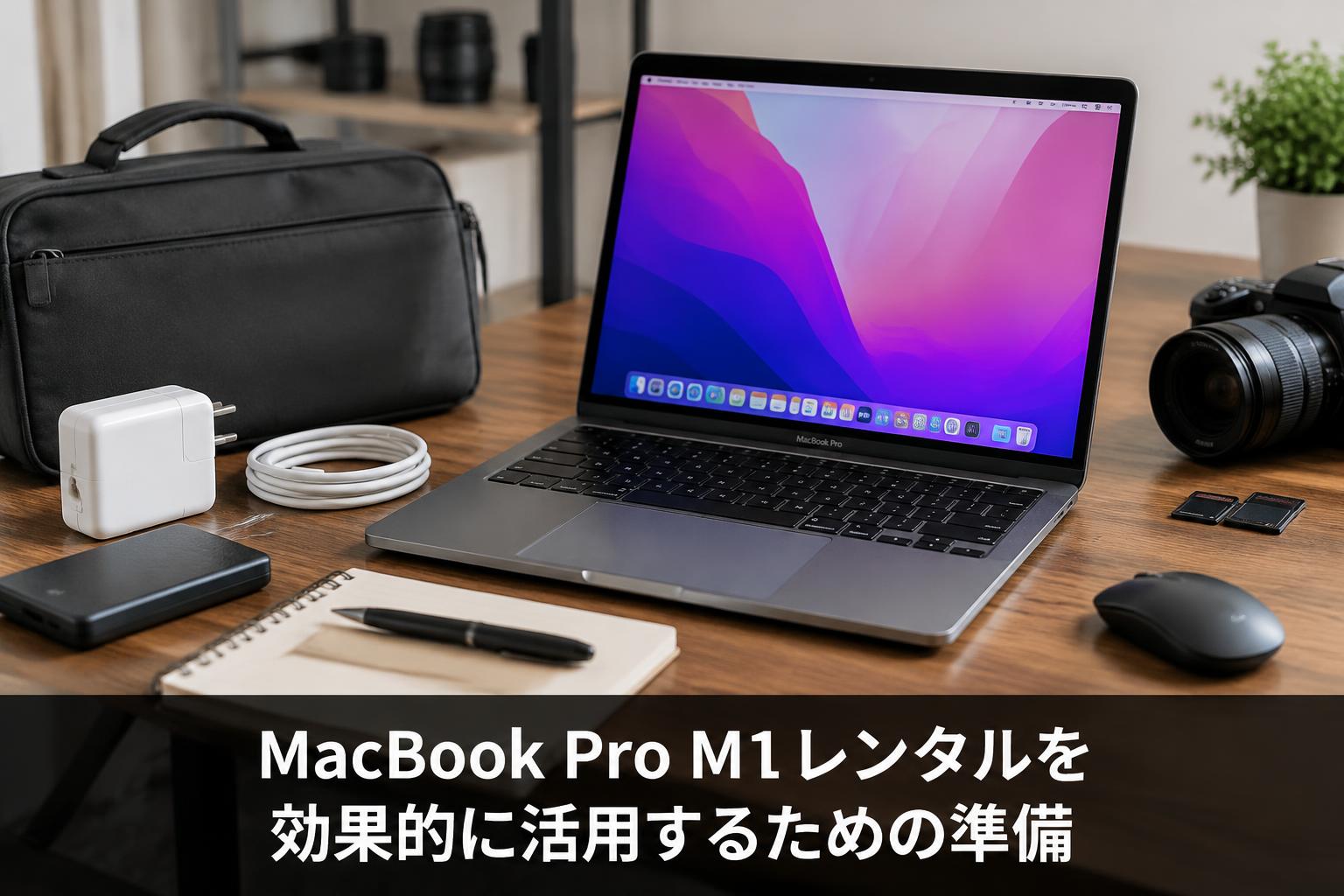
MacBook Pro M1レンタルを効果的に活用するための準備
Apple IDとiCloudを安全に利用するための設定方法
レンタルしたMacBook ProでApple IDを使用する場合は、二要素認証を有効にし、信頼できる電話番号や認証端末を事前に確認してください。iCloud Drive、写真、メモ、キーチェーンなどの同期機能は便利ですが、レンタル機では必要な項目だけを有効にすることが安全です。特に写真ライブラリや大量のiCloud Driveデータを自動同期すると、容量と通信量を消費する場合があります。
業務利用では、個人Apple IDではなく、会社の運用ルールに従ったアカウントを使用することが望ましいでしょう。ブラウザに保存されたパスワード、クレジットカード情報、自動ログイン情報にも注意が必要です。返却前にはApple IDからサインアウトし、「探す」機能やアクティベーションロックが残らないよう確認してください。機密データを扱う場合は、FileVaultなどの暗号化設定も検討します。
動画編集データを効率的に管理する外付けSSDの活用
動画編集では、撮影素材、プロジェクトファイル、キャッシュ、書き出しデータを適切に分けて管理することが重要です。256GB SSDのMacBook Proでは、外付けSSDを中心に運用すると内蔵ストレージの圧迫を防げます。高速なUSB-C対応SSDを用意し、編集ソフトのライブラリやキャッシュ保存先として設定すると、作業を整理しやすくなります。
データ消失を防ぐため、外付けSSDを1台だけに依存せず、別のSSDやクラウドストレージへバックアップを作成してください。フォルダ名には案件名、撮影日、カメラ名、バージョン番号を含めると、複数人で作業する場合も管理しやすくなります。レンタル終了前には、必要なデータがすべて移行済みかを確認し、Mac本体と接続ストレージの両方に不要なデータが残らないようにします。
リモートワーク開始前に確認したい通信環境と周辺機器
オンライン会議やクラウド作業を安定して行うには、通信速度だけでなく、回線の安定性と遅延も重要です。自宅Wi-Fiを利用する場合は、会議前に通信テストを実施し、可能であればUSB-C対応LANアダプターで有線接続を検討してください。映像配信や大容量ファイル送信を行う場合は、同一回線を使用する他端末の通信状況にも注意が必要です。
周辺機器としては、USBマイク、イヤホンまたはヘッドセット、外付けWebカメラ、外部ディスプレイ、マウス、キーボードが代表的です。会議品質を上げるには、内蔵マイクだけに頼らず、ノイズを抑えやすいヘッドセットを用意すると効果的です。画面共有を行う際は、表示解像度、通知設定、電源接続、充電残量を確認し、本番中の中断を防ぎましょう。
返却前のデータ削除とmacOS初期化に関する注意点
返却前には、作成・保存したデータを外付けSSDやクラウドへ移行し、必要なファイルがすべて回収できていることを確認します。その後、Apple ID、iCloud、App Store、各種クラウドサービス、ブラウザ、チャットツール、VPNからサインアウトしてください。Adobe Creative Cloudなど、利用台数に制限があるソフトはデバイス認証の解除も必要です。
macOSの初期化手順は機種やOSバージョンによって異なるため、レンタル元の案内に従って実施することが重要です。単にファイルをゴミ箱へ移動するだけでは、アカウント情報やブラウザ履歴が残る可能性があります。初期化前には返却に必要な付属品を確認し、充電器やケーブルを揃えて梱包します。データ削除後は復元が難しいため、バックアップ完了を二重に確認してから作業を進めてください。