
 050-3158-3507
 お問い合わせ









MacBook Pro M1 13.3インチの基本スペックと特徴
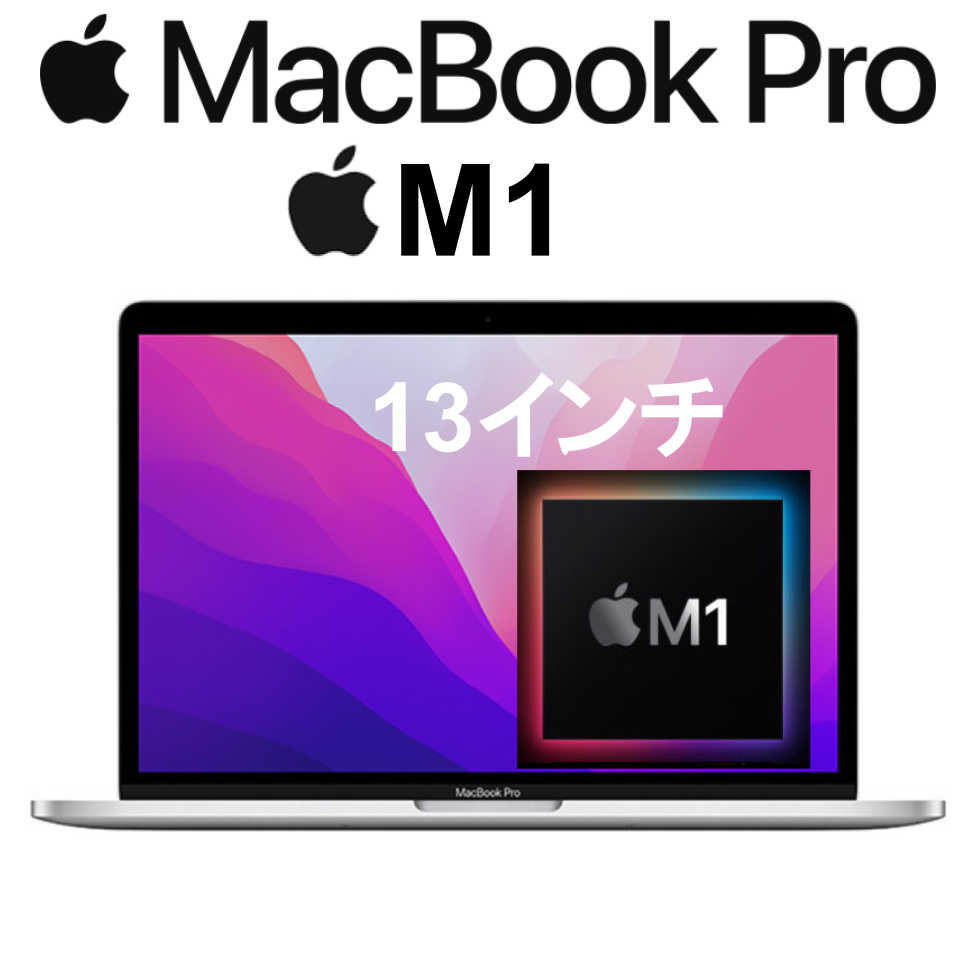
Apple(アップル)の13.3インチ MacBook Pro M1チップ搭載モデルは、リモートワーク、資料作成、オンライン会議、軽度から中程度の動画編集まで幅広く対応できるノートパソコンです。パンダスタジオレンタルで短期間利用する際にも、8GBメモリー、256GB SSD、Retinaディスプレイ、Touch Bar、Touch IDといった基本仕様を理解しておくことで、用途に合った活用方法を判断しやすくなります。
Apple M1チップ・8コアCPUがもたらす処理性能
MacBook Pro 13.3インチのM1チップモデルは、Apple独自設計の8コアCPUを搭載し、日常業務からクリエイティブ作業まで効率よく処理できる点が特徴です。Webブラウザで複数のタブを開きながら、ZoomやGoogle Meetで会議を行い、Office系アプリケーションやクラウドサービスを利用するようなリモートワークでも、快適な操作感が期待できます。
M1チップはCPU、GPU、メモリ制御などを統合した設計であるため、アプリの起動、写真編集、簡単な動画書き出しなどで優れた応答性を発揮します。特に、電力効率に優れていることから、電源を確保しにくい出張先や撮影現場でも活用しやすいMacです。ただし、高解像度素材を大量に扱う長時間の編集では、メモリ容量やSSD容量の影響を受けるため、作業内容に応じた運用が重要になります。
8GBメモリ・256GB SSDの構成でできること
8GBメモリーと256GB SSDの構成は、メール対応、オンライン会議、ブラウザ利用、文書作成、スプレッドシート編集、プレゼン資料作成といった一般的なビジネス用途に適しています。macOSはメモリ管理に優れており、複数の業務アプリを並行して利用する場面でも、基本的なリモートワークであれば十分に対応可能です。
一方で、256GB SSDはシステム領域やアプリケーションで一定量を使用するため、動画素材や高画質写真、大容量のプロジェクトファイルを内蔵ストレージだけで管理すると容量不足になりやすくなります。クラウドストレージ、外付けSSD、NASなどを併用し、作業中のデータだけを本体に保存する運用が効果的です。大量のAdobe Premiere Proプロジェクトや4K動画を継続的に扱う場合は、16GBメモリや大容量SSDモデルも比較対象にするとよいでしょう。
Retinaディスプレイとスペースグレイのデザイン性
13.3インチのRetinaディスプレイは、高精細な表示により、文字中心の資料作成から画像確認、動画編集まで見やすく作業できるディスプレイです。細かな文字や表の確認を行う業務では、解像感の高さが視認性の向上につながります。画面共有前に資料のレイアウトや画像の仕上がりを確認したい場合にも便利です。
スペースグレイは、落ち着いた印象を与えるカラーであり、社内外の会議、出張、セミナー、撮影現場などさまざまなビジネスシーンになじみます。MacBook Proは薄型で持ち運びやすく、設置場所を選びにくい点も魅力です。自宅のデスクでは外部ディスプレイと接続し、外出時には単体で利用するというように、働く場所に応じて柔軟に使い分けられます。
Touch Bar・Touch IDがリモートワークを効率化する理由
Touch Barは、利用中のアプリケーションに応じて操作項目が変化する機能です。音量や画面の明るさ調整に加え、対応アプリでは再生操作、文字入力候補、編集コマンドなどを素早く呼び出せます。頻繁に行う基本操作をキーボード上で完結しやすいため、マウス操作を減らしたい場面に役立ちます。
Touch IDは、指紋認証によってMacへのログインやパスワード入力を補助する機能です。リモートワークでは、会議前のログイン、スリープ解除、パスワード管理アプリの認証などを素早く行えることが業務効率に直結します。共有スペースや外出先で利用する場合も、パスワードを周囲に見られるリスクを抑えやすく、利便性とセキュリティの両面でメリットがあります。
リモートワークでMacBook Pro M1を活用する方法

オンライン会議と画面共有を快適に進める活用法
MacBook Pro M1は、Zoom、Microsoft Teams、Google Meetなどのオンライン会議ツールを利用したリモートワークに適しています。会議中にブラウザで資料を確認し、チャットツールで連絡を取りながら、画面共有を行うといった複数作業にも対応しやすい構成です。会議の前には不要なアプリやブラウザタブを閉じておくことで、より安定した動作につながります。
画面共有では、通知内容や個人情報が表示されないよう、共有するウインドウを限定することが基本です。また、外付けWebカメラ、USBマイク、イヤホンやヘッドセットを追加すると、映像と音声の品質を改善できます。自宅の通信環境では、有線LANアダプターを利用することも有効です。重要な商談やウェビナーでは、接続テスト、充電状態、音声入力先の確認を事前に行いましょう。
資料作成・表計算・プレゼンテーションでの使い方
MacBook Pro M1では、Microsoft 365、Google Workspace、AppleのPages・Numbers・Keynoteなどを活用して、日常的な資料作成を効率よく進められます。企画書、報告書、見積書、議事録、プレゼンテーション資料など、一般的なビジネス文書の作成には8GBメモリー構成でも対応しやすいでしょう。
作業効率を高めるには、macOSのフルスクリーン表示やSplit Viewを使い、参照資料と作成中の文書を並べて表示する方法が有効です。外部ディスプレイを接続すれば、ノートPCの画面をチャットや会議用に、外部画面を資料作成用に使い分けることもできます。PowerPointやExcelのファイルを他部署・取引先と共有する場合は、フォント、レイアウト、マクロの互換性を事前に確認しておくと安心です。
macOSの標準機能を活かしたファイル管理と情報共有
macOSには、Finder、Spotlight検索、AirDrop、iCloud Drive、プレビューなど、業務を支援する標準機能が用意されています。Finderではタグやフォルダを活用して案件別・日付別・担当者別にデータを整理でき、Spotlightを使えばファイル名や文書内のキーワードから必要な資料を迅速に検索できます。
Apple製デバイス間でのデータ共有にはAirDropが便利ですが、社外秘データを扱う場合は送信先を必ず確認し、組織のセキュリティポリシーに従う必要があります。クラウドで共同編集を行う場合は、Google Drive、OneDrive、Dropbox、iCloud Driveなどを用途に応じて選択します。レンタルしたMacBook Proを使用する際は、作業終了後にアカウントからサインアウトし、ローカルデータを削除することも重要です。
外出先や自宅で作業環境を整える周辺機器の選び方
MacBook Pro M1をリモートワークで活用する場合、周辺機器の選定が快適性を左右します。USB-Cハブまたはドッキングステーションがあれば、HDMI、USB-A、有線LAN、SDカードなどをまとめて接続できます。自宅では外部ディスプレイ、外付けキーボード、マウスを組み合わせることで、長時間作業時の姿勢改善にもつながります。
外出先では、USB-C充電器、モバイルバッテリー、変換アダプター、コンパクトなスタンド、ノイズキャンセリング対応イヤホンなどが役立ちます。映像制作や配信の現場では、カードリーダー、外付けSSD、USBオーディオインターフェースも検討対象です。利用する機器がM1 MacBook ProのUSB-C端子と互換性を持つか、必要な電力供給や映像出力に対応しているかを、レンタル前に確認しましょう。
動画編集にも対応するMacBook Pro M1の実力

M1チップ搭載MacBook Proで可能な動画編集の範囲
M1チップ搭載のMacBook Pro 13.3インチは、SNS向け動画、YouTube動画、社内研修動画、インタビュー映像、イベントダイジェストなどの編集に活用できます。フルHD動画を中心としたカット編集、テロップ追加、BGM挿入、色調整、書き出しといった基本作業は比較的進めやすく、出張先での簡易編集や撮影現場での素材確認にも向いています。
4K動画の編集も可能ですが、複数カメラ映像、長時間の高ビットレート素材、多数のエフェクト、複雑なモーショングラフィックスを扱う場合は、8GBメモリーと256GB SSDでは余裕が小さくなります。その場合は、プロキシ編集を活用し、不要なアプリを終了し、素材を外付けSSDに保存することが重要です。高度な制作案件では、16GB以上のメモリを搭載したMacや上位モデルも検討しましょう。
Final Cut Pro・iMovie・Adobe Premiere Proの活用ポイント
iMovieは、初心者でも扱いやすいApple純正の動画編集ソフトです。カット編集、タイトル、トランジション、BGM、簡単なカラー調整などが可能で、社内動画や短尺コンテンツの作成に適しています。Final Cut Proはより本格的な編集に対応しており、M1チップとの親和性も高く、効率的なワークフローを構築しやすい点が魅力です。
Adobe Premiere ProもMacBook Pro M1で利用できますが、プロジェクトの規模や使用するプラグインによってはメモリ負荷が高まります。安定して編集するには、素材解像度を必要以上に高くしない、キャッシュ保存先を外付けSSDにする、プロキシを作成するなどの工夫が有効です。レンタル機で編集する場合は、使用予定のアプリのライセンス、macOS対応状況、必要なフォントやプラグインを事前に確認してください。
8GBメモリ・256GB SSDで動画データを管理する注意点
動画編集では、素材、プロジェクトファイル、キャッシュ、書き出しデータが増えやすく、256GB SSDを短期間で圧迫する可能性があります。内蔵SSDの空き容量が少なくなると、編集ソフトの動作や書き出し速度に影響することがあるため、常に一定の空き容量を確保する運用が必要です。
実務では、高速な外付けSSDを作業用ストレージとして利用し、素材とキャッシュを外部へ保存する方法が有効です。納品済みデータやバックアップはクラウドストレージ、NAS、別のSSDなどに二重保存すると安心です。また、レンタルしたMacに顧客データを残さないため、返却前にプロジェクトファイル、ダウンロードデータ、ゴミ箱、編集ソフトのキャッシュを確認し、必要に応じて消去してください。
レンタル時に確認したい動画編集用アクセサリーと保存先
パンダスタジオレンタルでMacBook Proを利用して動画編集を行う際は、本体だけでなく、必要なアクセサリーをあわせて確認することが重要です。代表的な機器には、USB-C対応外付けSSD、SDカードリーダー、USB-Cハブ、HDMI変換アダプター、外部ディスプレイ、ヘッドホン、マウスなどがあります。カメラ素材を扱う場合は、使用するメディア形式に対応したカードリーダーが必要です。
保存先は、編集用、バックアップ用、納品用に分けると管理しやすくなります。特に外付けSSDは、十分な転送速度と容量を備えた製品を選ぶことがポイントです。編集プロジェクトを複数人で共有する場合は、フォルダ構成とファイル名のルールを統一し、素材のリンク切れを防ぎましょう。返却時には保存データの移行を完了し、ログイン情報や個人情報を残さないことが欠かせません。
パンダスタジオレンタルでMacBook Proを借りるメリット

短期プロジェクトや出張にレンタルが適するケース
MacBook Proのレンタルは、短期の動画制作、展示会、セミナー、研修、出張、採用イベント、期間限定のリモートワークなどに適しています。必要な期間だけ機材を確保できるため、利用頻度が限定される業務では購入コストを抑えやすくなります。急な人員増加や、社員のPC故障時に一時的な代替機として用意する用途にも有効です。
特に、現場で映像データを確認したい場合や、Mac専用ソフトを利用する必要がある案件では、MacBook Pro M1を短期導入する価値があります。周辺機器もあわせて手配できれば、機材調達の手間を減らせます。ただし、業務開始日に確実に利用できるよう、必要なソフトウェア、アカウント、データ移行、ネットワーク接続の準備は事前に済ませておくことが重要です。
購入前にMacBook Pro M1を試用するメリット
MacBook Pro M1の購入を検討している場合、レンタルによる試用は有効な判断材料になります。カタログスペックだけでは分かりにくいキーボードの打鍵感、13.3インチ画面の見やすさ、Touch Barの操作性、アプリの動作感、バッテリー運用などを、実際の業務環境で確認できます。
WindowsからMacへの移行を検討している企業や個人にとっては、macOSのファイル管理、ショートカット、クラウド連携、Officeファイルの互換性を事前に検証できる点もメリットです。動画編集を目的とする場合は、実際の撮影素材を使ってFinal Cut ProやAdobe Premiere Proの操作感、書き出し時間、ストレージ消費量を確認するとよいでしょう。試用結果を踏まえれば、8GBモデルで十分か、16GB以上が必要かを判断しやすくなります。
必要な期間と用途に合わせたレンタルプランの考え方
レンタル期間は、単純に作業日数だけで決めるのではなく、事前設定、データ移行、テスト、予備日、返却準備まで含めて考えることが大切です。例えば、3日間の撮影・編集案件であっても、前日にソフトや素材を準備し、最終日にデータ確認と返却準備を行うなら、余裕を持った日程を設定したほうが安全です。
用途別には、オンライン会議や事務作業なら本体、充電器、USB-Cハブ、ヘッドセットを中心に構成します。動画編集なら外付けSSD、カードリーダー、外部ディスプレイも加えると作業効率が向上します。複数人で利用する場合は、各自のApple IDや業務用アカウントの取り扱いルールを決め、共用端末として使うか個人専用端末として使うかを明確にしておきましょう。
レンタル前に確認したい付属品・保証・返却時のポイント
レンタル前には、MacBook Pro本体のほか、電源アダプター、充電ケーブル、必要な変換アダプターが付属するかを確認します。外部モニターや有線LAN、USB-A機器を使う場合は、USB-CハブやHDMIアダプターなどが必要です。使用予定の周辺機器との接続可否を事前に洗い出しておくことで、現場でのトラブルを防げます。
保証や補償の対象範囲、故障時の連絡方法、返却期限、返却方法も確認しておきましょう。データを扱う場合は、返却前にiCloud、Adobe、Microsoft、Googleなどのアカウントからサインアウトし、必要なデータを外部ストレージまたはクラウドへ移行します。Macを初期化する必要があるかどうかは、レンタルサービスの案内に従って対応してください。機器の外観、付属品、梱包状態も返却時に確認すると安心です。
MacBook Pro M1のライバル機種との比較と選び方

MacBook Air M1・M2との違いと選択基準
MacBook Air M1は、軽量性と携帯性を重視する利用者に適した選択肢です。一般的なリモートワーク、資料作成、オンライン会議、軽い画像編集であれば、MacBook Air M1でも十分対応できるケースがあります。一方、MacBook Pro M1は冷却機構を備えており、動画書き出しや長時間の連続処理を行う用途では安定性を重視しやすいモデルです。
MacBook Air M2は、設計や性能面で進化した選択肢ですが、予算、必要なポート、メモリ容量、ストレージ容量を総合的に比較する必要があります。短期レンタルであれば、実際の業務ソフトや動画素材を使って検証し、性能差が業務成果にどの程度影響するかを見ることが重要です。持ち運び中心ならAir、継続的な編集や処理負荷を重視するならProという考え方が基本になります。
WindowsノートPCと比較したmacOSの強み
MacBook ProのmacOSは、iPhoneやiPadとの連携、AirDrop、iCloud、標準アプリの使いやすさなどが強みです。Apple製デバイスをすでに業務で使用している場合、写真やファイルの受け渡し、メモやカレンダーの同期などをスムーズに行えます。Final Cut ProやLogic Proなど、Macで利用しやすいクリエイティブソフトがある点も重要です。
一方で、Windows専用の業務システム、特殊な会計ソフト、社内VPN、古い周辺機器などを利用している場合は、事前の互換性確認が欠かせません。Microsoft Officeや主要なWebサービスはmacOSでも利用できますが、Excelマクロや独自アドインなどは動作が異なる場合があります。Macを選ぶ際は、OSの好みだけでなく、取引先とのファイル互換性、社内システム、必要ソフトウェアを基準に判断しましょう。
メモリ16GB・大容量SSDモデルを選ぶべき利用シーン
16GBメモリーや大容量SSDモデルは、複数の重いアプリケーションを同時に使う場合、長時間の動画編集、RAW写真の大量処理、開発環境の構築、仮想環境の利用などで効果を発揮します。特にAdobe Premiere Pro、After Effects、Photoshop、ブラウザ、多数のクラウドアプリを並行利用する場合、8GBよりも16GBのほうが余裕を持って作業しやすくなります。
SSD容量については、4K動画、撮影素材、音源、プロジェクトファイルを内蔵ストレージに保存したい場合、256GBでは不足しやすいため注意が必要です。ただし、外付けSSDやクラウドストレージを適切に使うなら、256GBモデルでも短期プロジェクトには対応できます。レンタルでは、作業負荷が不明な案件ほど、上位構成と外付けストレージを比較し、余裕を持った機材構成を選ぶことがリスク軽減につながります。
リモートワーク・動画編集の用途別に最適なMacを選ぶ方法
リモートワークを中心に利用するなら、MacBook Pro M1の8GBメモリー・256GB SSD構成は、オンライン会議、資料作成、メール、チャット、クラウド利用などに適したバランスのよい選択肢です。外部ディスプレイやUSB-Cハブを追加すれば、自宅やオフィスでの作業環境を拡張できます。持ち運び頻度が高く、処理負荷が比較的軽い場合はMacBook Airも候補になります。
動画編集を中心に考える場合は、扱う素材の解像度、編集時間、エフェクト量、納品本数、保存容量を基準に選定します。フルHD中心の編集や短尺コンテンツであればMacBook Pro M1でも活用しやすく、4K編集や複数案件を並行する場合は16GBメモリー、大容量SSD、外付けSSDを検討するのが現実的です。パンダスタジオレンタルを活用すれば、必要なMacと周辺機器を用途に合わせて試し、最適な機材構成を見極められます。


























