050-3158-3507
 お問い合わせ









パンダスタジオレンタルでMacBook Pro M1を借りるメリット

Apple(アップル)の13.3インチMacBook Pro M1チップ搭載モデルは、動画編集、リモートワーク、撮影現場、イベント運営などで活用しやすいノートパソコンです。購入前の検証から急な業務用PCの確保まで、必要な期間だけレンタルすることで、初期費用を抑えながらmacOS環境を利用できます。
Apple MacBook Pro 13.3インチM1チップモデルの基本スペック
MacBook Pro 13.3インチ MacBook Pro 8コア M1チップ 8GBメモリー 256GB SSD Retinaディスプレイ-スペースグレイ Apple(アップル)は、持ち運びやすさと実務性能のバランスに優れたMacです。Apple独自のM1チップには8コアCPUが搭載され、一般的な資料作成、Web会議、画像確認、動画素材の整理などを快適に進められます。
13.3インチのRetinaディスプレイは文字や画像を精細に表示でき、企画書、スライド、編集タイムラインの確認にも適しています。8GBメモリ、256GB SSD、Touch Bar、Touch IDを備え、macOSならではの直感的な操作性を利用できる点も特徴です。スペースグレイの落ち着いた外観は、クライアント先やイベント会場でも自然に使用できます。
8GBメモリ・256GB SSDが短期利用に適している理由
8GBメモリと256GB SSDの構成は、短期のリモートワーク、研修、出張、会議運営、簡易的な動画編集などに適した実用的な仕様です。複数のブラウザタブ、オンライン会議アプリ、Office系ソフト、チャットツールを同時に扱う業務でも、用途を整理すれば効率的に運用できます。
一方で、4K動画の長時間素材や大量のRAWデータを本体SSDだけに保存すると容量が不足しやすいため、外付けSSDやクラウドストレージを併用することが重要です。レンタルでは必要な期間だけ機材を確保できるため、大容量データを扱う案件に合わせて周辺機器も用意しやすくなります。短期案件では、データ保存先とバックアップ手順を事前に決めておくことが安全な活用のポイントです。
スペースグレイのMacBook Proをレンタルする利便性
スペースグレイのMacBook Proは、ビジネスシーンになじみやすく、撮影現場、展示会、セミナー、商談、配信会場など幅広い場所で使いやすいデザインです。光沢を抑えた落ち着いたカラーは、業務用機材として統一感を出したい場合にも適しています。
レンタルであれば、普段はWindowsノートPCを利用している企業や個人でも、Macが必要な案件に合わせて導入できます。たとえば、Final Cut Proの検証、Apple製デバイスとの連携確認、macOS向けアプリの動作確認、映像制作チームとのデータ受け渡しなど、Mac環境が必要になる場面は少なくありません。購入せずに試せるため、導入判断のための検証機としても有効です。
購入前のお試しや急な業務対応に活用できるレンタル
MacBook Pro M1の購入を検討している場合、実際の業務で使用感を確認することは重要です。キーボードの操作感、Retinaディスプレイの見やすさ、macOSの操作性、使用するソフトウェアとの相性などは、スペック表だけでは判断しにくい要素です。レンタルなら、実案件で性能を確かめながら導入可否を検討できます。
また、社員用PCの故障、短期スタッフの増員、イベント直前の機材不足、撮影案件の追加など、急にノートPCが必要になることもあります。そのような場合に、必要台数・必要期間に応じてMacBook Proを手配できれば、業務停止のリスクを抑えられます。返却前にはデータ消去、クラウドサービスからのログアウト、外付けメディアの確認を徹底しましょう。
MacBook Pro M1 13.3インチの性能と注目機能

8コアCPU搭載M1チップによる処理性能と省電力性
M1チップは、Appleが設計したSoCであり、CPU、GPU、メモリなどを効率的に連携させる設計が特徴です。8コアCPUを搭載するMacBook Pro M1は、文書作成、表計算、Webブラウジング、オンライン会議、写真整理、軽度から中程度の動画編集といった業務を幅広くカバーします。
特に外出先やロケ現場では、電源を確保しにくいことがあります。省電力性に配慮されたM1チップ搭載Macは、モバイル環境で作業時間を確保しやすい点がメリットです。ただし、バッテリー駆動時間は画面の明るさ、ネットワーク接続、使用ソフト、動画書き出しなどの負荷によって変化します。長時間の運用では、純正または適切なUSB-C電源アダプター、モバイルバッテリー、電源タップも準備すると安心です。
Retinaディスプレイが映像確認や資料作成に役立つ場面
13.3インチRetinaディスプレイは、高精細な表示により、文字の読みやすさや画像の確認しやすさを高めます。提案資料のレイアウト調整、Webサイトの表示確認、写真の選定、動画のプレビューなど、細部を見ながら進める作業に役立ちます。特にプレゼンテーション資料では、図表や小さな文字の視認性が作業効率に影響します。
映像制作では、Retinaディスプレイで素材のピント、構図、字幕の位置、色味の傾向を確認できます。ただし、厳密なカラーグレーディングや放送品質の色管理では、キャリブレーション済みの外部モニターを併用することが推奨されます。HDMI出力が必要な場合は、USB-Cハブや変換アダプターの対応規格を確認し、会場のプロジェクターやモニターとの接続テストを事前に実施することが重要です。
Touch BarとTouch IDで実現するスムーズな操作
Touch Barは、使用中のアプリに応じて操作項目を表示する機能です。音量調整、画面輝度の変更、動画再生の操作、文字入力時の候補選択などを行えるため、作業内容によってはショートカット操作を補完できます。特にプレゼンテーション前や会議中など、素早く設定を変更したい場面で便利です。
Touch IDは指紋認証によるログインや認証を可能にし、パスワード入力の手間を軽減します。外出先での作業や共有スペースでの利用では、画面ロックを適切に設定し、離席時の情報漏えいを防ぐことが必要です。レンタル機を利用する場合は、業務終了後に登録した指紋情報、ユーザーアカウント、保存済みパスワード、ブラウザデータを削除する運用を徹底してください。
macOS環境で使えるApple製アプリとビジネスソフト
macOSでは、Safari、メール、カレンダー、メモ、Keynote、Pages、Numbersなど、業務に活用できるApple製アプリを利用できます。Apple製デバイスを使用している場合は、AirDropによるファイル共有、iCloudを利用したデータ同期なども便利です。iPhoneやiPadで撮影した写真・動画をMacへ取り込む運用にも向いています。
Microsoft 365、Google Workspace、Zoom、Microsoft Teams、Slack、Adobe Creative Cloudなど、多くのビジネスソフトやクラウドサービスがmacOSに対応しています。ただし、社内で使用する独自システム、古い業務アプリ、特定のWindows専用ソフトが必要な場合は、事前に対応状況を確認してください。レンタル開始後に業務が止まらないよう、必要なアカウント、ライセンス、VPN、セキュリティソフトの準備を行うことが大切です。
MacBook Pro M1の代表的な活用シーン
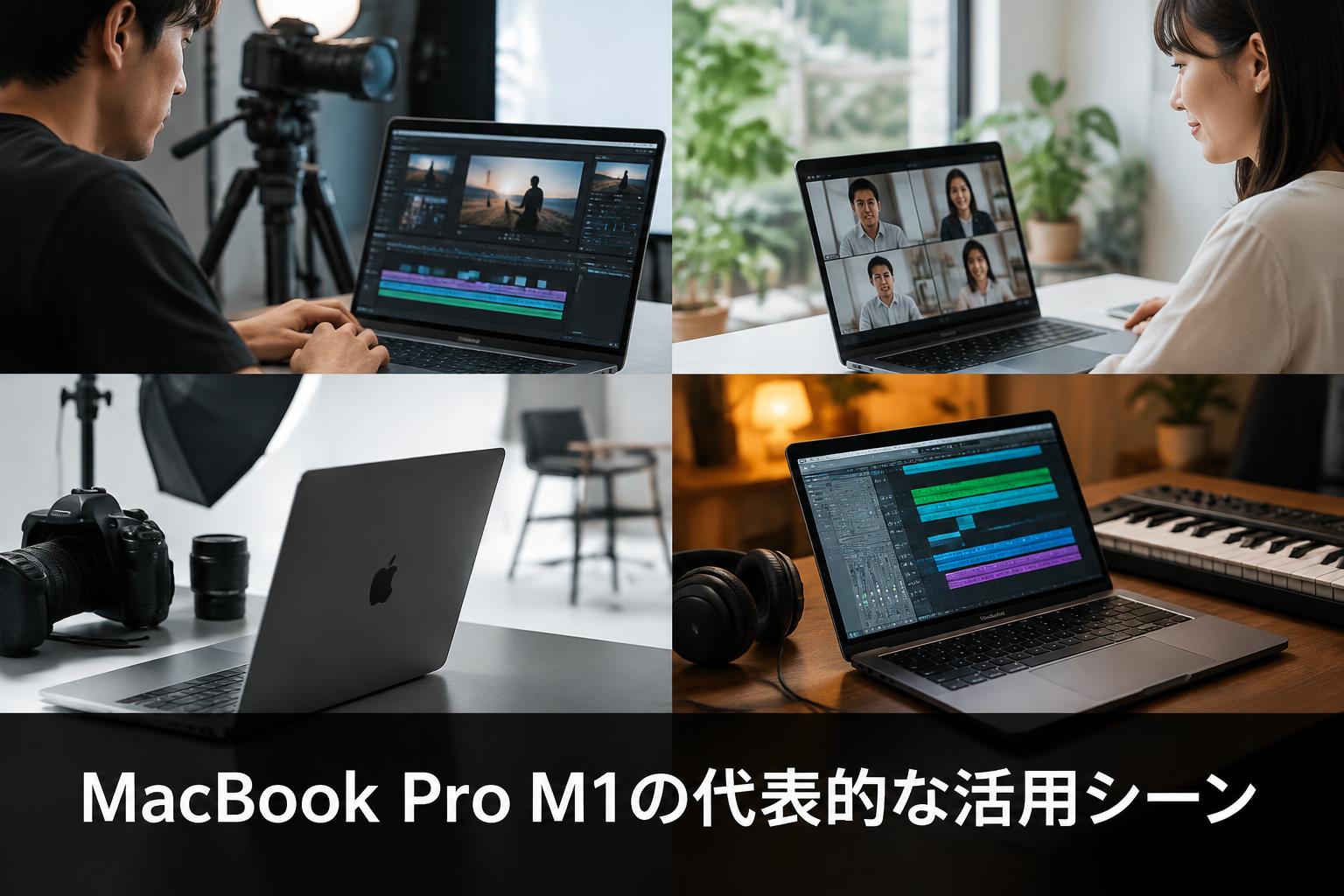
リモートワークでのオンライン会議・資料作成・共同作業
MacBook Pro M1は、リモートワークにおけるオンライン会議、資料作成、メール対応、チャット、クラウド上での共同編集に活用できます。13.3インチというサイズは、自宅、コワーキングスペース、出張先でも扱いやすく、必要に応じて外部ディスプレイを接続すれば作業領域を広げられます。
オンライン会議では、安定したインターネット接続、イヤホンマイク、Webカメラの画角、会議アプリの事前更新を確認しましょう。社外秘情報を扱う場合は、VPN接続、強固なパスワード、多要素認証、画面ロックを設定することが必要です。レンタルPCでは、個人のApple IDを安易に常用せず、業務用アカウントや一時的なユーザー環境を用意すると、返却時のデータ管理がしやすくなります。
動画編集での素材確認・カット編集・書き出し作業
動画編集用ノートPCとしてMacBook Pro M1を利用する場合、素材確認、カット編集、テロップ入力、音声確認、短尺動画の書き出しなどに活用できます。Final Cut Pro、Adobe Premiere Pro、DaVinci Resolveなど、利用する編集ソフトとプロジェクト形式を事前に確認することが重要です。
8GBメモリ・256GB SSDのモデルでは、長時間の4K編集や多数のエフェクトを使用するプロジェクトでは負荷が高くなる可能性があります。そのため、プロキシ編集を活用し、素材やキャッシュを外付けSSDに保存する方法が有効です。撮影素材のバックアップを兼ねて高速な外付けSSDを複数用意し、本体SSDの空き容量を確保してください。完成データは別媒体やクラウドにも保存し、単一機器への依存を避けることが安全です。
撮影現場でのデータバックアップと映像プレビュー
撮影現場では、MacBook Pro M1をデータバックアップ用PCとして利用できます。カメラのメディアから撮影データを取り込み、外付けSSDやHDDへ複製することで、撮影後のデータ保全につなげられます。カードリーダー、USB-Cハブ、十分な容量のストレージを準備すれば、現場でのデータ管理を効率化できます。
バックアップ時は、単にコピーするだけでなく、ファイル数、容量、再生可否を確認することが重要です。可能であれば、異なる2台以上の保存先へ複製する「二重化」を行い、保存先には撮影日、案件名、カメラ番号などの分かりやすい名称を付けます。Retinaディスプレイで映像をプレビューし、構図や露出、音声の簡易確認を行うことも可能ですが、厳密な映像評価には専用モニターの併用を検討してください。
イベント運営での配信管理・プレゼンテーション・受付対応
セミナー、展示会、社内イベント、採用説明会などでは、MacBook Pro M1を配信管理、スライド再生、受付管理、アンケート回収、運営スタッフ間の連絡に活用できます。KeynoteやPowerPointによるプレゼンテーション、Web会議ツールを利用したオンライン配信、クラウド表計算による参加者管理など、複数の運営業務を1台で支援できます。
会場運用では、HDMI変換アダプター、USB-Cハブ、LANアダプター、電源延長コード、予備の充電器を準備しましょう。プロジェクターや大型ディスプレイとの解像度・音声出力の相性は、必ず事前にテストする必要があります。配信業務では、回線速度だけでなく、有線LANの利用可否、バックアップ回線、音声入力機器、配信先アカウントの権限も確認してください。重要イベントでは予備PCを確保する運用が望まれます。
用途別に見るMacBook Pro M1の活用用法

動画編集用ノートPCとして使う際のデータ容量と周辺機器
動画編集用としてMacBook Pro M1を活用する際は、256GB SSDの容量配分を意識する必要があります。macOS、編集ソフト、キャッシュファイル、書き出しデータによって本体容量は消費されるため、撮影素材を本体に長期間保存し続ける運用は避けた方が安全です。高速な外付けSSDを作業用ストレージとして利用し、素材・プロジェクト・書き出し先を整理してください。
必要な周辺機器としては、USB-C対応外付けSSD、カードリーダー、USB-Cハブ、外部モニター、ヘッドホン、電源アダプターなどが挙げられます。複数のメディアを扱う場合は、ファイル命名規則とフォルダ構成を統一することも重要です。たとえば「案件名_撮影日_カメラ番号」のようなルールを決めることで、編集時の素材検索や納品後の保管がしやすくなります。
リモートワーク用Macとして安全に利用するための準備
リモートワーク用Macとして利用する前に、業務に必要なアプリ、会議ツール、クラウドストレージ、VPN、セキュリティ設定を確認します。会社の情報セキュリティ規程に従い、OSやアプリを必要に応じて更新し、ウイルス対策や端末管理の方針も確認してください。共有Wi-Fiを使う場合は、通信の安全性に注意が必要です。
レンタルPCを安全に活用するには、専用の業務アカウントを使用し、ブラウザにパスワードを保存しすぎないことも有効です。FileVaultなどのディスク暗号化設定、画面ロック、自動ログアウト、多要素認証を組み合わせると、紛失や盗難時のリスク軽減につながります。返却前には、iCloud、Google、Microsoftなどのアカウントからログアウトし、ダウンロードフォルダ、ゴミ箱、外部ストレージ内のデータまで確認して削除してください。
出張・ロケで活用するための持ち運びと電源管理
13.3インチMacBook Proは、出張やロケで持ち運びやすいサイズのノートPCです。移動中は、衝撃を抑えられるPCケースやバッグに収納し、液体、強い圧力、高温環境を避けて管理してください。航空機で移動する場合は、リチウムイオンバッテリー搭載機器に関する航空会社のルールも事前に確認することが必要です。
電源管理では、充電器を忘れないことに加え、現場のコンセント数や電圧、海外渡航時のプラグ形状も確認します。動画編集やオンライン配信など負荷の高い作業を行う場合は、バッテリー残量に余裕を持たせ、電源接続可能な場所で作業することが望ましいです。USB-Cポートを周辺機器で使用する際は、給電対応ハブの仕様を確認し、接続不良を避けるために事前テストを行いましょう。
短期プロジェクトで複数台レンタルする際の運用ポイント
短期プロジェクトで複数台のMacBook Proを使用する場合は、端末ごとの利用者、用途、貸出期間、ログイン情報、返却予定日を一覧で管理することが重要です。編集担当、受付担当、配信担当、営業担当など、役割別に必要なアプリや周辺機器を整理すると、初日のセットアップ時間を短縮できます。
複数台運用では、データ共有方法を統一することも大切です。クラウドストレージ、共有サーバー、外付けSSDのいずれを使うかを決め、ファイル更新のルールやバックアップ担当を明確にしてください。個人アカウントの混在を避け、案件終了後は全端末でログアウト、データ削除、周辺機器の回収を行います。返却前には、付属品、充電器、ケーブル、変換アダプターの不足がないかを確認しましょう。
MacBook Pro M1とライバル機種の比較・選び方

MacBook Air M1とMacBook Pro M1の違いと選定基準
MacBook Air M1とMacBook Pro M1は、いずれもM1チップ搭載モデルとして高い基本性能を備えています。選定時には、利用時間、負荷の高い作業の頻度、冷却性能、Touch Barの必要性などを比較することが重要です。文書作成、Web会議、軽い画像編集を中心とする場合は、MacBook Air M1も有力な選択肢となります。
一方、動画編集、長時間の書き出し、複数アプリの同時使用など、継続的に負荷がかかる業務では、MacBook Pro M1を検討する価値があります。MacBook Proはアクティブ冷却を備え、作業内容によっては性能を維持しやすい点が特徴です。レンタルでは、実際のプロジェクトデータを使って操作感や処理時間を検証し、必要な性能に合うモデルを選ぶことが合理的です。
WindowsノートPCと比較したmacOS・Apple製品の強み
WindowsノートPCと比較した場合、MacBook Pro M1の強みは、macOSとAppleハードウェアの統合性、Apple製デバイスとの連携、動画・画像制作向けアプリの利用しやすさにあります。iPhoneやiPadで撮影したデータを扱う機会が多い場合、AirDropやiCloudを活用することで、データ移動の手間を軽減できることがあります。
ただし、Windows専用の業務システム、特定の会計ソフト、社内で指定されたVPNクライアント、一部の周辺機器ドライバーなどは、macOSで利用できない場合があります。Macを選ぶ際は、必要なソフトウェア、ファイル形式、取引先とのデータ互換性、社内IT部門のサポート範囲を確認してください。ライバル機種との比較では、CPU性能だけでなく、利用環境との適合性を優先することが重要です。
より高負荷な動画編集で検討したい上位MacBook Pro
複数カメラの4K編集、長時間の映像書き出し、RAW動画の処理、高度なカラーグレーディング、3D制作、複数の外部ディスプレイ接続などを行う場合は、より上位のMacBook Proを検討する必要があります。メモリ容量、SSD容量、GPU性能、外部ディスプレイ対応数、ポート構成は、制作現場の効率に大きく影響します。
MacBook Pro M1の8GBメモリ・256GB SSDモデルは、モバイル編集やサブ機、素材確認、短尺コンテンツ制作に適していますが、大規模なポストプロダクション用途では余裕が不足することがあります。パンダスタジオレンタルで機種を選ぶ際は、解像度、フレームレート、収録時間、使用する編集ソフト、同時に扱う素材数を整理し、必要に応じて上位機種や大容量ストレージを組み合わせることが重要です。
パンダスタジオレンタルで用途に合うMacを選ぶチェック項目
パンダスタジオレンタルでMacを選ぶ際は、まず利用目的を明確にします。リモートワーク、動画編集、撮影データのバックアップ、イベント配信、プレゼンテーションなど、用途によって必要な性能と周辺機器は異なります。MacBook Pro M1を選ぶ場合は、8GBメモリ・256GB SSDで対応できる作業量かどうかを確認しましょう。
- 使用するアプリがmacOSとAppleシリコンに対応しているか
- 動画素材や業務データに必要なストレージ容量は十分か
- 外付けSSD、USB-Cハブ、カードリーダー、HDMI変換が必要か
- 会場や出張先で電源・ネットワークを確保できるか
- 返却前のデータ削除とアカウントログアウト手順を決めているか
機種選びでは、価格だけでなく、作業停止を防ぐための周辺機器やバックアップ体制まで含めて検討することが大切です。短期利用であっても、事前準備を整えることで、MacBook Pro M1を業務に効果的に活用できます。