
 050-3158-3507
 お問い合わせ









MacBook Pro M1 13.3インチの基本スペックと仕事での強み

Apple(アップル)の「13.3インチ MacBook Pro 8コア M1チップ 8GBメモリー 256GB SSD Retinaディスプレイ-スペースグレイ」は、持ち運びやすさと業務処理性能を両立したノートパソコンです。リモートワーク、資料作成、オンライン会議、動画編集など、幅広いビジネス用途で活用できます。特にTouch BarとTouch IDを使いこなすことで、日常業務の操作性と安全性を高められます。
M1チップ・8コアCPUがもたらす業務処理性能
M1チップを搭載したMacBook Proは、8コアCPUとApple独自の統合メモリアーキテクチャにより、一般的なオフィス業務から画像・動画を扱う作業まで効率よく処理できます。Webブラウザで多数のタブを開きながら、Microsoft Office、Google Workspace、Slack、Zoomなどを同時に利用する場面でも、快適に作業しやすい点が強みです。
従来のIntel搭載Macと比較して、M1チップは電力効率にも優れています。電源を確保しにくい外出先、移動中、展示会会場、ロケ現場でも、バッテリー残量を意識しすぎずに仕事を進めやすくなります。リモートワークの常用機としてはもちろん、短期間だけ高性能なMacが必要なプロジェクトにも適した構成です。
8GBメモリ・256GB SSDで対応できる作業範囲
8GBメモリと256GB SSDの構成は、メール対応、文書作成、表計算、Web会議、クラウドストレージを使ったファイル共有など、標準的なビジネス用途に対応できます。macOSはメモリ管理の効率が高く、複数のアプリケーションを切り替えながら進める日常業務にも実用的です。
一方で、長時間の4K動画編集、大量のRAW写真データ管理、仮想環境の常時利用などでは、ストレージ容量が不足する可能性があります。動画編集や大容量データを扱う場合は、外付けSSD、クラウドストレージ、NASを併用すると安心です。レンタル利用では、保存先を事前に整理し、必要に応じてUSB-C対応ストレージを準備することが重要です。
Retinaディスプレイとスペースグレイの実用性
13.3インチのRetinaディスプレイは、文字の輪郭が見やすく、表計算ソフトや企画書、Webページ、映像素材などを精細に確認できます。長時間の資料作成や校正作業では、表示の見やすさが作業効率に直結します。動画編集においても、色味や細部を確認しながら編集できる点がメリットです。
スペースグレイは、ビジネスシーンになじみやすい落ち着いたカラーです。商談、社内会議、オンライン配信、撮影現場など、利用場所を選びにくいデザインといえます。筐体は比較的コンパクトで、ノートPCをバッグに入れて持ち運ぶ営業担当者や出張者にも適しています。ただし、画面サイズを重視する場合は、外部ディスプレイとの接続も検討するとよいでしょう。
macOS環境で使えるビジネス向け標準機能
macOSには、業務を支援する標準機能が豊富に用意されています。Finderによるファイル管理、Spotlight検索、プレビューでのPDF閲覧・簡易編集、メモ、カレンダー、リマインダー、画面収録などを追加費用なしで利用できます。スクリーンショットやPDFへの注釈も簡単に行えるため、資料確認やフィードバック業務にも便利です。
iPhoneやiPadを利用している場合は、AirDrop、ユニバーサルクリップボード、iCloud Driveなどの連携機能も活用できます。例えば、スマートフォンで撮影した写真をAirDropでMacへ送信し、そのまま提案資料や動画編集素材に使う運用が可能です。Apple製品を中心とした業務環境では、データ移動の手間を減らせることが大きな利点です。
Touch Barを仕事の操作効率化に活用する方法
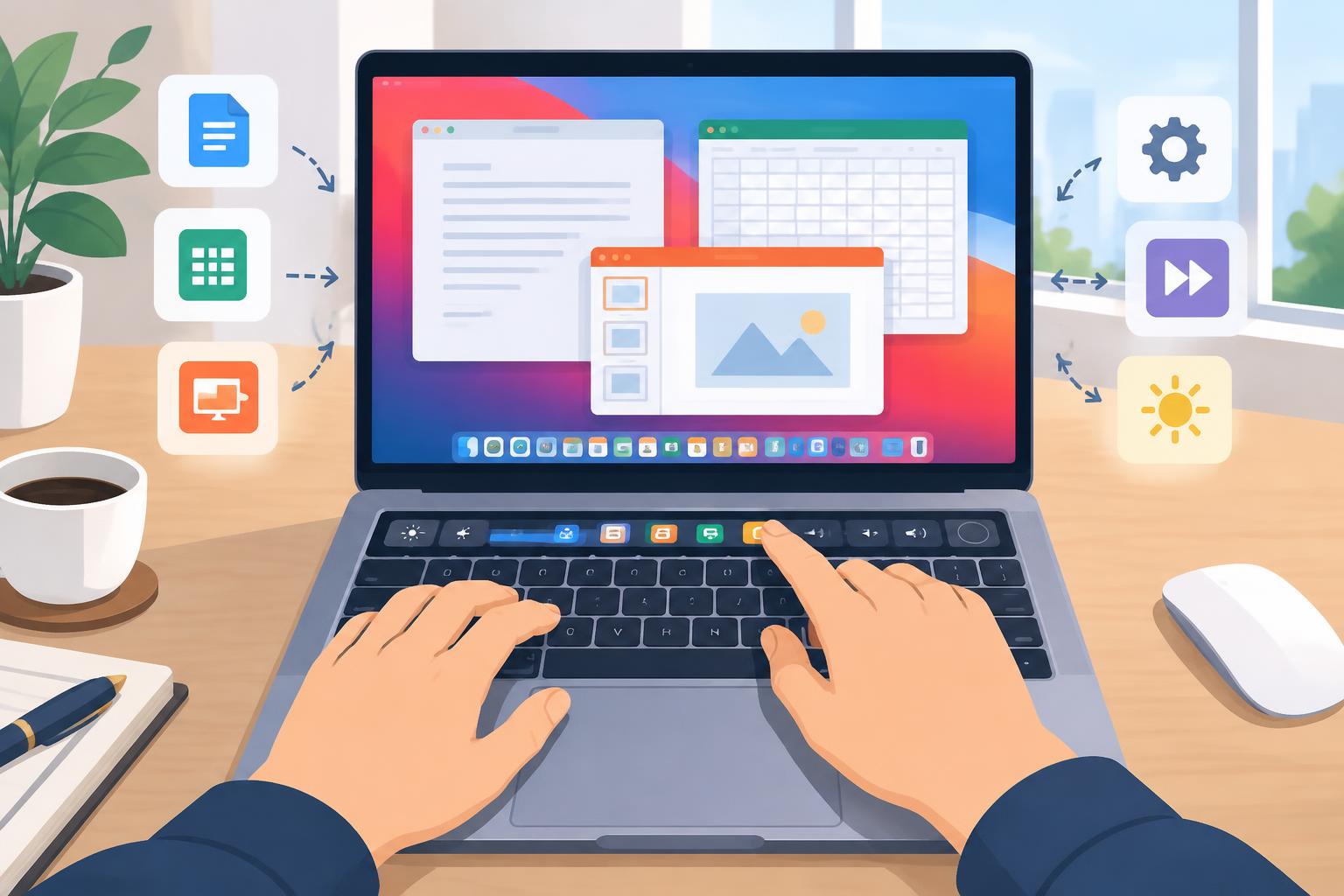
アプリ別ショートカットをTouch Barに表示する
MacBook Pro M1のTouch Barは、開いているアプリケーションに応じて操作ボタンが変化するタッチ式の操作エリアです。Safariではタブの切り替えや検索候補、メールでは返信・アーカイブ、写真アプリでは画像操作など、利用中のアプリに合わせた機能を表示できます。マウス操作やメニューバーへの移動を減らせるため、作業の流れを止めにくくなります。
Touch Barの表示内容は、「システム設定」からキーボード関連の項目を確認して調整できます。よく使う操作を優先して表示するよう設定すれば、業務に合った操作環境を作れます。特にショートカットキーを覚えるのが苦手な利用者でも、視覚的に操作を確認できるため、Macを初めて使う場合にも導入しやすい機能です。
動画編集で再生・タイムライン操作を効率化する
Final Cut ProやAdobe Premiere Proなどの動画編集ソフトでは、Touch Barが再生、停止、フレーム移動、タイムライン確認などの補助操作に役立つ場合があります。キーボード上部の物理キーだけでは対応しにくい細かな操作を、タッチ操作で直感的に行える点が特徴です。編集作業中にマウスとキーボードを頻繁に往復する負担を抑えられます。
ただし、Touch Barの対応内容はアプリのバージョンや設定によって異なります。高度な動画編集では、外付けキーボード、トラックパッド、マウス、ショートカットキーとの併用が現実的です。Touch Barは単独で編集作業を完結させるための機能ではなく、再生や確認、頻繁に使う補助操作を素早く行うためのインターフェースとして活用すると効果的です。
文書作成と表計算の入力作業をスムーズにする
文書作成では、Touch Barから文字装飾、予測変換候補、絵文字、入力候補などを選択できることがあります。Pages、Microsoft Word、Googleドキュメントなどで文章を作成する際、よく使う操作が表示されれば、メニューを開く回数を減らせます。社内向けの議事録、提案書、メール文面を作成する業務では、小さな操作時間の短縮が積み重なります。
表計算では、ExcelやNumbersの利用時にセル操作、入力補助、書式変更などを行うケースがあります。ただし、複雑な関数入力や大量のデータ加工では、従来どおりショートカットキーとマウス操作の方が速いこともあります。Touch Barは全作業を置き換えるものではなく、頻度の高い定型操作を補助する機能として位置付けると、無理なく業務へ取り入れられます。
Touch Barが使いにくい場合の設定変更と対処法
Touch Barは便利な一方で、物理ファンクションキーに慣れている利用者には使いにくいと感じられる場合があります。その場合は、macOSのキーボード設定から、Touch Barに表示する項目を変更できます。アプリケーションコントロールを優先する、F1からF12のファンクションキーを表示する、Control Stripを常時表示するなど、業務スタイルに合わせた調整が可能です。
誤操作が気になる場合は、Touch Barを頻繁に使わない作業ではファンクションキー表示を中心にする方法もあります。また、外付けキーボードを接続している際は、MacBook Pro本体のキーボードを補助的に使う運用も有効です。レンタル機で初めてTouch Barを利用する場合は、利用開始直後に設定を確認し、自分の作業に合う表示へ変更しておくことをおすすめします。
Touch IDを活用した安全でスムーズな業務環境の作り方
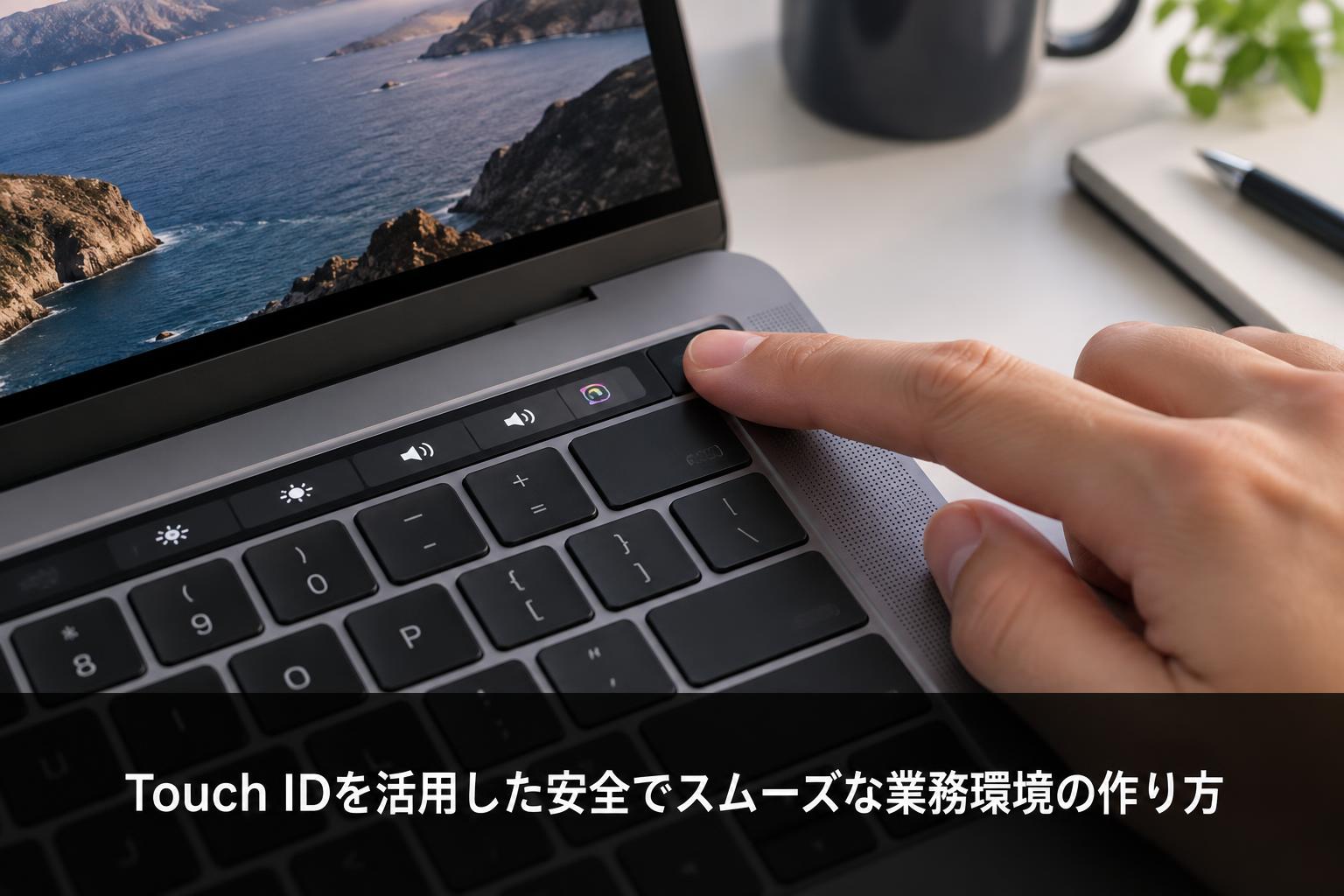
Touch IDでMacBook Proへ安全にログインする
Touch IDは、MacBook Proに登録した指紋でログインや認証を行える機能です。パスワードを毎回入力する必要がなく、指をセンサーに置くだけでロック解除できるため、業務開始をスムーズに進められます。第三者がパスワードを見てしまうショルダーハッキングのリスクを抑えられる点も、オフィスやコワーキングスペースで使う際の利点です。
指紋データは端末内のセキュリティ領域で管理され、通常のファイルとして取り出せるものではありません。とはいえ、Touch IDだけに依存せず、Macのログインパスワードも十分に強固なものを設定することが重要です。レンタル端末を利用する場合は、返却前に登録した指紋や個人データを削除し、案内された初期化手順に従って返却しましょう。
パスワード入力を減らして業務開始を迅速化する
Touch IDを設定すると、Macのロック解除だけでなく、保存済みパスワードの入力、システム設定変更時の認証、アプリ購入時の確認などで利用できる場合があります。長いパスワードを何度も入力する手間を減らせるため、会議前、移動中、短時間の作業再開時などに便利です。
ただし、重要なサービスではパスワード管理アプリや多要素認証も併用してください。Touch IDは利便性を高める手段であり、アカウント全体の安全対策を不要にするものではありません。業務用アカウントでは、会社のセキュリティポリシーに従い、画面ロック時間、パスワード強度、二段階認証、VPN接続などを適切に設定することが基本です。
Apple Payとオンライン決済での認証に活用する
Touch IDは、対応するWebサイトやサービスでApple Payを利用する際の認証にも活用できます。オンラインで備品、ソフトウェア、交通・出張関連サービスなどを購入する場合、カード番号を都度入力するよりもスムーズに決済できることがあります。決済時に指紋認証を求めることで、誤購入や第三者による不正利用の防止にもつながります。
ただし、法人カードや会社の経費精算ルールがある場合は、Apple Payの利用可否を事前に確認しましょう。レンタルしたMacBook Proに個人のカード情報を登録する場合も、返却前にWalletからカードを削除する必要があります。短期利用では、必要以上の個人情報を端末へ残さないことが、安全なレンタル運用の基本です。
指紋認証を共有利用する際の注意点と管理方法
Touch IDには複数の指紋を登録できますが、業務用MacBook Proを複数人で共有する場合は慎重な管理が必要です。個人ごとにmacOSのユーザーアカウントを作成し、それぞれのアカウントで必要な権限を設定することが望ましい運用です。共通アカウントに複数人の指紋を登録すると、誰が操作したかを記録しにくくなる場合があります。
パンダスタジオレンタルなどで短期間の共同利用を行う際は、代表者が管理者となり、利用者のログイン方法、データ保存先、返却前の削除手順を明確にしておくと安心です。指紋登録は必要最小限にとどめ、利用終了後は必ず削除してください。機密情報を扱う案件では、共有端末よりも利用者ごとの端末を用意する方が安全です。
MacBook Pro M1の活用シーン|リモートワークから動画編集まで
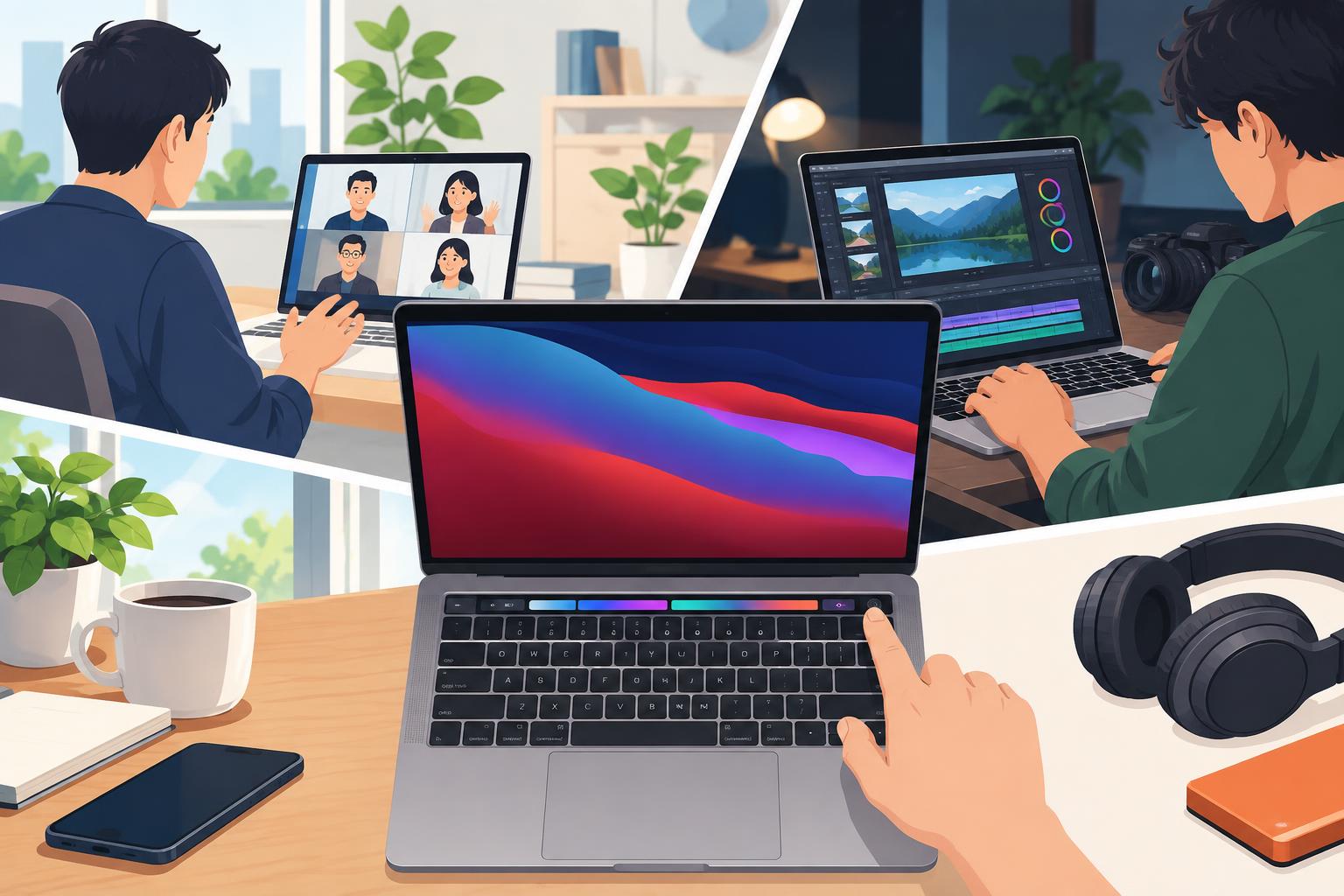
リモートワークのオンライン会議と資料作成に使う
MacBook Pro M1は、Zoom、Microsoft Teams、Google Meetなどを利用したオンライン会議と、資料作成を並行するリモートワークに適しています。M1チップの処理性能により、会議中にブラウザで情報を調べたり、チャットでファイルを共有したり、PowerPointやKeynoteを編集したりする作業を進めやすくなります。
13.3インチの画面は持ち運びに便利で、自宅、オフィス、出張先など利用場所を変える働き方にも対応しやすいサイズです。長時間の会議では、USB-Cハブを介して外部ディスプレイ、Webカメラ、LANアダプター、充電器を接続すると、より快適な環境を構築できます。レンタル時には、利用する会議ツールや接続機器との互換性を確認しておきましょう。
動画編集でM1チップとRetinaディスプレイを活かす
動画編集では、M1チップの性能とRetinaディスプレイの表示品質が役立ちます。SNS向けの短尺動画、YouTube用コンテンツ、企業紹介映像、セミナー収録データのカット編集などで、Final Cut Pro、iMovie、Adobe Premiere Proといったソフトを活用できます。再生確認、カット、テロップ追加、音声調整などを一台で行えるため、撮影現場での簡易編集にも便利です。
8GBメモリ・256GB SSDモデルでは、プロジェクトファイルや素材データを本体に長期間保存し続けない運用が重要です。編集素材は外付けSSDに保存し、完成データはクラウドまたは別ストレージへ退避する方法が適しています。高解像度素材や長時間映像を扱う場合は、事前に必要なアプリ、コーデック、外付けストレージ容量を確認してからレンタルしましょう。
外出先での営業・プレゼンテーションに活用する
営業担当者やイベントスタッフにとって、MacBook Pro M1は提案資料、カタログ、動画、見積書を持ち歩くための実用的なノートPCです。KeynoteやPowerPointで作成したプレゼン資料をその場で修正し、オンライン商談にも切り替えられます。スペースグレイの落ち着いた外観は、対面商談や展示会ブースでも使いやすいデザインです。
プロジェクターや大型モニターへ接続する場合は、USB-CからHDMIへの変換アダプターが必要になることがあります。会場によってはVGA端子や有線LANが必要な場合もあるため、接続先の仕様を事前に確認してください。また、プレゼン資料はPDF形式も用意しておくと、フォント崩れやアプリ環境の違いによるトラブルを防ぎやすくなります。
副業・クリエイティブ制作で効率よく運用する
副業での動画制作、Webライティング、バナー作成、オンライン講座運営、音声編集などにも、MacBook Pro M1は活用できます。Apple製品との連携がしやすく、iPhoneで撮影した写真や動画をMacへ取り込み、そのまま編集・投稿する流れを作りやすい点が魅力です。自宅だけでなく、カフェやコワーキングスペースで作業したい人にも向いています。
短期間だけ制作案件が集中する場合、高額なノートパソコンを購入する前にレンタルで性能を試す方法も有効です。パンダスタジオレンタルを利用すれば、必要な期間に合わせてMacBook Proを手配し、実際の編集ソフトや業務ツールとの相性を確認できます。作業後はデータを外部ストレージへ移し、ログアウトと初期化を徹底することが重要です。
パンダスタジオレンタルでMacBook Pro M1を選ぶポイントとライバル機種比較
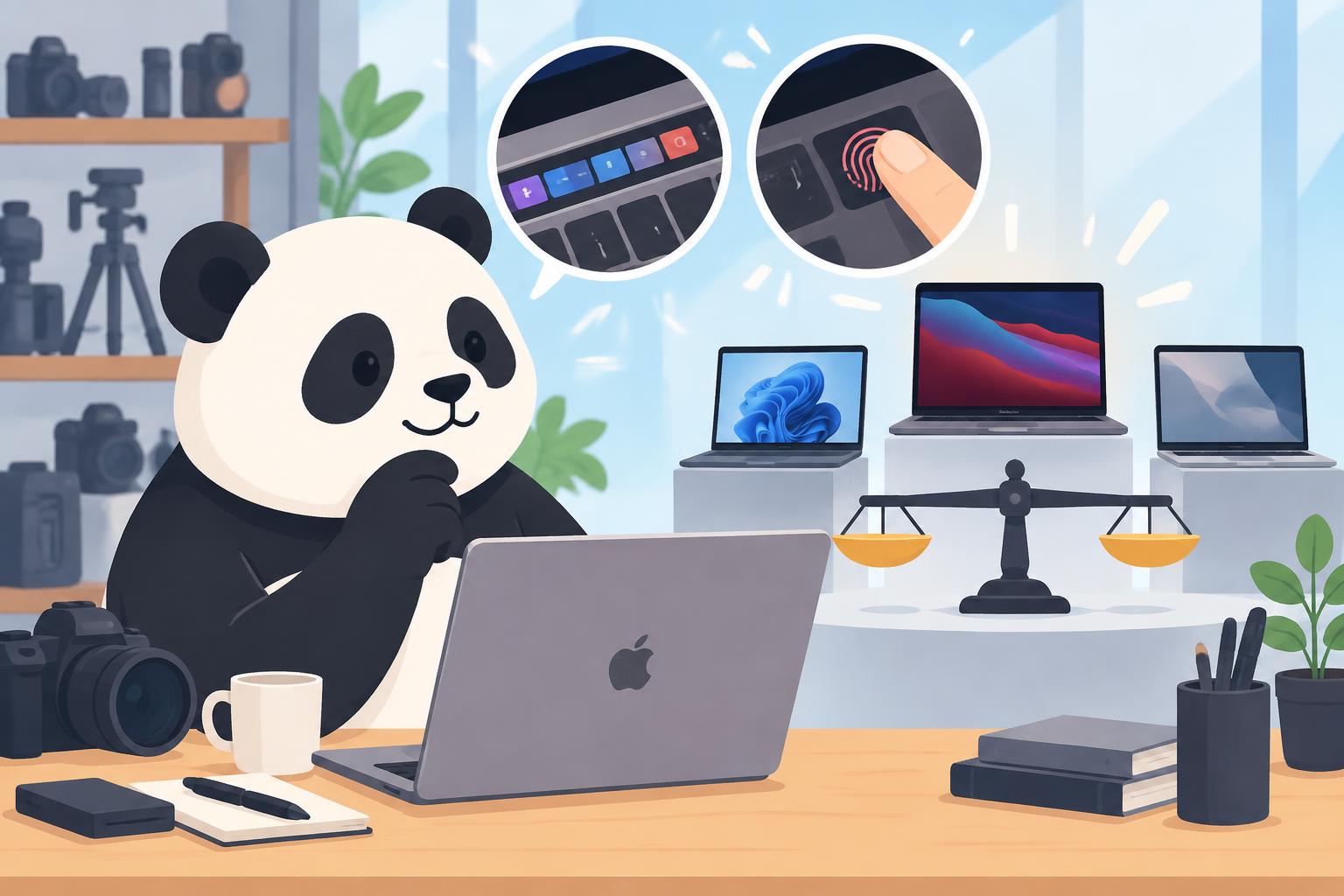
パンダスタジオレンタルでMacBook Proを借りるメリット
パンダスタジオレンタルでApple MacBook Pro M1を借りるメリットは、必要な期間だけノートパソコンを確保できる点です。動画編集、イベント運営、研修、短期出張、リモートワーク体制の増強など、一時的にMacが必要になる場面で購入コストを抑えられます。機材の保管場所や長期的なメンテナンス負担を減らせることも利点です。
特に「13.3インチ MacBook Pro 8コア M1チップ 8GBメモリー 256GB SSD Retinaディスプレイ-スペースグレイ Apple(アップル)」は、標準的な業務からクリエイティブ作業まで対応しやすいモデルです。レンタル前には、利用するmacOS対応ソフト、必要なアカウント、周辺機器、データ保存方法を整理してください。到着後すぐに作業できるよう、セットアップ手順も準備しておくと安心です。
MacBook Air M1とMacBook Pro M1の違いを比較する
MacBook Air M1とMacBook Pro M1は、いずれもM1チップを搭載した人気モデルですが、用途によって選び分ける必要があります。MacBook Airは軽量で持ち運びやすく、文書作成、Web会議、ブラウザ業務、一般的な画像編集などに向いています。一方、MacBook Pro M1は冷却ファンを備え、長時間の処理負荷がかかる作業で安定性を期待しやすい点が特徴です。
| 比較項目 | MacBook Air M1 | MacBook Pro M1 |
|---|---|---|
| 持ち運び | 軽量性を重視 | 性能と実用性のバランス |
| 冷却方式 | ファンレス | 冷却ファン搭載 |
| 向く用途 | 一般業務・外出中心 | 動画編集・長時間作業 |
| 操作機能 | ファンクションキー中心 | Touch Bar・Touch ID搭載 |
動画編集や複数アプリを長時間利用する案件ではMacBook Pro M1、軽さを最優先する営業・出張用途ではMacBook Air M1を候補にするとよいでしょう。
WindowsノートPCなどライバル機種との選び分け
WindowsノートPCは、社内システム、専用業務ソフト、特定の周辺機器との互換性を重視する場合に有力なライバル機種です。特にWindows専用アプリケーション、複雑なExcelマクロ、企業向け管理ツールを使用する環境では、Windows機の方が導入しやすいことがあります。一方で、iPhoneやiPadとの連携、動画編集、デザイン制作、macOS専用ソフトを重視するならMacBook Pro M1が適しています。
選定時は、OSの好みだけで判断せず、利用予定のソフトウェアがAppleシリコン対応か、必要な端子があるか、社内VPNやセキュリティツールが動作するかを確認してください。Windowsでしか動かないソフトを利用する場合、M1 Macではそのまま使えないケースがあります。業務要件を洗い出したうえで、MacとWindowsを使い分けることが重要です。
レンタル前に確認したい周辺機器・容量・利用期間
MacBook Pro M1をレンタルする前には、本体以外に必要な機器を確認しましょう。代表的な周辺機器には、USB-Cハブ、HDMI変換アダプター、外付けSSD、マウス、外付けキーボード、Webカメラ、ヘッドセット、有線LANアダプターなどがあります。プレゼン、動画編集、オンライン会議など、利用目的ごとに必要な機材は異なります。
- 動画編集:外付けSSD、カードリーダー、USB-Cハブ
- オンライン会議:ヘッドセット、Webカメラ、LANアダプター
- 営業・イベント:HDMI変換アダプター、プロジェクター接続機器
- 長期利用:バックアップ先、クラウド容量、セキュリティ対策
256GB SSDは一般業務には十分ですが、大容量動画や写真を保存する場合は外部ストレージが必要です。また、レンタル期間には搬入日、設定日、返却準備日も含めて余裕を持たせましょう。返却前には、Apple IDからのサインアウト、Touch ID指紋の削除、データ消去、外付け機器の返却漏れ確認を行うことが大切です。



























