
 050-3158-3507
 お問い合わせ









MacBook Pro 13.3インチ M1チップ・8コアCPUの基本スペックと特徴

Apple(アップル)の13.3インチMacBook Pro M1チップ搭載モデルは、持ち運びやすいノートパソコンでありながら、業務・学習・動画編集まで幅広く対応できる性能を備えた機種です。8コアCPU、8GBメモリー、256GB SSD、Retinaディスプレイ、Touch Bar、Touch IDを搭載し、スペースグレイの落ち着いたデザインも特徴です。
M1チップ搭載MacBook Proの8コアCPU・8GBメモリの性能
M1チップを搭載したMacBook Proは、CPU・GPU・メモリ・機械学習処理用のNeural Engineを統合したAppleシリコン採用モデルです。8コアCPUにより、WordやExcel相当の書類作成、Web会議、ブラウザ利用、画像編集、軽度から中程度の動画編集を効率よく進められます。従来のIntel搭載Macと比べて消費電力を抑えやすく、発熱やファンノイズを気にしにくい点も、リモートワークや出張先での利用に適しています。
8GBメモリーは一般的なビジネス用途では十分実用的です。SafariやGoogle Chromeで複数タブを開き、Slack、Zoom、Microsoft Office、Google Workspaceなどを並行利用する程度であれば、快適に作業できます。一方で、4K動画編集、仮想環境の同時起動、大規模なRAW現像、複数のAdobeアプリの常時利用ではメモリ不足が発生する可能性があります。用途を明確にしたうえで、まずレンタルで実作業における体感を確認する方法も有効です。
256GB SSDとRetinaディスプレイが業務効率に与える影響
256GB SSDは、macOSや主要アプリケーションを保存しながら、書類、写真、短時間の動画素材を扱うための基本的な容量です。SSDは起動やアプリの立ち上げが速く、会議前に急いで資料を開く場面や、外出先で短時間に作業を完了させたい場面で利便性を発揮します。ただし、実際に自由に使える容量はシステム領域やアプリ領域を差し引く必要があるため、大量の動画素材や高解像度写真を本体へ保存し続ける運用には向きません。
Retinaディスプレイは高精細で文字や画像を見やすく表示でき、資料作成、Web制作、写真確認、動画編集などに役立ちます。13.3インチは大型モニターほど広い表示領域ではありませんが、携帯性と作業性のバランスに優れています。長文の企画書や表計算を頻繁に扱う場合は、USB-C対応の外部ディスプレイを接続すると、表示領域を拡張できて業務効率が上がります。特に在宅勤務では、外部モニターと組み合わせることでデスクトップPCに近い作業環境を構築できます。
Touch Bar・Touch ID・スペースグレイの使いやすさ
MacBook Pro M1の特徴の一つがTouch Barです。キーボード上部に表示されるタッチ操作領域で、音量調整、画面の明るさ変更、再生操作、変換候補の選択などを行えます。対応アプリでは編集機能やショートカットが表示されるため、動画編集、画像編集、音楽制作などでは操作を補助する役割を果たします。物理ファンクションキーに慣れている場合は慣れが必要ですが、用途によっては作業の手数を減らせます。
Touch IDは指紋認証によるログインやパスワード入力、対応サービスでの認証に利用できます。複雑なパスワードを毎回入力する負担を抑えられるため、リモートワークや外出先での利用時にも便利です。また、スペースグレイはビジネスシーンになじみやすい落ち着いたカラーで、社内会議、顧客訪問、イベント現場など幅広い場面で使用できます。見た目だけでなく、携行するノートPCとして扱いやすいサイズ感と堅牢な印象も、MacBook Proの魅力です。
macOSで利用できる主要アプリケーションと互換性のポイント
macOSでは、Microsoft 365、Google Workspace、Zoom、Slack、Teams、Adobe Creative Cloud、Final Cut Pro、Logic Pro、DaVinci Resolve、Chrome、Safariなど、多くの業務用・クリエイティブ用アプリケーションを利用できます。M1チップに最適化されたAppleシリコン対応アプリは、高い処理効率とバッテリー持続時間を期待できます。また、Apple純正アプリのPages、Numbers、Keynote、iMovie、GarageBandも標準的な業務や簡易制作に活用できます。
一方で、導入前には使用予定の業務ソフト、社内VPN、会計ソフト、周辺機器用ドライバーがmacOSおよびAppleシリコンに対応しているか確認することが重要です。Intel向けアプリの一部はRosetta 2を介して利用できますが、すべてのソフトウェアやプラグインが同様に動作するわけではありません。特に古いUSB機器、特殊な映像キャプチャーデバイス、社内専用システムを利用する場合は、レンタル期間中に接続テストや実作業テストを行うと安心です。
MacBook Pro M1はどこまで使える?用途別の活用シーン

リモートワーク・オンライン会議でのMacBook Pro活用法
MacBook Pro M1は、リモートワークの標準的な業務に適したノートPCです。Zoom、Google Meet、Microsoft Teamsなどを利用したオンライン会議を行いながら、議事録作成、チャット対応、資料確認を並行して進められます。内蔵カメラ、マイク、スピーカーを備えているため、基本的な会議環境をすぐに整えられます。より音声品質を重視する場合は、USB-C対応マイク、ヘッドセット、Webカメラを追加すると、社外向けの会議や配信にも対応しやすくなります。
バッテリー駆動時間が長いことも、M1 MacBook Proの強みです。電源確保が難しい移動中やイベント会場、出張先でも作業を継続しやすく、充電器を使用する回数を減らせます。オンライン会議では通信環境が重要になるため、安定したWi-Fiに加え、必要に応じてUSB-C対応の有線LANアダプターを用意するとよいでしょう。画面共有、プレゼンテーション、クラウドストレージの共同編集など、日常的なリモート業務であれば8GBメモリー構成でも十分に活用可能です。
資料作成・Webブラウジング・複数アプリ利用時の快適性
企画書、見積書、プレゼン資料、メール、表計算、クラウド上の共有ファイルを扱う業務では、MacBook Pro M1の処理性能は十分実用的です。PagesやKeynoteのほか、Microsoft Word、Excel、PowerPoint、Googleドキュメント、スプレッドシートなどを快適に利用できます。SafariはmacOSとの親和性が高く、バッテリー消費を抑えやすいブラウザです。ChromeやEdgeを業務上必要とする場合も利用できますが、多数のタブや拡張機能を常時開く場合はメモリ使用量に注意が必要です。
複数アプリを利用する際は、作業の優先順位に応じて不要なアプリやブラウザタブを閉じることで、8GBメモリーでも安定しやすくなります。たとえば、Zoom会議中に資料作成とチャット対応を行う程度なら問題になりにくい一方、画像編集ソフト、動画編集ソフト、ブラウザ数十タブ、クラウド同期アプリを同時に起動すると処理が重くなることがあります。外部ディスプレイを追加すれば、会議画面、資料、チャットを見やすく配置でき、マルチタスク時の作業性をさらに高められます。
写真編集・動画編集におけるM1チップの実力
M1チップ搭載MacBook Proは、写真編集や動画編集にも活用できます。Lightroom、Photoshop、Final Cut Pro、iMovie、DaVinci Resolveなどを使った基本的な編集では、一般的なビジネスノートPCより快適に感じられるケースがあります。SNS向けの短尺動画、YouTube向けのフルHD動画、商品写真の補正、テロップ入れ、簡単なカラー調整などは対応しやすい領域です。Retinaディスプレイにより、文字や映像を細かく確認しやすい点も制作作業に役立ちます。
ただし、4K・8K映像を長時間扱う編集、大量のエフェクト適用、複数カメラ映像のマルチカム編集、高度な3D処理、RAW動画の本格カラーグレーディングでは、8GBメモリーと256GB SSDが制約になりやすくなります。動画編集を行う場合は、プロジェクトやキャッシュの保存先として高速な外付けSSDを利用し、本体ストレージの空き容量を確保することが重要です。短期間の編集案件や現場での仮編集であれば、パンダスタジオレンタルを活用して必要な期間だけ機材を確保する選択肢もあります。
プログラミング・音楽制作・クリエイティブ業務での活用範囲
プログラミング用途では、Visual Studio Code、Xcode、Docker Desktop、Git、ターミナル、各種クラウド開発環境を利用できます。Web制作、フロントエンド開発、PythonやJavaScriptを用いた小規模から中規模の開発、iOSアプリの学習・開発などでは、M1チップの性能を活かせます。ただし、Dockerコンテナを多数起動する開発や、仮想マシンを複数使用する環境、大規模なコンパイルを頻繁に実施する場合は、8GBメモリーでは余裕が少なくなる可能性があります。
音楽制作では、Logic Pro、GarageBand、Ableton Liveなどの対応状況を確認したうえで利用できます。ボーカル録音、簡単なミックス、BGM制作、ポッドキャスト編集などは実施しやすい用途です。一方で、多数のソフトウェア音源、重いプラグイン、大規模なオーケストラ音源を同時利用する場合は、メモリーとストレージの余裕が求められます。クリエイティブ業務で利用する際は、作業内容だけでなく、接続するオーディオインターフェース、外部SSD、モニター、カードリーダーなどの互換性も事前に確認しましょう。
8GBメモリ・256GB SSDで不足しやすい作業と対策
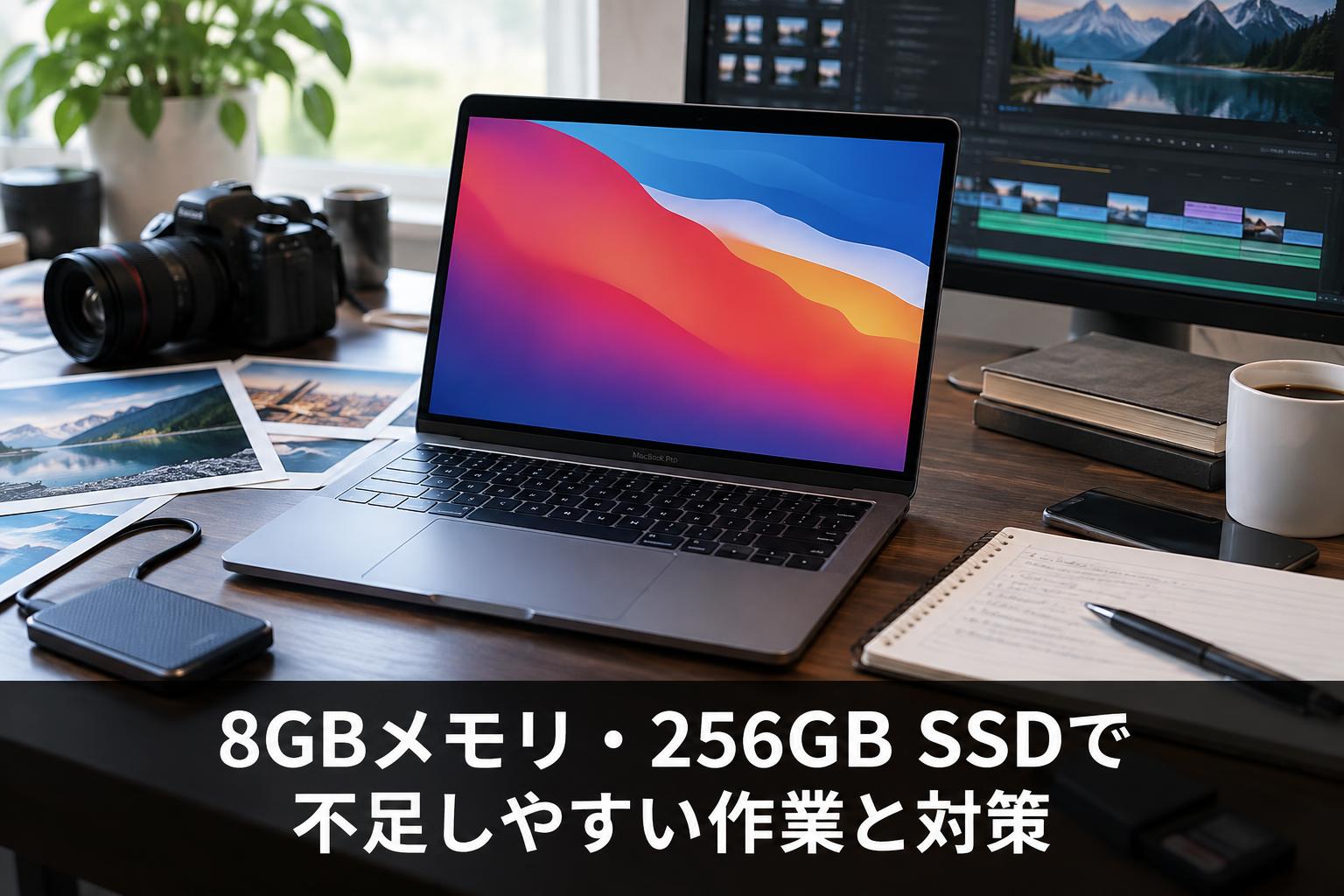
8GBメモリで負荷が高くなりやすい動画編集・マルチタスク
8GBメモリーは、一般的な事務作業、オンライン会議、Web閲覧、資料作成では十分活用できますが、重いアプリケーションを同時に多数起動する場合には制約が出やすくなります。特に動画編集ソフトを起動しながら、ブラウザで素材検索を行い、クラウドストレージを同期し、オンライン会議にも参加すると、メモリ使用量が増えます。処理が遅く感じる、アプリ切り替えに時間がかかる、プレビューが滑らかに再生されないといった状況が起きる場合があります。
対策としては、作業前に不要なアプリを終了し、ブラウザのタブ数を整理することが基本です。動画編集ではプロキシメディアを作成し、編集時の解像度を下げることで負荷を軽減できます。また、クラウド同期を一時停止する、レンダリング中はほかの重い処理を避けるといった運用も有効です。常に高負荷な編集や開発を行う場合は、16GB以上のユニファイドメモリーを搭載した上位MacBook ProやMacBook Airを検討するとよいでしょう。
256GB SSDの容量不足を防ぐデータ管理とクラウド活用
256GB SSDモデルでは、本体容量を計画的に使うことが重要です。macOS、アプリケーション、システムデータ、キャッシュ、写真ライブラリ、ダウンロードフォルダなどが蓄積すると、想定より早く空き容量が減少します。空き容量が極端に少なくなると、アプリの動作やアップデート、仮想メモリ利用にも影響する可能性があります。定期的にストレージ管理画面を確認し、大きな不要ファイル、古いインストーラー、重複データ、使用していないアプリを整理しましょう。
クラウドストレージを活用すると、本体に保存するデータを最小限に抑えられます。iCloud Drive、Google Drive、OneDrive、Dropboxなどを用途に応じて使い分けることで、書類や写真、共有データを安全に管理できます。ただし、動画編集用の大容量素材をクラウドだけで扱う場合は、通信速度や同期時間が課題になります。重要な業務データはクラウドと外付けSSDに二重保存し、レンタル機材を返却する前にはローカルデータとログイン情報を確実に削除する運用が重要です。
外付けSSDを活用した動画素材・プロジェクトの保存方法
動画素材や写真データを扱う場合は、USB-C接続の高速外付けSSDを利用することで、256GB SSDの容量不足を補えます。本体にはmacOS、アプリ、作業中の最低限のファイルだけを置き、映像素材、完成データ、アーカイブ、プロジェクトのバックアップを外付けSSDへ保存する方法が実用的です。特に4K動画では素材容量が大きくなりやすいため、撮影データを本体内に蓄積しないルールを決めると管理しやすくなります。
外付けSSDを使用する際は、Macで利用しやすいAPFSまたはexFATなど、運用に合ったフォーマットを選択します。Windows PCともデータを共有する場合はexFATが便利ですが、バックアップやmacOS専用の運用ではAPFSが適する場合があります。重要データは外付けSSD一台だけに保存せず、別のSSD、NAS、クラウドストレージなどに複製してください。現場編集ではSSDの紛失や破損も想定し、ラベル管理、ケース収納、暗号化、定期バックアップを徹底することが大切です。
メモリやストレージ容量が必要な場合の上位モデル選び
高負荷な動画編集、RAW写真の大量現像、3D制作、仮想環境を使う開発、大規模な音楽制作を継続的に行う場合は、8GBメモリー・256GB SSDの構成では不足する可能性があります。そのような場合は、16GB以上のメモリーと512GB以上のSSDを搭載したモデルを検討するとよいでしょう。メモリーは後から増設できないMacが多いため、購入時には現在の用途だけでなく、今後1〜3年程度の業務拡大も見据えて選ぶことが重要です。
ストレージについては、内蔵SSDを増やす方法と、外付けSSDを併用する方法があります。持ち運び中心で本体だけで完結させたい場合は内蔵容量を重視し、据え置き作業が多い場合は外付けSSDやNASを組み合わせることでコストを抑えられます。購入前に判断が難しい場合は、パンダスタジオレンタルでMacBook Proや周辺機器を短期間利用し、実際のプロジェクトでメモリー使用量、必要容量、接続端子の使い勝手を確認する方法が合理的です。
MacBook Pro M1とライバル機種を比較するポイント
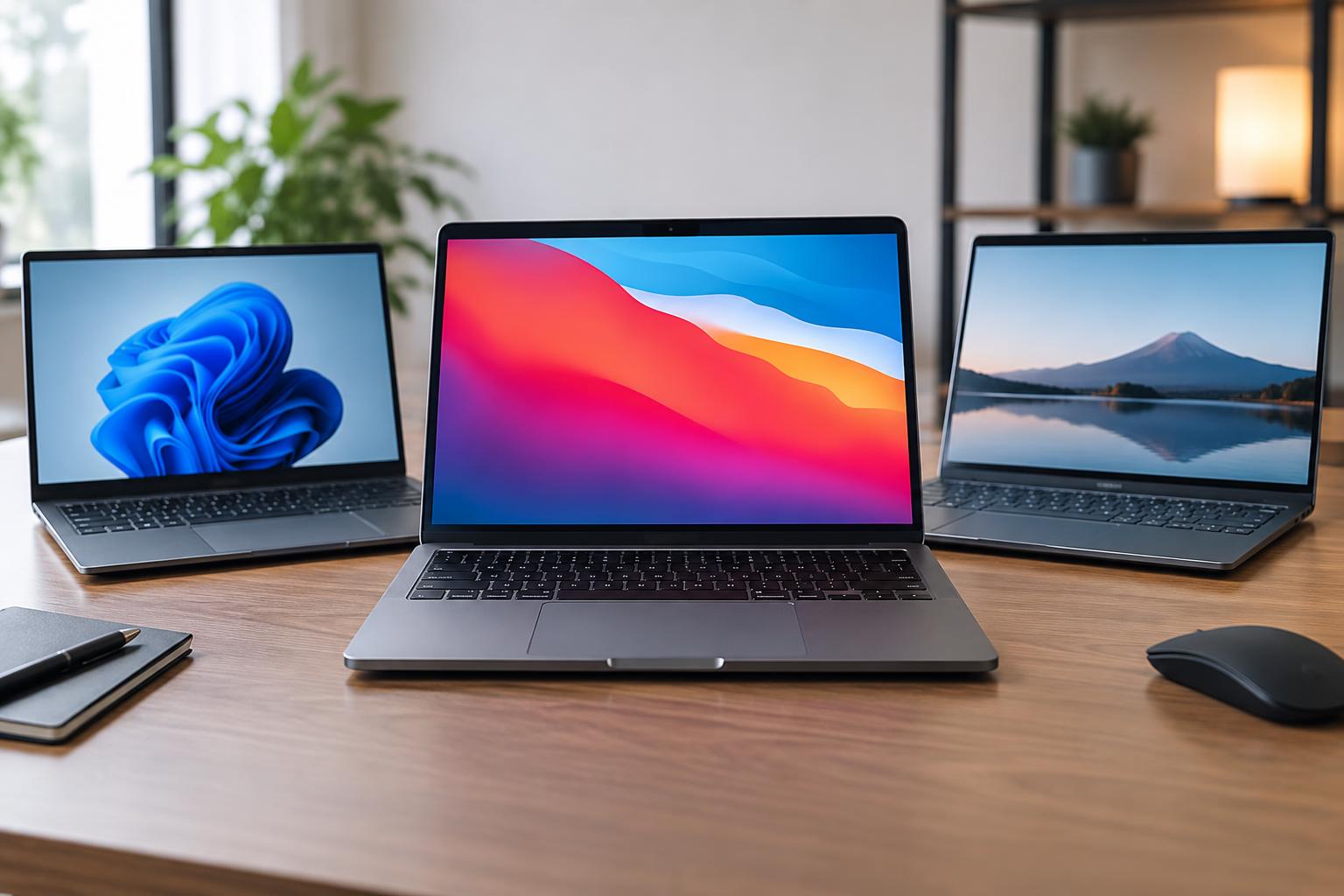
MacBook Air M1・M2との違いと選び分け
MacBook Air M1は、MacBook Pro M1と同じM1チップを搭載する構成があり、軽量性と価格面で魅力があります。持ち運びを最優先し、資料作成、オンライン会議、Web閲覧、軽い画像編集を中心に行う場合は、MacBook Air M1でも十分なケースがあります。一方、MacBook Pro M1は冷却ファンを搭載しており、動画書き出しや長時間の連続処理など、負荷が継続する作業で性能を維持しやすい点が特徴です。
MacBook Air M2以降は、デザイン、画面サイズ、カメラ性能、充電端子などに違いがありますが、実際の選択では用途と予算の確認が重要です。日常業務や短時間の制作作業であれば、M1モデルは現在でもコストパフォーマンスに優れています。Touch Barを活用したい方、ファン搭載モデルを希望する方、13.3インチのコンパクトなMacBook Proを使いたい方にはM1 MacBook Proが向きます。最新機種の性能が必須かどうかは、使用するアプリとデータ量で判断しましょう。
WindowsノートPCと比較した性能・ソフトウェア・操作性
WindowsノートPCとMacBook Pro M1を比較する際は、CPU性能だけでなく、使用するソフトウェア、社内システム、周辺機器、ファイル共有方法を確認する必要があります。MacBook Pro M1は、macOSとAppleシリコンに最適化されたアプリで高い効率を発揮し、バッテリー駆動、静音性、Retinaディスプレイ、トラックパッドの操作性などに強みがあります。iPhoneやiPadを業務で利用している場合は、AirDropやiCloudなどの連携も便利です。
一方、Windows専用の業務アプリ、特定の会計ソフト、CADソフト、社内システム、古い周辺機器を利用する場合は、WindowsノートPCの方が導入しやすいことがあります。また、Windowsで一般的なUSB-AやHDMI端子を標準搭載する機種も多く、会議室のプロジェクターや既存機材へ直接接続できる場合があります。MacBook Pro M1はUSB-C中心のため、HDMI、USB-A、有線LAN、SDカードを使うなら、対応ハブや変換アダプターの準備が必要です。
Intel搭載MacBook ProからM1チップへ移行するメリット
Intel搭載MacBook ProからM1チップ搭載モデルへ移行する主なメリットは、処理効率、バッテリー持続時間、発熱の少なさ、静音性の向上です。日常的なアプリ起動、ブラウザ利用、ファイル操作、オンライン会議、写真編集などで快適さを感じやすく、特に古いIntel Macからの乗り換えでは差を実感しやすいでしょう。Appleシリコン対応アプリでは、M1の性能を活かしたスムーズな動作を期待できます。
ただし、Intel Macで使用していた古いソフトウェア、ドライバー、プラグイン、Boot Camp環境は、M1 Macで同じように利用できない場合があります。Windowsをネイティブ起動するBoot CampはAppleシリコンMacでは利用できないため、Windows環境が必要な場合は仮想化ソフトやクラウドPCの利用を検討する必要があります。移行前には、業務に不可欠なアプリ、プリンター、キャプチャーデバイス、オーディオ機器の対応状況を一覧化し、必要であればレンタル機で検証することをおすすめします。
最新MacBook Proとの性能差とM1モデルが向く利用者
最新世代のMacBook Proは、より高性能なAppleシリコン、増加したGPUコア、メモリー容量、ストレージ容量、外部ディスプレイ対応、端子類などを備えています。プロ向けの映像制作、大規模なソフトウェア開発、3Dレンダリング、AI処理、高解像度マルチカム編集などでは、最新モデルの優位性が明確です。特に長時間の重い処理を日常的に行う場合は、M1よりも新しいPro系チップ搭載モデルを選ぶ価値があります。
一方、M1チップ搭載13.3インチMacBook Proは、一般事務、リモートワーク、営業資料作成、教育用途、Web制作、SNS動画編集、軽度の写真編集、出張先での業務に適しています。必要以上に高性能な機種を導入するより、用途に合うモデルを選ぶことでコストを抑えられます。短期案件や一時的な人員増加、イベント運営などでは、購入ではなくレンタルを利用し、必要な期間だけMacBook Pro M1を確保する方法も効率的です。
パンダスタジオレンタルでMacBook Proを活用する方法
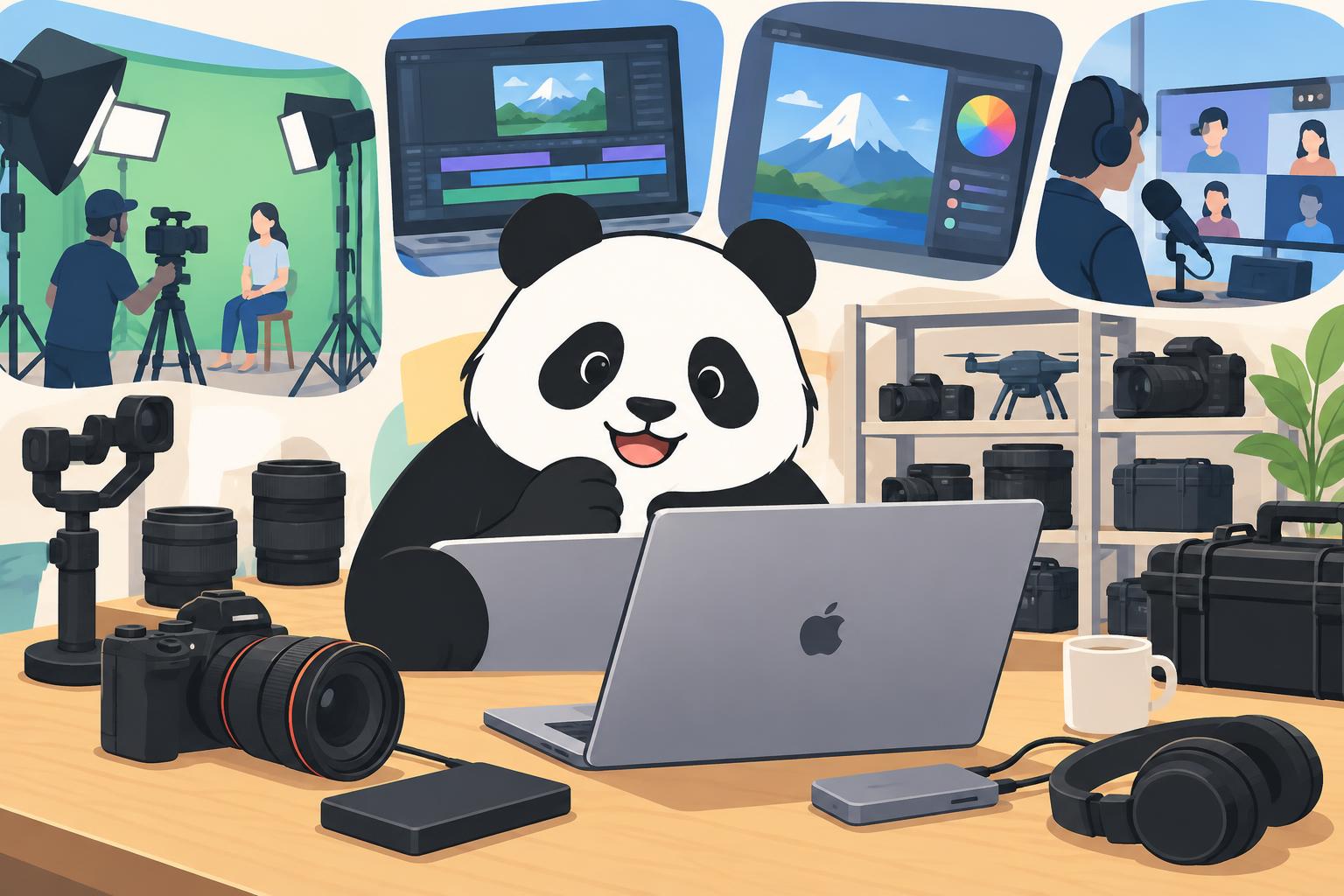
購入前のお試しにMacBook Proレンタルを利用するメリット
MacBook Proを購入する前に、パンダスタジオレンタルで実機を試すことには大きなメリットがあります。スペック表だけでは判断しにくいキーボードの打鍵感、13.3インチ画面の見やすさ、Touch Barの操作性、8GBメモリーでの作業感、M1チップの処理速度を、実際の業務データや使用予定アプリで確認できます。特にWindowsからMacへ移行する場合は、macOSの操作方法、ファイル管理、ショートカット、社内ツールとの互換性を事前に検証できる点が重要です。
レンタル期間中には、オンライン会議、資料作成、動画編集、外部モニター接続、クラウド同期、USB-Cハブ利用など、導入後に想定される作業を一通り試しましょう。性能が不足する場合は、よりメモリー容量の大きい機種や最新MacBook Proを検討する判断材料になります。反対に、MacBook Pro M1 8コアCPU、8GBメモリー、256GB SSDで十分だと確認できれば、過剰な投資を避けられます。購入判断の失敗を減らすためにも、短期レンタルは有効な選択肢です。
短期の動画編集・イベント運営・出張業務での活用シーン
パンダスタジオレンタルのMacBook Proは、短期の動画編集案件、展示会、セミナー、配信現場、出張業務、研修、採用イベントなどで活用できます。たとえばイベント会場では、プレゼンテーション資料の再生、オンライン登壇者との接続、簡易的な映像確認、SNS投稿用動画の編集、受付情報の管理などを一台で行えます。M1チップ搭載MacBook Proは軽量で持ち運びやすく、限られたスペースでも作業環境を構築しやすい点が魅力です。
動画編集では、撮影現場で素材を確認し、短尺のダイジェスト映像やSNS向けコンテンツを作成する用途に向いています。出張先では、オンライン会議、顧客向け資料の修正、クラウド上のデータ共有、写真整理などを効率よく進められます。急な人員増加やプロジェクト発生時にも、必要な台数を必要な期間だけ手配できるため、購入コストや保管コストを抑えられます。利用目的に合わせて外付けSSD、USB-Cハブ、モニター、マイクなども合わせて準備すると安心です。
レンタル前に確認したい周辺機器・ソフトウェア・接続端子
MacBook Pro M1をレンタルする前には、利用する周辺機器と接続端子を確認しましょう。このモデルはUSB-C/Thunderboltポートを中心とした構成のため、HDMI対応ディスプレイ、USB-A機器、有線LAN、SDカード、プロジェクターなどを使用する場合は、適切な変換アダプターやUSB-Cハブが必要です。会議室の映像出力端子がHDMIかVGAか、イベント会場のネットワークが有線LANか、撮影素材がSDカードかCFexpressかによって、必要機材が変わります。
ソフトウェア面では、使用予定のAdobeアプリ、Officeアプリ、Zoom、Teams、VPN、セキュリティソフト、業務用プラグインがmacOSとAppleシリコンに対応しているか確認してください。レンタル機にソフトウェアをインストールする場合は、ライセンス条件やアカウント管理にも注意が必要です。高価な映像機器やオーディオ機器を接続する場合は、ドライバー対応状況と電力供給要件も確認しましょう。事前準備を行うことで、レンタル開始後のトラブルを防ぎ、現場での作業をスムーズに進められます。
MacBook Proレンタル後のデータ管理と返却時の注意点
レンタルしたMacBook Proを返却する際は、業務データ、写真、動画、ログイン情報、ブラウザ履歴、クラウド同期フォルダを適切に管理することが重要です。まず必要なファイルを外付けSSDやクラウドストレージへバックアップし、データが問題なく開けることを別の端末でも確認します。その後、iCloud、Google、Microsoft、Adobe、Slack、Zoomなどのアカウントからログアウトし、必要に応じてブラウザの保存パスワードやダウンロードファイルを削除します。
返却前には、レンタル会社の案内に従って初期化やデータ削除の手順を確認してください。自己判断で設定を変更する前に、指定された返却方法を確認することが安全です。また、充電器、ケーブル、変換アダプター、ケースなどの付属品をそろえ、破損や欠品がないか点検しましょう。外付けSSDやSDカードを接続したまま返却しないよう注意も必要です。パンダスタジオレンタルを利用する際は、返却期限、梱包方法、データ取り扱いに関する規約を事前に確認し、余裕を持って返送準備を進めることをおすすめします。


























