050-3158-3507
 お問い合わせ

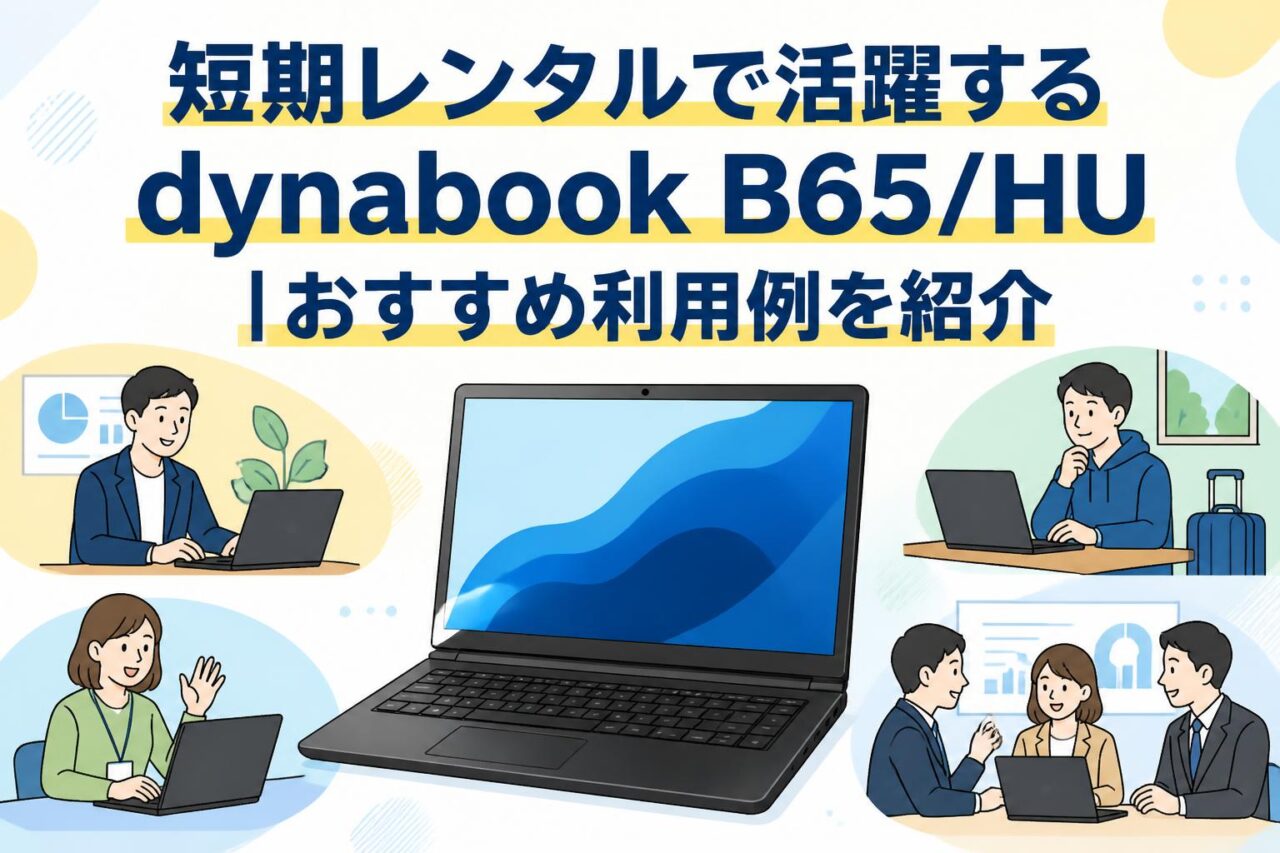







dynabook B65/HUのスペックと短期レンタルで選ばれる理由
Core i7-1185G7・メモリ16GB・SSD 256GBの処理性能
dynabook B65/HUは、第11世代Intel Core i7-1185G7、メモリ16GB、SSD 256GBを搭載した15.6インチのビジネスノートPCです。複数のOffice文書を開きながらブラウザで調査を行い、ZoomやMicrosoft Teamsで会議に参加するといった一般的な業務を、快適に進めやすい構成です。メモリ16GBにより、タブを多く開くWebブラウジングや、資料作成ソフトとコミュニケーションツールの同時利用にも対応しやすくなります。
SSDはHDDより起動やアプリケーションの読み込みが速く、限られたレンタル期間でも準備時間を短縮できます。短期プロジェクト、研修、出張、イベント運営では、PCの立ち上がりや操作の待ち時間が業務効率に影響します。Core i7搭載モデルは、事務作業だけでなく、配信監視、軽度な動画編集、複数アプリを併用する業務にも適した選択肢です。
15.6インチ大画面が事務作業や資料確認に適する理由
15.6インチの大画面は、表計算ソフトの列や行を見渡したい場合、プレゼンテーション資料を確認したい場合、複数ウィンドウを並べて作業したい場合に便利です。14インチ前後のモバイルノートPCと比較して表示領域に余裕があり、長時間の事務作業やオンライン会議でも視認性を確保しやすい点が特長です。
たとえば、左側にTeamsやZoomの会議画面、右側に共有資料や議事録を表示する使い方では、画面の広さが作業のしやすさにつながります。展示会の受付では来場者情報と予約表、研修では講師用資料と受講者リストを同時に確認できます。持ち運びやすさを最優先する用途には小型機が向きますが、据え置きに近い運用や業務効率を重視する場面では15.6型ノートPCが有効です。
Windows 11搭載のビジネスPCとして使いやすいポイント
Windows 11を搭載しているため、現行のビジネス環境に合わせて業務ソフトやクラウドサービスを利用しやすいことが、dynabook B65/HUの利点です。スタートメニューやウィンドウの整列機能を活用すれば、メール、ブラウザ、表計算、チャットツールなどを整理して表示できます。レンタルPCでも、普段利用しているMicrosoft 365、Google Workspace、社内VPNなどの環境に接続し、業務を開始しやすい構成です。
また、Windows 11はオンライン会議、クラウドストレージ、Webベースの業務システムを利用する企業で扱いやすいOSです。ただし、社内システムの利用にはアカウント発行、VPN設定、セキュリティポリシーの確認が必要になる場合があります。レンタル前に必要なソフト、周辺機器、ネットワーク要件を整理しておくことで、到着後のセットアップをスムーズに進められます。
パンダスタジオレンタルでdynabook B65/HUを借りるメリット
パンダスタジオレンタルでdynabook B65/HUを短期レンタルするメリットは、必要な期間と台数に合わせて業務用PCを確保できることです。購入では台数の余剰や保管、初期設定、資産管理が課題になるケースがありますが、レンタルなら繁忙期、イベント期間、短期プロジェクトなどに限定して導入できます。急な人員増加や故障時の代替端末にも活用しやすい方法です。
本機にはテレビ会議用Zoom、Microsoft Teams、配信用OBS、ATEM Software Control、無償版DaVinci Resolveがインストール済みとされており、用途によっては導入作業を軽減できます。利用前には各ソフトの起動状態、ログイン用アカウント、ライセンス条件、保存データの取り扱いを確認してください。返却前には業務データをバックアップし、ログアウトやデータ削除を行うことで、安全な運用につながります。
dynabook B65/HUのおすすめ利用例|短期レンタルが活躍するシーン
在宅勤務・テレワークでの業務用ノートパソコン利用
在宅勤務やテレワークでは、会社支給PCの不足、故障時の代替、短期スタッフへの端末貸与などの課題が発生します。dynabook B65/HUは15.6インチ画面、Core i7、16GBメモリを備えているため、メール対応、文書作成、表計算、Web会議、クラウドサービスの利用を一台で進めやすいモデルです。自宅で長時間作業する場合にも、大画面で資料を確認しやすくなります。
利用時は、安定したWi-Fiまたは有線LAN環境を準備し、必要に応じて外付けマウス、ヘッドセット、Webカメラ、外部ディスプレイを組み合わせると快適です。社内データを扱う場合は、VPN接続、多要素認証、画面ロック、保存先のルールを徹底してください。短期レンタルは、在宅勤務の試験導入や一時的な遠隔勤務体制にも適しています。
出張先や研修会場での資料作成・プレゼンテーション
出張先では、移動中の資料修正、顧客とのオンライン打ち合わせ、会場でのプレゼンテーション準備など、PCの性能と画面の見やすさが求められます。dynabook B65/HUは、15.6型の画面でスライドや表を確認しやすく、Core i7と16GBメモリにより複数の資料を開いた状態でも作業しやすい構成です。短期間の出張や研修だけPCを追加したい場合にも、レンタルが役立ちます。
会場で外部モニターやプロジェクターを使用する際は、事前に接続端子、変換アダプター、解像度、音声出力を確認しましょう。研修会場では、講師用PCとして教材を投影するほか、出席管理、アンケート集計、オンライン参加者との接続端末としても利用できます。重要な発表では、資料をUSBメモリーやクラウドにも保存し、通信障害や機器トラブルに備えることが重要です。
イベント運営・展示会での受付や事務局業務
展示会、セミナー、説明会、採用イベントなどの現場では、受付名簿の確認、来場者登録、スタッフ連絡、アンケート管理、売上・在庫入力といった事務作業が集中します。dynabook B65/HUは大画面のため、受付システムと予約リスト、メールやチャットを見比べながら作業する運用に適しています。必要な期間だけ複数台を用意できる点も、イベント業務におけるレンタルの利点です。
受付端末として使用する場合は、電源の確保、ネットワーク回線の混雑、個人情報の表示範囲に注意してください。来場者データを扱う画面は、スタッフ以外から見えにくい場所に設置し、離席時には必ずロックします。配信を伴うイベントでは、受付PCと配信用PCを分けることで、負荷や操作ミスのリスクを抑えられます。
一時的な人員増加時の社用PC・業務端末の追加
繁忙期の増員、短期雇用、派遣スタッフの受け入れ、新規プロジェクトの立ち上げでは、すぐに業務端末を用意する必要があります。PCを購入すると、終了後の保管や再配備、資産管理が発生します。一方、dynabook B65/HUを短期レンタルすれば、必要な人数分だけ手配し、期間終了後に返却できるため、端末調達の柔軟性が高まります。
利用目的に応じて、社内メール、チャット、勤怠、CRM、受発注システムなどにアクセスするためのアカウントを準備してください。業務開始前には、利用者ごとの権限設定、データ保存先、USBメモリーの利用ルール、返却時のデータ消去手順を決めておくことが重要です。16GBメモリのPCなら、複数の業務ツールを同時に使用する事務局や管理部門にも対応しやすくなります。
Zoom・Microsoft Teamsを使ったテレビ会議での活用法
Zoomインストール済みPCで会議をすぐに始める方法
Zoomインストール済みのdynabook B65/HUを利用する場合は、PC到着後に電源とインターネット接続を確認し、Zoomを起動して会社または個人のアカウントでサインインします。主催者から送られた会議URL、ミーティングID、パスコードを使えば、会議に参加できます。初回は、マイク、スピーカー、カメラのテストを実施し、音声が聞こえるか、自分の映像が適切に映るかを確認してください。
会議品質を安定させるには、可能であれば有線LANを使用し、Wi-Fiの場合は電波の強い場所を選びます。会議中は不要なブラウザタブやアプリを閉じ、通知音を抑えると集中しやすくなります。画面共有では、共有するウィンドウだけを選択し、個人情報や社内機密が表示されている画面を誤って共有しないよう注意しましょう。会議終了後は録画データやチャットファイルの保存先も確認します。
Microsoft Teamsを活用した社内会議とオンライン商談
Microsoft Teamsは、チャット、オンライン会議、ファイル共有、チーム単位の情報管理をまとめて行えるツールです。dynabook B65/HUなら、Teams会議に参加しながら議事録を作成したり、SharePointやOneDrive上の資料を確認したりする運用を行いやすくなります。社内会議だけでなく、顧客とのオンライン商談、採用面接、研修のフォローアップにも活用できます。
外部ユーザーを招待する商談では、会議リンクの送信先、参加者の表示名、画面共有の権限を事前に確認してください。社内チームでは、チャネルごとに資料や会話を整理すると、短期スタッフやプロジェクトメンバーも情報を追いやすくなります。レンタルPCでは、利用終了時にTeamsからサインアウトし、同期済みファイルやダウンロードデータを削除することが重要です。
15.6型ノートPCで見やすく会議資料を共有するコツ
15.6型ノートPCは、オンライン会議の参加者映像と共有資料を同時に確認しやすいサイズです。会議中に資料を共有する際は、事前に不要なウィンドウを閉じ、ブラウザの通知やメールのポップアップを止めておくと、見せるべき情報に集中できます。共有するPowerPointやPDFは、文字を大きめに設定し、細かい表は拡大表示できるよう準備しましょう。
会議の主催者や説明者は、外部ディスプレイを追加して、ノートPC側に参加者画面、外部画面側に資料を表示する方法も有効です。外部画面がない場合でも、Windows 11のスナップ機能を使って会議画面と資料を並べれば、説明中の反応を確認しやすくなります。画面共有の開始前には、共有対象が「画面全体」か「特定のウィンドウ」かを必ず確認してください。
安定したテレビ会議のために確認したい通信環境と周辺機器
テレビ会議の品質はPC性能だけでなく、通信環境と周辺機器に大きく左右されます。映像や音声が途切れる場合は、無線LANの電波状況、同一ネットワークでの大容量通信、有線LAN接続の可否を確認してください。安定性を優先する重要会議では、有線LAN、十分な帯域、静かな場所を確保することが基本です。
周辺機器は、内蔵マイクよりもUSBヘッドセットやノイズキャンセリングマイクを使用すると、声を明瞭に届けやすくなります。複数人が参加する会議室では、広角Webカメラや会議用スピーカーフォンも検討してください。会議開始の10分前には、カメラの角度、照明、マイク入力、画面共有をテストします。レンタルPCと周辺機器の接続方式を事前に確認しておくと、現場でのトラブルを減らせます。
OBS・ATEM Software Control・DaVinci Resolveの利用シーン
OBSを使ったライブ配信の監視・コメント対応用PCとしての活用
OBSは、映像ソース、画像、テキスト、音声を組み合わせてライブ配信を管理できるソフトウェアです。dynabook B65/HUは、配信の監視、コメント確認、テロップ変更、配信設定のチェックなどを行う補助PCとして活用できます。イベント配信では、メインのエンコード機材やスイッチャーとは別に、コメント対応や配信先の監視を行う端末を用意すると、役割分担が明確になります。
ただし、配信の解像度、フレームレート、映像ソース数、エフェクト、同時に起動するアプリによってPC負荷は変化します。長時間の高負荷配信では、事前にテスト配信を実施し、CPU使用率、メモリ使用量、通信状態を確認してください。本機を監視・運用端末として使う場合も、安定した有線LAN接続と、必要に応じたUSBキャプチャーデバイスの準備が重要です。
ATEM Software Controlで行うスイッチャー操作と配信管理
ATEM Software Controlは、Blackmagic DesignのATEMシリーズ対応スイッチャーをネットワーク経由で操作するためのソフトウェアです。dynabook B65/HUを操作用PCとして接続すれば、入力映像の切り替え、音声レベルの確認、メディア再生、キー設定、配信関連の管理を行えます。セミナー、社内配信、オンラインイベントなどで、映像担当者の操作端末として活用できます。
運用前には、ATEM本体とPCのネットワーク設定、IPアドレス、ケーブル、ソフトウェアのバージョンを確認してください。会場ネットワークと制御ネットワークを分けられる場合は、配信の安定性や管理面で有利です。ATEM Software Controlは映像を直接編集するソフトではないため、映像入力、音声ミキサー、配信エンコーダー、配信先サービスとの役割分担を整理しておくことが、円滑な現場運営につながります。
DaVinci Resolve無償版による動画のカット編集・書き出し
DaVinci Resolve無償版は、動画のカット編集、テロップ追加、音声調整、カラー補正、書き出しなどに利用できる動画編集ソフトです。dynabook B65/HUでは、短尺のインタビュー動画、セミナー収録、SNS向け動画、社内研修用クリップなどの基本的な編集作業に活用できます。撮影後に不要部分をカットし、必要な場面だけを書き出す用途であれば、短期レンタルPCでも作業環境を整えやすいでしょう。
編集前には、素材データの容量と保存先を確認してください。SSD 256GBはOSやアプリケーションも使用するため、高解像度動画や長時間素材を大量に扱う場合は、外付けSSDなどの追加ストレージを用意することをおすすめします。書き出し時間は動画の解像度、コーデック、エフェクト、素材数によって変わります。納品期限がある場合は、余裕を持ってテスト書き出しを行いましょう。
配信・動画編集でdynabook B65/HUを使う際の注意点
dynabook B65/HUは、Zoom、OBS、ATEM Software Control、DaVinci Resolveを活用できる業務用ノートPCですが、すべての本格的な配信・編集作業に最適というわけではありません。4Kの長時間編集、多数の映像レイヤーを用いる合成、高ビットレート配信、複数カメラのソフトウェアエンコードなどは、より高性能なGPUや大容量ストレージを搭載した専用機が適する場合があります。
安定運用のためには、用途を「配信監視」「ATEM操作」「軽度な編集」「会議配信」などに分け、必要な処理性能を見極めることが重要です。長時間運用時は、電源アダプターを接続し、排熱を妨げない平らな場所に設置してください。また、配信データや編集素材は外部ストレージとクラウドの両方にバックアップし、返却前にはアカウント情報、キャッシュ、保存済みプロジェクトを確実に削除します。
ライバル機種と比較してdynabook B65/HUレンタルを選ぶポイント
Core i5搭載ノートPCと比較したCore i7モデルの適性
Core i5搭載ノートPCは、メール、Web閲覧、文書作成、一般的な表計算など、基本的な事務作業には十分対応できることが多い機種です。一方、dynabook B65/HUのCore i7-1185G7は、複数のアプリケーションを同時に利用する業務、オンライン会議をしながら資料を編集する業務、軽度な動画編集や配信管理など、やや負荷の高い用途で選びやすい構成です。
ただし、Core i7であれば常に最適とは限りません。単純な入力作業や受付業務だけであれば、Core i5モデルのほうがコストを抑えられる場合があります。反対に、利用者が複数のブラウザタブ、Excel、Teams、クラウドストレージを日常的に併用するなら、Core i7と16GBメモリの余裕が作業効率に寄与します。業務内容と同時利用するソフトを基準に比較しましょう。
14インチノートPCと比較した15.6インチ大画面の利便性
14インチノートPCは、携帯性と省スペース性に優れており、営業活動や移動の多い出張、会場内を頻繁に移動するスタッフに向いています。対して15.6インチのdynabook B65/HUは、画面の見やすさを重視したい事務作業、長時間の資料確認、オンライン会議、受付業務、配信管理に適しています。細かい数字を確認する表計算や、複数ウィンドウを開く業務では大画面が有利です。
レンタル機種を選ぶ際は、持ち運ぶ回数と、設置場所での作業時間を比較してください。毎日持ち歩くなら14インチ、会議室や自宅、イベント事務局に据え置くなら15.6インチという考え方が基本です。外部モニターを常時使用する環境では画面サイズの差が小さくなりますが、ノートPC単体で完結する業務では、15.6型の表示領域が作業性に大きく影響します。
メモリ8GB・16GBの違いと用途別の選び方
メモリ8GBのノートPCは、単一の業務アプリケーションを中心に使用する軽作業では利用できます。しかし、Webブラウザで多くのタブを開く、Excelの大きなファイルを扱う、ZoomやTeamsに参加しながら資料を編集する、OBSやDaVinci Resolveを利用するといった場面では、メモリ容量が操作感に影響しやすくなります。dynabook B65/HUの16GBメモリは、こうした複数作業を想定する場合に安心感があります。
用途別には、受付入力や簡単な文書作成なら8GBでも検討可能です。一般事務、テレワーク、会議資料作成、複数のクラウドツール利用には16GBが適しています。動画編集や本格配信では、16GBを最低限の目安としつつ、GPU性能、ストレージ容量、利用する素材の解像度も確認する必要があります。レンタルでは、性能を過剰にするのではなく、業務停止を避けられる構成を選ぶことが重要です。
レンタル期間・必要台数・利用目的に合わせた機種選定方法
レンタル機種を選定する際は、まず利用期間、必要台数、利用者の業務内容、設置場所、必要な周辺機器を明確にします。数日間の展示会で受付端末を増やす場合、数週間の研修で受講者用PCを用意する場合、数か月のプロジェクトで在宅勤務端末を確保する場合では、適した構成が異なります。dynabook B65/HUは、事務、会議、資料作成、配信管理などを幅広く行う利用者向けの候補です。
選定時には、ソフトウェアの事前インストール状況、Office利用の必要性、外部ディスプレイや有線LANの利用、データ保存容量、アカウント設定の手順も確認してください。複数台を導入する場合は、同一機種にそろえることで操作説明や周辺機器の管理を簡素化できます。パンダスタジオレンタルを活用し、用途に応じた台数と期間を計画的に手配することで、購入負担を抑えながら必要な業務環境を整えられます。