050-3158-3507
 お問い合わせ








dynabook B65/HUの基本スペックとレンタル向けの特長
Core i7-1185G7・メモリ16GB・SSD 256GBの処理性能
dynabook B65/HUは、第11世代インテル Core i7-1185G7、メモリ16GB、SSD 256GBを搭載した15.6インチのビジネス向けノートPCです。Word、Excel、PowerPointによる資料作成、ブラウザを複数開いた調査業務、ZoomやMicrosoft Teamsでの会議参加を同時に進める用途に対応しやすい構成です。メモリ16GBにより、会議中に画面共有を行いながらPDF資料、表計算ソフト、チャットツールを開くような実務でも余裕を確保しやすくなります。
SSDはHDDと比較して起動やアプリケーションの立ち上がりが速く、短期間のイベント運営、研修、出張先での利用にも適しています。256GBの保存容量は会議資料や一般的な業務ファイルには十分な場合が多い一方、長時間の高画質動画素材を多数保存する用途では外付けSSDやクラウドストレージを併用することが重要です。レンタル時には、必要なソフトウェア、保存データ量、同時起動するアプリケーションを事前に整理しておくと選定が円滑です。
15.6インチ大画面とテンキー搭載による事務作業のしやすさ
15.6インチの大画面は、表計算ソフトの列や行を広く表示したい経理業務、受発注管理、名簿管理、アンケート集計などに適しています。小型ノートPCよりも画面の視認性を確保しやすく、オンライン会議の参加者表示と共有資料を確認する場面でも作業性を高められます。文字サイズを過度に拡大しなくても情報を確認しやすいため、長時間の事務作業にも活用しやすい仕様です。
テンキーを搭載する構成であれば、数値入力の多い業務で特に利便性を発揮します。売上入力、在庫数の登録、請求書作成、勤怠集計などでは、外付けテンキーを別途用意する手間を減らせます。一方で、15.6型ノートPCは13型や14型モデルより設置面積と重量が大きくなる傾向があります。持ち運び中心なら小型機、固定席や会議室、研修会場での利用なら大画面機というように、利用シーンに応じて選ぶことが重要です。
Windows 11搭載で利用できるビジネスソフトと周辺機器
Windows 11搭載のdynabook B65/HUは、Microsoft 365系アプリケーション、Zoom、Microsoft Teams、Google Chromeなど、一般的なビジネスソフトを利用する環境として活用できます。オンライン会議、資料作成、クラウドストレージへのアクセス、電子メール対応といった日常業務を一台に集約しやすい点が特長です。導入する業務ソフトは組織のライセンス条件に従い、必要に応じて管理者が設定してください。
周辺機器では、USB接続のマウス、キーボード、Webカメラ、ヘッドセット、外付けSSD、プリンターなどを活用できます。さらに、外部モニターを接続すれば、会議画面と資料編集画面を分けて表示でき、作業効率の向上につながります。映像配信ではキャプチャーボード、USBオーディオインターフェース、スイッチャーなどを接続するケースもあります。端子構成は個体やレンタル機材の仕様を確認し、HDMI、USB Type-A、USB Type-C、変換アダプターの要否を事前に確認しましょう。
パンダスタジオレンタルでdynabook B65/HUを借りるメリット
パンダスタジオレンタルを利用することで、購入せずに必要な期間だけdynabook B65/HUを調達できます。短期の展示会、研修、採用面接、撮影現場、イベント配信、繁忙期の増員対応など、一時的にPC台数が必要になる場面で有効です。業務用PCを急に増やす必要がある場合でも、購入後の保管場所や資産管理、減価償却を考慮せずに導入計画を立てやすくなります。
対象機ではZoom、OBS、Microsoft Teams、ATEM Software Control、無償版DaVinci Resolveなどがインストール済みとされる構成もあり、会議や配信準備の時間を短縮できる可能性があります。ただし、アプリケーションのバージョン、ログイン情報、ライセンス条件、付属品はレンタル前に必ず確認してください。複数台を利用する際は、同一機種でそろえることで操作説明やトラブル対応を標準化しやすく、研修会場やイベント運営での負担軽減につながります。
dynabook B65/HUとライバル機種の比較ポイント
ThinkPad・Latitude・HP ProBookとのCPU性能とメモリ比較
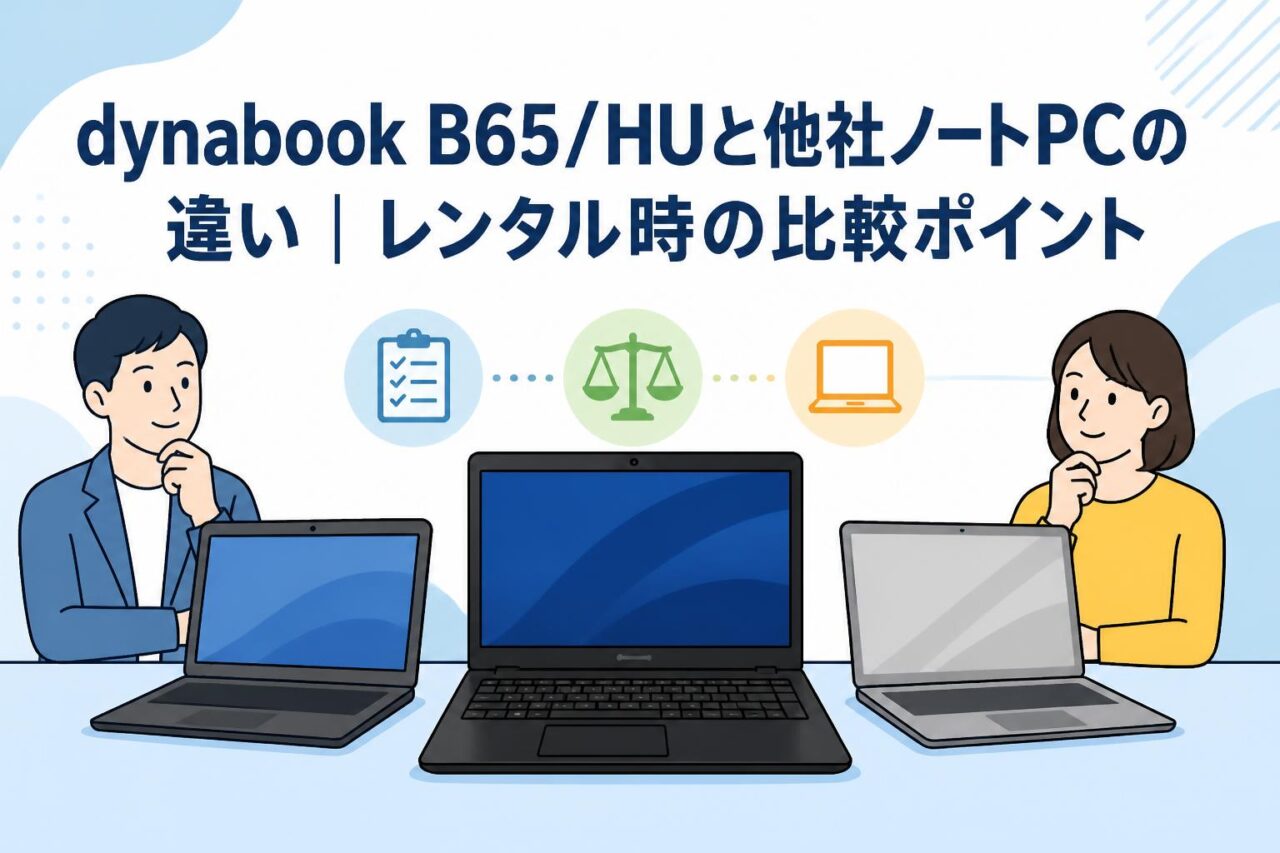
dynabook B65/HUのライバルとしては、Lenovo ThinkPad、Dell Latitude、HP ProBookなどの法人向けノートPCが挙げられます。ただし、各シリーズには世代や構成の異なる多数のモデルがあるため、ブランド名だけで性能を判断することは適切ではありません。比較時はCPUの世代、型番、コア数、メモリ容量、SSD容量、OSを同一条件で確認する必要があります。
Core i7-1185G7とメモリ16GBの構成は、Office作業、Web会議、ブラウザ利用、軽度な動画編集、配信管理などに向く実用的な水準です。ライバル機種がCore i5と8GBメモリの場合、同時に開くアプリケーション数が多い業務ではB65/HUが有利になることがあります。一方、より新しいCPUや32GB以上のメモリ、専用GPUを搭載する機種は、重い映像編集や3D処理で優位となる場合があります。利用予定のソフトと作業内容を基準に比較してください。
15.6型ビジネスノートPCの画面サイズ・重量・携帯性の違い
15.6型のビジネスノートPCは、画面の見やすさ、フルサイズキーボード、テンキー搭載の可能性が高い点で優れています。ThinkPad、Latitude、HP ProBookにも15.6型クラスのモデルがありますが、重量、厚み、バッテリー駆動時間、筐体素材は製品ごとに異なります。会議室や事務所に据え置く用途では画面サイズを優先しやすく、頻繁に持ち歩く営業担当者や出張者には軽量な14型以下の機種が適することがあります。
レンタルでは、本体重量だけでなく、ACアダプター、マウス、ヘッドセット、外付けモニター用ケーブルなども含めた運搬量を考慮しましょう。イベント会場へ多数台を搬入する場合は、キャリングケースや保管場所の確保も必要です。大画面ノートPCは、会場の受付、進行管理、配信監視、事務局業務など、固定位置で多くの情報を表示する利用シーンに向いています。
Web会議用カメラ・マイク・端子類を比較するポイント
Web会議用ノートPCを選ぶ際は、CPUやメモリに加えて、内蔵カメラ、マイク、スピーカー、端子類を確認することが重要です。オンライン面接や顧客商談では、映像の明るさ、音声の聞き取りやすさ、カメラ位置が参加者の印象に影響します。内蔵機器で不足を感じる場合は、USB WebカメラやUSBヘッドセットを追加することで、音声と映像の品質を改善できます。
端子では、外部ディスプレイ用のHDMI、周辺機器用のUSB Type-A、充電や高速接続に利用されるUSB Type-Cの有無と数を確認します。配信現場では、キャプチャーボード、ATEM Mini、外付けストレージ、音声機器などを同時接続することがあるため、USBポート不足に注意が必要です。必要に応じて、セルフパワー対応のUSBハブや変換アダプターを準備し、実施前に接続テストを行ってください。
レンタル料金・必要台数・利用期間で比較する選び方
レンタル費用を比較する際は、1日あたりの料金だけでなく、利用日数、配送費、補償、周辺機器、延長時の条件を含めて確認します。1台だけの短期利用なら高性能機を選びやすい一方、研修や試験会場で20台以上必要な場合は、必要性能を満たす範囲で機種を標準化することがコスト管理につながります。参加者ごとに用途が異なる場合は、事務局用、配信用、受講者用に機種を分ける方法も有効です。
利用期間は、搬入日、事前設定日、イベント本番日、返却発送日まで含めて計画してください。特に配信やオンライン研修では、本番前日にネットワーク、アカウント、音声、映像を確認するための予備日を確保することをおすすめします。料金や在庫は時期によって変動するため、必要台数と日程が決まったら早めに予約し、代替機種の候補も用意しておくと安心です。
Zoom・Microsoft Teamsを活用するテレワークとテレビ会議の利用例
Zoom会議で画面共有と資料閲覧を同時に行う使用法
dynabook B65/HUでは、Zoom会議に参加しながらPowerPoint、Excel、PDF、ブラウザなどを開き、画面共有を行う使用法が可能です。会議前には、共有するウィンドウまたは画面全体を選択し、通知や個人情報が映らない状態に整えます。資料の文字が小さすぎると参加者が読みにくくなるため、スライドは大きめの文字で作成し、共有前に表示倍率を確認することが大切です。
15.6インチ画面では、Zoomの参加者表示と共有資料をある程度並行して確認できますが、発表者ノートやチャットも常時確認したい場合は外部モニターの併用が便利です。音声トラブルを防ぐため、会議開始前にマイクとスピーカーをテストし、必要に応じてヘッドセットを使用します。安定した会議運営には、有線LAN接続または十分な通信品質のWi-Fi環境を用意し、不要なクラウド同期や大容量ダウンロードを停止してください。
Microsoft Teamsでチャット・会議・ファイル共有を効率化する方法
Microsoft Teamsは、チャット、オンライン会議、チームごとの情報共有、ファイル共同編集を一つの画面で扱えるため、在宅勤務や複数拠点プロジェクトに適しています。チームとチャネルを業務単位で分け、会議の連絡、議事録、資料、決定事項を同じ場所に蓄積すると、メールの見落としやファイルの重複を減らせます。ファイル名には日付や版数を付け、最新版の保存場所を明確にする運用が効果的です。
会議中はチャット欄に参考URLや質問を投稿し、会話を中断せずに情報を共有できます。会議後は、必要に応じて議事録、タスク、期限、担当者を整理し、関係者が確認できる状態にします。dynabook B65/HUのメモリ16GB構成は、Teams、ブラウザ、Officeアプリを同時利用する場面で役立ちます。社外ユーザーを招待する場合は、組織のアクセス権限や情報管理ルールに従って設定してください。
在宅勤務で外部モニターと周辺機器を接続する活用法
在宅勤務では、dynabook B65/HUに外部モニターを接続することで、作業領域を広げられます。ノートPC本体にはTeamsやZoomの会議画面、外部モニターにはExcelやPowerPoint、ブラウザを表示する使い分けが代表例です。複数の資料を参照しながら作業する経理、企画、営業支援、カスタマーサポートなどでは、画面切り替えの回数を減らすことができます。
周辺機器は、マウス、外付けキーボード、USBヘッドセット、Webカメラ、LANアダプターなどを用途に合わせて追加します。自宅の机に設置する場合は、目線の高さ、椅子の位置、ケーブルの取り回しも確認しましょう。長時間の会議では、内蔵スピーカーよりヘッドセットの方が周囲の生活音を抑えやすい場合があります。接続前にはモニターの入力端子とPC側の映像出力端子を確認し、必要なケーブルや変換器を準備してください。
複数人参加のオンライン会議で安定運用するための注意点
複数人が参加するオンライン会議では、PC性能だけでなく、通信回線、会議進行、音声環境を整えることが重要です。主催者は開始前に参加者へ会議URL、開始時刻、推奨ブラウザまたはアプリ、音声接続方法を案内します。参加人数が多い場合は、入室時ミュート、チャット質問、挙手機能、ブレイクアウトルームなどの運用ルールを決めておくと、会議が円滑になります。
会議室に複数名が集まる場合、同じ部屋で複数台のPCから音声接続するとハウリングが発生しやすくなります。原則として音声接続は代表PC一台に集約し、他のPCはマイク・スピーカーをオフにしてください。配信担当者、司会者、資料共有担当者を分担し、予備の通信回線や連絡手段を用意しておくと障害時の対応がしやすくなります。本番前のリハーサルでは、画面共有、録画、入退室、音声の聞こえ方を必ず確認しましょう。
OBS・ATEM Software Control・DaVinci Resolveを使う配信・映像制作の活用法
OBSを使ったライブ配信での基本的な設定と運用手順
OBSを使ったライブ配信では、最初に配信先サービスのストリームキーや配信設定を確認し、映像・音声ソースを追加します。カメラ映像、PowerPoint資料、Webブラウザ、ロゴ画像、テロップなどをシーンとして登録しておくと、本番中の切り替えがスムーズです。dynabook B65/HUは、会議配信や資料中心のライブ配信、簡易的なカメラ入力監視などに活用できます。
配信前には、解像度、フレームレート、ビットレート、音声レベルを配信先の推奨値に合わせます。高すぎる設定はPC負荷や通信負荷を増やすため、安定性を優先することが基本です。OBSの統計情報でCPU使用率、フレーム落ち、ネットワーク状況を確認し、不要なアプリケーションは終了します。長時間配信ではAC電源を使用し、有線LANを優先し、録画先のSSD空き容量も十分に確保してください。
ATEM Software Controlでスイッチャーを操作する利用シーン
ATEM Software Controlは、Blackmagic Design製ATEMシリーズの対応スイッチャーをPCから操作するためのソフトウェアです。接続されたカメラ映像の切り替え、音声レベル調整、メディアプレーヤー、トランジション、キーイングなどを管理できるため、セミナー、株主向け説明会、社内イベント、学校行事、ライブ配信で活用されます。dynabook B65/HUは、ATEMのコントロールPCとして利用する選択肢になります。
運用時は、PCとATEMを同一ネットワークに接続し、IPアドレス設定と通信状態を確認します。スイッチャー操作用PCでは、不要な自動更新や通知を停止し、本番中に画面が中断されないよう設定してください。映像入力、音声入力、配信エンコーダーを別担当者が管理する大規模な現場では、役割ごとにPCやモニターを分けると操作ミスを減らせます。レンタル前にATEM本体の機種、必要ケーブル、ネットワーク構成を確認することが重要です。
DaVinci Resolve無償版による動画編集に適した作業内容
DaVinci Resolve無償版は、動画のカット編集、テロップ追加、音声調整、色補正、書き出しなどを行える編集ソフトです。dynabook B65/HUでは、フルHD素材を中心とした短尺動画、セミナー収録の不要部分カット、インタビュー動画の編集、SNS向け動画の作成などに活用できます。事前にインストール済みの構成であっても、素材の形式や編集内容によって必要な処理性能は変わります。
4Kの長時間素材、多数のエフェクト、複雑なFusion合成、ノイズ除去、高負荷なカラーグレーディングなどは、より大容量のメモリ、専用GPU、高速かつ大容量のストレージを備えた編集用PCが適する場合があります。SSD 256GBはOSやアプリケーション用として利用し、動画素材や書き出しデータは外付けSSDに保存すると容量管理がしやすくなります。編集開始前にプロジェクト設定と保存先を決め、定期的にバックアップを取ってください。
配信・収録時に必要なキャプチャーボードとUSB機器の選び方
カメラやゲーム機、外部映像機器の信号をPCへ取り込むには、用途に合ったキャプチャーボードが必要です。確認すべき項目は、HDMI入力の有無、対応解像度、対応フレームレート、USB接続規格、パススルー出力、ドライバーの必要性です。Zoom会議用のカメラ入力であればフルHD対応機器で十分なことが多い一方、高フレームレート映像や4K収録では対応機種を慎重に選ぶ必要があります。
USB機器は、Webカメラ、マイク、オーディオインターフェース、外付けSSD、USBハブなどを同時接続する場合があります。バスパワー不足やポート不足を避けるため、電源供給可能なUSBハブの利用を検討してください。配信当日に初めて接続すると認識トラブルが起きやすいため、PC、キャプチャーボード、カメラ、ATEM、音声機器を含めた実機テストを事前に実施します。予備ケーブル、変換アダプター、バックアップ用記録媒体も準備しておくと安心です。
dynabook B65/HUをレンタルする際の選定・利用・返却のポイント
利用目的に応じて必要なスペックと台数を見極める方法
レンタルPCの選定では、まず利用目的を「事務作業」「オンライン会議」「研修受講」「配信操作」「動画編集」などに分類します。一般的なOffice作業やZoom、Teams利用であれば、Core i7-1185G7、メモリ16GBのdynabook B65/HUは有力な選択肢です。一方、4K編集や高度なCG制作、複数の映像入力を用いた本格的な配信では、より高性能なGPU搭載機が必要になる場合があります。
必要台数は参加者数だけでなく、講師用、事務局用、受付用、配信監視用、予備機を含めて算出します。たとえば20名研修では、受講者20台に加え、講師1台、運営1台、予備1~2台を用意するとトラブル時の対応がしやすくなります。利用するソフト、必要アカウント、ネットワーク接続方法、周辺機器を一覧化し、レンタル会社へ相談することで、過不足の少ない構成を計画できます。
イベント・研修・短期プロジェクトでのレンタル利用シーン
dynabook B65/HUのレンタルは、短期的にPC環境を整えたい多様なシーンで活用できます。社内研修では受講者用PCとして、展示会では受付・顧客管理・プレゼンテーション用として、採用活動ではオンライン面接用として利用できます。また、プロジェクトルームの立ち上げ、繁忙期の事務補助、災害時の臨時業務拠点、撮影・配信現場の管理端末としても導入しやすい機種です。
イベント利用では、搬入後すぐに業務を開始できるよう、PCごとの設置場所、電源、ネットワーク、利用者、ログイン方法を管理表にまとめます。研修では、操作説明用の手順書や問い合わせ窓口を用意すると、開始直後の混乱を抑えられます。複数日程のイベントでは、夜間保管場所、盗難防止、充電管理、会場変更時の輸送方法も計画に含めることが重要です。
データ保存・アカウント管理・セキュリティ対策の注意点
レンタルPCでは、業務データとアカウント情報の管理を徹底する必要があります。重要資料はPC本体にのみ保存せず、組織で許可されたクラウドストレージや暗号化された外付けSSDに保存する方法を検討してください。利用者ごとにアカウントを共有せず、必要最小限の権限を付与することで、誤操作や情報漏えいのリスクを低減できます。パスワードや多要素認証の扱いは、社内規程に従ってください。
会議や配信で利用するZoom、Teams、YouTubeなどのアカウントは、個人アカウントではなく組織管理のアカウントを用いると引き継ぎや監査がしやすくなります。公衆Wi-Fiを使用する場合は、VPN利用や通信内容への配慮が必要です。PCを会場に置く際は、画面ロック、盗難防止ワイヤー、持ち出し管理表などを活用します。利用終了後にデータを残さない運用を、利用開始時点から決めておくことが大切です。
返却前に確認したいデータ削除と付属品チェックの手順
返却前には、まず必要なファイルを組織の保存先へ移動し、バックアップが完了していることを確認します。その後、ダウンロードフォルダー、デスクトップ、ドキュメント、動画フォルダー、ブラウザのダウンロード履歴などに業務データが残っていないか確認してください。Zoom、Teams、Microsoftアカウント、Googleアカウント、クラウドストレージ、配信サービスなどは必ずサインアウトし、保存されたパスワードやブラウザプロファイルも確認します。
付属品は、本体、ACアダプター、電源ケーブル、マウス、ケース、変換アダプター、同梱された説明書などを貸出時の内容と照合します。キャプチャーボードや外付け機器を併用した場合は、取り外し忘れやケーブルの混在にも注意が必要です。本体に破損、汚れ、異常がないかを確認し、返却方法、返却期限、梱包手順をレンタル会社の案内に従って実施してください。返却直前ではなく、利用終了日に確認作業を始めると余裕を持って対応できます。