
 050-3158-3507
 お問い合わせ

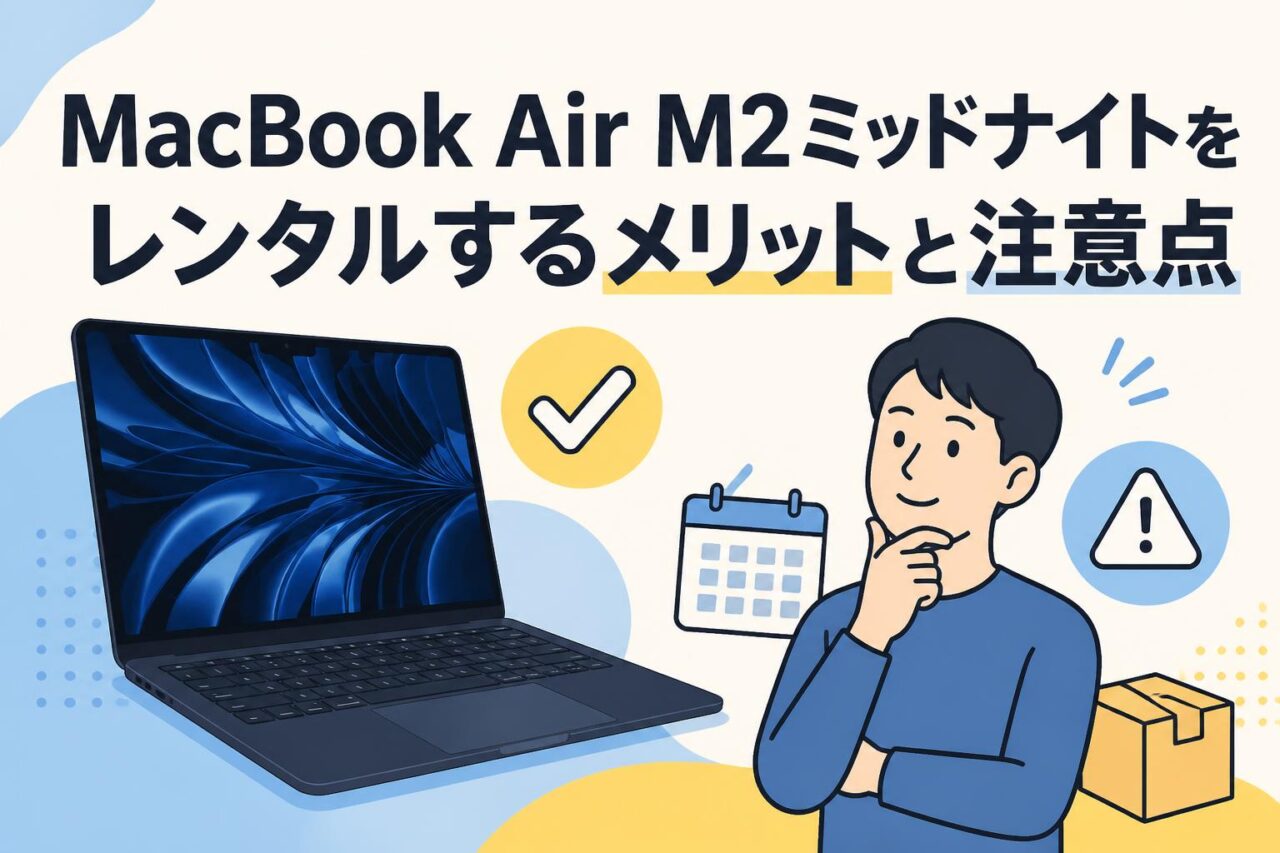







MacBook Air M2ミッドナイト(FLY33J/A)の主な仕様と特徴
Apple M2チップ・8コアCPU・8コアGPUによる処理性能
Apple 13インチMacBook Air M2チップ搭載モデル(FLY33J/A)は、8コアCPUと8コアGPUを搭載した薄型・軽量のノートパソコンです。AppleシリコンであるM2チップは、一般的な事務作業、Webブラウジング、オンライン会議、資料作成、画像編集、簡易的なビデオ編集まで幅広い業務を快適に処理しやすい点が特徴です。Intelプロセッサ搭載の旧世代Macと比較すると、起動やアプリケーションの立ち上げ、複数作業の切り替えなどで軽快さを感じやすく、持ち運びを前提としたテレワーク環境にも適しています。
8コアCPUは、書類作成や表計算、クラウドサービスの利用だけでなく、写真の書き出し、動画のエンコード、プログラミング時のビルド作業などにも対応します。8コアGPUは、Liquid Retinaディスプレイでの画像表示、動画再生、軽度から中程度のクリエイティブ作業を支える構成です。一方で、長時間にわたる高負荷な4Kビデオ編集、3Dレンダリング、大規模なコードコンパイルを継続する用途では、ファンを搭載するMacBook Proや上位チップ搭載モデルが有利になる場合があります。レンタルでは、必要な処理性能を実案件で確認できることが大きな利点です。
8GBメモリ・256GB SSDの容量と用途別の目安
本モデルはユニファイドメモリ8GBとSSD 256GBを搭載しています。8GBメモリは、メール、ブラウザ、Microsoft OfficeやGoogle Workspace、チャットツール、オンライン会議アプリケーションを併用する一般的な業務に適した構成です。テレワークで複数のブラウザタブを開きながら、ZoomやMicrosoft Teamsで会議を行い、資料を編集するといった利用であれば、十分に活用できるケースが多いでしょう。MacのメモリはCPUやGPUで共有する設計のため、画像表示や動画処理を行う際にも効率的に利用されます。
ただし、Adobe Photoshop、Lightroom、Final Cut Pro、DaVinci Resolveなどを同時に起動し、大きな素材や多数のレイヤーを扱う場合は、8GBでは余裕が小さくなる可能性があります。SSD 256GBについても、OSやアプリケーション、作業データを保存すると実際に使える空き容量は減少します。文書・画像中心の業務やクラウドストレージ中心の運用には適していますが、ビデオ編集や撮影データの一時保管には外付けSSDを併用することをおすすめします。用途、素材サイズ、同時起動するアプリ数を事前に整理して、レンタル構成を選ぶことが重要です。
13インチLiquid Retinaディスプレイとミッドナイトカラーの魅力
MacBook Air M2は、13インチクラスのLiquid Retinaディスプレイを採用しており、文字の視認性、写真の階調表現、動画の見やすさに配慮された表示環境を備えています。資料作成、Web会議、Webサイトの確認、画像の簡易調整など、日常的な業務で扱うコンテンツを見やすく表示しやすい点が魅力です。ベゼルが細いデザインにより、コンパクトな本体でありながら作業領域を広く感じやすく、外出先や会議室でも扱いやすい設計となっています。
ミッドナイトは深みのあるダーク系カラーで、ビジネスシーンにもなじみやすく、落ち着いた印象を与えます。Apple製品らしいシンプルな外観は、クライアント先でのプレゼンテーション、イベント受付、展示会運営などでも使用しやすいでしょう。一方で、濃色の筐体は皮脂や指紋、細かな傷が目立ちやすい場合があります。レンタル品は多くの利用者が扱う機材であるため、持ち運び時にはケースを使用し、清潔なクロスで必要に応じて拭き取るなど、丁寧な取り扱いを心がけることが大切です。
MagSafe充電・空間オーディオなどMacBook Airの便利な機能
MacBook Air M2にはMagSafe充電ポートが搭載されており、磁力でケーブルを接続できるため、充電時の取り回しに配慮されています。万一ケーブルに足を引っ掛けた場合でも、コネクタが外れやすい構造であることは、オフィス、会議室、イベント会場など人の出入りが多い場所での安心材料になります。充電ポートを専用化できるため、USB-Cポートを外付けSSD、ディスプレイアダプター、カードリーダーなどに使いやすい点も実務上のメリットです。
内蔵スピーカーは空間オーディオに対応するコンテンツを楽しめるほか、オンライン会議や動画視聴でも明瞭な音を確認しやすい設計です。高品質な外部マイクやヘッドセットには及ばないものの、急な打ち合わせや簡易的な音声確認には便利です。また、Wi‑Fi環境でのクラウド利用、FaceTimeカメラを使ったビデオ会議、Touch IDによるログインなど、日常業務を効率化する機能も備わっています。レンタル時には、充電器、MagSafeケーブル、必要な変換アダプターが含まれているかを確認し、利用場所の接続環境に合わせて準備しましょう。
パンダスタジオレンタルでMacBook Air M2を借りるメリット
購入前にM2チップ搭載MacBook Airを試せる
MacBook Air M2を購入する前に、実際の業務環境で性能や操作性を確認したい場合、レンタルは有効な選択肢です。カタログ上のスペックだけでは、使用中の業務ソフト、クラウドサービス、会議システム、周辺機器との相性まで判断することは難しくなります。パンダスタジオレンタルを利用すれば、数日間から必要な期間に合わせてMacBook Airを借り、普段の作業フローでM2チップの処理性能や8GBメモリの使い勝手を検証できます。
特に、WindowsパソコンからMacへの移行を検討している企業や個人にとっては、キーボード操作、Finderによるファイル管理、Officeファイルの互換性、外部ディスプレイ接続などを事前に試せる点が重要です。ビデオ編集では、使用するコーデック、素材の解像度、書き出し形式によって体感性能が変わるため、実データに近い条件で確認することをおすすめします。短期間の試用を通じて、MacBook Airで十分か、MacBook Proやメモリ16GBモデルが必要かを判断できれば、購入後のミスマッチを減らせます。
短期プロジェクトや出張期間に必要な台数を確保できる
短期のプロジェクト、研修、展示会、映像制作、出張などでは、限られた期間だけノートパソコンの台数を増やしたいケースがあります。購入では余剰機材が残る可能性がありますが、レンタルなら必要な期間と台数に合わせて調達しやすくなります。MacBook Air M2は軽量で携帯性に優れているため、スタッフが移動しながら資料作成、受付対応、プレゼンテーション、オンライン連絡を行う現場にも適しています。
複数台を導入する際は、利用者ごとの役割と必要なアプリケーションを明確にすることが大切です。例えば、イベント運営では受付用、事務局用、映像確認用、登壇者用などに分けることで、機材の取り違えや設定ミスを防ぎやすくなります。出張では、現地の電源形状、Wi‑Fi環境、プロジェクター端子、会議用ディスプレイの接続方法も確認してください。必要に応じてUSB-Cハブ、HDMI変換アダプター、外付けSSD、マウスなどを同時に用意することで、現場でのトラブルを抑えられます。
初期費用を抑えて最新のAppleシリコンMacを導入できる
Appleシリコン搭載Macを業務に導入したい一方で、まとまった購入予算を確保しにくい場合には、レンタルによって初期費用を抑える方法があります。MacBook Air M2は、モバイル業務、オンライン会議、書類作成、Web制作、簡易的なクリエイティブ作業まで対応できるバランス型のノートパソコンです。短期的な人員増加や案件発生に合わせて導入できるため、設備投資を固定化せずにIT機材を活用したい事業者にも向いています。
レンタル料金は利用期間や構成によって変わるため、長期間かつ継続的に使用する場合は購入との費用比較が必要です。しかし、繁忙期だけの利用、採用予定者への貸与、研修期間中の端末確保、故障時の代替機といった用途では、レンタルの柔軟性が役立ちます。OSやチップ世代の違いによる業務影響を検証する目的にも適しており、将来的なMac導入計画の判断材料を得られます。利用前には、ソフトウェアのライセンス条件や社内セキュリティポリシーも確認しておきましょう。
周辺機器を含めて用途に合わせたレンタル構成を選べる
MacBook Air単体ではなく、業務内容に応じた周辺機器を組み合わせることで、レンタル機材の実用性を高められます。プレゼンテーション用途ではHDMI変換アダプターやUSB-Cハブ、外部ディスプレイ、レーザーポインターなどが役立ちます。ビデオ編集や写真データの運用では、高速な外付けSSD、SDカードリーダー、バックアップ用ストレージを用意すると、内蔵SSD 256GBの容量不足を補えます。オンライン会議では、外付けWebカメラ、USBマイク、ヘッドセットを選ぶことで音声・映像品質を向上させられます。
レンタル構成を検討する際は、接続規格を確認することが重要です。USB-C端子を使用する機器でも、充電専用、データ転送対応、映像出力対応など仕様が異なります。特に会場のプロジェクターや大型ディスプレイに接続する場合は、HDMI、USB-C、DisplayPortなどの端子を事前に確認してください。また、複数の周辺機器を接続するなら、給電対応ハブや十分な出力の電源アダプターが必要になる場合があります。目的に合った一式を準備することで、MacBook Air M2の性能を現場で効率よく活用できます。
MacBook Air M2ミッドナイトの活用シーンとおすすめの使い方
テレワーク・オンライン会議での持ち運びやすい業務環境
MacBook Air M2は薄型で持ち運びやすく、自宅、オフィス、コワーキングスペース、出張先などを行き来するテレワークに適したノートパソコンです。メール確認、資料作成、クラウドストレージへのアクセス、チャットツールの利用、オンライン会議といった日常業務を1台に集約しやすく、場所を選ばずに作業環境を整えられます。バッテリー駆動を活用できるため、電源を確保しにくい移動中や待機時間にも、短時間の作業を進めやすいでしょう。
オンライン会議では、会議前にカメラ、マイク、スピーカー、ネットワーク接続を確認することが重要です。内蔵機能だけでも会議は可能ですが、顧客との商談やウェビナー登壇など音声品質が求められる場面では、ヘッドセットやUSBマイクを併用することをおすすめします。また、会議資料を共有する場合は、画面解像度や外部ディスプレイへの出力を確認し、通知が表示されないよう集中モードなどを活用すると安心です。レンタル機では業務終了後に保存データやログイン情報を確実に削除する運用も欠かせません。
ビデオ編集・画像編集におけるM2チップの活用方法
M2チップ搭載MacBook Airは、SNS向け動画、インタビュー動画、社内研修動画、商品紹介映像などの編集に活用できます。iMovie、Final Cut Pro、Adobe Premiere Pro、DaVinci Resolveなど、利用する編集ソフトと素材形式によって作業感は変わりますが、フルHD中心の編集や短尺動画の制作では実用的な性能を発揮しやすい構成です。8コアGPUはタイムライン上での再生、エフェクト確認、画像処理などを支援し、Appleシリコンに最適化されたアプリケーションでは効率的な動作が期待できます。
ただし、本体はファンレス設計のため、高負荷の編集や長時間の書き出しを続けると、発熱状況に応じて性能が調整されることがあります。4K素材を多数扱う編集、マルチカメラ編集、複雑なカラーグレーディング、長時間映像の書き出しでは、プロキシ編集を活用し、不要なアプリを閉じるといった工夫が有効です。内蔵SSD 256GBは動画素材で埋まりやすいため、外付けSSDへ素材とプロジェクトを保存し、バックアップを二重化してください。編集後はデータを回収し、レンタル端末内に素材を残さないことも重要です。
出張・イベント運営での資料作成やプレゼンテーション
出張先での提案資料修正、顧客へのプレゼンテーション、イベント会場での受付管理や進行確認など、MacBook Air M2は機動力が必要な現場で活用できます。持ち運びしやすいサイズでありながら、Liquid Retinaディスプレイにより資料や写真を見やすく確認できるため、営業担当者、イベントスタッフ、講師、制作担当者など幅広い職種に向いています。Keynote、PowerPoint、Googleスライドなどを使った資料作成や投影準備にも対応しやすいでしょう。
会場で利用する場合は、MacBook Airの性能だけでなく、接続先設備との互換性を確認してください。プロジェクターや大型モニターの入力端子、会場Wi‑Fiの接続方法、電源の位置、音声出力の有無を事前に把握する必要があります。HDMIアダプターやUSB-Cハブは必須になることが多いため、予備も含めて準備すると安心です。また、プレゼンテーション中の通知表示やスリープ移行を防ぐ設定、資料のオフライン保存、外部ストレージへのバックアップも実施してください。現場では通信障害が起こる可能性を前提にした準備が重要です。
Web制作・プログラミング・学習用ノートパソコンとしての利用
MacBook Air M2は、Web制作、プログラミング、デザイン学習、動画制作学習などの用途にも活用できます。SafariやGoogle Chromeでの表示確認、Visual Studio Codeなどのエディター利用、HTML・CSS・JavaScriptのコーディング、Gitによるバージョン管理、ローカル開発環境の構築といった基本的な作業を進めやすい性能です。Unix系のmacOS環境は、Web開発やコマンドライン操作を学びたい方にもなじみやすく、iPhone・iPad向けアプリ開発を検討する場合の入口としても適しています。
一方で、Dockerコンテナを多数起動する開発、仮想マシンの運用、大規模なデータベース処理、Android StudioやXcodeでの重いビルド作業などでは、8GBメモリが制約になることがあります。学習目的や小規模な制作案件では十分でも、業務で複数の開発ツールを常時稼働させるなら16GBメモリモデルを検討する価値があります。レンタルであれば、実際に使用予定の開発環境を構築し、ビルド時間やメモリ使用量を確認できます。導入前の検証機として活用することで、必要なスペックを客観的に判断できます。
MacBook Air M2のライバル機種との比較ポイント
MacBook Proと比較する際の性能・冷却機構・用途の違い
MacBook Air M2とMacBook Proを比較する際は、単純なチップ名だけでなく、冷却機構、搭載メモリ、SSD容量、画面サイズ、ポート構成、連続高負荷時の性能を確認することが重要です。MacBook Air M2はファンレス設計で静かに利用でき、軽量性と携帯性を重視するユーザーに適しています。文書作成、オンライン会議、Web制作、写真編集、短尺動画編集などでは、MacBook Airのバランスの良さが大きなメリットになります。
一方、MacBook Proはファンによる冷却機構を備えるモデルがあり、長時間の動画書き出し、3D制作、複数トラックの音楽制作、大規模開発など、負荷が継続する作業で性能を維持しやすい傾向があります。外部ディスプレイの利用台数や端子の種類、より高いメモリ容量が必要な場合も、Proモデルが候補になります。短期間の編集案件や出張での作業ならMacBook Air、制作会社の主力編集機や高負荷の業務端末ならMacBook Proというように、作業時間と負荷の種類を基準に選ぶとよいでしょう。
Windowsノートパソコンと比較する際の操作性とソフト互換性
WindowsノートパソコンとMacBook Air M2を比較する場合は、CPU性能だけでなく、使用する業務ソフト、社内システム、周辺機器、ファイル形式との互換性を確認する必要があります。MacはiPhoneやiPadとの連携、AirDrop、iCloud、Apple製アプリケーションとの親和性が高く、Apple製品を日常的に利用している方には操作の一貫性があります。また、起動の速さ、静音性、携帯性、トラックパッドの操作性を評価するユーザーも多く、モバイルワークとの相性に優れています。
ただし、Windows専用の業務アプリケーション、社内で利用している古いシステム、特定のUSB機器やドライバーが必要な環境では、Macで利用できない、または追加設定が必要になる可能性があります。Microsoft Officeファイルは基本的に扱えますが、複雑なマクロ、フォント、レイアウト、アドインなどでは表示や動作に差が出る場合があります。レンタル前には、必要なソフトがAppleシリコン版macOSに対応しているか、ライセンスを利用できるか、取引先と共有するファイルに問題がないかを確認してください。
M1搭載MacBook AirからM2モデルへ乗り換える価値
M1搭載MacBook Airは現在でも多くの一般業務に対応できる性能を備えていますが、M2モデルはデザイン、ディスプレイ、カメラ、充電方式などで進化した点が特徴です。M2チップは処理性能とグラフィックス性能の向上が期待でき、画像編集、動画編集、複数アプリの併用などで余裕を感じる場面があります。13インチMacBook Air M2はMagSafe充電に対応しているため、USB-Cポートを周辺機器接続に活用しやすいことも実務面での利点です。
ただし、M1モデルからの乗り換え価値は、現在の不満点によって異なります。文書作成、メール、会議、Web閲覧が中心で、M1モデルに性能不足を感じていない場合は、急いで買い替える必要がないケースもあります。一方で、より良いWebカメラ、画面表示、薄型デザイン、動画編集時の処理性能、MagSafeの利便性を求める場合は、M2モデルを試す意義があります。パンダスタジオレンタルでM2モデルを短期利用し、M1機と同じ作業を実行して比較すれば、業務における効果を具体的に判断できます。
メモリ16GB・SSD大容量モデルを選ぶべきケース
8GBメモリ・256GB SSDのMacBook Air M2は、一般的なビジネス用途や軽度のクリエイティブ作業に適していますが、作業内容によってはメモリ16GBや大容量SSDを選ぶべきです。例えば、ブラウザタブを大量に開く、Adobe系アプリケーションを複数同時に使用する、動画編集ソフトと画像編集ソフトを併用する、仮想環境やDockerを利用する、大規模な表計算ファイルを扱うといった場合は、16GBメモリが有利です。メモリ不足はアプリの動作遅延や頻繁なストレージアクセスにつながることがあります。
SSD容量については、4K動画、RAW写真、音源ライブラリ、開発環境、複数のプロジェクトデータを内蔵ストレージに保存する場合、大容量モデルのほうが管理しやすくなります。外付けSSDを使う方法も有効ですが、持ち運び時の紛失リスク、接続忘れ、転送速度、バックアップ運用まで考慮する必要があります。レンタル時は、短期間だけ重い案件を処理するのか、継続的に高負荷作業を行うのかを基準に選定してください。利用するソフト、素材容量、納期、外部ストレージの有無を事前に伝えると、適切な機種構成を選びやすくなります。
MacBook Air M2レンタル時の注意点と確認事項
8GBメモリ・256GB SSDで不足しやすい作業内容を確認する
MacBook Air M2の8GBメモリ・256GB SSD構成をレンタルする際は、予定している作業がこのスペックに収まるかを確認してください。メール、資料作成、オンライン会議、Web閲覧、クラウド上の業務システム利用であれば、問題なく運用できるケースが多くあります。しかし、ブラウザを多数開いたままZoomやTeamsで会議を行い、Photoshopや動画編集ソフトも同時に起動するような使い方では、メモリ使用量が増え、動作が重く感じられる可能性があります。
また、256GB SSDはシステム領域やアプリケーション領域を除くと、すべてを作業データに使えるわけではありません。動画素材、写真、ダウンロードファイル、キャッシュ、クラウド同期データが増えると、空き容量が急速に減少します。特に、レンタル開始後に必要なソフトを多数インストールする予定がある場合は、必要容量を見積もっておくことが重要です。容量不足を避けるため、不要なデータはクラウドまたは外付けSSDへ保存し、作業終了後は確実に削除してください。高負荷用途なら上位構成も比較しましょう。
ビデオ編集時の保存容量・外付けSSD・データ管理に注意する
ビデオ編集では、編集ソフト本体だけでなく、元動画、プロキシファイル、レンダリングデータ、キャッシュ、書き出しファイルなどが保存容量を使用します。内蔵SSD 256GBのMacBook Air M2で映像案件を進める場合は、外付けSSDの併用を前提に考えると安心です。高速転送に対応したSSDを使用し、素材、プロジェクト、書き出し先を整理することで、内蔵ストレージの圧迫を抑えられます。編集途中で空き容量が不足すると、書き出しエラーやアプリケーションの不安定化につながる可能性があります。
データ管理では、外付けSSDだけに素材を保存するのではなく、別のストレージやクラウドにもバックアップを取ることが重要です。撮影データは再取得できない場合があるため、現場から戻った時点で複数の保存先にコピーする運用をおすすめします。レンタル機へ個人情報や未公開映像を保存する場合は、アクセス権限、暗号化、持ち出し管理にも注意してください。返却前には、ゴミ箱を空にするだけでなく、クラウド同期フォルダ、編集ソフトのキャッシュ、ダウンロードフォルダ、外部サービスのログイン情報を確認し、必要なデータを確実に消去しましょう。
ミッドナイトカラーの指紋や傷を防ぐ取り扱い方法
ミッドナイトカラーのMacBook Airは高級感がある一方で、明るいカラーと比べて指紋、皮脂、ほこり、細かな擦り傷が目立つことがあります。レンタル機材を良好な状態で返却するためにも、使用前後に手を清潔にし、飲食物の近くで扱わないことが基本です。キーボードやパームレストに汚れが付着すると見た目だけでなく、キー操作や衛生面にも影響するため、定期的に乾いた柔らかいクロスで軽く拭き取るとよいでしょう。
持ち運び時は、パソコン用スリーブケースやクッション性のあるバッグを使用し、充電器、変換アダプター、外付けSSDなどの硬い機器と直接接触しないようにしてください。画面とキーボードの間に厚い物を挟んだまま閉じると、ディスプレイ破損の原因になる場合があります。清掃時には、研磨剤入りのクリーナーや強い薬剤を使用せず、メーカー推奨の方法に従うことが大切です。万一、落下、水濡れ、破損などが発生した場合は、自己判断で分解や修理を行わず、速やかにレンタル事業者へ連絡してください。
返却期限・付属品・Apple IDのサインアウトを事前に確認する
MacBook Air M2をレンタルする際は、返却期限、返送方法、延長手続き、同梱すべき付属品を事前に確認してください。期限直前に返送準備を始めると、データ移行や初期化に時間がかかり、返却遅延につながる可能性があります。特に出張やイベントで使用した場合は、現地から返却するのか、社内に持ち帰ってから返送するのかを早めに決めておくと安心です。Mac本体だけでなく、充電器、MagSafeケーブル、アダプター、ケースなど、受け取った付属品を一覧で管理しましょう。
返却前には、Apple ID、iCloud、App Store、メッセージ、ブラウザ、Microsoft 365、Googleアカウント、Adobeアカウントなどからサインアウトしてください。「探す」機能やアクティベーションロックが有効なままだと、次の利用や返却手続きに支障が出る可能性があります。必要なデータを外付けSSDやクラウドへ退避したうえで、端末内のファイル、ダウンロード履歴、ブラウザの保存パスワード、ゴミ箱の内容を確認し、案内に従って初期化を行います。情報漏えいを防ぎ、スムーズに返却するために、返却チェックリストを作成して対応することをおすすめします。




























