050-3158-3507
 お問い合わせ

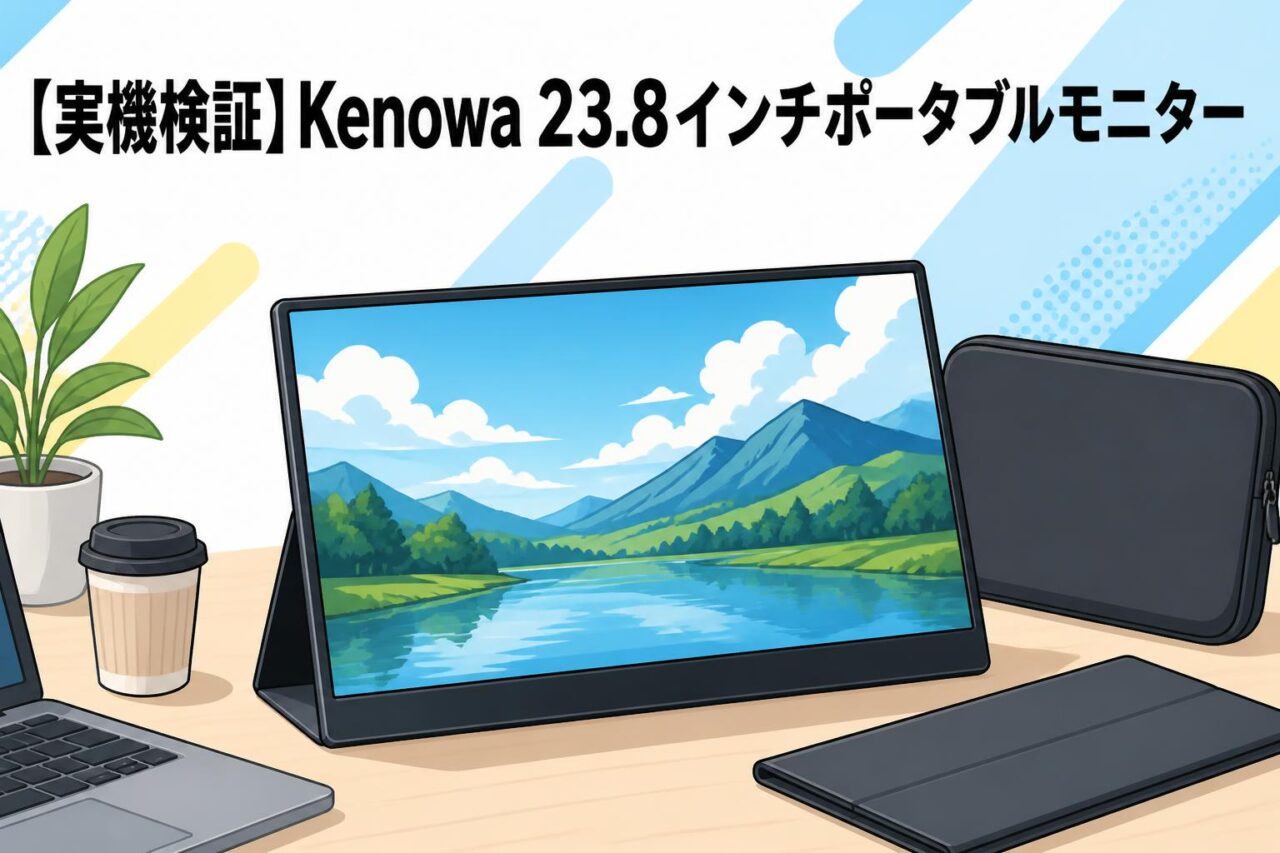







近年、リモートワークやオンラインゲームの普及に伴い、大画面で高性能なサブモニターの需要が高まっています。本記事では、大画面でありながら持ち運びや柔軟な配置が可能な「Kenowa 23.8インチ ポータブルモニター(200Hz/1080P/USB-C/HDMI)」について、実機検証に基づく詳細なレビューをお届けします。導入時のメリット・デメリットを整理し、ビジネスやエンタメでの活用法を解説します。
Kenowa 23.8インチポータブルモニターの主な3つの特徴
23.8インチの大画面と設置・移動のしやすさを両立したデザイン
本製品は、一般的なデスクトップ用ディスプレイと同等の23.8インチという大画面を誇りながら、ポータブルモニターとしての薄型軽量設計を実現しています。家庭内の部屋移動やオフィスのフリーアドレス席、サテライトオフィスへの持ち運びも容易です。大画面による高い視認性と、設置場所を選ばないポータビリティを絶妙なバランスで両立しており、限られたスペースでの作業効率向上に貢献します。
ゲーミングに最適な200Hzの高リフレッシュレートと1080PフルHD画質
1080PフルHD解像度(1920×1080)に対応し、ビジネス文書から映像コンテンツまで鮮明に表示します。最大の特徴は、一般的なポータブルモニターを遥かに凌駕する「200Hz」の超高リフレッシュレートに対応している点です。これにより、動きの激しいゲームやスクロール操作でも、残像感のない極めて滑らかな映像表現が可能となり、ゲーミングモニターとしても優れたパフォーマンスを発揮します。
USB Type-CおよびHDMIに対応した豊富なインターフェース
接続端子には、映像伝送と給電をケーブル1本で行えるUSB Type-Cポートと、汎用性の高い標準HDMIポートを搭載しています。これにより、最新のノートPCやMacBook、ゲーム機、スマートフォンなど、多様なデバイスとスムーズに接続可能です。ビジネスシーンにおけるプレゼンテーションから、休日の家庭用ゲーム機でのエンタメ視聴まで、幅広い用途に柔軟に対応します。
実機検証で分かったKenowa 23.8インチの3つのメリット
200Hzの高リフレッシュレートがもたらす極めて滑らかな映像表示
実機検証において最も際立ったのは、200Hzという驚異的な描写性能です。FPSや格闘ゲーム、レーシングゲームなどをプレイした際、キャラクターの高速な動きや視点移動が驚くほど滑らかに表示され、視認性が大幅に向上しました。この滑らかさはオフィスワークでも恩恵があり、長時間のWEBブラウジングや大量のスプレッドシートスクロール時の目の疲労軽減を実感できます。
角度調節可能な専用スタンドによるエルゴノミクスと作業効率の向上
付属の調節可能な専用スタンドは安定感が高く、視線の高さや使用環境に合わせて画面の角度を柔軟に調整できます。一般的なポータブルモニターに多いカバー兼用の簡易スタンドとは異なり、タイピング時の微振動で画面がぐらつく心配がありません。人間工学(エルゴノミクス)に基づいた最適な姿勢を維持できるため、長時間のテレワークでも肩こりや首の負担を軽減できます。
ハイブリッドシグナル対応によりノートPCやMacへケーブル1本で接続可能
USB Type-Cによるハイブリッドシグナル接続に対応しており、適合するノートPCやMacであれば、付属のType-Cケーブル1本で映像出力とモニターへの給電が同時に完了します。デスク周りの配線が煩雑にならず、すっきりとした最小限の構成でデュアルディスプレイ環境を構築できます。機動性が求められるビジネスパーソンにとって、セットアップの手間が劇的に削減されます。
購入前に把握すべき3つのデメリットと注意点
23.8インチというサイズゆえの重量と持ち運び時のスペース確保
23.8インチという大画面は大きなメリットですが、15.6インチクラスの一般的なモバイルモニターと比較すると、筐体のサイズと重量が増加します。そのため、日常的にカフェや狭いコワーキングスペースに持ち運んで作業する用途には、事前のスペース確認や持ち運び用の大型バッグの用意が必要です。基本的には「自宅内での移動」や「車移動での出張」を前提とした運用が適しています。
内蔵スピーカーの音質特性と必要に応じた外部オーディオの活用
本機にはスピーカーが内蔵されており、単体での音声出力が可能ですが、音質は高音域が重視された簡易的な仕様に留まります。会議音声の確認やシステム音の再生には十分ですが、映画鑑賞や本格的なゲームプレイ、音楽制作などで低音豊かな臨場感あるサウンドを求める場合は、ヘッドホンや外部のBluetoothスピーカーを接続してオーディオ環境を補完することを強く推奨します。
バッテリー非搭載のため使用環境における外部電源確保の必要性
本モニターはバッテリーを内蔵していません。動作させるには、接続元デバイス(PC等)からの電力供給か、付属のACアダプター等を用いた外部電源への接続が必須となります。特に高輝度設定や200Hz駆動時は消費電力が増加するため、PCのバッテリー消費が早まります。屋外やコンセントのない場所で使用する際は、大容量モバイルバッテリーの併用などの対策が必要です。
Kenowa 23.8インチモニターが推奨される3つのビジネス・エンタメシーン
自宅やサテライトオフィスにおけるテレワーク時のデュアルディスプレイ構築
テレワーク環境において、ノートPCの画面だけでは作業領域が狭く効率が低下しがちです。本機をサブモニターとして導入すれば、23.8インチの大画面で資料を表示しながら、メイン画面でビデオ会議やメール作成を行うデュアルディスプレイ環境が瞬時に整います。使わない時はスタンドから外して収納できるため、専用の書斎がないリビングでの作業にも最適です。
FPSやレーシングゲームなど動きの激しいタイトルでのゲーミング用途
200Hzの高速リフレッシュレートは、コンマ一秒の判断が勝敗を分けるFPS(ファーストパーソン・シューティング)や、スピード感溢れるレーシングゲームで真価を発揮します。1080PフルHDの鮮明な画質と合わなり、敵の動きやコースのディテールを正確に捉えることが可能です。据え置き型の大型モニターを置くスペースがないゲーマーのメインディスプレイとしても活躍します。
MacやノートPCの画面領域を拡張した複数のアプリケーションによる同時並行作業
MacやWindowsノートPCと接続し、画面領域を拡張することで、マルチタスクを劇的に効率化します。例えば、左画面でブラウザを開きながら、右画面(本機)でプログラミングのコード編集やExcelでのデータ集計を同時に行えます。ブラウザのタブやウィンドウを頻繁に切り替える手間から解放され、思考を途切れさせることなく快適に業務を遂行することが可能です。
Kenowa 23.8インチモニターのパフォーマンスを最大化する3つの設定手順
付属の調節可能スタンドを用いた視線に合わせた最適な設置と調整
まずは付属の調節可能スタンドを組み立て、デスク上に設置します。画面の上端が目の高さとほぼ同じ、またはやや下になるように調整し、画面の傾き(チルト)を約10〜20度後ろに傾けるのが理想的です。これにより、視線移動時の目の負担を抑え、首や肩の緊張を和らげることができます。画面の反射光(グレア)が視界に入らない角度を見つけることがポイントです。
WindowsやMacなどの接続デバイスに応じたディスプレイ出力の最適化
PCとの接続後、OS側の「ディスプレイ設定」を開きます。「マルチディスプレイ」項目で画面の位置関係(左右・上下)を実際の配置と一致させてください。解像度が推奨値である「1920×1080」に設定されているか確認し、フォントやアイコンのサイズが見づらい場合は、スケーリング(拡大縮小)を100%〜125%の間で視認性の良い値に調整することをおすすめします。
200Hzの高リフレッシュレートを有効にするためのOSおよびゲーム側の設定
200Hzの滑らかな表示を体感するには、手動での設定変更が必要です。Windowsの場合、「ディスプレイの詳細設定」から「リフレッシュレート」を「200Hz」に選択します。Macの場合は「ディスプレイ」設定から変更します。さらに、プレイするゲーム内のグラフィック設定でも、フレームレート制限を解除し、出力解像度とリフレッシュレートが一致しているか必ず確認してください。