
 050-3158-3507
 お問い合わせ

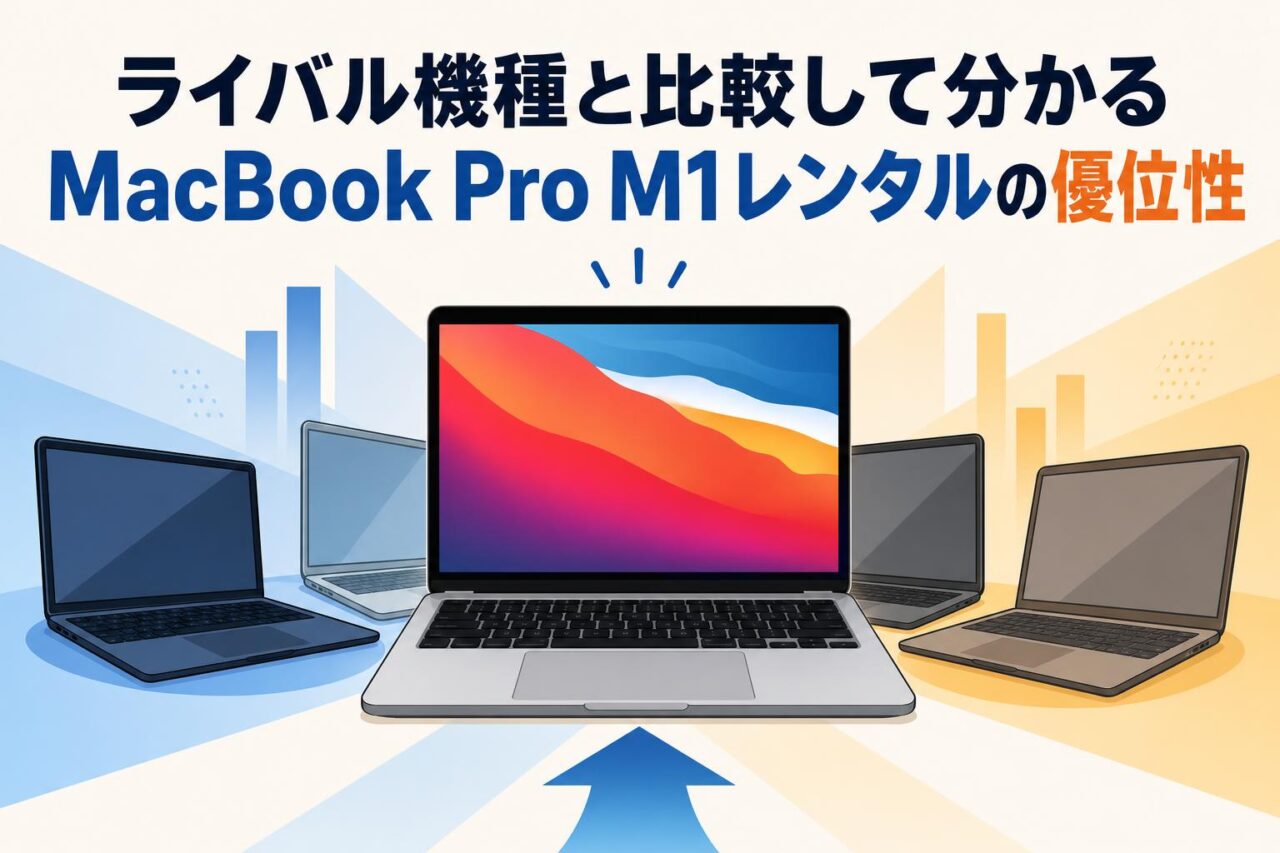







パンダスタジオレンタルでMacBook Pro M1を選ぶメリット
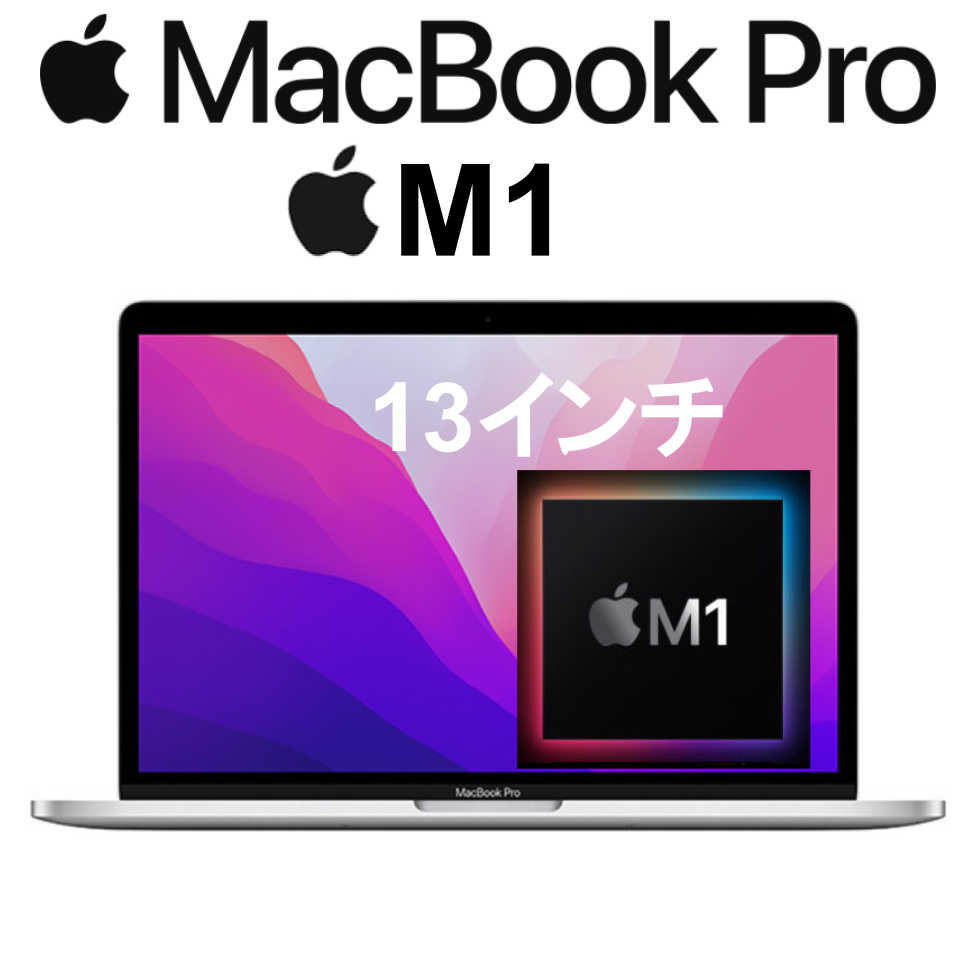
Apple(アップル)の13.3インチMacBook Pro M1チップ搭載モデルは、動画編集、リモートワーク、資料作成、イベント運営など、短期間で安定した作業環境を求める場面に適したノートパソコンです。購入前の検証やプロジェクト単位での導入では、パンダスタジオレンタルを活用することで、必要な期間だけMac環境を確保できます。本記事では、MacBook Pro 8コアM1チップ、8GBメモリー、256GB SSD、Retinaディスプレイ、スペースグレイモデルの特徴を、ライバル機種との比較も交えて解説します。
MacBook Pro 13.3インチ M1チップ搭載モデルの基本スペック
13.3インチ MacBook Pro M1チップ搭載モデルは、Apple独自設計のM1チップを採用したコンパクトなノートPCです。8コアCPU、統合型GPU、16コアNeural Engineを備え、一般的な事務作業から画像編集、動画のカット編集まで幅広い業務に対応します。今回の構成は8GBメモリーと256GB SSDを搭載し、持ち運びと実務性能のバランスを重視する利用者に適しています。
本体は13.3インチRetinaディスプレイ、スペースグレイの筐体、Touch Bar、Touch IDを搭載しています。Thunderbolt/USB 4ポートを利用して、外部ストレージ、ハブ、ディスプレイなどを接続可能です。レンタルでは、利用予定のソフトウェア、周辺機器、必要な保存容量を事前に整理し、現場に適した構成を選ぶことが重要です。
8コアCPU・8GBメモリ・256GB SSDが実現する快適な作業環境
M1チップの8コアCPUは、複数のブラウザタブを開いた調査業務、Office書類の編集、オンライン会議、クラウドストレージとの同期といった日常業務を効率よく処理します。Apple Silicon向けに最適化されたmacOSとアプリケーションを組み合わせることで、起動、スリープ復帰、アプリ切り替えを軽快に行いやすい点が特徴です。
8GBメモリーは、一般的なビジネス作業や短尺動画編集では実用的な容量です。一方で、4K素材を多数並べる編集、仮想環境の利用、大量のRAW画像処理などでは余裕が少なくなる場合があります。256GB SSDも高速ですが、OS、アプリ、作業データを保存すると空き容量は減少します。不要データの整理や外付けSSDの併用により、安定した作業環境を維持できます。
Retinaディスプレイとスペースグレイがもたらす使いやすさ
13.3インチRetinaディスプレイは高精細で、文字の確認、表計算、プレゼン資料のレイアウト調整、写真や映像のプレビューを行いやすい表示環境です。細かな文字を扱う経理業務や、Webページの表示確認、SNS投稿用画像のチェックなどでも、情報を見分けやすくなります。True Tone機能の利用可否は作業内容に応じて判断し、色確認では環境光の影響にも注意します。
スペースグレイはビジネスシーンになじみやすい落ち着いた外観で、会議室、撮影現場、展示会、客先訪問などでも使用しやすいカラーです。13.3インチという画面サイズは、携帯性と作業性のバランスに優れています。ただし、長時間の編集や複数資料の比較では、外部ディスプレイを追加すると画面領域をより有効に活用できます。
Touch Bar・Touch IDを活用した効率的なMac操作
Touch Barは、使用中のアプリケーションに応じて操作項目が変化する入力機能です。音量や画面輝度の調整に加え、対応アプリでは動画のタイムライン操作、文字入力候補の選択、ブラウザ操作などに活用できます。すべての作業で必須ではありませんが、ショートカットと組み合わせることで、マウス移動を減らせる場合があります。
Touch IDは、指紋認証によるログインや認証操作に利用できます。パスワード入力の手間を抑えながら、第三者による無断利用を防ぐ基本的な対策として有効です。レンタル端末では、利用者自身の指紋やApple IDを登録する場合、返却前に必ず削除する必要があります。社内規定がある場合は、端末への個人情報保存範囲も事前に確認してください。
MacBook Pro M1とライバル機種の性能・使い勝手を比較

WindowsノートPCと比較したM1チップの処理性能と省電力性
WindowsノートPCには、Intel Core、AMD Ryzen、各種GPU搭載機など多彩な選択肢があります。そのため単純な優劣ではなく、使用するアプリケーション、周辺機器、社内システムへの適合性で比較することが重要です。MacBook Pro M1は、macOSとApple Siliconの統合設計により、一般的な業務、Web会議、クリエイティブ作業を省電力で行いやすい点に強みがあります。
特に、電源を確保しにくいロケーション撮影、移動の多い営業、イベント会場での運用では、電力効率の高さが実用面で役立ちます。一方、Windows専用ソフト、社内VPN、特殊な業務用ドライバー、x86前提のツールを使う場合は事前検証が必要です。レンタル導入では、必要ソフトのmacOS対応状況とM1ネイティブ対応状況を確認してから選定しましょう。
MacBook Air M1との比較で分かるMacBook Proの優位性
MacBook Air M1も高い処理性能と携帯性を持つため、文書作成、Web業務、オンライン会議、軽度な画像編集では有力なライバル機種です。Airは薄型で軽量な点が魅力であり、持ち運びを最優先する利用者に向いています。一方、MacBook Pro M1はアクティブ冷却機構を備え、長時間にわたる負荷がかかる作業で性能を維持しやすい設計です。
動画の書き出し、長時間のオンライン配信準備、連続した写真処理などでは、MacBook Proの冷却性能が選定理由になります。また、Touch Barを使いたい場合もMacBook Proが候補です。ただし、作業負荷が軽く、軽量性を優先するならMacBook Airで十分な場合もあります。レンタルでは、作業時間、ソフトウェア、移動距離を基準に両機種を比較すると合理的です。
Intel MacBook Proとの比較におけるM1モデルの進化点
Intelプロセッサー搭載の旧MacBook Proと比較すると、M1モデルは電力効率、発熱の抑制、静音性、日常操作の応答性において進化を感じやすい構成です。Apple Silicon向けに最適化されたアプリでは、起動や処理がスムーズに進むケースがあります。バッテリー駆動を重視する出張、撮影現場、会議連続の業務では、M1モデルのメリットが生かされます。
ただし、Intel Mac向けの古いプラグイン、拡張機能、業務アプリは互換性確認が必要です。Rosetta 2により動作するアプリもありますが、すべてのソフトや周辺機器の完全な動作を保証するものではありません。特に映像編集では、使用予定のコーデック、キャプチャーデバイス、オーディオインターフェース、プラグインの対応状況を確認し、必要に応じて事前テストを実施してください。
高性能クリエイターノートPCとの比較で確認する選定ポイント
高性能なWindowsクリエイターノートPCには、専用GPU、大容量メモリー、大容量SSDを搭載したモデルがあります。3DCGレンダリング、複雑なVFX、高解像度素材のマルチカム編集、大規模なAI処理などでは、こうした上位構成が有利になることがあります。MacBook Pro M1の8GBメモリー・256GB SSD構成は、すべての重い制作業務に最適という位置付けではありません。
一方で、短尺コンテンツの編集、取材動画の仮編集、SNS向け映像制作、プレゼン動画作成、リモートでの素材確認には、MacBook Pro M1の携帯性と操作性が適しています。選定時は、素材の解像度、編集時間、書き出し回数、必要な外部接続、持ち運び頻度を明確にしてください。性能表だけでなく、現場で必要なワークフロー全体で比較することが重要です。
動画編集でMacBook Pro M1レンタルを活用する方法

Final Cut ProやAdobe Premiere Proでの動画編集活用
MacBook Pro M1は、Final Cut ProやAdobe Premiere Proを使った動画編集の作業端末として活用できます。撮影素材の取り込み、不要部分のカット、テロップ挿入、BGM調整、SNS向け縦型動画の作成など、比較的軽量から中程度の編集作業に向いています。Apple Silicon対応状況はソフトウェアのバージョンで変化するため、利用前に公式情報を確認してください。
レンタル端末へ編集環境を構築する際は、必要なアプリのライセンス、ログイン情報、フォント、プラグイン、テンプレートを整理しておくと準備が円滑です。案件で指定されたコーデックや納品形式も確認しましょう。編集ソフトの動作が快適でも、素材保存先や外付けSSDの速度が不足すると作業効率が下がるため、端末だけでなくストレージ構成も重要です。
4K動画のカット編集・テロップ作成に適した作業環境
4K動画のカット編集やテロップ作成では、プロジェクト設定と素材の種類に応じた運用が必要です。短尺の4K素材を中心に扱う場合、プロキシメディアを作成することで、編集時の負荷を抑えられます。特に複数のエフェクト、カラー補正、複数トラックの音声を同時に扱う案件では、プロキシ編集を前提にすると作業が安定しやすくなります。
8GBメモリー構成では、編集ソフト以外のアプリを多数開いたままにしないことも重要です。不要なブラウザタブ、クラウド同期、バックグラウンドアプリを整理し、空きSSD容量を確保してください。撮影現場での仮編集では、完成版の長時間書き出しよりも、カット確認や構成共有を優先する運用が効果的です。最終書き出しは電源と保存先を確保した環境で行うと安心です。
Retinaディスプレイを生かしたカラー確認と映像チェック
Retinaディスプレイは、テロップの縁取り、細かなロゴ、肌の見え方、商品画像の細部などを確認する際に役立ちます。編集途中のプレビューで画面上の違和感を見つけやすく、動画の仮チェックやクライアントへの確認用データ作成にも活用できます。ただし、ノートPC単体の表示だけで厳密な色校正や放送品質の判定を完結させることは推奨されません。
正確なカラーグレーディングが必要な案件では、適切に調整された外部モニター、確認用の入出力機器、基準となる視聴環境を用意してください。また、True ToneやNight Shiftなど、表示色に影響する機能は目的に応じて設定します。Web公開やSNS配信を前提とする動画では、スマートフォン、一般的なPCモニターなど複数環境で見え方を確認することも実務的です。
256GB SSDを効率よく使う動画データ・外付けストレージ管理
256GB SSDは高速な内蔵ストレージですが、4K動画を保存すると容量を消費しやすいため、素材管理の計画が欠かせません。内蔵SSDにはmacOS、編集アプリ、進行中プロジェクト、キャッシュなどを配置し、元動画や書き出しデータは高速な外付けSSDへ保存する方法が有効です。作業前に必要容量を概算し、余裕を持った保存先を準備しましょう。
外付けSSDは、Thunderbolt/USB 4対応ポートに接続するため、USB-C形状のケーブルや変換アダプターの仕様を確認してください。データ消失を防ぐため、素材、プロジェクトファイル、書き出し済みデータを別々の場所に複製するバックアップも重要です。返却前には、内蔵SSDだけでなく、接続していたクラウドフォルダや編集ソフトの自動保存先にデータが残っていないか確認します。
リモートワーク・ビジネスシーンにおけるMacBook Pro M1の活用法

オンライン会議と資料共有を円滑に進めるMacBook Pro活用
MacBook Pro M1は、Zoom、Microsoft Teams、Google Meetなどを用いたオンライン会議、画面共有、資料説明に活用できます。ブラウザでの調査、PDF資料の確認、チャット対応を並行しながら会議へ参加する場面でも、M1チップの応答性が役立ちます。会議前にはOSと会議アプリを更新し、カメラ、マイク、スピーカーの権限設定を確認しておくとトラブルを減らせます。
顧客向け会議やセミナー運営では、外付けWebカメラ、USBマイク、有線LANアダプター、HDMI出力用ハブを用意すると、通信と音声の品質を整えやすくなります。画面共有では、通知表示や不要なブラウザタブによる情報漏えいに注意が必要です。会議専用のデスクトップ画面を用意し、共有するウィンドウだけを選択する運用が安全です。
持ち運びやすい13.3インチMacBook Proで実現する外出先業務
13.3インチMacBook Proは、会議室間の移動、客先訪問、出張、展示会、撮影現場などで扱いやすいサイズです。大画面ノートPCより設置スペースを取りにくく、バッグへ収納しやすいため、モバイルワークに適しています。電源コンセントが限られる場所では、バッテリー残量を確認しながら、画面輝度や不要なアプリの動作を調整するとよいでしょう。
外出先では、公共Wi-Fiの利用、のぞき見、盗難・置き忘れなどのリスクがあります。必要に応じてVPNを利用し、画面ロックを短時間で有効にし、端末を離れる際は必ず持ち運んでください。レンタル端末を複数人で共有する場合は、利用者、利用期間、保存データの管理担当者を明確にすることが重要です。業務終了後の返却手順も含めて運用を設計しましょう。
macOS環境で行うOffice作業・ブラウザ業務・クラウド連携
macOSでは、Microsoft 365、Google Workspace、Apple純正アプリ、各種Webサービスを利用して、文書作成、表計算、プレゼン資料作成、メール対応、クラウド共有を行えます。Safari、Google Chrome、Microsoft Edgeなどのブラウザを使い分けることで、社内システムや顧客指定のWebツールにも対応しやすくなります。利用予定のサービスがmacOSで動作するかは事前に確認してください。
OneDrive、Google Drive、Dropboxなどのクラウドストレージを使う場合、同期対象を必要なフォルダに絞ることで、256GB SSDの容量消費を抑えられます。Excelのマクロ、Windows専用の業務アドイン、特殊な帳票ソフトなどは、Mac版で同等に利用できない可能性があります。重要なファイルはPDFでも確認し、レイアウト崩れやフォント差異がないかを納品前にチェックすることが大切です。
Touch IDによるログインとセキュリティ対策の実践
Touch IDを利用すると、パスワード入力を繰り返さずに端末へのログインや認証を行いやすくなります。リモートワークでは、端末を開いたまま席を離れないこと、画面ロックを習慣化すること、強固なパスワードを設定することが基本です。Touch IDは利便性を高める機能ですが、パスワードや組織のセキュリティポリシーに代わるものではありません。
レンタル中は、業務データをローカルへ必要以上に保存しない、共有フォルダの権限を確認する、OSのセキュリティ更新を不用意に先延ばししないといった対策も重要です。Apple IDを使用する場合は、「探す」機能やiCloud同期の設定内容を把握してください。返却時にはTouch IDの指紋、ブラウザの保存パスワード、クラウドアカウント、VPN設定を削除し、個人情報を残さないようにします。
パンダスタジオレンタルでMacBook Pro M1を導入する際の確認事項

短期プロジェクトやイベント用途にレンタルが適する理由
MacBook Pro M1のレンタルは、数日間のイベント運営、撮影案件、研修、出張、短期のリモートワーク、購入前の検証などに適しています。常時使用しない高性能ノートPCを購入するよりも、必要な期間に限定して導入することで、初期費用や保管負担を抑えやすくなります。急な増員や、特定案件だけMac環境が必要な場合にも検討しやすい方法です。
導入前には、レンタル期間、受取日、返却日、配送先、必要台数、利用者を明確にしてください。特にイベント用途では、搬入日と本番日だけでなく、アプリ設定、通信テスト、機材接続を行う準備日も確保することが重要です。端末本体だけで作業が完結しない場合は、外付けSSD、USB-Cハブ、HDMI変換アダプター、マウスなどもあわせて準備しましょう。
必要な周辺機器と接続端子を事前に確認するポイント
MacBook Pro M1の接続端子はThunderbolt/USB 4対応のUSB-Cポートが中心です。HDMI対応ディスプレイ、USB-A機器、有線LAN、SDカード、プロジェクターなどを使用する場合は、適切な変換アダプターやドッキングステーションが必要になります。端子形状だけでなく、映像出力対応、給電対応、転送速度、使用するケーブルの規格も確認してください。
動画編集では高速外付けSSD、会議ではUSBマイクやWebカメラ、プレゼンではHDMIアダプターが必要になることがあります。会場設備のプロジェクターやディスプレイがHDMI、VGA、DisplayPortのどれに対応するかも事前確認が必要です。Apple Silicon対応が必要なオーディオ機器やキャプチャーデバイスは、メーカーの対応表を参照し、可能であれば本番前に接続テストを実施してください。
macOSの初期設定・Apple ID・データ移行時の注意点
レンタルしたMacBook Proを使い始める際は、ユーザーアカウント、Wi-Fi、キーボード配列、言語、時刻、必要なアプリケーションを確認します。Apple IDでサインインすると、App Storeからのアプリ入手やiCloudサービスの利用が可能になりますが、個人写真、連絡先、メッセージ、パスワードなどが同期される設定には注意が必要です。業務用途では専用アカウントの利用も検討してください。
既存PCからデータ移行を行う場合、必要な書類、素材、フォント、ブラウザブックマーク、メール設定を整理してから作業します。移行アシスタントは便利ですが、短期レンタルでは不要な個人データや大量のファイルまでコピーしない運用が安全です。Windowsから移行する場合は、ファイル名、文字化け、Office書類の表示、外付けドライブのフォーマットにも注意し、重要データは必ず元の環境に保持してください。
返却前に行うデータ削除とバックアップの手順
返却前には、業務データを外付けSSD、社内サーバー、承認済みクラウドストレージなどへバックアップします。編集プロジェクトでは、元素材、プロジェクトファイル、使用フォント、書き出し済み動画、関連画像をまとめて確認してください。デスクトップ、ダウンロード、書類、ゴミ箱、編集ソフトの自動保存フォルダなど、データが残りやすい場所を順番に確認することが重要です。
バックアップ完了後は、Apple ID、iCloud、ブラウザ、Office、Adobeなどのアカウントからサインアウトし、Touch ID登録情報や保存済みパスワードを削除します。端末の初期化が必要な場合は、レンタル元の案内や返却規約に従って実施してください。自己判断で設定を変更する前に、指定された返却方法を確認することが安全です。付属品、充電器、ケーブル、変換アダプターも受取時の内容と照合し、返却漏れを防ぎましょう。


























