050-3158-3507
 お問い合わせ

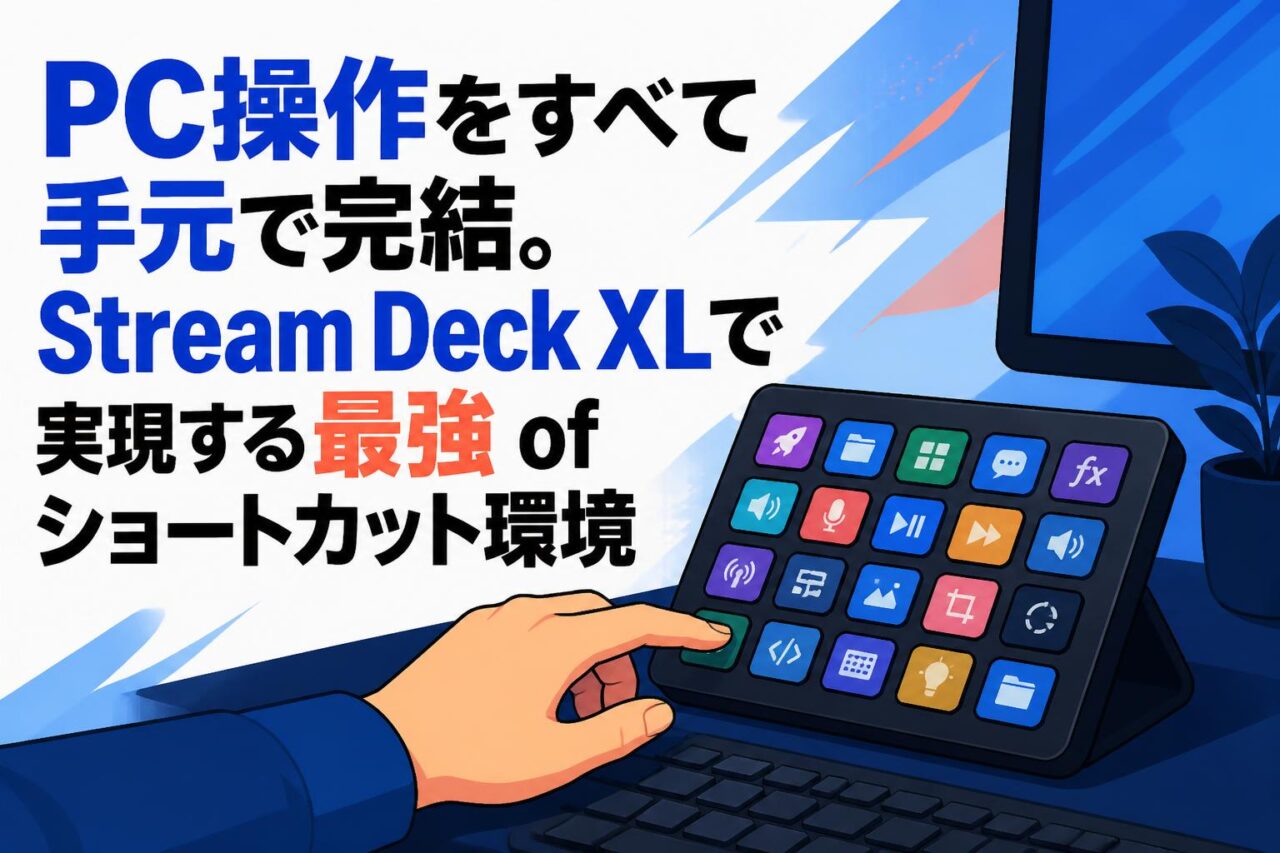







日々のPC作業やライブ配信、動画編集において、ショートカットキーの入力やアプリケーションの切り替えに煩わしさを感じていませんか。CORSAIR(コルセア)傘下のブランドElgato(エルガト)が開発した「Stream Deck XL(ストリームデッキ XL)」は、32個のカスタムLCDボタンを搭載した究極のライブコンテンツ作成コントローラーです。USB 3.0接続に対応し、WindowsおよびMac環境で動作するこのデバイスは、単なる配信機材やスイッチャーの枠を超え、ビジネス業務の効率化からプロレベルのストリーミング、複雑な動画編集まで、あらゆるデスクワークを劇的に進化させます。本記事では、型番「20GAT9901(10GAT9901)」のスペック詳細から、オフィスワークやクリエイティブ作業での実践的な活用術、導入時の注意点まで、その魅力を余すことなく解説します。
Stream Deck XLとは?圧倒的な操作性を実現するデバイスの基本概要
Elgato(エルガト)ブランドとStream Deckシリーズの特徴
Elgato(エルガト)は、ゲームキャプチャやLEDライト、マイクなど、世界中のストリーマーやコンテンツクリエイターから絶大な支持を集めるCORSAIR(コルセア)の周辺機器ブランドです。その代表作であるStream Deckシリーズは、視覚的に操作可能な液晶キーを採用した画期的なショートカットキーボード(スイッチャー)であり、配信者だけでなく一般のビジネスパーソンからも業務効率化ツールとして注目されています。シリーズの中でも最上位モデルに位置する「Stream Deck XL」は、圧倒的なボタン数を誇り、複雑なマクロ設定や複数ツールの同時操作をワンタップで実現するプロ仕様のインターフェースを提供します。
32個のカスタムLCDボタンがもたらす最大のメリット
Stream Deck XLの最大の特徴は、格子状に並んだ32個のカスタムLCD(液晶)ボタンです。各ボタンには静止画だけでなくアニメーションGIFを含むお好みのアイコンを表示させることができ、視覚的にどのキーがどの機能に対応しているかを一目で判別できます。これにより、従来のキーボードショートカットを暗記する必要がなくなり、誤操作を防ぎながら極めて直感的なデバイス操作が可能になります。32個という豊富なボタン数は、フォルダ階層を深く掘り進めることなく、主要なアクションを同一画面上に網羅できるため、作業効率を極限まで高めたいプロフェッショナルにとって最大のメリットとなります。
型番「20GAT9901」と「10GAT9901」の違いとスペック
市場に流通しているStream Deck XLには「20GAT9901」と「10GAT9901」という2つの型番が存在しますが、これらは製品パッケージの仕様や流通経路、リリース時期の違いによるものであり、デバイス本体の基本スペックや機能、ハードウェアの性能自体に実質的な差異はありません。どちらのモデルも32個の個別カスタマイズ可能なLCDキー、高速通信を可能にするUSB 3.0インターフェース、角度調整が可能な滑り止め付き磁気スタンドを標準搭載しています。そのため、購入時には在庫状況や価格条件を優先して選択しても問題はなく、どちらを選んでもElgatoが提供する最高峰のライブコンテンツ作成コントローラーのパフォーマンスを等しく享受することができます。
WindowsおよびMac環境への高い互換性と接続性
Stream Deck XLは、Windows 10(64ビット)以降およびmacOS 10.13以降のOSに完全対応しており、マルチプラットフォーム環境でシームレスに動作します。接続には付属の脱着式USB-C to USB-Aケーブル(USB 3.0対応)を使用し、PC側のポートに差し込むだけで迅速にセットアップが完了します。専用ソフトウェア「Stream Deck App」を通じて、OSごとのシステムアクションやファイル起動、ショートカットキーの割り当てを簡単に行うことができ、異なるOS間での設定移行や共通した操作環境の構築も容易です。この高い互換性と安定した有線接続により、クリエイターからオフィスワーカーまで環境を選ばず導入できます。
業務効率を劇的に向上させる4つのビジネス活用シーン
面倒な定型文入力やメール送信の一発自動化
ビジネスシーンにおいて、日常的に発生するメールの挨拶文や定型のアドレス、署名などの入力作業は意外と時間を消費するものです。Stream Deck XLに「テキスト」アクションを登録しておけば、ボタンを1回押すだけで、登録された定型文を一瞬で画面上に入力することが可能になり、タイピングの手間を大幅に削減できます。さらに、メールソフトの起動から宛先の入力、件名、本文の作成、そして送信までの一連の流れをマクロ化して1つのボタンに割り当てることで、ルーティン化された連絡業務をミスなく瞬時に完了させることができます。
ExcelやPowerPointでの複雑なショートカットの一元化
Excelでのマクロ実行や関数の入力、PowerPointでの図形配置や整列など、オフィスソフトでの高度な作業には複雑なキーボードショートカットが付きまといます。Stream Deck XLの各ボタンにこれらの「ホットキー」を割り当てることで、キーボード上で何本もの指を駆使して同時押ししていた複雑なコマンドを、人差し指一本のワンタップ操作へ変換できます。さらに、Excel用のプロファイル、PowerPoint用のプロファイルを作成してアプリケーションの起動に合わせて自動でキーの配列を切り替える設定を行えば、それぞれのソフトに特化した最強の専用コントローラーが手元に完成します。
Web会議ツール(Zoom・Teams)のミュートや画面共有操作
リモートワークの普及に伴い、ZoomやMicrosoft TeamsなどのWeb会議ツールを使用する機会が増えましたが、会議中のマイクミュートのオン/オフやカメラの切り替え、画面共有の開始といった操作は、マウスで画面上の小さなアイコンをクリックする必要があり、遅れが生じがちです。Stream Deck XLにこれらのツールのAPI連携やショートカットキーを設定しておけば、手元のLCDボタンを押すだけで即座にミュート切り替えや挙手、画面共有などの操作を行えます。物理ボタンでミュート状態がアイコンに視覚的(赤色点灯など)に表示されるため、ミュート忘れによるトラブルも未然に防げます。
複数アプリやフォルダを同時に起動するマクロ機能の活用
毎朝の業務開始時やプロジェクト着手時に、ブラウザ、メールソフト、チャットツール、スケジュール帳、特定のプロジェクトフォルダなどを一つずつクリックして起動する作業は非効率的です。Stream Deck XLの「マルチアクション」機能を使用すれば、1つのボタンを押すだけで、指定した複数のアプリケーション、ブラウザの特定URL、必要な作業用フォルダを同時に一括起動させることができます。これにより、PCの立ち上げから実作業に入るまでのタイムラグを極限までゼロに近づけ、スムーズかつスマートに一日の仕事をスタートさせることが可能になります。
クリエイター必見!ライブ配信と動画編集での4つの実践的システム構築
OBS StudioやTwitchと連携したプロレベルの配信スイッチング
ライブ配信において、Stream Deck XLは業界標準とも言える強力なスイッチャーとして君臨します。特に人気の配信ソフト「OBS Studio」や配信プラットフォーム「Twitch」とはネイティブレベルで深く連携しており、専用のプラグインを介して、配信の開始・終了、シーンの切り替え、ソースの表示・非表示、チャットの制御などを直感的に操作できます。32個のボタンがあることで、ゲーム配信中の複雑な画面切り替えや、視聴者へのアラート演出、チャットへの自動メッセージ送信などを、プレイの手を止めることなく最小限の動作でスムーズに行うことができ、配信のクオリティをプロレベルへと引き上げます。
Premiere ProやDaVinci Resolveによるカット・編集作業の高速化
動画編集作業は、カット、トリミング、カラーグレーディング、オーディオ調整など、無数のショートカット操作の繰り返しであり、作業効率の向上が大きな課題です。Adobe Premiere ProやDaVinci Resolveなどのノンリニア編集ソフトを使用する際、Stream Deck XLにタイムラインのズーム、カット編集、エフェクトの適用、レンダリングなどのコマンドを物理ボタンとして配置することで、キーボードとマウスに頼る編集スタイルから脱却できます。左手デバイスとして手元に配置することで、右手のマウス操作と連携した流れるような編集フローが確立され、動画制作のトータル時間を劇的に短縮できます。
音声ミキサーやエフェクトのリアルタイムコントロール
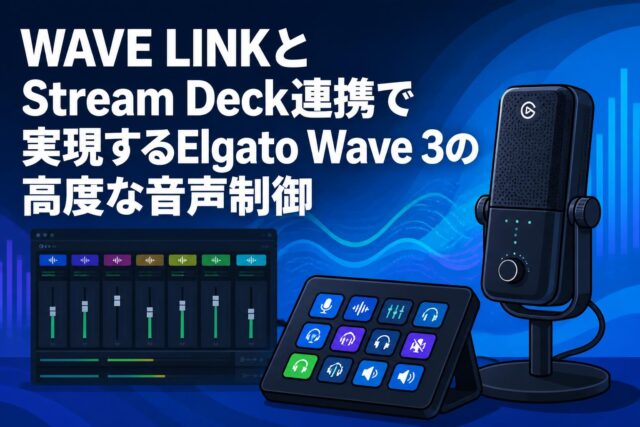
配信中やコンテンツ制作中に、BGMの音量を下げたり、自分のマイクにエコーやボイスチェンジャーなどの音声エフェクトをリアルタイムでかけたりしたい場面があります。Stream Deck XLでは、Wave Linkなどの仮想ミキサーアプリやオーディオインターフェースのコントロールコマンドを割り当てることで、各オーディオソースの音量調整(ミュートやフェードイン・フェードアウト)を瞬時に実行できます。また、ボタンを押している間だけ特定のサウンドエフェクト(SE)を出力する設定も簡単に行えるため、視聴者を飽きさせないダイナミックで臨場感のある音響演出が手元で完結します。
シーン切り替えやBGM挿入をシームレスに行うマルチアクション設定
「マルチアクション」機能は、1回のボタン入力で複数の命令を上から順に、または同時に遅延を入れて実行できるStream Deckシリーズ最強の設定機能です。例えば、配信中に「休憩シーンに切り替える」ボタンを押すと、自動的にOBSの画面が休憩用シーンに変わり、マイクがミュートになり、あらかじめ用意した待機用のBGMがフェードインし、Twitchのチャット欄に「ただいま席を外しております」と自動投稿される、といった複雑なプロセスをすべて全自動で実行させることができます。これにより、配信中のケアレスミスを排除し、一人でもスムーズな配信運用が可能になります。
Stream Deck XLを最大限に使いこなすための4つの設定手順
専用ソフトウェア「Stream Deck App」のインストールと初期設定
Stream Deck XLのセットアップは、Elgatoの公式サイトから専用の無料管理ソフトウェア「Stream Deck App」をダウンロードしてインストールすることから始まります。ソフトを起動すると、画面上に実物と同じ32個のキー配列が表示され、右側のメニュー一覧から割り当てたいアクションをドラッグ&ドロップするだけで、直感的に設定が完了します。ソフトウェアは非常に軽量で動作が安定しており、接続したStream Deck XL本体のファームウェアアップデートも自動で行われるため、常に最新かつ最適なセキュリティと機能性を持った状態でデバイスを使用することができます。
視覚的に分かりやすいアイコンの作成とカスタマイズ方法
各ボタンの液晶表示(アイコン)は、自分好みの画像ファイル(PNG、JPG、アニメーションGIFなど)を設定することで自由に変更可能です。Elgatoが公式に提供しているウェブツール「Key Creator」を使用すれば、ブラウザ上で簡単に文字や背景色、シンボルマークを組み合わせたオリジナルアイコンを作成できます。さらに、ソフトウェアの各コマンドプロパティからボタン内のテキストのフォント、サイズ、色、位置も細かく調整できるため、作業内容ごとにフォルダ分けした際にも、一目で機能が判別できる美しく整理されたデスク環境を作り上げることができます。
階層管理(プロファイルとフォルダ機能)による無限のボタン拡張
32個のボタンでも足りなくなるのではないかという懸念は、「プロファイル」と「フォルダ」機能によって完全に解消されます。ボタンの中にさらに別のボタン群を格納する「フォルダ」を作成すれば、階層構造によって数百、数千のアクションを登録することが可能です。また、「プロファイル」機能を使えば、起動しているアプリケーションを検出して、表示されるキー配列を自動で切り替えることができます(例:Photoshopが最前面に表示されたらPhotoshop専用ボタン配列に、ブラウザならブラウザ用に自動切り替え)。この柔軟な制御システムにより、実質的に無限のボタン数を手に入れたのと同様の効果を得られます。
ストア(Elgato Marketplace)からの便利なプラグイン導入手法
Stream Deckの利便性を飛躍的に高めるのが、公式ストア「Elgato Marketplace」です。管理ソフトウェア内からワンクリックでアクセスできるこのストアでは、世界中の開発者が作成した様々なプラグイン、アイコンパック、音源素材、プロファイルテンプレートが無料(一部有料)で提供されています。DiscordやSpotifyの操作、PCのCPU・メモリ使用率をボタン上にリアルタイム表示するシステムモニター、スマート家電の操作(Philips Hueなど)など、多種多様な拡張機能を手軽に追加し、自分だけの最適なパーソナルコントローラーへとアップグレードできます。
導入前に確認しておきたい4つの注意点とおすすめの解決策
デスクスペースの確保と本体サイズ(XLモデル)のサイズ感
Stream Deck XLは、32個のボタンを搭載しているため、本体サイズが幅182mm×奥行き112mm×高さ34mm(スタンドなし状態)と、一般的なテンキーレスキーボードの約半分の幅に相当するボリュームがあります。そのため、あらかじめキーボードやマウス、モニターとの配置バランスを考え、デスク上の十分なスペースを確保しておく必要があります。もし配置に悩む場合は、モニターアームの下のデッドスペースを活用したり、キーボードの左側に左手デバイスとして斜めに配置したりすることで、タイピングの邪魔にならず、かつ最も手を伸ばしやすい最適なポジションを確立できます。
有線接続(USB 3.0)の必須環境とハブ使用時の注意点
Stream Deck XLは多数のLCDボタンへ給電し、かつリアルタイムで映像やコマンドデータをPCと双方向通信するため、接続にはUSB 3.0以上のポートが必須となります。電力不足や帯域不足を防ぐため、可能な限りPC本体の背面や側面にあるマザーボード直結のUSBポートに付属ケーブルを直接接続することが推奨されます。どうしてもデスクの配線都合でUSBハブを経由せざるを得ない場合は、外部からACアダプターで電源を供給するタイプの「セルフパワー対応USB 3.0ハブ」を使用することで、通信の遅延やボタンのチラつき、認識不良などの動作トラブルを確実に回避できます。
15ボタンモデル(Stream Deck MK.2)との価格と用途の比較
購入時に多くの人が迷うのが、15ボタンモデルである「Stream Deck MK.2」との選択です。MK.2は本体がコンパクトで価格もリーズナブルですが、ボタン数が半分以下のため、複数のシーン切り替えや多段階のマクロを配置すると、どうしてもフォルダ階層が深くなりクリック回数が増えてしまいます。これに対し、XLは初期投資こそ高めですが、32個の圧倒的なボタン数により「1回のタップで直接操作できる範囲」が広く、動画編集や配信でのテンポが劇的に向上します。多忙なクリエイターや、複数のアプリを同時に扱うプロフェッショナルであれば、最初からXLを選択した方が長期的な費用対効果は極めて高くなります。
| 項目 | Stream Deck XL | Stream Deck MK.2 |
|---|---|---|
| LCDボタン数 | 32個 (4×8) | 15個 (3×5) |
| 接続規格 | USB 3.0 | USB 2.0 |
| 主な用途 | プロ配信、複雑な動画編集、ビジネス自動化 | 一般的な配信、簡易ショートカット |
定期的な設定バックアップの重要性とクラウド保存の手順
Stream Deck XLの各種設定やマクロ、フォルダ階層、アイコンデザインは、PC本体に保存されるため、万が一のPCの故障や買い替え時に、すべてを一から再設定するのは膨大な時間を失ことになります。これを防ぐために、Stream Deck Appの「設定」メニューから定期的に「プロファイルのバックアップ」エクスポートを実行しておくことが非常に重要です。エクスポートしたバックアップデータ(.streamDeckProfile形式など)を、Google ドライブやOneDrive、Dropboxなどのクラウドストレージに保存しておけば、自宅とオフィスのPC間で設定を同期させたり、予期せぬトラブル時にも数秒で完全に元の状態を復元できたりするため安心です。
Stream Deck XLに関するよくある質問(FAQ)
Q1: Stream Deck XLを使用するには常時専用のソフトウェアを起動しておく必要がありますか?
はい、Stream Deck XLのLCDボタンへの機能割り当てや表示、各種プラグインの連動は、PC上で動作する「Stream Deck App」に依存しています。そのため、デバイスを使用する際は、常にソフトウェアをバックグラウンドで起動(タスクトレイに常駐)させておく必要があります。PCの起動時に自動でソフトウェアが立ち上がるようにスタートアップ設定をしておくことで、意識することなくスムーズに使い始めることができます。
Q2: 日本語のフォントやテキストをLCDボタン上に表示することは可能ですか?
はい、完全に可能です。Stream Deck Appのプロパティ設定画面において、ボタン上に表示するテキストとして日本語(漢字、ひらがな、カタカナ)を直接入力できます。PCにインストールされている各種日本語フォントを選択し、サイズや位置、色を自由に変更して表示させることができるため、英語表記に頼ることなく、ご自身にとって最も視覚的に理解しやすい直感的なボタン表示デザインを作成できます。
Q3: iPadなどのタブレット端末をStream Deckの代わりにすることはできますか?
ElgatoはiOS向けに「Stream Deck Mobile」というアプリを提供しており、iPadやiPhoneを仮想的なStream Deckとして利用することも可能ですが、これには月額または年額のサブスクリプション料金が発生します。また、液晶画面をタッチする操作になるため、指先の感触だけでボタンの位置を判別できる物理的なキーボードである「Stream Deck XL」とは、操作の快適性やブラインドタッチのしやすさにおいて、実用面で大きな差があります。
Q4: 複数のPCで同じStream Deck XLを差し替えて使う場合、設定は本体に保存されますか?
いいえ、ボタンの設定データやプロファイル情報はStream Deck XL本体のメモリではなく、接続しているPCのローカルストレージに保存されます。そのため、デバイスを別のPCに差し替えてそのまま使用することはできず、移行先のPCにも専用ソフトをインストールし、元PCからエクスポートしたプロファイル設定データをインポートして同期させる必要があります。この手順を踏むことで、全く同一の操作環境を別のPC上に再現することが可能です。
Q5: Stream Deck XLのLED輝度(明るさ)は調整できますか?また画面の焼き付き対策はありますか?
はい、管理ソフトウェアの設定画面から、LCDボタンの輝度をスライダー調整で細かく変更可能です。また、一定時間操作がない場合に自動的に画面をオフにする「スリープモード」機能(時間設定可能)が搭載されているため、画面の焼き付きを防止しつつ、デバイスの寿命を延ばすことができます。スリープ状態になっても、いずれかのキーを1回タップするだけで即座に全画面が復帰します。