
 050-3158-3507
 お問い合わせ

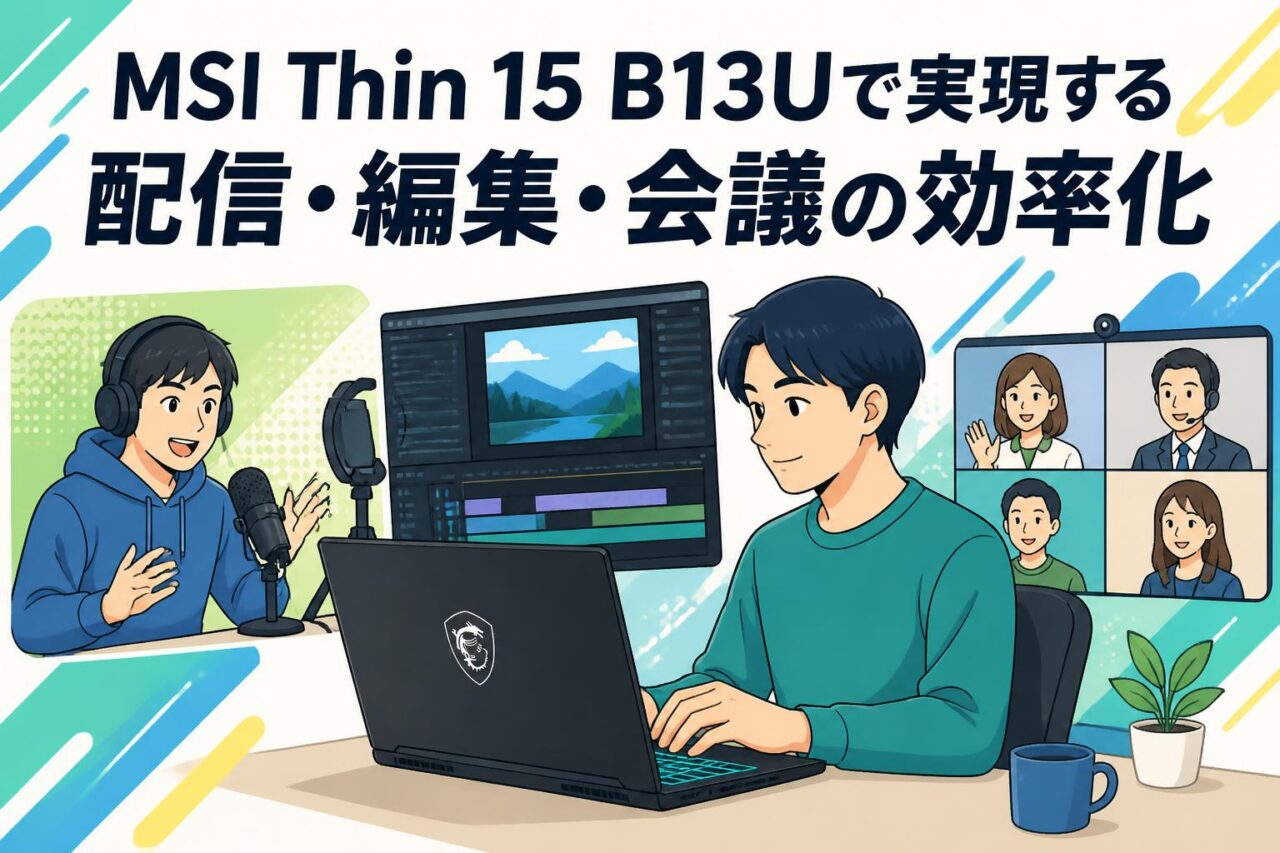







MSI Thin 15 B13Uの基本性能とレンタルで選ばれる理由
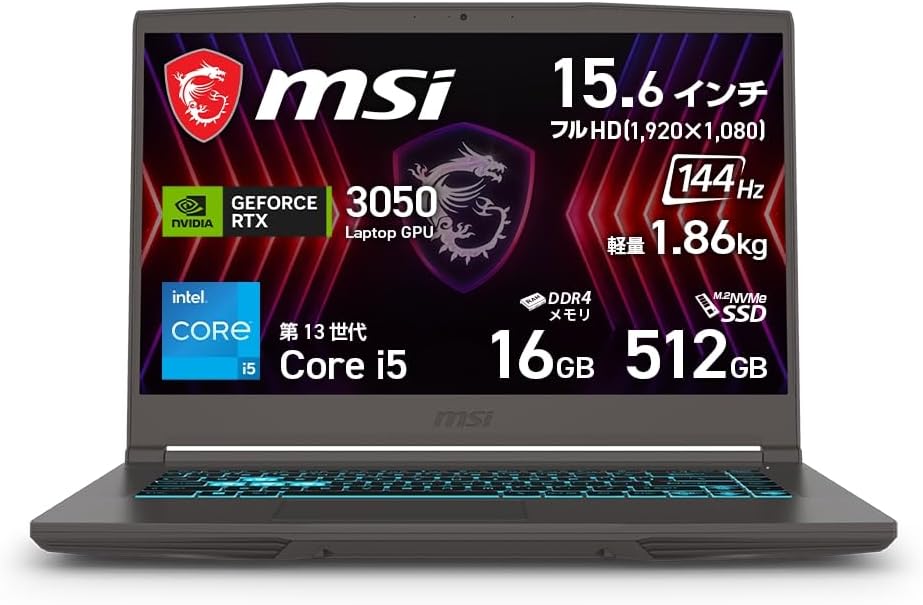
Core i5・GeForce RTX 3050・16GBメモリが支える処理性能
MSI Thin 15 B13Uは、Core i5、GeForce RTX 3050、16GBメモリを搭載した15.6インチのゲーミングノートPCです。一般的な事務作業だけでなく、OBS Studioによる配信、ZoomやMicrosoft Teamsを利用したオンライン会議、DaVinci Resolveでの動画編集など、複数の処理が重なる業務にも対応しやすい構成です。CPUは資料作成、ブラウザ閲覧、会議アプリ、配信管理画面などを並行利用する際の基本的な処理を担い、16GBメモリは複数アプリケーションを同時に開く運用で安定性を支えます。
GeForce RTX 3050の搭載は、映像処理を伴う利用シーンで大きな利点になります。ゲーム画面をキャプチャーしながら実況配信を行う場合、Webカメラ映像、マイク音声、画像素材、コメント表示などをOBS Studioで合成することがあります。また、DaVinci Resolveではプレビュー確認、カット編集、書き出しといった作業が発生します。すべての制作を高負荷な環境で行うことを前提とする機種ではありませんが、短期案件、イベント現場、出張先で必要となる配信・編集・会議の実務を一台に集約しやすい点が特徴です。
512GB SSDと15.6インチ画面による持ち運びやすさと作業性
512GB SSDは、Windows 11、各種アプリケーション、会議資料、配信用画像、短時間の収録データなどを保存するための基本容量として活用できます。SSDはHDDと比較して起動やアプリケーションの立ち上がりが速く、現場でPCを設置してすぐに作業を開始したい場合に有効です。イベント会場でOBS Studioを起動し、ATEM Software Controlを開き、Zoom会議へ参加するといった準備も、運用手順を標準化しておくことで円滑に進められます。
15.6インチ画面は、持ち運びと作業領域のバランスを取りやすいサイズです。ノートPC単体でもタイムライン編集、配信画面の確認、会議チャットの閲覧を行えますが、長時間の編集や複数画面監視が必要な場合は、HDMIなどで外部モニターを追加すると作業性が向上します。たとえば、ノートPC本体にはOBS Studioの操作画面を表示し、外部ディスプレイにはプレビュー映像やZoom参加者一覧を表示する構成が実務的です。持ち出し先での作業を想定し、ACアダプター、マウス、必要な変換アダプターも併せて準備します。
Windows 11と主要ソフトインストール済み環境の利便性
本機はWindows 11を搭載し、テレビ会議用Zoom、配信用OBS Studio、Microsoft Teams、ATEM Software Control、無償版DaVinci Resolveがインストールされた環境として利用できます。必要なソフトを一から導入する手間を抑えられるため、急なオンラインイベント、短期間の動画制作、社内研修、配信テストなどに適しています。レンタル機材では、到着後にすぐ動作確認を行い、利用するアカウントへのログイン、アップデートの有無、周辺機器の認識状況を確認することが重要です。
ただし、ソフトがインストール済みであっても、配信サービスのアカウント、ZoomやTeamsの組織アカウント、クラウドストレージのアクセス権限などは利用者側で準備する必要があります。また、DaVinci Resolveで使用するフォント、画像、音源、テンプレートにはライセンス条件があります。業務利用では、会議URLや配信キーを端末内に残さないこと、作業終了後にログアウトすること、保存データを削除または外部媒体へ移管することを基本運用に含めてください。現場での初動を短縮しつつ、情報管理も両立できます。
パンダスタジオレンタルでMSIゲーミングノートPCを活用するメリット
パンダスタジオレンタルでMSIゲーミングノートPC Thin 15 B13Uを活用する利点は、購入前の検証や短期案件に合わせて必要な期間だけ高性能なPC環境を確保できることです。配信や動画編集は、案件ごとに必要な期間、接続するカメラの台数、収録品質、会議の頻度が変わります。常設設備としてPCを購入するよりも、セミナー、展示会、採用イベント、研修、ゲーム実況企画などの実施時期に合わせてレンタルすることで、設備コストを調整しやすくなります。
また、ノートPCはATEMスイッチャー、Webカメラ、USBマイク、キャプチャーデバイス、外部モニターなどと組み合わせて運用できます。パンダスタジオレンタルでは、用途に応じて周辺機材をまとめて検討しやすいため、機材の互換性や不足品を事前に洗い出す運用に役立ちます。利用前には、必要なUSB端子数、映像入力方式、LAN接続の有無、電源タップ、延長ケーブル、会場のネットワーク条件を確認してください。レンタルPCを「単体のパソコン」ではなく、配信・会議・編集を支える制作システムの中心として設計することが重要です。
OBS Studioを使ったライブ配信・ゲーム実況の活用法

OBS Studioで行う配信前の基本設定と映像・音声確認
OBS Studioを使った配信では、まず配信先、映像、音声、録画先の順に設定します。配信サービスの管理画面からストリームキーまたは接続情報を取得し、OBS Studioの設定画面に入力します。続いて「シーン」と「ソース」を作成し、Webカメラ、画面キャプチャー、ウィンドウキャプチャー、画像、テキスト、音声入力キャプチャーを必要に応じて追加します。シーンを「開始前」「本編」「休憩」「終了画面」に分けると、配信中の操作ミスを抑えやすくなります。
音声確認では、マイク入力だけでなく、PC音声、動画再生音、外部入力音声の混入も確認します。OBS Studioの音声ミキサーでメーターが適正範囲に動くこと、音割れしていないこと、無音になっていないことをヘッドホンで確認してください。映像は、解像度、フレームレート、明るさ、ピント、文字の読みやすさをテストします。本番前には限定公開またはテスト配信を実施し、配信画面だけではなく、視聴者側の端末で映像と音声の遅延、途切れ、音量を確認することが重要です。設定変更後は必ず再確認を行います。
RTX 3050を活かしたゲーム実況と画面キャプチャー配信
MSI Thin 15 B13UのGeForce RTX 3050は、ゲーム実況や画面キャプチャーを用いる配信で活用できます。OBS Studioでは、ゲームキャプチャー、ウィンドウキャプチャー、画面キャプチャーを用途に応じて選びます。ゲーム画面のみを取り込みたい場合はゲームキャプチャー、特定のアプリケーション画面を見せたい場合はウィンドウキャプチャー、デスクトップ全体を共有したい場合は画面キャプチャーが基本です。業務配信では、通知、個人情報、不要なブラウザタブが映らないよう、共有対象を限定することが推奨されます。
ゲーム実況では、ゲーム側の画質設定とOBS Studioの出力設定を同時に高くし過ぎないことが安定運用のポイントです。映像がカクつく場合は、ゲームの解像度や描画品質を調整し、OBS Studioの出力解像度、ビットレート、フレームレートを配信回線に合わせます。RTX系GPUのハードウェアエンコードを利用できる設定では、CPU負荷を抑えながら配信できる場合があります。配信前に実際のゲーム画面で10分程度の録画テストを行い、フレーム落ち、音ズレ、GPU使用率、PC温度を確認して、無理のない品質へ調整してください。
外部カメラ・マイク・キャプチャーデバイスを接続する利用例
ライブ配信では、ノートPC内蔵カメラだけでなく、外付けWebカメラ、ミラーレスカメラ、業務用カメラ、USBマイク、ワイヤレスマイク、オーディオインターフェースなどを組み合わせることで、映像と音声の品質を高められます。HDMI出力のカメラをPCへ取り込む場合は、UVC対応のUSBキャプチャーデバイスを使用する方法が一般的です。OBS Studioでは、映像キャプチャーデバイスとして認識された入力を追加し、解像度やフレームレートを確認します。
利用例として、講師を映すカメラ、資料を映すPC画面、会場全体を映す広角カメラを用意し、OBS Studioのシーン切り替えで配信する構成があります。ゲーム実況では、ゲーム画面に加えて、配信者の顔を映すWebカメラと、音質を優先したUSBマイクを接続します。USB機器を多数利用する場合は、PCの給電能力やポート数に注意し、必要に応じてセルフパワー型USBハブを使用してください。接続順序、ケーブルの長さ、ドライバーの要否を事前に確認し、本番と同じ構成でリハーサルを行うことが重要です。
安定したライブ配信のための回線・電源・録画設定のポイント
ライブ配信の安定性はPC性能だけでは決まりません。会場または自宅のインターネット回線品質、上り通信速度、有線LANの利用可否、同一回線を利用する端末数が大きく影響します。可能であれば無線LANではなく有線LANを使用し、本番前に配信先までの通信状況を確認してください。上り速度に余裕がない場合は、配信ビットレートや解像度を下げることで映像停止のリスクを抑えられます。会場回線が不安定な場合は、モバイル回線をバックアップとして準備する方法もあります。
電源面では、ノートPCをACアダプターに接続し、省電力設定で性能が制限されないよう確認します。長時間配信では、電源タップの容量、ケーブルの養生、バッテリー残量、発熱対策も必要です。OBS Studioの録画は、配信とは別にローカル保存することで、回線トラブル時にも元データを残せます。ただし、録画ファイルは容量を消費するため、512GB SSDの空き領域を事前に確認してください。録画形式、保存先、ファイル分割、音声トラック設定をテストし、終了後にファイルが正常再生できることまで確認する運用が有効です。
ATEM Software Control連携によるイベント配信の効率化

ATEM Software Controlで実現する複数カメラ映像の切り替え
ATEM Software Controlは、Blackmagic DesignのATEMシリーズと連携し、映像入力の切り替え、音声レベル調整、メディアプレーヤー操作、トランジション設定などをPCから行うためのソフトウェアです。MSI Thin 15 B13UにATEM Software Controlがインストールされている環境では、対応ATEM本体をネットワーク接続し、制御用PCとして活用できます。複数カメラを接続した配信では、登壇者のアップ、会場全体、資料映像、遠隔参加者の画面を状況に応じて切り替えられます。
基本的な運用では、ATEMに接続した各入力へ分かりやすい名称を付け、カメラ番号と実際の設置位置を一致させます。プログラム出力は視聴者へ送る本番映像、プレビュー出力は次に出す映像の確認用として扱うと、誤送出を防ぎやすくなります。配信開始前に、すべてのカメラ映像、資料PC、音声入力、ネットワーク接続を確認してください。PCはATEMの制御に集中させ、配信エンコードや録画を別機器へ分ける構成も、規模の大きいイベントでは有効です。
セミナー・講演会・社内イベントにおける利用シーン
ATEM Software ControlとMSI Thin 15 B13Uの組み合わせは、セミナー、講演会、社内総会、製品発表会、採用説明会、研修配信などで活用できます。たとえば、講師カメラ、会場ワイドカメラ、資料用PC、オンライン登壇者の映像をATEMへ入力し、進行に合わせて切り替えます。講師が説明する場面では人物映像を中心にし、スライドの説明時には資料映像を大きく表示することで、視聴者にとって理解しやすい画面構成を作れます。
社内イベントでは、会場参加者とリモート参加者が混在する場合があります。この際は、会場のPA音声をそのまま配信へ送るのではなく、オンライン視聴向けに明瞭な音声を作る必要があります。登壇者用マイク、会場音、PC再生音、遠隔参加者の音声を個別に管理し、ハウリングを防止してください。また、進行台本にカメラ切り替え、資料表示、動画再生、休憩画面への切り替えタイミングを記載しておくと、オペレーター間の連携が向上します。短時間でもリハーサルを実施し、全体の流れを確認します。
テロップ・静止画・音声を活用した視聴しやすい配信演出
イベント配信では、映像を切り替えるだけでなく、登壇者名、会社名、議題、開始時刻、注意事項などのテロップを適切に表示することで視聴しやすさを高められます。ATEMのメディア機能やOBS Studioの画像・テキストソースを利用し、開始前画面、休憩画面、終了画面、案内スライドを準備します。テロップは文字数を抑え、背景とのコントラストを確保し、スマートフォン視聴でも読めるサイズを意識することが重要です。
音声演出では、開始前の案内音声、オープニング映像、BGM、動画再生音を利用する場合があります。ただし、BGMや映像素材には著作権・利用許諾の確認が必要です。業務イベントでは、権利関係が明確な素材を使用し、音量が登壇者の声を妨げないよう調整します。配信中は、映像担当、音声担当、進行担当が別々にいると対応しやすくなりますが、小規模運用では一人が複数役を担うこともあります。その場合は、複雑な演出を避け、安定して実行できるシーン数と操作手順に絞ることが成功につながります。
配信現場でのノートPC設置とバックアップ運用の注意点
配信現場でMSI Thin 15 B13Uを使用する際は、操作しやすく、通行の妨げにならず、ケーブルに負荷がかからない位置へ設置します。ノートPCは吸気口や排気口を塞がない平らな台に置き、長時間運用では熱がこもらないようにします。会場の照明や直射日光によって画面が見づらくなる場合もあるため、モニター位置や遮光を検討してください。LANケーブル、電源ケーブル、USBケーブルは養生テープなどで固定し、抜けや転倒を防止します。
バックアップ運用では、予備のLAN回線、モバイルルーター、予備電源タップ、予備ケーブル、予備マイク、収録用の外付けSSDなどを用意すると安心です。可能であれば、配信を担当するPCとは別に、配信映像を監視する端末を準備し、視聴者側で実際にどう見えているかを確認します。万一PCや回線に問題が発生した場合に備え、「配信品質を下げて継続する」「休憩画面へ切り替える」「録画を優先する」といった判断基準も事前に決めておきます。現場では高度な設定より、復旧しやすい構成を優先してください。
DaVinci Resolveによる動画編集・収録データ活用の実践

DaVinci Resolve無償版で行うカット編集とテロップ作成
DaVinci Resolve無償版では、配信アーカイブ、インタビュー動画、社内研修映像、商品紹介動画などの基本的な編集作業を行えます。まず、収録データをプロジェクトへ読み込み、不要な開始部分、待機時間、言い間違い、無音部分をカットします。編集の際は、元データを直接変更するのではなく、タイムライン上で編集点を作るため、素材を保管したまま複数の編集案を作成できます。ファイル名に撮影日、案件名、カメラ番号を含めておくと、素材管理が容易になります。
テロップ作成では、話者名、要点、章タイトル、補足情報を必要最小限に表示します。文字が多過ぎると視聴者は映像と文字を同時に追いにくくなるため、一画面に表示する情報量を抑えることが大切です。企業利用では、ロゴ、ブランドカラー、フォント、表記ルールを事前に統一すると、制作物の品質を安定させられます。編集後は、PC画面だけで確認せず、スマートフォンやタブレットでも再生し、文字サイズ、音量、カットのテンポを確認してください。書き出し前には、音声が片側だけになっていないかも確認します。
配信アーカイブを短尺動画やダイジェストへ再編集する方法
ライブ配信のアーカイブは、長時間のまま保存するだけでなく、目的別に再編集することで活用価値を高められます。たとえば、60分のセミナーから要点を3分程度にまとめたダイジェスト、質問への回答部分だけを切り出した短尺動画、製品説明部分だけを営業資料として使う動画などを作成できます。まず、アーカイブ全体を確認し、重要な発言、視聴者の関心が高い場面、図表が分かりやすく表示されている場面にマーカーを付けます。
短尺動画では、冒頭数秒でテーマを示し、不要な前置きや間を削ることが重要です。視聴者が音声を出せない環境で見る可能性を考慮し、要点を字幕やテロップで補足する方法も有効です。一方で、発言の意味が変わるような編集は避け、登壇者や関係者の確認が必要な場合は公開前の承認フローを設けます。イベントの収録データは、配信後すぐに編集することで内容を把握している担当者が作業しやすくなります。公開版、社内限定版、素材保管版を分けて管理すると、後工程の混乱を防げます。
RTX 3050と16GBメモリを活かす編集作業の効率化
DaVinci Resolveでの編集では、映像の解像度、コーデック、エフェクト数、同時に扱うトラック数によってPCへの負荷が変わります。MSI Thin 15 B13UのRTX 3050と16GBメモリを活用するためには、案件に応じて編集プロジェクトの設定を現実的な範囲へ調整することが重要です。プレビュー再生が重い場合は、タイムライン解像度を下げる、プロキシメディアを作成する、不要なアプリケーションを終了するなどの対策が有効です。
編集時は、ブラウザの大量タブ、クラウド同期、会議アプリ、ゲームランチャーなどを必要に応じて停止し、CPU・メモリ・GPUのリソースを編集作業へ集中させます。特に長時間の書き出し前には、ACアダプターを接続し、スリープ設定や自動更新による中断が起こらないよう確認してください。書き出し後は、映像の途中で乱れがないか、音声と映像がずれていないかを確認します。高解像度素材や複雑なカラーグレーディングを多用する案件では、作業時間に余裕を持ち、必要に応じて上位編集環境や外部ストレージの併用を検討します。
編集データを512GB SSDで管理する際の容量対策と保存方法
512GB SSDは機動的な編集作業に便利ですが、動画素材は短時間でも大容量になりやすいため、保存計画が必要です。特に複数カメラ収録、長時間配信録画、高ビットレート映像を扱う場合は、素材、キャッシュ、プロキシ、書き出しファイルが同時に容量を消費します。作業開始前にSSDの空き容量を確認し、不要なダウンロードファイルや過去の書き出しデータを整理してください。空き容量が少ない状態では、編集ソフトの動作や書き出しに影響する場合があります。
実務では、PC内蔵SSDを作業用、外付けSSDまたはクラウドストレージを保管用として使い分ける方法が有効です。素材は案件ごとにフォルダーを分け、「01_素材」「02_プロジェクト」「03_音声」「04_書き出し」「05_納品」などのルールを決めると管理しやすくなります。レンタルPCを返却する前には、必要な素材・プロジェクト・書き出しデータが外部へ移管されていることを確認し、端末に残したアカウント情報や個人情報を削除します。重要データは一箇所だけに置かず、少なくとも二つ以上の保存先を用意してください。
Zoom・Microsoft Teamsを活用したテレワークとテレビ会議の利用例

Zoom・Microsoft Teamsでの会議を円滑に進める基本準備
ZoomやMicrosoft Teamsを使用する会議では、開始直前ではなく、余裕を持って接続確認を行うことが重要です。MSI Thin 15 B13Uを起動後、Wi-Fiまたは有線LANへ接続し、会議URL、アカウント、パスワード、多要素認証の準備を確認します。会議アプリでは、カメラ、マイク、スピーカーの選択が正しいかをテストします。外部機器を接続している場合、PC内蔵マイクや別のWebカメラが自動選択されることがあるため、会議参加前にデバイス名を確認してください。
会議の印象を整えるためには、カメラ位置、照明、背景、音声環境も重要です。カメラは目線に近い高さへ設置し、逆光を避け、顔が暗くならないよう調整します。会議中に不要な通知が表示されないよう、通知設定や共有する画面を事前に整理してください。参加者が多い会議では、議題、資料、発言順、録画の有無、チャットの利用方法を共有しておくと進行が円滑になります。レンタルPCであっても、業務会議に必要なセキュリティルールと情報管理方針を守ることが前提です。
外付けWebカメラ・ヘッドセット接続による音声品質の改善
オンライン会議では、映像品質以上に音声品質が評価を左右することがあります。外付けWebカメラを使用すると、設置位置を調整しやすく、内蔵カメラより見やすい画角を確保できる場合があります。USB接続後は、ZoomまたはMicrosoft Teamsの設定画面で対象カメラを選択し、明るさ、画角、ピントを確認します。会議資料を見ながら話す場合でも、カメラ目線を意識できる配置にすると、対面に近いコミュニケーションを取りやすくなります。
音声には、マイク付きヘッドセットの利用が有効です。周囲の雑音を抑え、スピーカーから出た相手の音がマイクへ回り込むハウリングを防ぎやすくなります。オープンオフィス、展示会会場、ホテル、出張先などでは特に効果的です。Bluetooth機器を使用する場合は、充電残量と接続安定性を確認し、重要会議では有線ヘッドセットを予備として用意すると安心です。会議前に録音テストを行い、自分の声が小さ過ぎないか、ノイズがないか、相手の音が明瞭に聞こえるかを確認してください。
資料共有・画面共有・録画を同時に行う利用シーン
MSI Thin 15 B13Uは、資料作成ソフト、Webブラウザ、ZoomまたはMicrosoft Teamsを並行して使うテレワーク用途に活用できます。たとえば、営業担当者がオンライン商談で提案資料を画面共有し、チャットで補足資料を送付しながら、会議内容を録画する利用シーンが考えられます。画面共有では、デスクトップ全体ではなく、特定ウィンドウまたは特定タブを共有することで、メール通知や社内情報が意図せず表示されるリスクを抑えられます。
会議録画を行う場合は、参加者へ録画中であることを明示し、社内規程や個人情報保護方針に従って保存・共有してください。録画データは容量を使用するため、ローカル保存かクラウド保存かを事前に決め、保存期限や閲覧権限も管理します。会議中にOBS Studioを併用して、より細かな画面レイアウトやテロップを加えることも可能ですが、操作が複雑になるため、重要な会議では事前テストが必要です。通常の会議では会議アプリ標準機能を優先し、配信品質が求められる説明会やウェビナーで拡張構成を採用するとよいでしょう。
短期プロジェクトや出張先でレンタルPCを活用する使用法
短期プロジェクトや出張先では、必要な期間だけMSI Thin 15 B13Uをレンタルし、会議、資料作成、動画確認、配信準備を一台で進める使用法が有効です。たとえば、展示会の数日間だけオンライン商談ブースを設ける場合、Webカメラ、ヘッドセット、外部モニターと組み合わせることで、常設PCを持ち込まずに会議環境を構築できます。研修会場では、講師用PCとして資料投影を行いながら、ZoomやTeamsで遠隔参加者へ配信する運用も可能です。
出張で利用する場合は、移動前に必要なアカウント、資料、クラウド同期、電源変換、通信手段を確認します。ホテルや会場のWi-Fiは速度・安全性が一定でないため、機密性の高い会議では社内ルールに従い、VPNやモバイル回線を利用してください。返却前には、ダウンロードフォルダー、デスクトップ、ブラウザ、会議アプリ、クラウドストレージのログイン状況を確認し、業務データを確実に移管・削除します。パンダスタジオレンタルのPCを活用する際は、利用目的と期間を明確にし、周辺機材を含めた事前検証を行うことで、現場でのトラブルを抑えられます。





















