050-3158-3507
 お問い合わせ

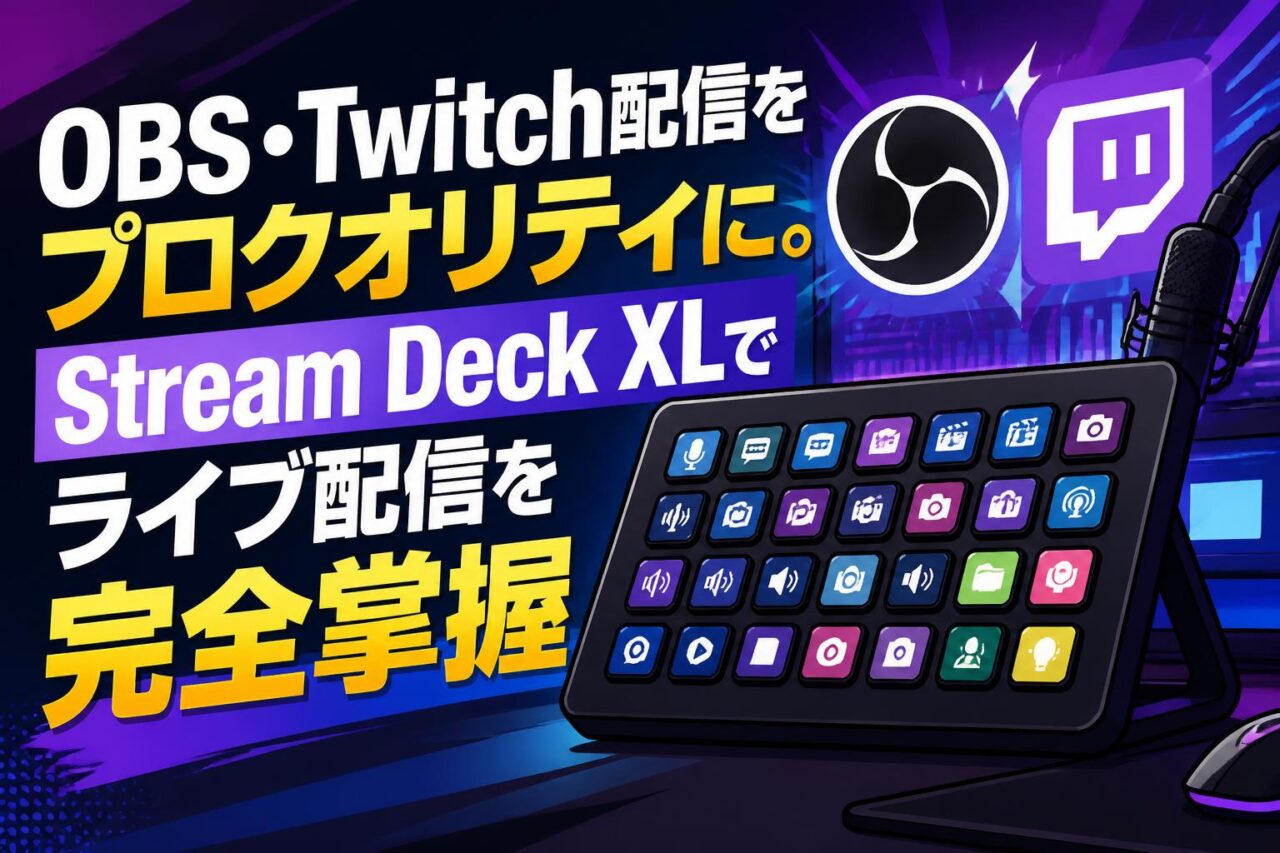







近年、YouTubeやTwitchにおけるライブ配信市場は急速に拡大しており、配信者には高いクオリティとリアルタイムでの臨機応変な対応が求められています。その中で、多くのトップ配信者や動画クリエイターが導入し、もはや必須機材として定着しているのが、CORSAIR(コルセア)傘下のブランドelgato(エルガト)が提供する「STREAM DECK XL(ストリームデッキ XL)」です。本記事では、32個のLCDキーを搭載し、圧倒的な操作性とカスタマイズ性を誇る本デバイスが、どのように配信の質とクリエイティブ作業の効率を劇的に向上させるのか、その具体的な魅力と活用法、詳細な仕様まで徹底的に解説します。
Stream Deck XLがライブ配信と動画編集に革新をもたらす理由
32個のカスタム可能なLCDキーによる圧倒的な操作性
Stream Deck XLの最大の魅力は、盤面に整然と並ぶ32個のカスタム可能なLCDキーです。各キーには独自の視覚的アイコンを表示させることができ、視覚的にどのボタンがどの機能に対応しているかを一目で判別可能です。キーの解像度は非常に高く、暗い配信部屋やスタジオでも優れた視認性を発揮します。これにより、複雑なキーボードショートカットを暗記する必要がなくなり、手元の操作ミスを極限まで減らすことができます。従来の15キーモデルと比べて、ボタン数が2倍以上に増えたことで、スクロールやプロファイルの切り替えを挟むことなく、より多くの主要な操作をメイン画面に配置できるようになり、配信や編集の現場においてストレスフリーで圧倒的な操作性を実現します。
OBS StudioやTwitchとのシームレスな統合機能
本デバイスは、主要なライブ配信ソフトである「OBS Studio」や、配信プラットフォーム「Twitch」とのシームレスな統合(インテグレーション)を標準でサポートしています。専用ソフトウェアを通じて、プラグアンドプレイ感覚でアクションを登録でき、シーンの切り替え、ソースの非表示・表示、マイクのミュート、配信の開始・停止といった操作がワンタップで完結します。Twitchとの連携においては、チャットの管理、スローモードの有効化、広告の挿入、サブスクライバー限定モードの切り替えなどをゲームプレイを阻害することなく手元で瞬時に制御できるため、視聴者とのエンゲージメントを高めつつ、プロフェッショナルな配信クオリティを維持することができます。
MacとWindowsの両対応でマルチな制作環境をサポート
Stream Deck XLはMacとWindowsの両方のオペレーティングシステムに完全対応しています。専用の「Stream Deck」ソフトウェアは、両OSにおいて同一レベルの高度なカスタマイズ機能を提供しており、OSごとの操作感の差異に悩まされることはありません。例えば、自宅のメインPC(Windows)でライブ配信や本格的なゲーム実況を行い、外出先のノートPC(MacBook)で動画編集やデザイン作業を行うといったマルチなクリエイティブ環境であっても、設定データをエクスポート・インポートすることで全く同じボタン配置と操作環境を瞬時に再現できます。機材のOS依存による移行の手間を排除し、あらゆるクリエイターのワークフローに調和します。
複雑な作業を効率化するマルチアクション機能の魅力
日常のルーティン作業や、配信中の複雑な演出を一瞬で実行可能にするのが「マルチアクション機能」です。この機能は、1つのLCDキーを押すだけで、あらかじめ登録した複数の異なるアクションを、指定した順番と遅延時間(ディレイ)で自動的に連続実行させるものです。例えば、「配信開始」という1つのボタンを押すだけで、OBS Studioを起動し、特定のシーンを選択、配信用BGMアプリを立ち上げて音量を調整し、さらにTwitter(X)に「配信を開始しました」という告知ツイートを自動投稿する、といった一連のプロセスを自動化できます。これにより、配信準備にかかる時間を大幅に短縮し、本番中のオペレーションミスを完全に防ぐことができます。
配信の質を劇的に向上させる4つの実践的活用シーン
シーン切り替えとソース管理をワンタップで瞬時に実行
ライブ配信において、オープニング画面からゲーム画面、雑談画面、そしてエンディング画面へとスムーズに遷移することは、配信のテンポを保つ上で非常に重要です。Stream Deck XLを使えば、これらの「シーン切り替え」を瞬時に実行できます。さらに、ゲーム画面上に突発的に画像やカメラ映像、テキストなどの「ソース」を重ねて表示・非表示にする操作も、各ボタンに登録しておくことでワンタップでコントロール可能です。視聴者の反応やゲームの展開に合わせて、遅延なくカメラ位置を変更したり、演出用グラフィックを挿入したりできるため、まるでテレビ番組のスイッチャーのような高度なライブ演出を個人でも手軽に実現できるようになります。
音声ミキサーの調整やBGMのミュート操作の自動化
視聴者にとって、配信の「音質」や「音量バランス」は映像以上にストレスに直結する要素です。Stream Deck XLをオーディオコントローラーとして活用することで、ゲーム音、マイク音、ボイスチャット(Discordなど)、配信用BGMの音量をそれぞれ個別に調整したり、一時的にミュートにしたりする操作が手元で直感的に行えます。特に、著作権が絡むBGMを一時的に切りたいシーンや、急な来客・電話対応でマイクを遮断したい瞬間などに、キー1つで確実にミュートを適用できる安心感は、ライブ配信の現場において大きなメリットとなります。複雑なミキサーソフトウェアの画面を裏で開く必要がなく、常にゲームプレイに集中できます。
視聴者参加型アクションやチャットへの定型文送信
TwitchやYouTube Liveなどで視聴者とのインタラクションを活発にするためにも、Stream Deck XLは威力を発揮します。あらかじめよく使用する定型文(例:「初見さん歓迎します!」「チャンネル登録・フォローをお願いします」「Twitter(X)はこちら [URL]」など)を登録しておくことで、ボタンを押すだけでチャット欄に瞬時にメッセージを自動入力・送信することができます。モデレーター(管理者)用のアクションとして、悪質なユーザーのブロックやタイムアウト処理、チャットのクリアなどを設定しておけば、配信の治安維持も迅速に行うことができ、視聴者が安心して滞在できる快適な配信コミュニティの構築に寄与します。
配信中のハイライトクリップ作成やSNS連携の簡略化
配信後のアーカイブ動画の編集や、TikTok・YouTubeショート、Instagramといった縦型動画SNS向けの「切り抜き動画(ハイライト)」作成を効率化するために、配信中のマーキングが欠かせません。Stream Deck XLには、配信中に面白いシーンやスーパープレイが発生した瞬間にボタンを押すだけで、その前後数十秒をクリップ保存したり、タイムスタンプを自動記録したりするアクションが用意されています。これにより、数時間に及ぶ配信アーカイブから面白い場面を探し出す膨大な時間を削減できます。また、ボタンを押すことで配信画面のスクリーンショットを撮影し、同時にSNSへ自動で画像付きポストを行うといった、ファン層への情報発信の簡略化も実現します。
クリエイティブ作業を効率化するショートカット設定の4つの極意
Premiere ProやDaVinci Resolve等の動画編集ソフトへの応用
Stream Deck XLは配信だけでなく、Adobe Premiere ProやBlackmagic Design DaVinci Resolveなどのノンリニア動画編集ソフトのコントローラーとしても極めて優秀です。頻繁に使用するツール(選択ツール、レーザーツール、手のひらツールなど)や、カット編集、リップル削除、オーディオゲインの調整といったショートカットキーをボタンに割り当てることで、キーボードとマウスの間で行き来する手の動きを最小限に抑えられます。エルガト公式ストアや有志コミュニティからは、これらの編集ソフト専用のプラグインやアイコンパックが多数配布されており、導入したその日から編集作業の処理スピードを数倍に高めるプロ仕様の編集環境を構築できます。
スマートホームデバイスや外部アプリとの連携方法
Stream Deck XLの拡張性はPC内のアプリ制御に留まりません。ネットワークを介して、Elgato Key Lightなどのスタジオ照明器具の明るさや色温度を手元で微調整できるのはもちろんのこと、Philips Hueをはじめとするスマートホームデバイスと連携させ、部屋の間接照明の色調を配信の雰囲気に合わせてボタン一つで一括コントロールすることも可能です。さらに、配信者のメンタル管理としてSpotifyやApple Musicなどの音楽再生・選曲コントロール、Discordの通話制御、さらにはタスク管理ツールへのログ登録など、PC作業全体の司令塔(コントロールセンター)としてデスク周りのあらゆるスマートデバイスとアプリを統合できます。
プロフィール切り替え機能によるプロジェクト毎の最適化
32個のボタンでも足りなくなる、あるいは用途ごとにボタン配置を全く異なるものにしたい場合は、「スマートプロフィール」機能を活用します。この機能は、現在PCでアクティブ(最前面)になっているアプリケーションを自動検出し、それに対応するボタン配置(プロフィール)に瞬時に切り替えるものです。例えば、OBS Studioがアクティブな時は「配信用配置」、Premiere Proを開くと「動画編集用配置」、普段のブラウジング時は「お気に入りサイトやフォルダー起動用のシステム配置」へと、ユーザーが何の設定変更操作も行うことなくシームレスに変化します。この自動最適化により、作業の手を止めることなく常に最適なインターフェースが手元に用意されます。
フォルダ階層化による32個以上のボタン機能の最大化
Stream Deck XLの32個の物理ボタンは、階層構造(フォルダ作成)を利用することで、実質的に無限のアクションを登録することが可能になります。任意のキーを「フォルダ」として設定し、その中に関連するショートカットやコマンドをまとめて格納するだけで、1つのボタンから次の31個のサブメニューへとアクセスできるようになります。「戻る」キーも自動生成されるため、感覚的なフォルダー移動が可能です。例えば、トップ画面には各種アプリのフォルダ(「OBS用」「Discord用」「Photoshop用」など)を並べ、それぞれのフォルダ内に入ると詳細な操作キーが現れるように設計すれば、デスクの上に設置した1台のデバイスだけで、何百もの個別操作を完璧に整理・統合できます。
Stream Deck XL導入前に知るべき4つのスペック詳細
安定した高速転送を実現するUSB 3.0接続と着脱式ケーブル
リアルタイム性が極めて重要視されるライブ配信において、ボタンを押してからPC側で処理が実行されるまでの遅延は許されません。Stream Deck XLは、USB 3.0接続を採用しており、極めて低いレイテンシーと高い接続安定性を担保しています。また、本体背面には着脱式のUSB Type-Cポートが搭載されており、付属の高品質なUSB-C to USB-Aケーブル(1.5m)を介してPCと接続します。ケーブルが着脱式であるため、断線時の交換が容易であるほか、デスク環境に合わせてお好みの長さやカラーのサードパーティ製高品質ケーブルにカスタマイズすることも可能で、メンテナンス性とデスクすっきり化の両面に貢献します。
視認性に優れた高輝度LCDキーと角度調整スタンドの設計
盤面を美しく飾るLCDキーは、視野角が広く高輝度な設計となっており、どの角度から見ても表示されているアイコンがはっきりと確認できます。さらに、専用の磁気式角度調整スタンド(ノンスリップ磁気スタンド)が付属しています。このスタンドは、本体をしっかりと固定し、キーを押した際にデバイスがデスク上で滑ったりブレたりするのを防ぐとともに、操作時に最も視認しやすく手首に負担がかかりにくい人間工学に基づいた最適な角度に傾斜させます。スタンドから本体を取り外して、フラットな状態でデスクに配置することも可能であり、設置スペースや好みのワークスタイルに応じた柔軟なセッティングが可能です。
| 項目 | 仕様スペック |
|---|---|
| キー数 | 32個(カスタム可能、LCD表示対応) |
| インターフェース | USB 3.0(本体側はType-C、PC側はType-A) |
| サイズ(スタンドなし) | 182 x 112 x 34 mm |
| 重量(スタンドなし / あり) | 410 g / 690 g |
| 対応OS | Windows 10 (64-bit) 以降 / macOS 10.13 以降 |
型番「20GAT9901」と「10GAT9901」の違いと仕様
Stream Deck XLを日本国内で購入する際、市場で「20GAT9901」と「10GAT9901」という2つの型番を目にすることがあります。結論から申し上げますと、これらの型番は販売時期や流通経路、パッケージデザインのマイナーチェンジ(主にパッケージの外箱やロゴマークの刷新など)に伴う違いであり、製品本体の機能、ボタン数(32キー)、ハードウェアの性能、およびサポートされる専用ソフトウェアの仕様には一切の違いはありません。どちらの型番を購入しても、全く同じパフォーマンスと安定した動作環境が得られますので、導入の際は在庫状況や販売価格の適正さを最優先に選択して問題ありません。
エルガト(elgato)製デバイス群との強力なエコシステム
Stream Deck XLを導入する大きな付加価値として、Elgatoブランドが展開する他の高品質な配信機材との「エコシステム(相互連携)」が挙げられます。例えば、高性能プレミアムマイクである「Wave:3」のゲイン調整やエフェクト管理を行うソフトウェア「Wave Link」、高画質ウェブカメラ「Facecam」の露出や視野角の調整、キャプチャーボード「Game Capture」シリーズの録画コントロール、LED照明「Key Light」シリーズの調光などを、すべてStream Deck XLのボタン群から一括で、リアルタイムに変更・コントロールできます。同ブランドで機材を統一することで、機材同士の競合トラブルを防ぎ、プロのスタジオに匹敵する極めてシームレスで洗練されたワークフローが完成します。
プロのような配信環境を構築するための4つのステップ
公式アプリのインストールとデバイスの初期セットアップ
プロ仕様の配信環境を構築する第一歩は、専用の管理ソフトウェア「Stream Deck」のセットアップです。まずはElgatoの公式サイトから、お使いのOS(WindowsまたはMac)に対応した最新バージョンのソフトウェアをダウンロードし、インストールを行います。インストールが完了したら、付属のUSB 3.0ケーブルを使用してStream Deck XLをPCのUSB 3.0以上のポートに直接接続します(ハブを経由する場合はセルフパワー式の使用を推奨)。ソフトウェアを起動すると、画面上に実物と同じ32マスのUIが表示されます。右側のメニューから「システム」や「OBS」などのアクションを中央のマスへドラッグ&ドロップするだけで、驚くほど直感的にボタンへの割り当てが始まります。
プラグインストアを活用した追加機能のインストール
Stream Deckの専用ソフトウェア内には、公式ストア「Elgato Marketplace(旧プラグインストア)」が統合されています。ここには、世界中の開発者や公式によって提供されている数多くの無料・有料プラグインが用意されています。標準機能にはない、例えばDiscordの通話制御、Spotifyのシームレスな再生管理、CPUやGPUの稼働率・温度のリアルタイム表示、株式相場や天気の表示、タイマーツールなど、自分の作業に必要な機能をワンクリックで簡単に追加インストールできます。ストア内は検索機能も充実しており、日々新しいプラグインがアップデートされているため、デバイスのポテンシャルを常に最新の状態に拡張し続けることができます。
アイコンパックの適用による視覚的な操作性の向上
ボタンに割り当てた機能の視覚的な判別性をより高めるために、ボタンに表示される「アイコン」をカスタマイズしましょう。「Elgato Marketplace」では、プロのデザイナーが作成した高品質なアイコンパックが多数無料で配布されています。モダンなネオン調のデザインから、フラットデザイン、ゲーム機風のデザインまで、配信環境や部屋のテーマカラーに合わせた統一感のある美しいビジュアルコーディネートが可能です。また、お手持ちの任意の画像ファイル(PNGやJPGなど)やアニメーションGIFを読み込んでアイコンとして設定することも可能であるため、自分だけのオリジナルアイコンやキャラクターが動く賑やかな配信デスクを演出することも難しくありません。
トラブルシューティングと安定した運用のための注意点
導入後に最も避けたいのが、生配信中のデバイスの接続切れや動作不安定です。Stream Deck XLを安定して運用するためには、いくつかの注意点があります。第一に、PCのUSBポートはマザーボードに直結されたポート(PC背面など)を使用し、給電能力の低いパッシブ型(バスパワー)のUSBハブへの接続は避けてください。32個のLCDキーを光らせるためには安定した電力が不可欠だからです。また、配信ソフトやOSのメジャーアップデート後は、Stream Deckソフトウェアや各種プラグインも必ず最新バージョンにアップデートする習慣をつけましょう。万が一動作が重くなった場合は、プロファイルをバックアップした上で、キャッシュの削除やソフトウェアの再起動を行うことで、大半のトラブルを迅速に解決できます。
よくある質問(FAQ)
Q1: Stream Deck XLは、標準の15ボタンモデルやモバイルアプリ版と何が違いますか? A1: 最も大きな違いは物理キーの数(32個)です。これにより、ページの切り替えを行う頻度が大幅に減り、配信中によく使うアクションを一度にすべて配置・把握できます。また、角度調整が可能な頑丈な磁気スタンドが付属しており、操作時の安定性と視認性が飛躍的に向上しています。 Q2: 型番の「20GAT9901」と「10GAT9901」はどちらを購入すべきですか? A2: どちらを購入しても製品仕様や機能に違いはありません。「10GAT9901」は初期の型番であり、「20GAT9901」はパッケージデザインの変更などに伴う新しい型番です。本体の内部スペックや対応ソフトウェア、耐久性は全く同じですので、価格や在庫状況を考慮して選択してください。 Q3: USB 2.0のポートに接続しても動作しますか? A3: 動作する場合もありますが、公式には「USB 3.0」の接続が推奨されています。Stream Deck XLは32個のLCD画面にリアルタイムで映像信号と充分な電力を送る必要があるため、給電能力と転送速度が劣るUSB 2.0ポートや、安価なUSBハブ等に接続すると、画面がちらついたり認識されなくなったりする原因となります。安定運用のために、PC本体のUSB 3.0以上のポートへ直接接続してください。 Q4: 配信をしていない一般のオフィスワークやPC作業、プログラミングでも役に立ちますか? A4: はい、非常に役に立ちます。ExcelやWordのマクロ、Photoshop・Illustrator等のデザインソフトのショートカット、プログラミング時の定型コード(スニペット)の呼び出し、ZOOM等のビデオ会議アプリのミュート・カメラ切り替えなど、日常のPC作業における繰り返し操作をワンタップに短縮でき、強力な生産性向上ツールとして活用されています。 Q5: Macで使用する場合、M1/M2/M3などのApple Silicon搭載Macでも動作しますか? A5: はい、完全に対応しています。Elgatoが提供する専用の設定ソフトウェア「Stream Deck」は、Apple Silicon(M1、M2、M3、M4ファミリーなど)にネイティブ対応しており、最新のmacOS環境下でも非常に軽量かつ高速に動作しますので、安心して導入いただけます。