050-3158-3507
 お問い合わせ

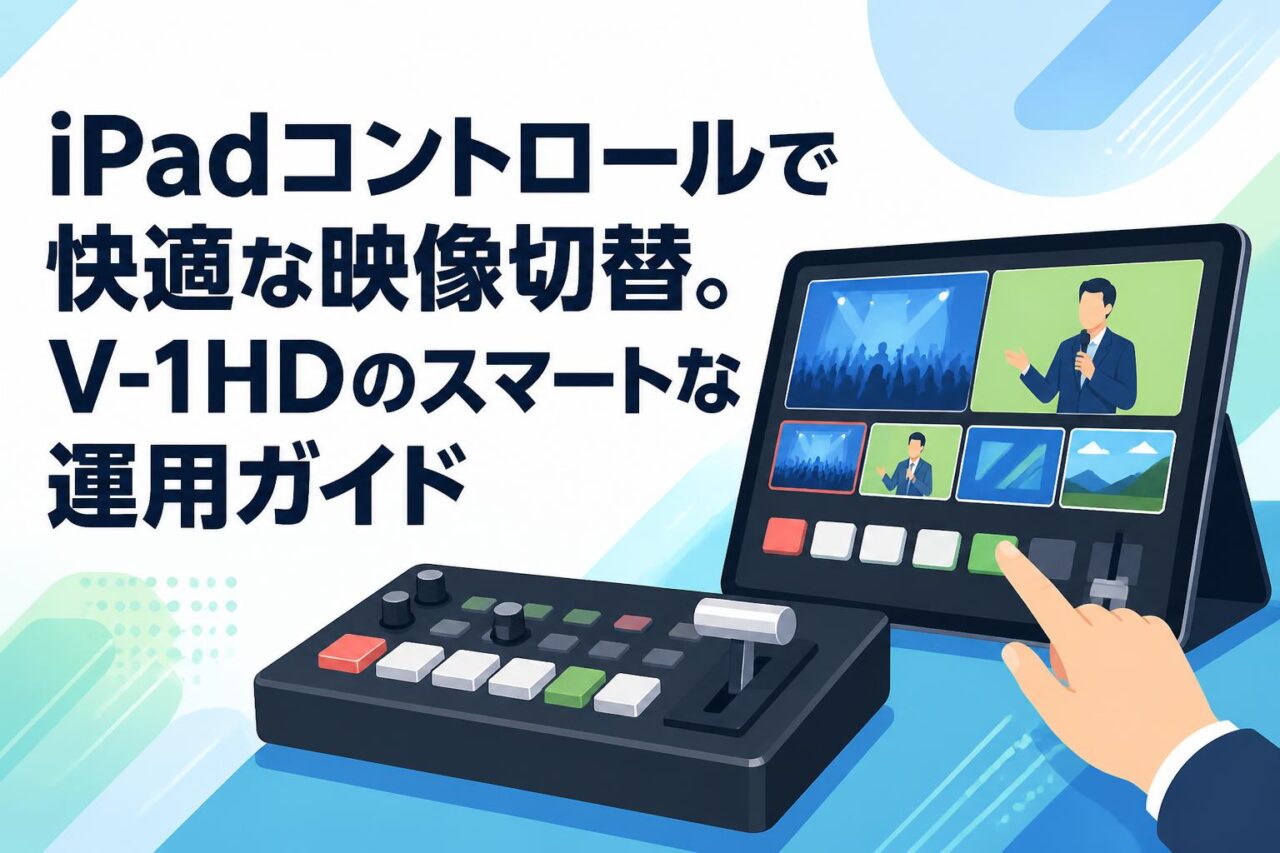







ビジネスにおけるライブ配信やイベント収録において、映像品質とオペレーションの効率化は極めて重要な課題です。本記事では、コンパクトでありながらプロフェッショナルな現場で高い評価を得ているRoland(ローランド)のビデオスイッチャー「V-1HD」に焦点を当て、特にiPadコントロールを活用したスマートな映像切替の運用方法について詳しく解説いたします。HDMI 4系統の入力や高度なオーディオミキサー機能を備えた本機材を最大限に活用し、プレゼンテーションやウェビナーの質を飛躍的に向上させるための実践的なガイドとしてお役立てください。
Roland V-1HDとは?コンパクトで高機能なビデオスイッチャーの魅力
HDMI 4系統入力を備えたプロ仕様のVIDEO SWITCHER
Roland(ローランド)のV-1HDは、A4ハーフサイズという非常にコンパクトな筐体でありながら、プロフェッショナルな映像制作の現場で求められる機能を網羅した画期的なビデオスイッチャーです。最大の特長は、多様な映像ソースを統合できるHDMI 4系統の入力端子を備えている点にあります。これにより、複数のビデオカメラ、PC、スマートフォン、タブレットなどを同時に接続し、シームレスな映像切替を実現することが可能です。フルHD(1080p)の高画質処理に対応しており、企業のプレゼンテーションから本格的なライブ配信まで、あらゆるシーンで鮮明かつ高品質な映像を提供します。また、ハードウェアとしての信頼性も高く、長時間のイベント収録においても安定した動作を約束する、まさにプロ仕様のVIDEO SWITCHERと言えます。
ライブ配信やイベント収録を支える直感的なTフェーダー操作
ライブ配信やイベント収録の現場では、予期せぬ事態に即座に対応できる直感的な操作性が不可欠です。ローランドV-1HDは、放送局の機材にも採用されている本格的なTフェーダーを搭載しており、オペレーターの意図に合わせた滑らかな映像の切り替え(トランジション)を物理的な感覚でコントロールできます。ボタン操作だけでは表現しきれない、フェードイン・フェードアウトの微妙な速度調整や、映像と映像が重なり合う瞬間の演出など、VJ機材としても高く評価される操作感を実現しています。このTフェーダーによる直感的なインターフェースは、映像切替の専門知識を持たないスタッフであっても短時間のトレーニングで習得可能であり、チーム全体でのオペレーション体制を構築する上でも大きなアドバンテージとなります。
オーディオミキサー機能とHDCP対応による柔軟なプレゼンテーション
映像だけでなく、音声の品質もコンテンツの完成度を大きく左右します。V-1HDは、12チャンネルのデジタル・オーディオミキサー機能を内蔵しており、HDMI入力からの音声信号に加えて、外部マイクやライン入力の音声を本体内で細かく調整・ミックスすることが可能です。これにより、別途外部ミキサーを用意する手間とスペースを削減し、コンパクトなシステム構築を実現します。さらに、著作権保護技術であるHDCP対応モードを搭載している点も、ビジネスユースにおいて非常に重要です。HDCP対応により、Blu-rayプレーヤーや特定のPCから出力される著作権保護されたコンテンツを適法かつスムーズに入力・スイッチングできるため、社内会議やセミナーでの柔軟なプレゼンテーション資料の活用が可能となります。
iPadコントロールがもたらす映像切替の3つのメリット
離れた場所からのリモート操作で現場のレイアウトを最適化
V-1HDの運用において、iPadコントロールの導入は現場のオペレーションに革命的な変化をもたらします。専用のiPadアプリケーションを使用することで、スイッチャー本体から離れた場所からでもすべての機能をワイヤレス(または有線)でリモート操作することが可能となります。これにより、カメラマンやディレクターがステージ袖や客席後方など、現場の状況を最も把握しやすい位置に移動しながら映像切替を行うことができます。また、機材を設置するデスクスペースが限られている狭い会議室や、登壇者自身が手元でスイッチングを行うセルフオペレーションのウェビナーにおいても、省スペースなiPadを活用することで、機材レイアウトの自由度が飛躍的に向上し、よりスマートで効率的な制作環境を構築できます。
専用アプリによる視覚的で正確なスイッチングとVJ機材としての活用
iPadの広大で高精細なタッチディスプレイを活用した専用アプリケーション「V-1HD Remote」は、直感的かつ視覚的な操作インターフェースを提供します。本体の物理ボタンだけでは確認しづらい現在の設定状況や、各入力チャンネルのステータスがグラフィカルに表示されるため、オペレーションのミスを大幅に軽減できます。特に、映像のエフェクト切り替えやピクチャー・イン・ピクチャー(PinP)の位置調整など、細かなパラメータ変更をタッチ操作で瞬時に行える点は大きな魅力です。この視覚的な操作性は、音楽イベントやクラブシーンにおけるVJ機材としての活用においても威力を発揮し、リズムに合わせたスピーディーで複雑な映像演出を、iPadの画面をタップするだけで正確かつダイナミックに実現することが可能となります。
複雑なオーディオ設定やシステム調整の大幅な効率化
映像切替だけでなく、オーディオミキサーの細かな調整においてもiPadコントロールは極めて有効です。V-1HD本体の小さなツマミや階層化されたメニューで行う必要があったオーディオのイコライジング(EQ)、コンプレッサー、ゲートなどの高度な設定が、iPadの画面上では一覧表示され、スライダーを指で動かすだけで直感的に調整できます。これにより、各マイクの音量バランスやノイズ除去といったライブ配信に不可欠な音声チューニング作業の効率が劇的に向上します。さらに、システム全体のフレームレート設定やHDCPのオン・オフ、出力解像度の変更といった初期セットアップ作業も、iPadの大きな画面でメニュー構造を把握しながら迅速に行えるため、イベント本番前の限られた準備時間を有効に活用することができます。
V-1HDとiPadを活用したスマートな接続・設定手順3ステップ
ステップ1:ローランドV-1HD本体とiPadの確実なUSB接続
iPadからV-1HDをコントロールするための第一歩は、両デバイスの確実な物理的接続です。V-1HD本体のUSB端子とiPadを接続するためには、Apple純正の「Lightning – USBカメラアダプタ」または「USB-C Digital AV Multiportアダプタ」(使用するiPadの端子形状に依存)を用意する必要があります。市販の安価な非純正ケーブルを使用すると、通信が不安定になるリスクがあるため、ビジネスユースにおいては必ず信頼性の高い純正品を使用することが推奨されます。接続手順としては、まずV-1HD本体の電源を入れ、完全に起動したことを確認してから、アダプタを介してiPadとUSBケーブルで接続します。この際、ケーブルの抜け防止対策として、パーマセルテープ等でケーブルをデスクに固定しておくと、本番中の不慮の切断トラブルを未然に防ぐことができます。
ステップ2:専用アプリケーションのインストールと初期設定
物理的な接続が完了したら、次にソフトウェア側の設定を行います。あらかじめApp Storeから無料でダウンロードできる専用アプリケーション「V-1HD Remote」をiPadにインストールしておきます。アプリを起動すると、自動的にUSB接続されたV-1HD本体を認識し、ペアリングが完了します。もし認識されない場合は、iPadの再起動やケーブルの挿し直し、またはV-1HD本体のファームウェアが最新バージョンであるかを確認してください。初期設定として、アプリの「System」メニューから、現場の機材環境に合わせたビデオフォーマット(例:1080/59.94pなど)を正しく設定することが重要です。この設定が入力ソース側の出力フォーマットと一致していない場合、映像が正常に認識されない原因となるため、全システムの仕様を事前に確認し、正確な数値を入力してください。
ステップ3:映像入力(HDMI)および音声入力のルーティング確認
設定の最終ステップとして、HDMI 4系統の映像入力とオーディオのルーティング(信号経路)が正しく機能しているかを確認します。iPadの画面上で各入力チャンネル(1〜4)のボタンをタップし、プレビューモニターおよびプログラム出力モニターに映像が正常に表示されるか、映像切替が遅延なく行われるかをテストします。同時に、オーディオミキサーの画面を開き、各HDMI入力に重畳されている音声や、外部マイク入力のレベルメーターが適切に振れているかを確認します。特にライブ配信においては、「Audio Follows Video(映像の切り替えに合わせて音声を自動で切り替える機能)」の設定が意図通りに動作しているかをチェックすることが不可欠です。すべての入力ソースに対してこの動作確認を行うことで、本番での安定した運用が保証されます。
ライブ配信を格上げするV-1HDの多彩な映像エフェクト3選
ピクチャー・イン・ピクチャー(PinP)を活用した効果的な画面構成
企業のウェビナーやオンラインプレゼンテーションにおいて、視聴者の理解度を深めるために欠かせないのがピクチャー・イン・ピクチャー(PinP)機能です。V-1HDは、メインとなるプレゼンテーション資料(PowerPointなど)の映像を背景にしつつ、登壇者のカメラ映像を画面の四隅に小窓として重ねて表示するPinP合成を簡単に行うことができます。iPadコントロールを使用すれば、小窓のサイズ変更、表示位置の微調整、境界線の太さや色の変更といった詳細な設定を、画面を見ながら直感的に操作することが可能です。これにより、単調になりがちなスライドのみの配信に登壇者の表情やジェスチャーという人間味を付加し、視聴者の集中力を維持させる効果的な画面構成を瞬時に作り出すことができます。
クロマキー合成による本格的なバーチャル背景の実現
プロフェッショナルな映像制作において、背景を任意の画像や映像に置き換えるクロマキー合成は非常に強力な演出手法です。V-1HDは、グリーンバックやブルーバックを使用した高精度なクロマキー合成機能を標準搭載しています。専用スタジオを持たない企業であっても、会議室に簡易的なグリーンバックを設置するだけで、ニュース番組のような本格的なバーチャルスタジオ風の映像をリアルタイムで生成できます。iPadの専用アプリを活用することで、抜きたい色の指定(カラースペースの調整)や、合成の境界線の滑らかさ(エッジの調整)、ノイズの除去レベルなどをスライダーで細かくチューニングできるため、照明環境が完璧でない現場においても、高品質で自然な合成映像をスピーディーに完成させることが可能です。
スムーズな場面転換と映像切替を可能にするトランジション機能
映像と映像のつなぎ目をどのように演出するかは、動画コンテンツのクオリティに直結します。V-1HDは、単純なカット切り替えだけでなく、ミックス(ディゾルブ)や多彩なワイプなど、豊富なトランジション・エフェクトを内蔵しています。特に、Tフェーダーを使用した手動でのトランジション操作は、イベントの進行や音楽のテンポに合わせた情緒的な場面転換を可能にします。また、BPM(ビート・パー・ミニット)同期機能を活用すれば、指定したテンポに合わせて自動的に映像を切り替えることができ、VJ機材としてのポテンシャルを最大限に引き出します。iPadアプリからは、トランジションのタイム(秒数)を正確に数値で設定できるため、企業紹介ビデオの送出時など、秒単位での正確な進行が求められるイベント収録においても、極めてスムーズでプロフェッショナルな映像切替を実現します。
ビジネスシーンにおけるローランドV1HDの活用事例3選
企業向けウェビナー・オンラインプレゼンテーションでの安定運用
企業のマーケティング活動において主流となったウェビナーやオンラインプレゼンテーションにおいて、V-1HDは中心的な役割を果たします。例えば、PCからのスライド映像(HDMI入力1)、登壇者のメインカメラ(HDMI入力2)、手元を映すサブカメラ(HDMI入力3)、そして動画再生用のタブレット(HDMI入力4)という構成を組むことで、情報量の多いリッチなコンテンツを配信できます。HDCP対応により、著作権保護された社内秘の映像資料なども安全にスイッチング可能です。iPadコントロールを活用することで、配信担当者はPCでの配信ソフトウェア(OBSやZoomなど)の操作と並行して、手元のiPadで映像切替やPinPのオンオフを一人でスムーズに行うことができ、限られた人員でのワンオペレーション配信においても極めて安定した運用を実現しています。
大規模なハイブリッド型イベント収録における高度な映像管理
リアル会場とオンライン配信を組み合わせたハイブリッド型イベントでは、会場のスクリーンに投影する映像と、配信用の映像を分けて管理する高度なオペレーションが求められます。V-1HDは、プログラム出力とプレビュー出力を個別に管理できるため、次に映し出す映像を事前に確認しながら、ミスのない確実なスイッチングが可能です。大規模なホールでのイベント収録事例では、ステージ袖にメインのシステムを組みつつ、ディレクターが客席の中央からiPadを使用してリモートでV-1HDをコントロールする手法が採用されています。これにより、ディレクターは観客と同じ視点でステージ全体の演出を確認しながら、最適なタイミングでカメラ映像の切り替えやオーディオレベルの調整を指示・実行でき、イベント全体のクオリティ管理を劇的に向上させています。
会議室の常設スイッチャーとしてのiPadリモート導入効果
企業の役員会議室や多目的ルームにおけるAVシステムの常設機材としても、コンパクトなV-1HDは非常に適しています。従来の大型スイッチャーは専用のラックや広い卓上スペースを必要としましたが、A4ハーフサイズのV-1HDであれば、モニター裏や演台の下など目立たない場所に収納することが可能です。操作系をiPadに集約することで、会議の進行役やプレゼンター自身が、手元のタブレットから直感的にPC画面や書画カメラの映像を切り替えることができます。物理的な機材の威圧感をなくし、すっきりとした会議室の美観を保ちながら、プロレベルの映像切替システムを導入できる点は、ファシリティマネジメントの観点からも高く評価されており、多くの企業で標準的なプレゼンテーション設備として採用が進んでいます。
V-1HDを長期間安定して運用するための3つのポイント
ファームウェアの定期アップデートによる最新システムの維持
V-1HDをはじめとするデジタル機材を長期間にわたって安全かつ安定して運用するためには、メーカーから提供されるファームウェア(本体を制御するシステムソフトウェア)の定期的なアップデートが不可欠です。Rolandは製品リリース後も、ユーザーからのフィードバックに基づいた不具合の修正や、新機能の追加、iPadアプリ「V-1HD Remote」の最新iOSへの対応などを目的としたアップデートを継続的に提供しています。アップデート作業は、PCとV-1HDをUSB接続し、専用のソフトウェア経由で数分で行うことができます。本番環境での予期せぬフリーズや通信エラーを防ぐためにも、重要なイベントやライブ配信の前には必ずRolandの公式ウェブサイトを確認し、システムが最新の状態に保たれているかをチェックする運用フローを確立することが推奨されます。
ケーブル類の適切な管理とHDMI端子周辺の保護対策
ビデオスイッチャーのトラブルの多くは、本体の故障ではなく、接続されているケーブル類の断線や端子の接触不良に起因します。V-1HDはコンパクトな筐体にHDMI 4系統をはじめとする多数の端子が密集しているため、ケーブルの取り扱いには特に注意が必要です。太くて硬いHDMIケーブルを使用すると、端子部分にテコの原理で強い負荷がかかり、基盤の破損を招く恐れがあります。これを防ぐためには、柔軟性の高い細径のHDMIケーブルを採用するか、端子への負荷を軽減するL字型アダプタやケーブルクランプを活用することが効果的です。また、イベント設営時や撤収時にケーブルを無理に引っ張らないこと、保管時にはケーブルを適切な円形に巻いて断線を防ぐ(8の字巻きなど)といった基本的な機材管理を徹底することが、機材の寿命を大幅に延ばす鍵となります。
トラブルシューティング:iPadコントロール切断時の迅速な対応策
iPadを使用したリモートコントロールは非常に便利ですが、万が一運用中にUSB接続が切断されたり、アプリがフリーズしたりした場合のリカバリープランを事前に準備しておくことが、プロフェッショナルな現場では必須です。iPadのコントロールが失われた場合でも、V-1HD本体の映像処理や音声出力は継続して動作しています。したがって、トラブル発生時は慌てずに、まずはV-1HD本体の物理ボタンとTフェーダーを使用したマニュアル操作に即座に切り替え、配信や収録の進行を止めないことが最優先となります。その上で、余裕のあるタイミングでiPadのアプリを再起動する、またはUSBケーブルを一度抜いて再度接続し直すことで、多くの場合通信は復旧します。このような緊急時の対応手順をマニュアル化し、オペレーター全員で共有しておくことで、いかなる状況でも安定した映像提供が可能となります。
よくある質問(FAQ)
Q1. Roland V-1HDは専用の電源が必要ですか?モバイルバッテリーで動かせますか?
A1. V-1HDは付属の専用ACアダプターでの駆動が基本となります。消費電流は1.5Aとなっており、安定した映像処理を行うためにはコンセントからの電力供給を推奨します。市販のモバイルバッテリーから昇圧ケーブル等を用いて駆動させることは、メーカー保証外の動作となり、本番中のシャットダウンなどの重大なトラブルを引き起こすリスクがあるため、ビジネスユースではお控えください。
Q2. iPadとの接続はWi-Fi(無線)で行うことは可能ですか?
A2. V-1HD本体にはWi-FiやBluetoothの通信モジュールが内蔵されていないため、iPadと直接ワイヤレスで接続することはできません。基本的にはApple純正のUSBカメラアダプタを使用した有線接続となります。ただし、PCを介してネットワークを構築し、リモートコントロールソフトを使用するなどの複雑なシステムを組めば間接的な無線操作は可能ですが、遅延や安定性の観点から有線での運用が最も確実です。
Q3. HDCP対応モードをオンにすると、ライブ配信(YouTubeなど)に映像を出力できますか?
A3. HDCP(著作権保護)モードをオンにした場合、V-1HDからの出力信号にもHDCPが付加されます。一般的なビデオキャプチャーボードや配信エンコーダーはHDCP信号を受け付けない仕様になっているため、YouTubeやZoomなどへのライブ配信画面には映像が表示されなくなります。社内のクローズドなモニター投影などでのみ使用し、外部へ配信する場合は必ずHDCPモードをオフにして、著作権フリーの素材を使用してください。
Q4. 異なる解像度やフレームレートの映像を入力した場合、自動で変換されますか?
A4. V-1HDは入力された映像信号の解像度を自動でスケーリング(変換)する機能は搭載していません。そのため、入力する4系統の映像ソースは、V-1HD本体で設定したシステムフォーマット(例:1080/60p、720/50pなど)と完全に一致している必要があります。PCやカメラ側の出力設定を事前に確認し、スイッチャー側の設定と統一するよう調整を行ってください。
Q5. オーディオミキサー機能で、マイクのノイズを軽減することはできますか?
A5. はい、可能です。V-1HDのオーディオミキサーには、EQ(イコライザー)に加えて、ゲート(一定以下の音量のノイズをカットする機能)やコンプレッサー(音量のばらつきを整える機能)が内蔵されています。iPadの「V-1HD Remote」アプリを使用すれば、これらのパラメーターを視覚的に確認しながら細かく調整できるため、空調音などの環境ノイズを効果的に軽減し、クリアな音声を提供することができます。