050-3158-3507
 お問い合わせ








いつも、パンダスタジオレンタルのブログをご覧いただきありがとうございます。
本日はDeity Microphones VO-7U ブームアームキット をご紹介いたします。

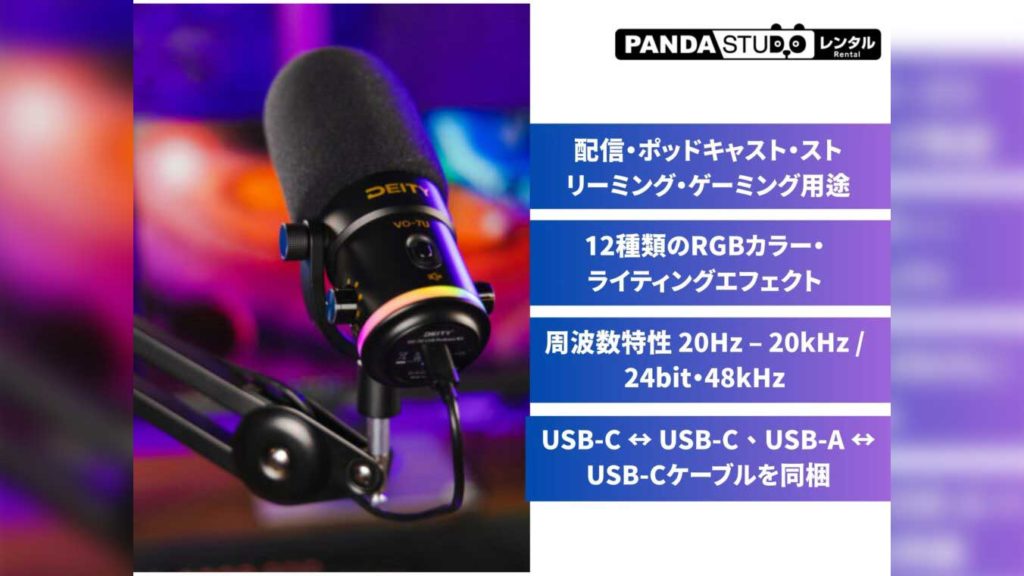
Deity Microphones VO-7U ブームアームキット」は、配信・ポッドキャスト・ストリーミング用途に最適化された USB接続のダイナミックマイク&ブームアーム付きキットです。マイク本体だけでなく、配信環境に即対応できるブームアームやポップフィルターがセットになっているため、すぐに本格的な録音・放送環境を整えられます。
主な特徴
高音質で声をクリアに拾う:
- ダイナミックカプセル+スーパーカーディオイド指向性により、話者の声にフォーカスしつつバックノイズを抑えられます。
- 周波数特性 20Hz – 20kHz / 24bit・48kHz と幅広くクリアな録音が可能。
- 最大135dB SPL の耐音圧性能で声量変化にも強い設計。
ブームアーム付きで使い勝手が良い:
- 調整可能なブームアームスタンド付きで、デスク周りをすっきり使えます。
- フォームポップフィルター同梱で、フサ音(「P」「B」の破裂音)を低減。
- 標準USB-Cケーブル(USB-C ↔ USB-C、USB-A ↔ USB-C)を同梱しており、PCやゲーム機など幅広い機器に接続可能です。
RGBライティングで見た目も映える:
- マイク本体周囲に12種類のRGBカラーとライティングエフェクトを搭載し、配信画面に映える演出が可能です。
Deity Microphones VO-7U ブームアームキットご紹介ビデオ
Deity Microphones VO-7U のセットアップ方法
1. 物理セッティング
- ブームアームの設置:デスクにクランプ固定し、ブームアームを水平になるよう調整します。使いやすい位置(口元のやや下・正面)にセット。
- マイクの取り付け:VO-7U 本体をブームアームのマウントにしっかり装着。ポップフィルター(付属フォーム)を装着して「P/B 音」を軽減。
- ケーブル接続:USB-C ケーブルをマイクに接続。反対側を PC(またはデバイス)に挿入。必要であれば USB-A 変換ケーブルも使えます。
- ヘッドホン接続:付属 3.5mm 端子にモニターヘッドホンを挿すと遅延なしモニターが可能。
2. ソフトウェア設定(Windows / macOS 共通)
- 入力デバイスを設定:OS のサウンド設定で「Deity VO-7U」を入力デバイスに選択。出力は使用するヘッドホン/スピーカーを選びます。
- 配信ソフト設定:OBS Studio / Streamlabs / XSplit などの音声設定でマイク入力を「VO-7U」に設定。モニタリングを “On” にするとヘッドホンで声を確認可能。
- レベル調整:OBS なら ゲイン・ノイズゲート・コンプレッサー などのフィルタを追加。目安としては話し声が -10〜-6 dB 前後になるよう調整します。
まとめ
Deity VO-7U ブームアームキットは、配信やストリーミングをはじめとしたコンテンツ制作で、高音質・簡単設置・配信映えのバランスを求める人にぴったりのUSBマイクセットです。
初めての配信マイクとしても、既存環境のグレードアップ用としてもおすすめできます。
いつもパンダスタジオレンタルをご利用いただき、誠にありがとうございます。
皆さまからのご注文を心よりお待ちしております。