050-3158-3507
 お問い合わせ

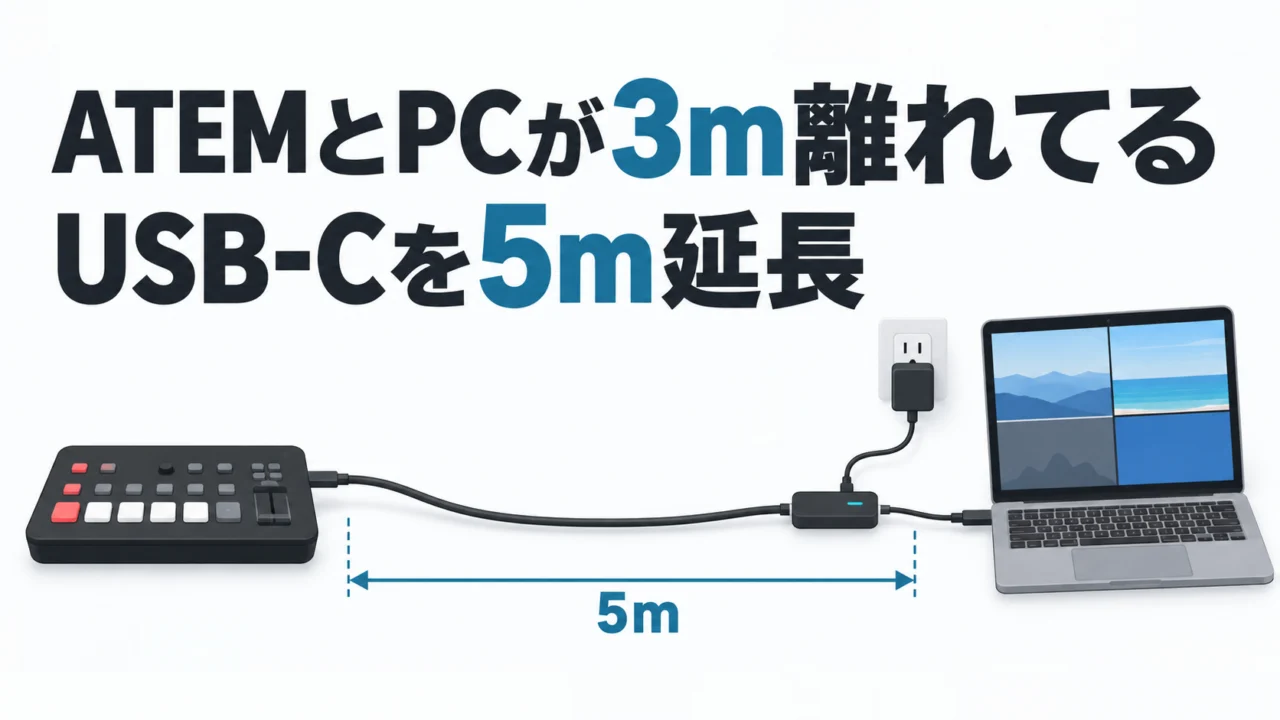







ATEM Miniの映像をUSB-CでPCに入れて、そこからテレビ会議に出したい。よくある構成ですが、現場の事情でATEMとPCが隣に置けないことがあります。今回はまさにそれで、配信ラックのATEMと、画面を映しているPCが3m離れていました。
選択肢は2つ。HDMIで伸ばしてPC側のキャプチャーデバイスで取り込むか、USBそのものを伸ばすか。今回は「様々な事情で」USBを伸ばす方でいけるかを試しました。使ったのは、サンワサプライの5mのUSB Type-Cリピーターケーブルです。
見どころは2:50から。挿した瞬間に「あれ、もう音が来てる気がする」と言ったあと、OBSでソースを追加して映像が出るまでが1分もかかっていません。その後4:40からGoogle Meetでも試しています。
動画のUSB Type-C リピーターケーブル(5m・ACアダプター付)は、パンダスタジオレンタルで取り扱いがあります。「USBは長く伸ばせない」と思い込んでいた人は、一度借りて自分の構成で試してみてください。
→ USB Type-C リピーターケーブル 5m:
なぜ普通のUSBケーブルは長くできないのか——このケーブルの2つのポイント
動画で「ポイントが2つある」と話していた部分です。
ポイント1:ACアダプターで電源を入れて、信号を増幅している
USBの信号はケーブルが長いと減衰します。このケーブルは途中にICチップが入っていて、付属のACアダプターから電源を供給すると、そこで信号をもう一度増幅する。だから5m伸ばしても大丈夫、という理屈です。逆に言うと、ACアダプターをつながないと本来の性能は出ません。現場でコンセントが1口要ります。
ポイント2:オスとメスの「延長」型なので、もう1本ケーブルが要る
Type-CとType-Cですが、片側がメスになっています。つまりこのケーブル単体ではATEMとPCはつながらず、メス側からもう1本USB-Cケーブルを出してPCに挿す構成です。ATEM Miniに付属のUSBケーブルがそのまま使えます。
検証:OBSとGoogle Meetで映るか
検証条件
| 確認日 | 【要確認】(2026年10月、動画収録日) |
|---|---|
| 使用機材 | ATEM(配信ラック内の機種は【要確認】)、サンワサプライ USB Type-C リピーターケーブル 5m(ACアダプター付)、Windows PC(OBSインストール済) |
| ファームウェア等 | 【要確認】 |
| 接続構成 | ATEM USB-C出力 →(リピーターケーブル5m・AC給電)→ メス端子 →(USB-Cケーブル)→ PC |
| 環境・条件 | 屋内スタジオ、ATEMとPCの物理距離 約3m、ケーブル長5m |
| 確認者 | パンダスタジオ 中村 |
結果1:OBS → 映った
OBSで「映像キャプチャデバイス」のソースを新規作成し、デバイスに「Blackmagic Design」を選んだ時点で、3m先のATEMの映像が出ました。動画では、映した画面自体がATEMの入力に戻っていて映像がループする(画面の中に画面が無限に続く)状態になったので、合成を切ってカメラ1本の絵にして確認しています。これは延長ケーブルのせいではなく、PCの画面をATEMに戻している構成の問題です。
結果2:Google Meet → 映った
「せっかくなので」とGoogle Meetでも試しました。マイクとカメラの選択で「Blackmagic Design」を選ぶと、カメラ映像が来ました。動画内の言葉を借りると「PCまで普通に来ているから、OBSだろうがGoogle Meetだろうがいける」。USB経由で映像がPCに届いていれば、その先のアプリは選びません。
引っかかったこと:挿した瞬間に音が来た理由が分からなかった
正直に書くと、ケーブルを挿した直後に「もう音が来てる気がする、なんでだか分からない」と言っています。おそらくPC側が既にATEMをオーディオデバイスとして認識して、既定の入力に切り替わっただけですが、動画の中では確かめていません。音声がどこから出ているかは、本番前に必ず確認してください。
「HDMIで伸ばす」か「USBで伸ばす」か 判断表
| 状況 | 向いている方法 | 必要なもの |
|---|---|---|
| PC側にキャプチャーデバイスがある/用意できる | HDMIで伸ばす(5m程度ならHDMIケーブルで問題なし) | HDMIケーブル+USBキャプチャー |
| キャプチャーデバイスを増やしたくない。ATEMのUSB出力をそのまま使いたい | USBリピーターケーブルで伸ばす(今回の方法) | リピーターケーブル+AC電源1口+USB-Cケーブル1本 |
| 5mでも届かない | USB延長の継ぎ足しは不安定。HDMIの長尺かSDI変換を検討 | HDMI長尺ケーブル/コンバーター |
→ この表の「USBで伸ばす」をそのまま試すなら:
この構成が向いていそうな人・現場
- 会議室の前方にATEM、後方の操作席に配信用PCを置きたいテレビ会議・ハイブリッド会議の担当者。動画でも「ビデオ会議でATEMと配信用PCの席が遠い時に」と言っています
- Zoom/Google Meetに合成映像を出したいが、キャプチャーデバイスを増やさず機材を減らしたい人
- スタジオの配信ラックと、オペレーター席の距離が固定で決まっている現場
レンタルで試す価値があるところ
USBの延長は、理屈では動いても相性で動かないことがあるジャンルです。PCのUSBポートの世代、ハブの有無、ATEMの機種で挙動が変わります。自分のPCと自分のATEMの組み合わせで、本番前に1回映るところまで確認しておく。ケーブル1本のレンタルでそれができます。
この検証に使った機材のレンタルはこちら
→ ATEM Mini(USB A-Cケーブル付属):
→ 配信・録画もするなら ATEM Mini Pro:
用途別に探すなら
HDMIで伸ばす方を選ぶ人
スイッチャーから選び直したい人
最新の入荷機材をチェックしたい人
→ 新着機材一覧
🔌 「届かない」は、ケーブル1本で解決することがある。
自分のPCとATEMの組み合わせで、本番前に映るところまで試してください。