050-3158-3507
 お問い合わせ

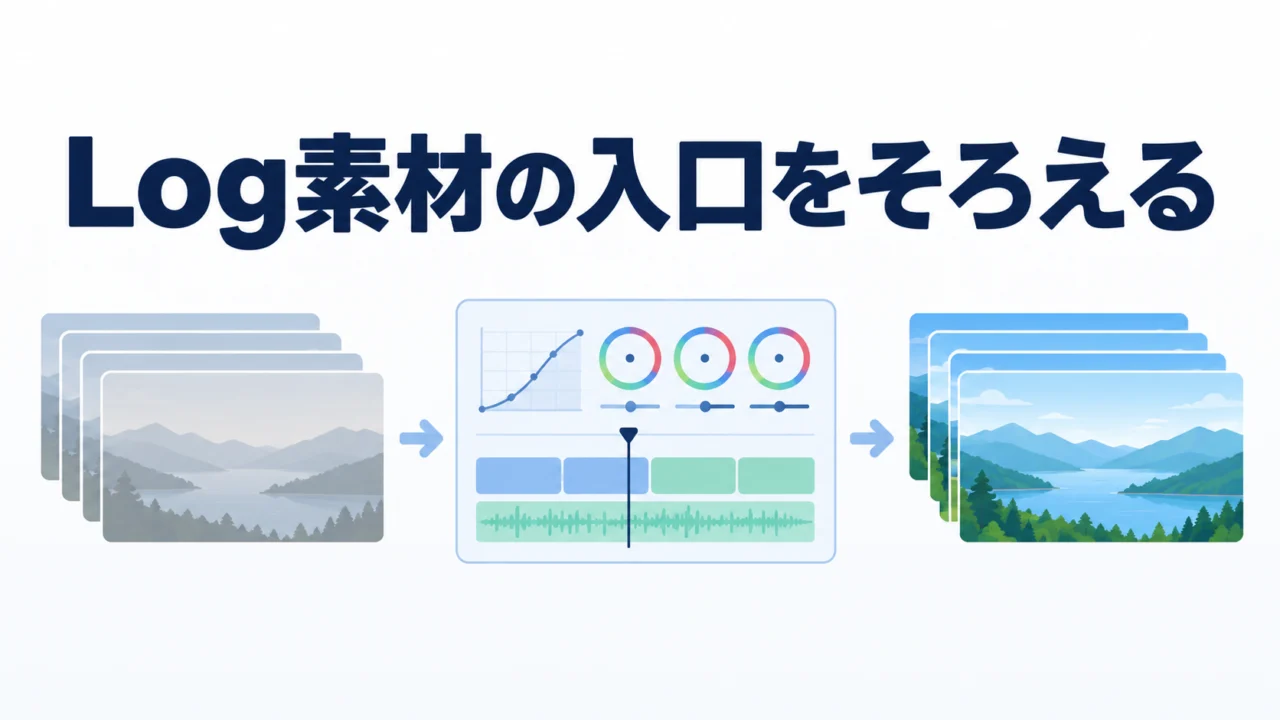







DaVinci ResolveのLog素材が、薄く眠い色のまま見える。カメラごとにコントラストも違う。そんなときは彩度を上げる前に、その素材の入力色空間と、最終的な出力色空間が合っているかを確認します。Logを扱う入口が違ったままでは、その後の補正も判断しにくくなります。
講習では、カラーマネージメントを切り替えたときの見え方と、自動で変換されないクリップへ入力色空間を指定する操作が説明されています。注目したいのは「自動」という言葉より、手動で入口を確かめる場面です。
Logが薄く見える理由と、先に確認したい撮影設定
Logは、撮影した明暗の情報を後で調整することを前提とした記録方式です。通常のSDR映像とは異なるカーブで記録されるため、表示用の変換がない状態では、低いコントラストに見えることがあります。まず、それが本当にLogで撮影されたファイルなのかを確かめます。
「SONYの素材だからS-Log3」「DJIだからD-Log」とメーカー名だけで決めるのは避けます。同じカメラでも撮影モードや色域が違うことがあり、すでに変換した素材が渡される場合もあります。撮影時のガンマと色域、カメラ設定メモ、ファイルのメタデータを合わせて確認してください。
私なら、素材を受け取るときに「Logの種類」「色域」「LUTなどの変換を焼き込んでいるか」を三つの確認事項にします。色補正を始めてから推理するより、撮影担当者へ聞けるうちにそろえる方が、迷いを減らせます。
入力・作業・出力は、それぞれ別の役割
| 段階 | 決めること | 今回の確認点 |
|---|---|---|
| 入力色空間 | 素材がどの色域・ガンマで記録されているか | カメラの実際の撮影設定に合わせる |
| 作業用の色空間・処理 | 補正を行う共通の色の範囲 | 異なるカメラの素材を同じ作業環境へ持ち込む |
| 出力色空間 | 完成映像をどの表示条件へ変換するか | SDR納品なら、その納品先に合うRec.709等を選ぶ |
入口で素材の色を正しく解釈し、共通の作業空間で補正し、出口で表示先へ変換する、という流れです。入力設定はルックを好みに変えるつまみではありません。見た目がよくなる選択肢を順に試すより、記録時の設定と一致させることを優先します。
DaVinci YRGB Color Managedで、混在素材の入口をそろえる
講習では、プロジェクト設定のカラーマネージメントで、カラーサイエンスをDaVinci YRGB Color Managedへ切り替えています。素材の入力と出力の条件を定め、色の変換を管理する方法です。すでに補正した案件で変更すると全体の見え方が変わる可能性があるため、試す前にプロジェクトやタイムラインの複製を用意します。
実演では、Logと通常の映像が混在する状況を想定し、カラー処理モードをHDR、出力をSDRのRec.709にする説明があります。作業側をHDRにしただけで、HDRの完成映像になるわけではありません。広い範囲で処理し、最後にSDRの出力条件へ変換する考え方です。
ただし、この組み合わせをすべての納品に固定する必要はありません。最終的なSDR/HDRの指定、モニター、ガンマなどの納品条件を先に決めます。設定画面の表示名や自動管理の選択肢は、Resolveのバージョンや構成によって異なる場合があります。
自動で変換されないときは、クリップの入力色空間を見る
講習では、メタデータが利用できる素材は自動で扱える例と、変換されないDJIのクリップの例が続きます。後者ではクリップを右クリックし、「入力カラースペース」から該当する設定を選ぶ操作が示されています。
ここで、講習中の各カメラに関する推測を、そのまま全機種共通の対応表にはしません。自動判定は、記録モード、ファイル形式、メタデータ、アプリの対応にも左右されます。Canon LogやApple Logなどの名称だけで「必ず自動変換される」とは考えず、読み込んだクリップで確認します。
薄いままなら、入力設定が素材と一致しているかを調べます。逆にコントラストや彩度が極端なら、すでに変換された素材へ再び変換していないか確認します。LUTやColor Space Transformを併用する場合も、Logから表示用への同じ変換を二重に掛けないよう、どこで何を変換しているか整理してください。
Log素材を受け取ったら使う、入口確認リスト
- 撮影した機種と、ガンマ・色域を記録する。
- 表示用LUTなどの変換がファイルへ焼き込まれているか確認する。
- 納品先のSDR/HDRと出力条件を決める。
- 複製したプロジェクトで、入力・作業・出力の設定を確認する。
- 自動判定の結果を確認し、必要なクリップだけ入力色空間を指定する。
- 変換済みの映像を基準に、明るさ・色かぶり・カット間を補正する。
次の撮影で比較の手がかりも残したいなら、カラーチャートを同じ照明の下で収録する方法があります。チャートが写っているだけで入力設定が確定するわけではありませんが、複数カメラの色を比べる参考にできます。
新しくLogを撮って試すなら、FX30とチャートが候補
SONY FX30は、これからLog素材を撮影して編集の流れを確かめる候補です。講習で使ったカメラとして紹介しているものではありません。ガンマだけでなく色域も確認し、同じ被写体を短く撮影して、Resolveへ読み込むところまで試すと判断しやすくなります。
ColorChecker Videoは撮影時に基準となる色やグレーを写し込むためのチャートです。撮影後の映像に基準色を追加する機材ではなく、カラーマネージメントの設定を代わりに決めてくれるものでもありません。
この機材が向いていそうな人・現場
- FX30:次の社内インタビューでLog収録を試したいが、編集までの手間も確認してから導入したい担当者。
- ColorChecker Video:別のカメラで寄りと引きを撮り、同じ照明で色の比較材料を残したい撮影者。
- 手元の素材で始める人:撮影設定が分かる既存のLog素材を持ち、まず入力指定を確認したい編集者。
基本的なカラーマネージメントは無料版のResolveでも扱えますが、記録コーデックの対応はOSや版によって確認が必要です。レンタルで試す価値は、カメラ単体の仕様を見るだけでなく、自分のPCで読み込み・補正・出力まで進められるか確かめられることです。
案内するFX30商品はハンドルユニットとSDXCカードを含む名称ですが、必要なレンズ、カードの記録モード適合、電源、ケーブルなどは商品ページで確認してください。名称に記載のないレンズが付属すると判断せず、撮影内容に合わせて準備します。
Logとカラーマネージメントのよくある疑問
入力を指定すれば、カラー補正は終わりですか?
いいえ。素材を適切に扱う入口がそろうだけです。露出、ホワイトバランス、照明、カット間の差を見て、必要な補正を続けます。
作業をHDRにしたら、SDRで公開できませんか?
作業用と出力用は別です。講習もHDRの処理モードとSDRの出力を分けています。最終出力と表示先が合っているか、書き出した映像でも確認してください。
撮影設定から編集まで、短い一本で確かめる
Log素材の入口を決めるときは、印象だけでカメラプロファイルを選ばないことが第一です。新しい機材を試すなら、設定メモと短いテスト素材を残し、次回も同じ条件を確認できる形にしましょう。料金・貸出状況・付属品は各商品ページをご確認ください。
出典・参考資料
2026年9月30日のDaVinci Resolve講習、Log素材とカラーマネージメントのパート。動画の文字起こしをもとにまとめました。Blackmagic Design公式:Color、公式トレーニング資料、Calibrite公式:ColorChecker Videoも参照しています。外部資料確認日:2026年10月6日。